
 ホーム
>
OCR
>
【2026年版】スキャンした画像を編集する方法|文字修正・傾き補正・注釈まで解説
ホーム
>
OCR
>
【2026年版】スキャンした画像を編集する方法|文字修正・傾き補正・注釈まで解説
【2026年版】スキャンした画像を編集する方法|文字修正・傾き補正・注釈まで解説
スキャンした書類や写真を「あとから編集したい」と思ったことはありませんか?実は、スキャンした画像でも、文字の修正や画像の補正、コメントの追加など、目的に合わせてさまざまな編集ができます。
ただし、文字を編集したいのか、画像の見た目を整えたいのか、注釈を加えたいのかによって、必要な方法は異なります。
この記事では、スキャンした画像の編集・文字抽出、画質補正、注釈の追加など、目的に合わせた編集方法を紹介します。無料で使える標準ツールから専用ソフト、スマホアプリまで、それぞれの特徴もあわせて解説します。
- 1 文字を編集・コピーしたい → OCR対応ソフト(PDNob、Googleドライブ、Adobe Acrobat)を使います。
- 2 傾きや汚れを直したい → 画像補正ツール(ペイント、プレビュー、Photoshop)を使います。
- 3 コメントや矢印を追加したい → 注釈機能(PDNob、Adobe Acrobat、ペイントなど)を使います。
- 4 個人情報や機密書類を扱う → データをアップロードせず、ローカルで処理できるツールを選びます。

1. スキャンした画像の編集でよくある悩み
スキャンした画像を編集するときは、目的によって必要な方法が変わります。よくある悩みとしては、次のようなものがあります。
文字を修正・コピーしたい
スキャンした画像は、そのままでは文字を選択したりコピーしたりできません。文字を編集・抽出したい場合は、OCRで画像内の文字をテキスト化する方法があります。
傾きや影、汚れを直したい
原稿を斜めにスキャンしてしまったり、影や汚れが入ったりすることがあります。こうした場合は、傾き補正やトリミング、ノイズ除去などの画像補正が役立ちます。
コメントや矢印を書き込みたい
スキャンした書類に、ハイライトや手書きのコメント、矢印などを追加したいこともあります。注釈機能に対応したツールなら、こうした書き込みもできます。
個人情報や機密情報を安全に扱いたい
契約書や請求書などを扱う場合は、機能だけでなくデータの扱い方も確認しておきたいところです。特にオンラインツールを使う場合は、ファイルがどこで処理されるのかを確認しましょう。
2. スキャンした画像を編集・文字抽出する方法
スキャンした画像の文字を編集・コピーしたい場合は、まずOCRで画像内の文字を認識し、テキストとして扱える状態にする必要があります。 ここでは、OCRによる文字認識をはじめ、認識した文字の編集や注釈の追加まで行える方法を紹介します。
方法1:PDNobでスキャン画像を文字編集・補正する
スキャン画像の文字修正から傾き補正、注釈の追加までまとめて行いたい場合は、「PDNob」が便利です。AIを活用したOCR機能を搭載しており、スキャンした画像やPDFの文字を認識して編集できるほか、傾きや画質の補正にも対応しています。
さらに、テキストボックスやハイライト、手書き描画、矢印・四角形などの注釈も同じ画面で追加できます。文字を修正する、画像の傾きを整える、必要な部分に注釈を入れるといった作業を1つのソフトでまとめて行えるのが特徴です。

基本的な使い方
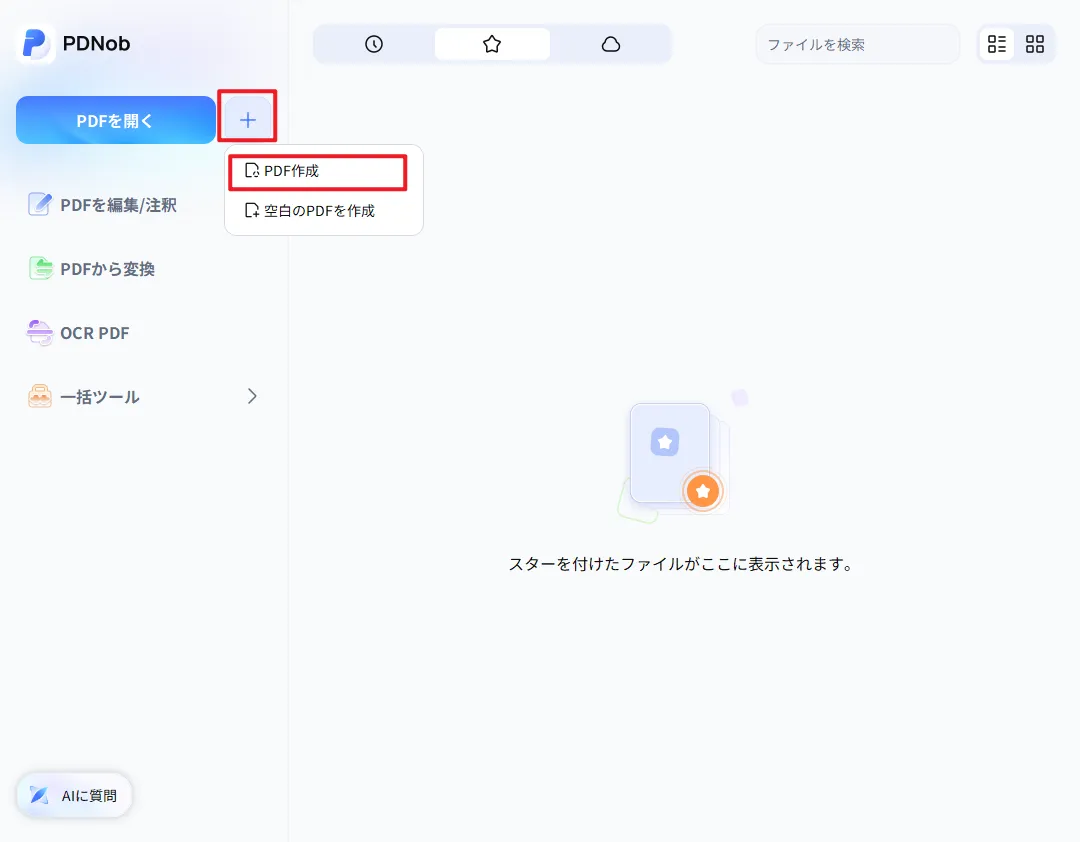
- PDNobを起動し、ホーム画面の「+」をクリックして「PDF作成」からスキャンした画像を読み込む
- 上部の「OCRを実行」ボタンをクリックし、表示された画面で出力形式を「編集可能なテキスト」に設定し、認識する言語(日本語など)を指定する
- 元の画像に傾きや汚れがある場合は、「詳細設定」から「ページの自動傾き補正」「ノイズを除去」「ローカルコントラストを強調」などを設定する
- OCRを実行し、画像内の文字がテキストとして認識されたことを確認する
- 認識された文書の編集したい部分をクリックし、文字を修正する
- 必要に応じて、「注釈」からハイライトや下線、テキストボックス、矢印・四角形などを追加する
- 編集が終わったら、Word・Excel・検索可能PDFなど、用途に合わせてファイルを保存する






- 手書き文字や特殊なフォントは、活字に比べて認識精度がやや下がる場合がある
- OCR処理には画像の解像度が影響するため、極端に低画質な画像は事前の補正が望ましい
メリット
- 無料枠あり
- 文字修正・傾き補正・注釈を1つのソフトで完結
- オフライン処理で機密書類も安全に扱える
- レイアウトを保ったままWord・Excelへ変換できる
- UIがシンプルで使いやすい
デメリット
- 無料版は処理回数やページ数に制限がある
OCRソフトの選び方をもっと詳しく比較したい方は、無料で使えるソフトも含めて別の記事で紹介していますので、あわせて参考にしてください。

方法2:Googleドライブでスキャン画像から文字を抽出する
コストをかけずに試したい場合は、Googleドライブの機能を使う方法もあります。
基本的な使い方
- 「新規」ボタンからスキャンした画像(JPGやPNGなど)をGoogleドライブにアップロードする
- アップロードした画像を右クリックし、「アプリで開く」から「Googleドキュメント」を選択する
- 画像の下にOCRで認識されたテキストが自動的に展開されるので、内容に誤りがないか確認する
- 誤認識された箇所を直接クリックして修正し、他の人に確認してほしい部分にはコメント機能を使って意見を書き込む
- 強調したい箇所は太字や文字色を変更して目立たせ、共有リンクを発行して関係者に確認を依頼することもできる


- 認識された文字と元の画像のレイアウトが分離して表示されるため、表組みや段組みの多い書類では体裁が崩れやすい
- ファイルをGoogleのサーバーにアップロードする仕組みのため、機密性の高い書類の扱いには注意が必要
メリット
- 追加のソフトをインストールする必要がなく、ブラウザだけで完結する
- コメント機能や共有機能を使い、複数人でのチェック作業がしやすい
- 無料で回数制限なく利用できる
デメリット
- 表や段組みなど複雑なレイアウトの書類には不向き
- 図形描画や高度な注釈機能は備わっていない
方法3:Adobe AcrobatでスキャンPDFの文字を編集する
業務でPDF形式のスキャン書類を扱うことが多いなら、Adobe Acrobatの編集機能も選択肢になります。

基本的な使い方
- Acrobatでスキャン画像を「PDFを作成」からPDFファイルとして開く
- メニューから「スキャンとOCR」を選択し、「テキスト認識」を実行してファイル内の文字をデータ化する
- OCR処理が完了したら、右側のツールパネルから「PDFを編集」を選択し、修正したい文字をクリックして直接書き換える
- レビュー用のコメントを残したい場合は「コメント」ツールに切り替え、付箋メモの追加やテキストのハイライト、取り消し線、フリーハンドの描画で修正指示を書き込む
- 編集・注釈が完了したファイルを保存し、必要に応じて共有する
- 無料の「Acrobat Reader」にはOCRやPDFの直接編集機能などが含まれておらず、有料プランへの加入が必要(コメント・注釈機能自体はReaderでも一部利用可能)
- 大容量ファイルや複数ページのPDFでは、文字認識に時間がかかることがある
メリット
- 文字の直接編集と、レビュー用のコメント機能の両方が使える
- 業務利用で広く使われているため、社外とのファイルやり取りでも扱いやすい
- コメントに返信するスレッド機能があり、複数人でのレビューに向いている
デメリット
- 編集機能を使うには有料プランへの加入が必須
- 操作項目が多く、初めて使う場合はやや複雑に感じる
3. スキャン画像そのものを補正・注釈・編集する方法
前章では、OCRでスキャン画像の文字を認識し、テキストとして編集する方法を紹介しました。ここでは、文字以外の部分に注目し、画像の補正や注釈の追加など、スキャン画像そのものを編集する方法を紹介します。
ここでは、パソコンに標準搭載されているツールから、Photoshop、スマホアプリまで、それぞれの特徴を紹介します。
方法1:Windows・Macの標準ツールでスキャン画像を整える
簡単なトリミングや文字・図形の追加であれば、専用ソフトをインストールしなくても対応できます。
Windows「ペイント」
- パソコン右下の検索欄に「ペイント」と入力して起動し、編集したい画像を開く
- 「選択」ツールで必要な範囲を指定し、「トリミング」で不要な余白を切り取る
- 「図形」や「テキスト」ツールを使って、丸や矢印、コメントなどを追加する
- 編集が終わったら、上書き保存または別名で保存する


- メリット:無料で追加インストールする必要がなく、簡単な画像編集なら手軽にできる
- デメリット:傾き・ゆがみの補正やOCRなど、高度な編集には対応していない
Mac「プレビュー」
Macでは、標準アプリの「プレビュー」を使って画像を編集できます。
- プレビューで画像を開き、範囲を選択して「ツール」から「切り取り」を選ぶ
- 必要に応じて、被写体を自動で切り抜く
- マークアップツールバーから、テキスト、図形、ハイライト、手書きの署名などを追加する


- メリット:トリミングから簡単な注釈まで、Macの標準機能で対応できる
- デメリット:Windowsでは利用できない
Word・Excelで簡単に編集する
WordやExcelにスキャン画像を貼り付けて、資料作成と一緒に簡単な調整を行うこともできます。
- WordまたはExcelを起動し、「挿入」から画像を貼り付ける
- 挿入した画像を選択し、「トリミング」で不要な部分を切り取る
- 画像の上に図形やテキストボックスを配置し、コメントや注釈を追加する
- メリット:普段使っているWordやExcelで、そのまま資料を作成できる
- デメリット:画像編集専用ソフトと比べると、画像の補正や加工機能は限られている
方法2:Photoshopでスキャン画像のゆがみや汚れを補正する
画像を細かく補正したい場合は、Photoshopが適しています。スキャン時に入った汚れやホコリを取り除いたり、斜めに写った書類の形を整えたりできます。

基本的な使い方
- Photoshopでスキャンした画像を開く
- 「スポット修復ブラシツール」を使い、ホコリやシミがある部分をなぞって取り除く
- 斜めに歪んだ書類は「遠近法切り抜きツール」で四隅を指定し、正面から見た形に補正する
- カメラ撮影による歪みが気になる場合は、「レンズ補正フィルター」を使って補正する
- 必要に応じて、テキストレイヤーや図形ツールで文字、矢印、吹き出しなどを追加する
- レイヤーなどの基本的な操作に慣れていない場合は、最初は少し難しく感じることがある
- 有料ソフトなので、導入前に無料体験などで操作感を確認しておくと安心
メリット
- ゆがみ補正、汚れやホコリの除去、画像加工など、細かい編集に対応できる
- 利用者が多く、操作方法を解説した記事や動画も見つけやすい
デメリット
- 機能が多いため、使いこなすまでにある程度の時間がかかる
- 画像編集を目的としたソフトのため、OCRによる文字の認識・編集を目的とする場合は別のツールが必要
方法3:Photoshopでスキャン画像のゆがみや汚れを補正する
外出先で書類を撮影したり、撮影した画像をその場で整えたりしたい場合は、スマホアプリが便利です。
- CamScanner:書類を撮影すると四隅を自動検出して補正できます。コントラスト調整やフィルター、手書きの署名、マーカー、テキストの追加などにも対応しています。
- Adobe Scan:撮影した書類を自動補正し、Acrobatと連携して保存できます。Acrobat側でコメントなどの注釈を追加することもできます。
- Googleドライブ:ドライブアプリから書類を撮影してPDFとして保存できます。第2章で紹介したOCR機能と組み合わせて、文字の認識や編集も行えます。
メリット
- 撮影から補正までスマホだけで完結できる
- 複数ページの書類も、その場でまとめてPDFにできる
デメリット
- スマホの画面が小さいため、細かい画像編集には向いていない
- アプリによっては、無料で利用できる機能や保存・書き出しに制限がある
4. スキャン画像の編集を効率化するコツとセキュリティ対策
スキャンした画像を後から編集する場合は、編集作業そのものだけでなく、スキャン時の設定や使用するツールの選び方も重要です。ここでは、編集の手間を減らすためのスキャン設定と、個人情報・機密書類を扱う際の注意点を紹介します。
スキャン時の設定で編集の手間を減らす
後から補正する手間を減らすには、スキャン時の設定も重要です。
- 解像度は300dpi以上:低解像度では文字がつぶれやすく、OCRの認識精度にも影響します。
- 照明の反射や影を抑える:オーバーヘッドスキャナーでは、光の角度を調整すると紙面の反射や影を抑えやすくなります。
- OCRを使うなら白黒・グレースケールも試す:文字と背景のコントラストがはっきりしやすくなります。
また、スキャン画像に同じ位置の縦筋が入る場合は、スキャナーのガラス面にホコリや汚れが付着していないか確認しましょう。機種によってはガラスの裏側に汚れが付いていることもあります。取扱説明書を確認し、清掃できる場合はガラス面をきれいにすることで改善できることがあります。
個人情報や機密書類はデータの扱いを確認する
請求書や契約書、身分証明書などをオンラインツールで編集する場合は、ファイルの扱い方を確認しておきましょう。特に、次の3点をチェックすると安心です。
- プライバシーポリシー:アップロードしたファイルがどのように扱われるか
- 保存期間:処理後にファイルが自動削除されるか
- 処理方法:ファイルをアップロードせず、ローカルで処理できるか
社外に出せない書類を扱うことが多い場合は、PDNobのようなオフラインで処理できるソフトを使う方法もあります。
5. よくある質問
A. はい。Googleドライブに画像をアップロードし、「Googleドキュメントで開く」を選ぶことで無料で文字をテキスト化できます。ただし、レイアウトが崩れやすい点には注意してください。
A. できます。ペイントやMacプレビューの標準機能でも簡単な図形・テキストの書き込みは可能ですし、PDNobやAdobe Acrobatを使えば、ハイライトや付箋メモ、図形挿入といった本格的な注釈機能も利用できます。
A. スキャナーのガラス面に原稿がずれて置かれていたり、スキャン中に原稿が動いてしまったりすることが主な原因です。ソフト側で補正できない場合は、再スキャン時にガイドに沿って原稿を正しく置き直すことも試してみてください。
A. できません。ゆがみ補正やテキストの直接編集は有料版のAcrobatに含まれる機能のため、無料版のみで完結させたい場合は他の方法を検討する必要があります。
A. データを外部サーバーに送信せず、パソコン上で処理が完結するオフライン対応のソフトを選ぶのが基本です。PDNobのようにローカル処理ができるツールであれば、注釈の書き込みも含めて情報漏洩のリスクを抑えながら作業を進められます。
6. まとめ
スキャンした画像の編集方法は、目的によって選び方が変わります。
- 文字を編集・コピーしたい → OCR対応ソフトを使う
- 傾きや汚れを直したい → 画像補正ツールを使う
- コメントや矢印を追加したい → 注釈機能を使う
- 個人情報や機密書類を扱う → データをアップロードせず、ローカルで処理できるツールを選ぶ
簡単な編集ならWindows・Macの標準ツールでも対応できます。文字認識や画像補正など、より多くの作業をまとめて行いたい場合は、用途に合った専用ソフトを選ぶと便利です。


 安全にダウンロード
皆さんのご意見・ご感想をお聞かせください。
レビューを投稿してください
皆さんのご意見・ご感想をお聞かせください。
コメントを投稿する
PDNobの記事レビューを投稿してください

関連記事

ソフトレビュー・比較ライター
中村 綾は、PDFソフトやPCソフトのレビュー・比較を専門とするライターです。機能や価格、使いやすさをわかりやすく比較し、読者が自分に最適なソフトを選べるよう、実用的な情報を発信しています。


