PDNobでPDFに注釈を追加する方法 - ユーザーガイド
PDNobには、PDFのレビューや情報共有を効率化する豊富な注釈機能が搭載されています。重要な箇所の強調、コメント追加、図形による視覚的な説明などを簡単に行えます。
- 01. コメントを追加
- 02. テキストマークアップ
- 03. 図形を追加
- 04. ステッカーを追加
- 05. スタンプを追加
- 06. 注釈の非表示・削除
- 07. すべての注釈をワンクリックで非表示・表示
- 08. コメントのプロパティ設定
1. コメントを追加(テキスト・メモ・テキストボックス)
コメント機能を使えば、PDF上にフィードバックや補足説明、修正提案を直接追加できます。PDNobでは用途に応じたさまざまなコメント形式を利用可能です。
-
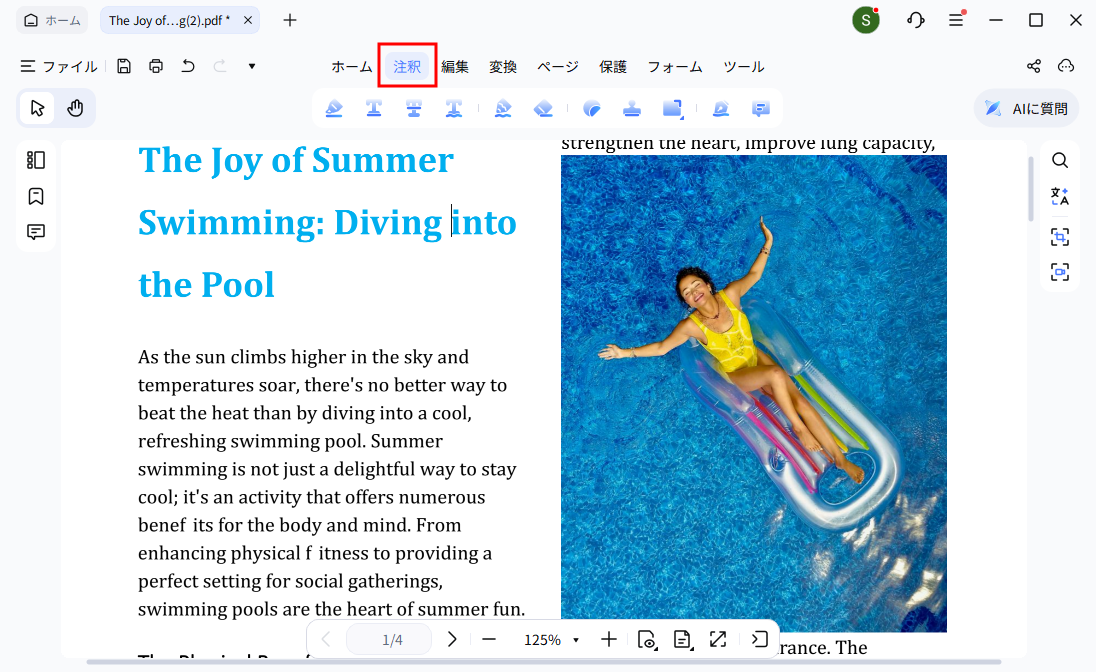
テキストボックス(タイプライター)
「注釈」タブで「テキスト」ツールを選択します。入力したい場所をクリックすると、その場で直接文字入力できます。
-
付箋メモ
「メモ」アイコンを選択し、追加したい場所をクリックします。ポップアップにコメントを入力でき、元のPDF内容を隠さずに注釈を追加できます。
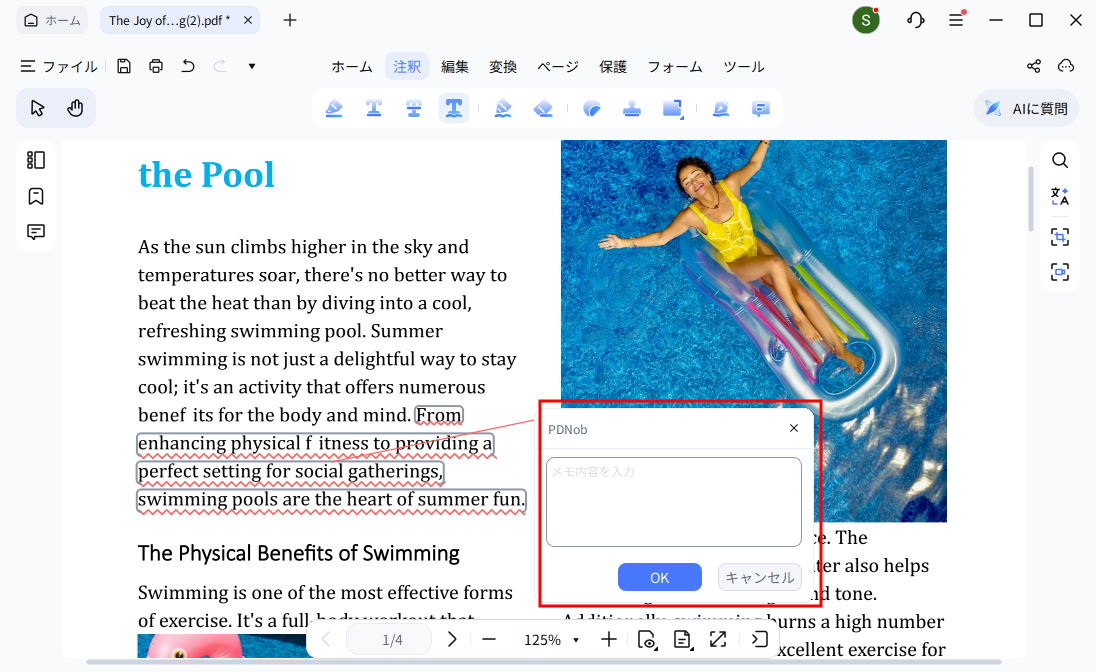


追加したコメントはクリックするだけで、移動・編集・削除をすばやく行えます。

2. テキストマークアップ(ハイライト・下線・取り消し線)
テキストマークアップ機能を使うことで、重要箇所の強調や修正指示をわかりやすく表示できます。
- 「注釈」タブを開きます。
- 「ハイライト」、「下線」、「取り消し線」から必要なツールを選択します。

-
ハイライト
色を選択し、重要なテキスト部分をドラッグして強調表示します。
-
下線
重要な文章やキーワードに下線を引けます。
-
取り消し線
削除候補や修正箇所を取り消し線で示せます。
Ctrl + Z を押すと直前の操作を元に戻せます。
3. 図形を追加(四角形・楕円・線・矢印)
図形機能を使うことで、PDF内の重要エリアを視覚的に強調できます。
- 「注釈」→「図形」を開きます。
- 四角形、楕円、線、矢印など、追加したい図形を選択します。
- ページ上をドラッグして図形を描画します。

図形をクリックすると、「プロパティ」から色・枠線・透明度などを変更できます。
4. ステッカーを追加
ステッカー機能を使えば、視覚的でわかりやすい注釈を手軽に追加できます。
- 「注釈」タブを開きます。
- 「ステッカー」を選択し、好きなデザインを選びます。
- 配置したい場所をクリックして追加します。

追加後は自由にサイズ変更や移動が可能です。
5. スタンプを追加
スタンプ機能を使えば、承認状況や作業ステータスをPDF上で簡単に管理できます。
- 「注釈」ツールバーの「スタンプ」をクリックします。
- 「承認済み」、「下書き」、「機密」などのスタンプを選択します。
- ページ上をクリックしてスタンプを配置します。

6. 注釈を非表示・削除する
必要に応じて注釈を非表示にしたり、不要なコメントを削除してPDFを整理できます。
- 「注釈リスト」設定から注釈の表示・非表示を切り替えられます。
- 注釈を右クリックし、「削除」を選択すると完全に削除できます。

誤って削除した場合は Ctrl + Z ですぐ元に戻せます。
7. すべての注釈をワンクリックで非表示・表示
PDNobでは、PDF内のすべての注釈をワンクリックで非表示または表示できます。コメント自体を削除することなく、表示状態だけを切り替えられます。元の文章に集中したい場合や、資料をプレゼンする際にマークアップを非表示にしたい場合でも、ワンクリックで簡単に切り替えられ、いつでも注釈を再表示できます。
-
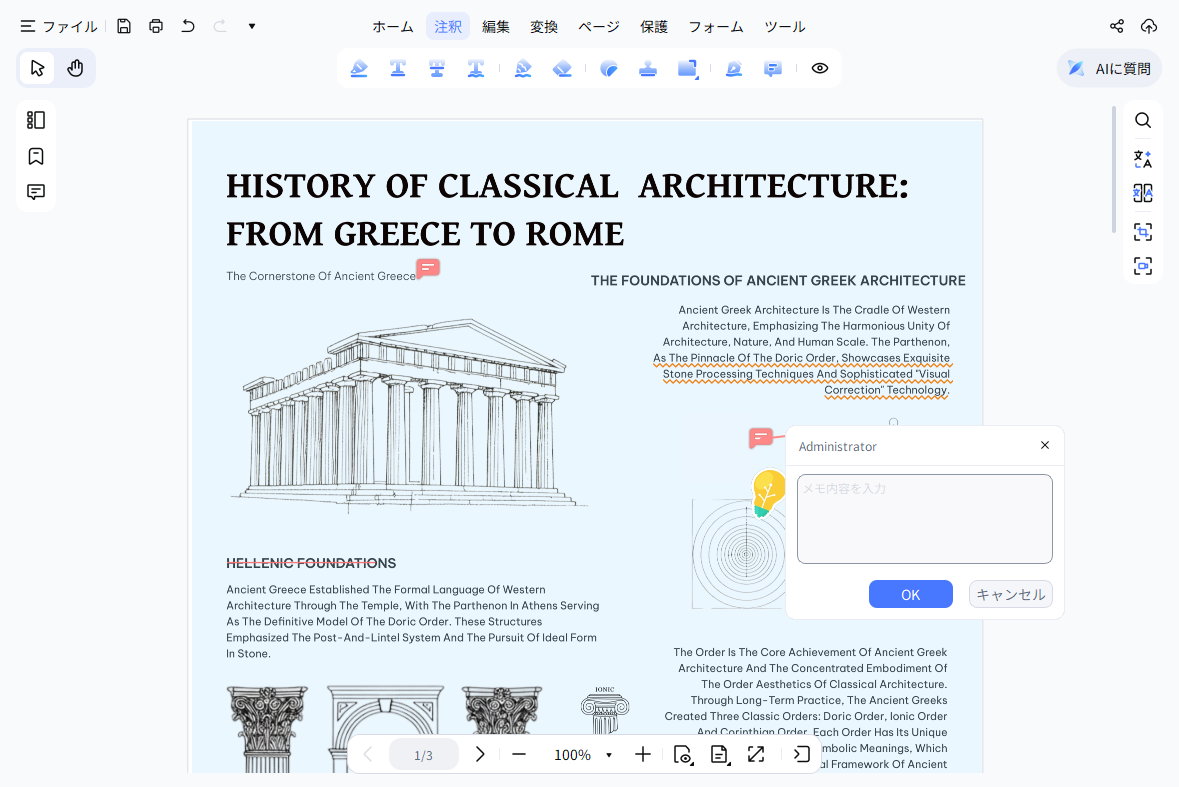
PDFを開く
PDNobを起動し、注釈が追加されているPDFファイルを開きます。
-
すべての注釈を非表示にする
画面上部の注釈ツールバーにある「すべてのコメントを非表示」をクリックします。
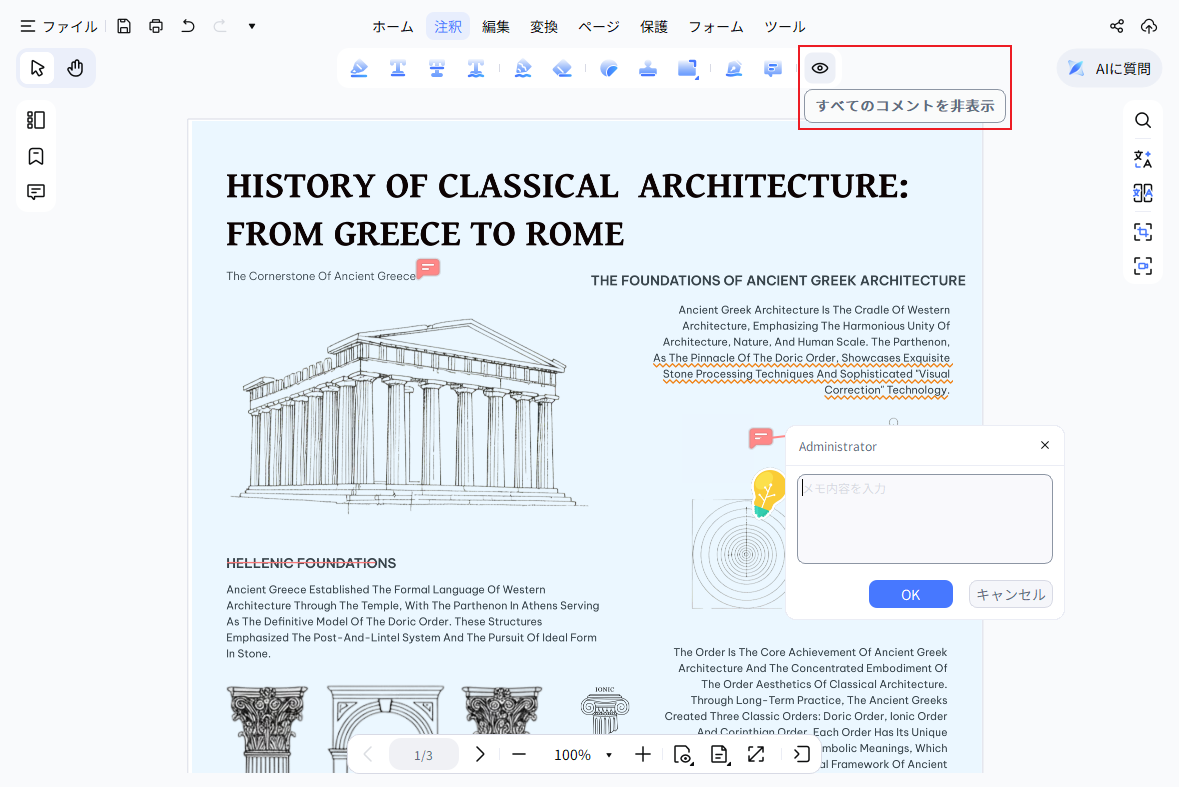
コメント、テキストボックス、描画、その他の注釈がすぐに非表示になりますが、PDF本体の内容には影響しません。
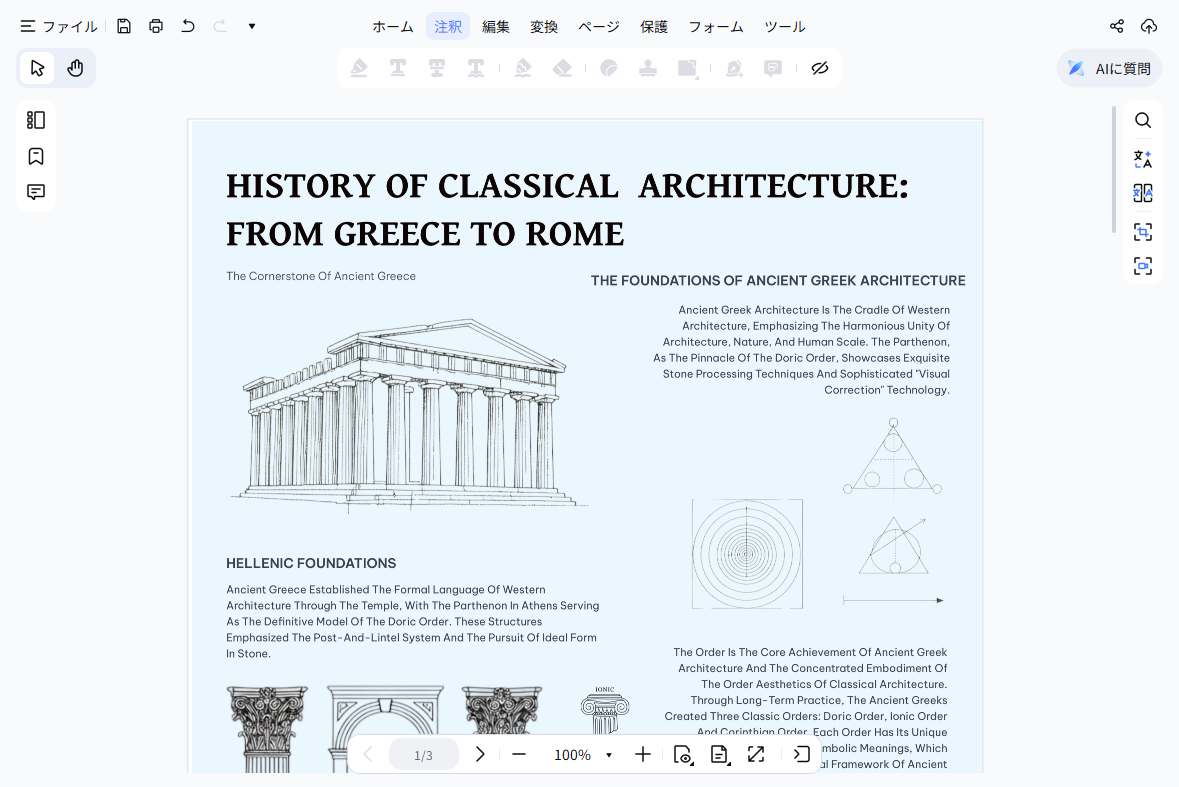
-
すべての注釈を再表示する
「すべてのコメントを表示」をクリックすると、非表示にしたすべての注釈をすぐに復元できます。
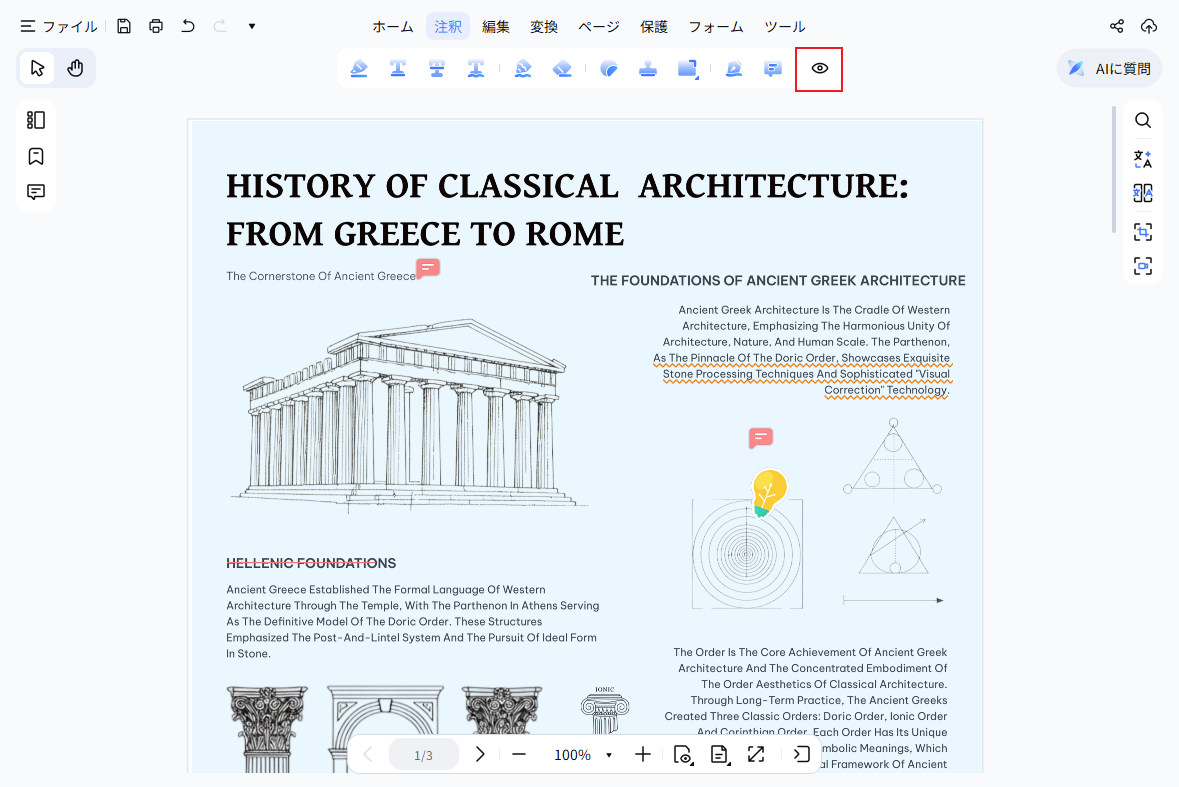


また、左側のツールバーにある「その他の操作」メニューから「すべてのコメントを表示」を切り替えることでも、同じ操作を行えます。

8. コメントのプロパティ設定
注釈のデザインや表示スタイルをカスタマイズして、作業効率や視認性を向上できます。
- 注釈を右クリックして「プロパティ」を選択します。
- 色、線の太さ、不透明度、枠線スタイルなどを自由に調整できます。

設定内容は他の注釈にも適用でき、統一感のあるレビュー作業を行えます。

