PDNobでPDFを翻訳する方法|ユーザーガイド
PDFは世界中で幅広く共有されており、異なる言語のドキュメントに触れる機会も多くあります。PDNobのAI機能を使えば、PDF全体または一部のテキストを、数ステップで簡単に翻訳できます。
翻訳後も元のレイアウトや書式は維持されるため、読みやすさと正確性が保たれます。本ガイドでは、さまざまなシーンで使えるPDF翻訳方法をわかりやすく解説します。
- 01. 特定範囲の翻訳
- 02. PDF全文翻訳
- 03. AI「PDFに質問」モードの活用
1. 特定範囲の翻訳
PDNobのAI機能を使って、PDF内の一部テキストだけを素早く翻訳できます。ドキュメント全体を変更せず、必要な部分だけ翻訳したい場合に便利です。
- PDNobでPDFファイルを開きます。
-
翻訳したいテキストを選択します。
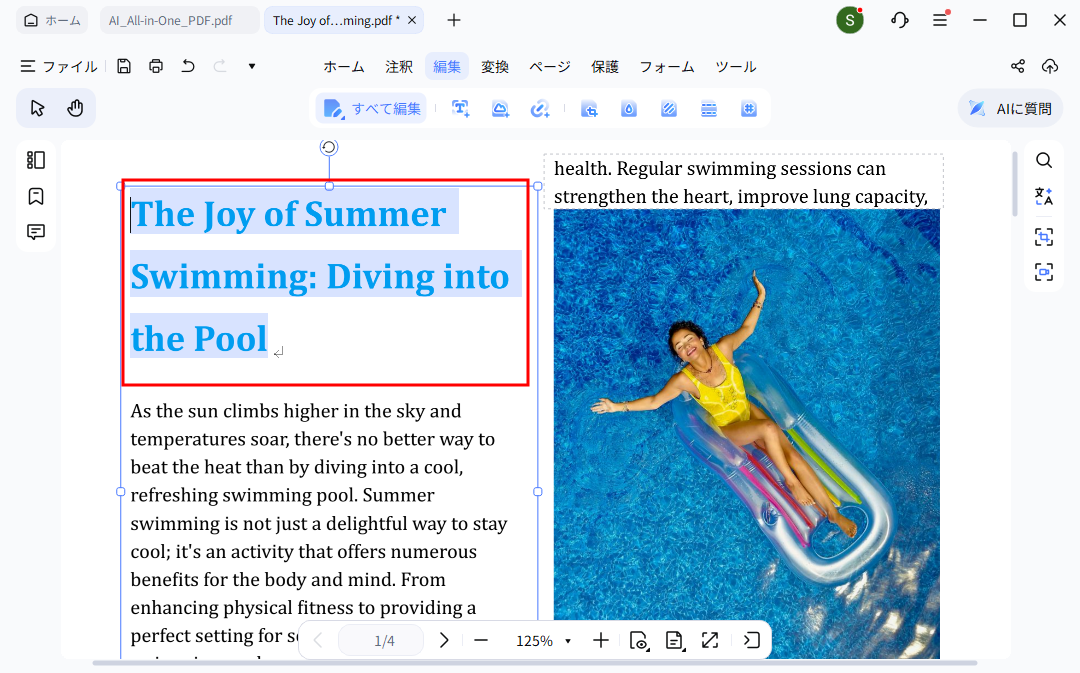
-
フローティングツールバーから「翻訳」を選択します。
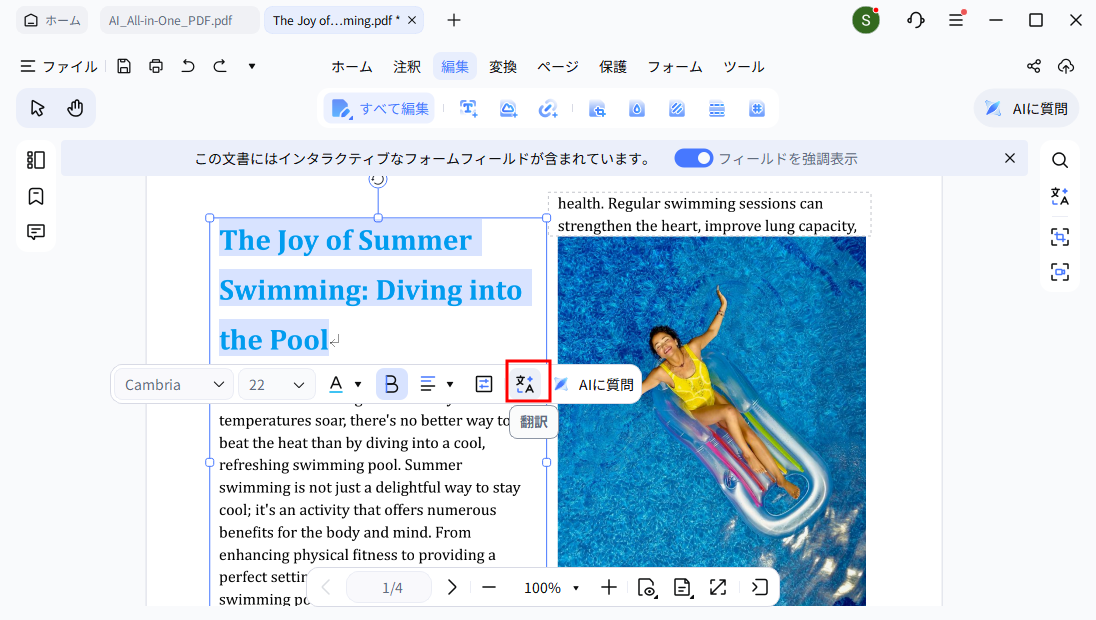
-
翻訳パネルが表示されるので、希望する言語を選択して翻訳を実行します。
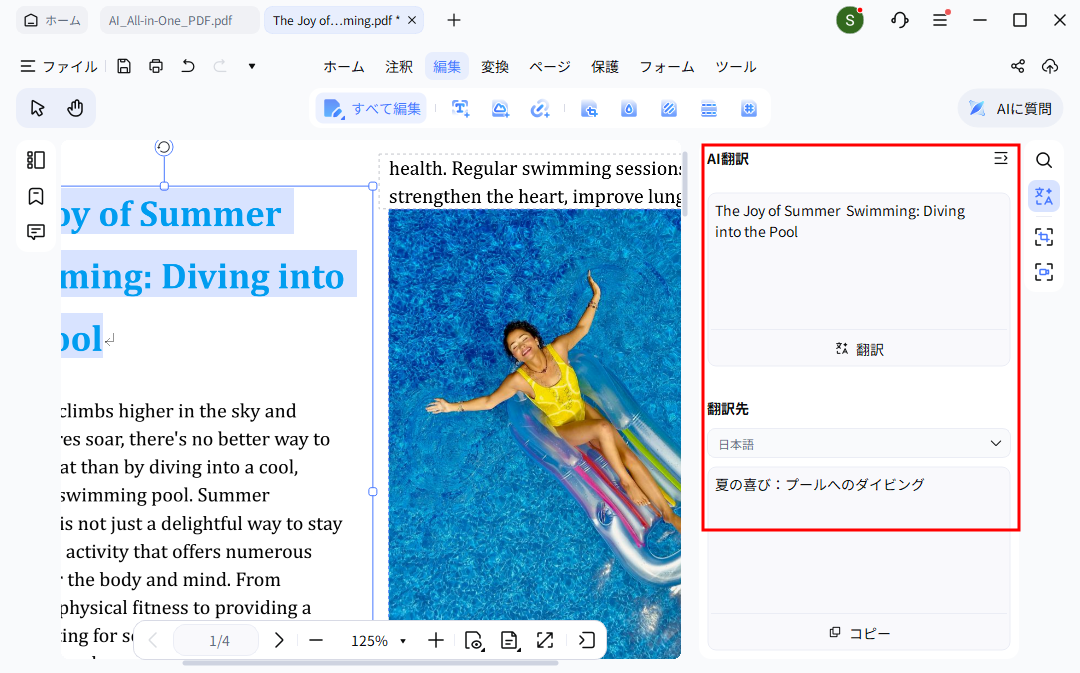
- 翻訳結果をコピーしたり、必要に応じて再生成できます。


2. PDF全文翻訳
PDNobのAI搭載ドキュメント翻訳機能では、「対訳翻訳」と「全文翻訳」の2つの翻訳モードを利用できます。学術論文、電子書籍、契約書、企業の財務レポートなど、さまざまなPDFをすばやく目的の言語に翻訳でき、読み方や用途に合わせて最適な翻訳モードを選択できます。

AI翻訳クレジットは無制限で利用できます。ただし、公平な利用環境とサービスの安定性を確保するため、AIによるPDF翻訳は週600ページまでとなっています。
2.1 対訳翻訳
対訳翻訳では、原文と翻訳文を左右に並べて表示できるため、読みながら内容を比較できます。任意の文章にカーソルを合わせると、対応する原文と翻訳文が同時にハイライト表示され、スムーズに確認できます。翻訳完了後は、翻訳済みテキストを新しいPDFとしてエクスポートできます。
-
対訳翻訳を開く
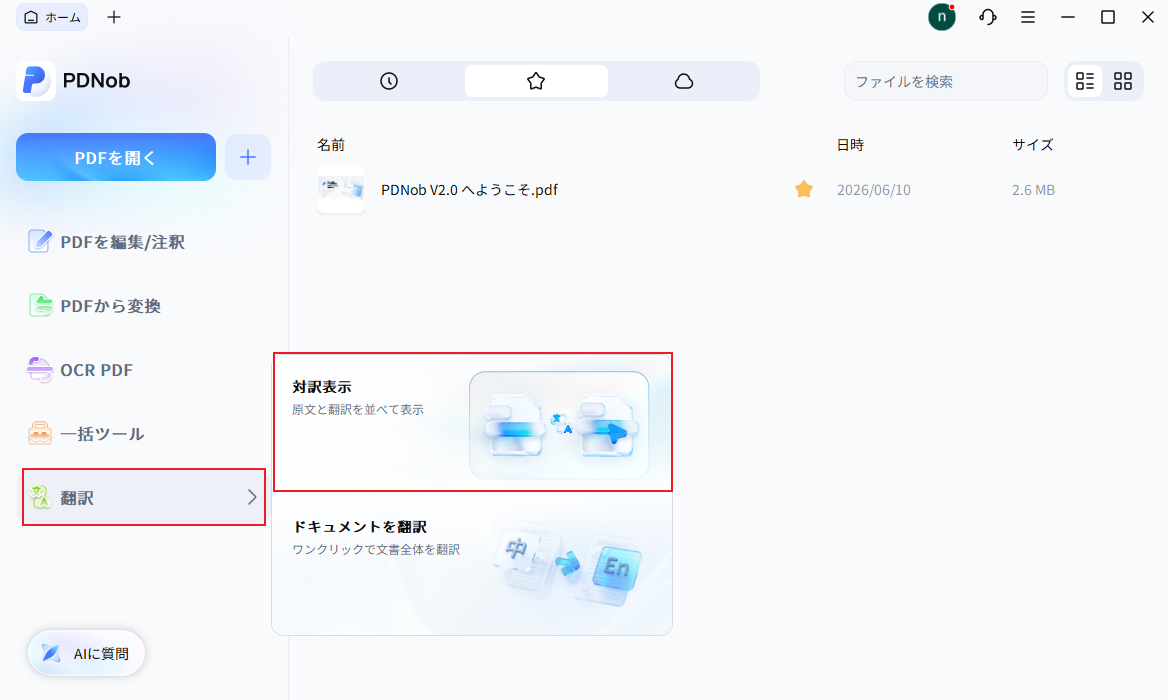
PDNobを起動したら、ホーム画面左側の「翻訳」から新しい対訳翻訳タブを作成するか、PDFを開いた後、右側のツールバーにある「対訳表示」をクリックします。その後、翻訳したいPDFファイルを選択します。
-
翻訳を開始する
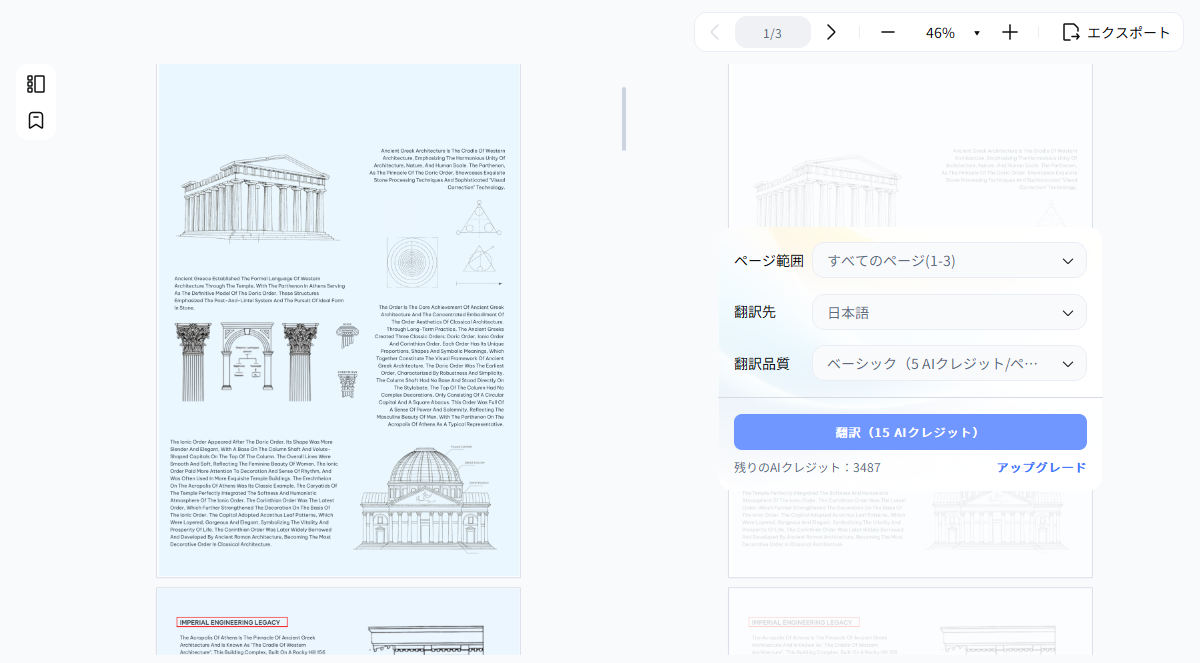
翻訳画面でページ範囲、翻訳先の言語、AI翻訳モデルを設定し、「翻訳」をクリックして処理を開始します。選択したモデルに応じてAIクレジットが消費されます。
-
完了したページから結果を確認する
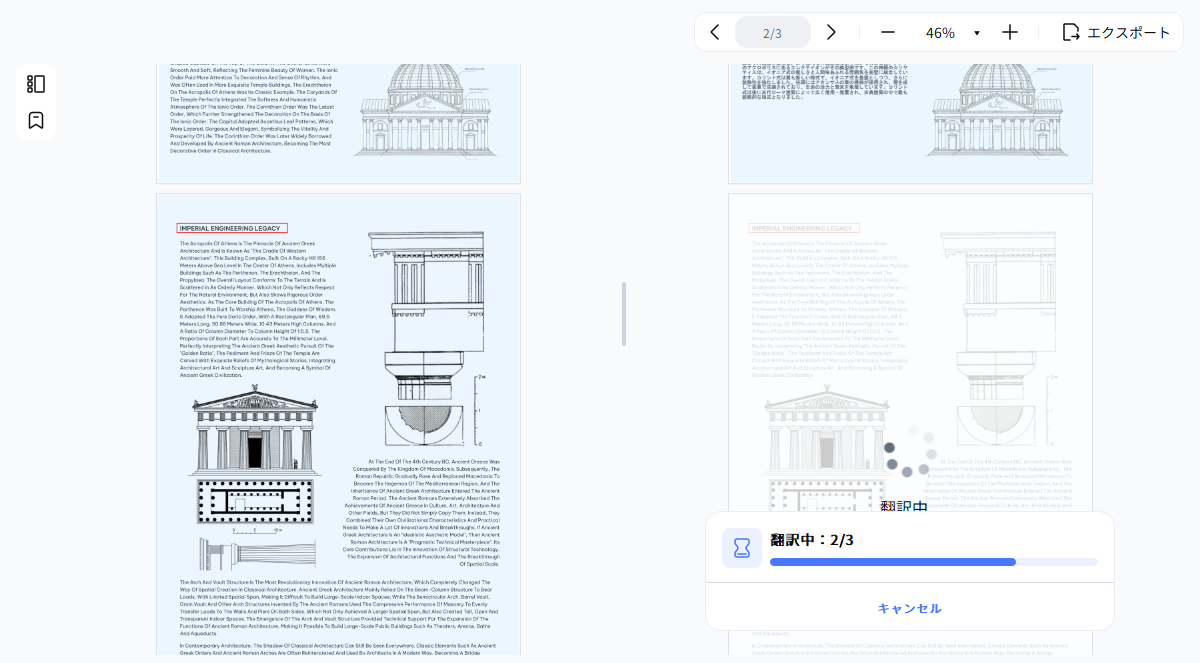
ページごとに順番に翻訳が行われ、完了したページからすぐに翻訳結果を確認できます。ドキュメント全体の翻訳完了を待つ必要はありません。なお、翻訳処理中は編集、注釈追加、その他のPDF操作は利用できません。
-
原文と翻訳文を比較する
翻訳が完了すると、原文と翻訳文が左右に並んで表示されます。任意のテキストブロックにカーソルを合わせると、システムが反対側の対応する文章を自動的にハイライト表示し、内容を簡単に比較できます。
-
翻訳結果をエクスポートする
「エクスポート」をクリックすると、翻訳済みPDFを作成できます。エクスポートするページ範囲を選択できますが、選択したページの翻訳が完了していない場合は、先に翻訳を完了するよう案内が表示されます。


エクスポートせずにタブを閉じた場合、翻訳結果を後から「最近のファイル」から復元することはできません。そのため、タブを閉じる際には、先にエクスポートするかどうかを確認するメッセージが表示されます。「エクスポート」または「エクスポートせずに閉じる」を選択してください。

2.2 全文翻訳
全文翻訳では、PDF全体を指定した言語に翻訳し、新しいPDFファイルを自動的に生成します。翻訳後のファイルは、引き続き編集、注釈追加、AIチャット、その他のPDFツールを利用できるため、翻訳済みドキュメントを継続的に読む場合や、さらに作業を行いたい場合に適しています。
-
全文翻訳を開く
PDNobを起動したら、ホーム画面左側の「翻訳」から機能を開き、PDFを選択して右側のツールバーにある「ドキュメント翻訳」をクリックします。
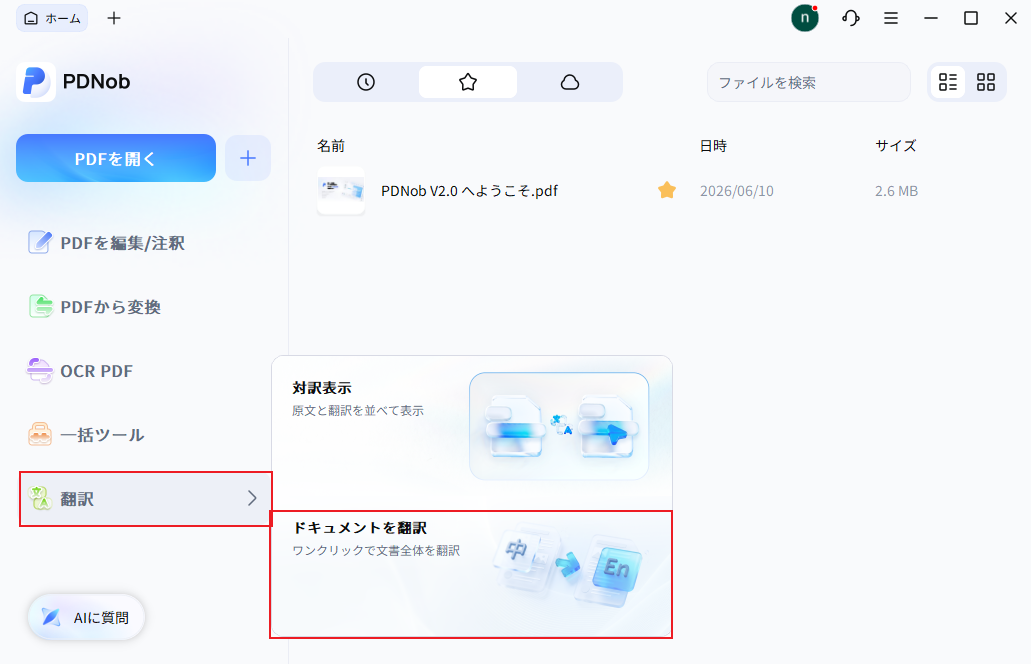
または、「PDF一括ツール」パネルから「ドキュメントを翻訳」を選択し、翻訳したいPDFファイルを追加することもできます。
-
翻訳設定を行う
ページ範囲、翻訳先の言語、出力形式、AI翻訳モデル、テキストレイアウトを設定し、「翻訳」をクリックして処理を開始します。
- 翻訳のみ — 翻訳文のみを含むPDFを作成します。翻訳内容だけを読む場合や共有する場合に適しています。
- 原文+翻訳 — 原文と翻訳文を左右に並べて表示したPDFを作成します。学習、研究、校正作業などに適しています。
- 元のレイアウトを維持 — 原文とほぼ同じ位置・レイアウトで翻訳文を配置します。翻訳文が元のスペースに収まらない場合、システムが自動的にフォントサイズを縮小することがあります。
- レイアウトを自動調整 — テキストブロックごとにフォントサイズやレイアウトを自動調整し、より読みやすい翻訳表示を実現します。
-
翻訳完了まで待つ
翻訳の進行状況はリアルタイムで表示されます。「非表示」をクリックすると、翻訳をバックグラウンドで実行しながら、完了を待たずに他のPDF作業を続けることができます。
-
翻訳済みPDFを開く
翻訳が完了すると、システムが自動的に新しいPDFファイルを作成し、完了を通知します。「ファイルを開く」をクリックすると、翻訳済みPDFを直接開いて、閲覧、編集、注釈追加などの作業を続けることができます。


出力形式
PDNobでは、2つの出力形式を利用できます:
翻訳品質
翻訳のニーズに応じて、「アドバンスド」「アドバンス」「プレミアム」の3種類のAI翻訳モデルから選択できます。
翻訳レイアウト
翻訳後の文章の表示方法を、読み方や用途に合わせて選択できます:


2. AI「PDFに質問」モードの活用
より細かく翻訳したい場合は、AI「PDFに質問」モードを使って自由なプロンプトで翻訳を指示できます。
- PDNobでPDFを開きます。
- 翻訳したいテキストをコピーします。
- AIアシスタントを開き、「PDFに質問」を選択します。
- コピーしたテキストを貼り付け、「この内容を日本語に翻訳してください」などの指示を入力します。
- AIが翻訳結果を生成します。内容を確認し、コピーまたは再生成できます。



