
 ホーム
>
PDFソフト
>
PDNob VS Adobe Acrobat|料金・OCR・AI・動作の軽さを比較
ホーム
>
PDFソフト
>
PDNob VS Adobe Acrobat|料金・OCR・AI・動作の軽さを比較
PDNob VS Adobe Acrobat|料金・OCR・AI・動作の軽さを比較
PDF編集ソフトを選ぶとき、機能の豊富さだけでなく、料金や使いやすさも気になるポイントです。PDFの文字編集やOCR、形式変換、注釈などの基本的な作業が中心なら、高度な機能がそろったソフトが本当に必要なのか、迷うこともあるでしょう。
PDF編集ソフトの中でも、Adobe Acrobat ProとPDNobは、それぞれ特徴や強みが異なります。日常的なPDF編集を手軽に行いたいのか、それとも高度な文書管理まで必要なのかによって、適したソフトは変わってきます。
また、機能だけでなく、OCRの精度やAI機能、動作の軽さ、料金体系なども、選ぶ際に確認しておきたいポイントです。
本記事では、PDNobとAdobe Acrobat Proを10項目で比較し、機能や料金の違い、それぞれに向いている人をわかりやすく整理します。自分の使い方や予算に合ったPDF編集ソフトを選ぶために、ぜひ参考にしてください。
- 1 どちらを選ぶべきか:日常的なPDF編集やコストパフォーマンスを重視するならPDNob、高度な文書管理や専門機能を求めるならAdobe Acrobat Proがおすすめです。
- 2 料金はどれくらい違うのか:PDNobは永久ライセンス、Adobe Acrobat Proは月額制。長く使うほど、買い切り型は費用を抑えやすくなります。
- 3 性能にはどのような差があるのか:起動・変換・AI要約の速度ではPDNobが優位。一方、劣化した原稿のOCR精度や複雑なレイアウトの編集ではAdobe Acrobat Proに強みがあります。
- 4 購入前に何を確認すべきか:無料版の利用範囲やAI機能の追加費用、返金・解約条件を比較し、自分の用途に合うソフトを選べます。
1. PDNobとAdobe Acrobatの選び方|先に結論
PDNobとAdobe Acrobat Proは、どちらもPDFの編集やOCR、形式変換などに対応していますが、料金体系や得意とする機能には違いがあります。
先に結論からすると、日常的なPDF作業を手軽にこなし、継続的な利用料金を抑えたいならPDNob、高度な文書管理や専門的な機能が必要ならAdobe Acrobat Proが選択肢になります。
PDNobが向いている人

- PDFの文字編集、OCR、形式変換、注釈、AI要約など、日常的な作業をまとめて行いたい人
- サブスクリプションではなく、買い切り型のソフトを長く使いたい人
- 動作の軽さや、迷わず使えるシンプルな操作性を重視する人
- WindowsとMacを併用し、1つのライセンスで2台まで使いたい人
Adobe Acrobat Proが向いている人

- PDFの比較、署名依頼の進捗管理、コンプライアンス要件に対応した墨消しなど、業務向けの高度な機能が必要な人
- Adobe Creative CloudやDocument Cloudを活用した業務フローがすでにある人
- パソコンだけでなく、スマートフォンやタブレットでもPDFを編集したい人
どちらが優れているかは、必要な機能や使い方によって変わります。料金だけでなく、OCRの精度、AI機能、動作の軽さ、対応環境なども確認しておくと、自分に合ったソフトを選びやすくなります。まずは、両者の違いを10項目の比較表で確認してみましょう。




2. PDNobとAdobe Acrobat Proを徹底比較
PDNobとAdobe Acrobat Proの比較表
次の表では、PDNobとAdobe Acrobat Proを10項目で比較します。各項目の括弧内には、比較する際に注目したいポイントを記載しています。動作速度やOCR精度などの具体的な数値については、後述の実測結果で詳しく解説します。
※価格は2026年10月時点の税込価格です。Adobe Acrobat Proは、個人向けの年間プラン・月々払いを比較対象としています。
比較してわかったPDNobとAdobe Acrobat Proの違い
比較表からわかるように、PDNobとAdobe Acrobat Proは、どちらもPDF編集・OCR・形式変換に加え、電子署名やフォーム、墨消しなど幅広い機能に対応しています。一方、料金体系や動作の軽さ、AI機能の利用条件、専門的な文書業務への対応範囲には違いがあります。
PDNobは、テキストや画像の編集、OCR、形式変換、注釈、電子署名、フォーム作成・入力、墨消しなど、幅広いPDF作業に対応しています。動作の軽さや操作の手軽さに加え、永久ライセンスを選べる点も特徴です。
一方、Adobe Acrobat Proは、署名依頼の進捗管理、条件分岐フォームの作成、PDFの比較、コンプライアンス要件に対応した墨消しなど、より専門的な文書業務を支える機能に強みがあります。
このように、両製品は共通する機能を備えながらも、使いやすさや費用、専門的な機能の対応範囲に違いがあります。
3. PDNobとAdobe Acrobatの料金の違い|何年で元が取れるか
PDNobとAdobe Acrobat Proの大きな違いは、買い切り型か、継続的に料金が発生するサブスクリプション型かという点です。
PDNobの永久ライセンスは8,599円(税込)で、購入時に一度支払えば継続して利用できます。
一方、Adobe Acrobat Proの年間プラン・月々払いは月額2,530円(税込)、年間では30,360円です。
買い切りとサブスクの累計費用を比較
Adobe Acrobat Proは利用期間が長くなるほど累計費用が増加します。月額2,530円の年間プラン・月々払いでは、4か月間の利用料金が合計10,120円となり、PDNobの永久ライセンスの価格を上回ります。3年、5年と使い続ける場合は、累計費用の差がさらに大きくなります。
必要なPDF機能がPDNobで満たせる場合は、永久ライセンスを選ぶことで長期的な利用コストを抑えられます。一方、Adobe Acrobat Proの専門機能が業務上必要な場合は、費用だけでなく、機能や作業効率も考慮して選ぶことが大切です。
利用期間に合わせて選べる料金プラン
PDNobには永久ライセンスのほか、年間更新ライセンスと月間更新ライセンスも用意されています。長期利用なら永久ライセンス、一定期間だけ利用するなら年間・月間プランというように、利用期間や予算に応じて選べます。
Adobe Acrobat Proにも月々プラン(月額3,850円)があります。年間プラン・月々払いとは料金が異なるため、短期間の利用を考えている場合は、契約期間や月額料金も含めて比較しておきましょう。
途中で解約・返金する場合の費用
PDNobは購入後30日間の返金保証があり、購入後に製品が合わないと感じた場合も、保証条件に沿って返金を申請できます。
一方、Adobe Acrobat Proの年間プラン・月々払いは1年間の契約を前提とした料金体系です。購入後14日以内であれば全額返金の対象となりますが、14日を過ぎて解約すると、残りの契約期間の料金の50%が早期解約手数料として発生します。
たとえば、月額2,530円のプランを9か月目に解約すると、残り3か月分(7,590円)の半額にあたる3,795円が必要です。
契約期間や解約時の費用を気にせず試したい場合は、両製品の返金・解約条件を事前に確認しておきましょう。
AI機能を使う場合の費用
PDNobの永久ライセンスには、50 AIクレジットが付属しています。AI機能を回数制限なしで使う場合は、年間5,999円のPDNob AI Assistantが別途必要です。
一方、Adobe Acrobat ProでAIによる要約や質問への回答を使いたい場合は、Acrobat Studio(月額3,300円・税込)で利用できます。Acrobat Studioは月額制のため、利用を続ける間は毎月料金が発生し、12か月利用した場合は39,600円になります。
AI機能を毎日使う予定の人は、それぞれのAI機能にかかる追加費用を加えた総額で比較してください。
料金の差が分かったところで、次の章では、動作速度やOCR精度が実際にどれだけ違うのかを、当社テストの結果で確認します。
4. PDNobとAdobe Acrobatの実測比較|速度・OCR・AI要約
PDNobとAdobe Acrobatの日常PDF作業での差は、当社テストで確認しました。
テストには、PDNob 2.0を使い、Windows 11(Intel Core i7/メモリ16GB/NVMe SSD)とMacBook Pro M2(macOS Sonoma 14.5)の2台で実施しました。
使用した文書は、12ページの契約書、8ページの褪色したスキャン(約150DPI)、5ページの請求書(結合セルあり)、100ページのスキャン学術PDFの4種類です。
処理速度と編集操作の違い
今回のテストでは、PDFの表示や書き出し、AI要約の処理速度と、テキスト編集の操作手順でPDNobが優位でした。
- 処理速度:100ページのスキャンPDFを開く時間は約0.5秒、50ページの書き出しは平均12秒、100ページのAI要約は約8秒でした。
- 編集の操作:PDNobではテキストボックスをクリックして編集できます。短い修正を繰り返す作業では、操作手順の少なさが作業効率につながります。
OCR精度とフォント再現性の違い
一方、OCR精度とフォントの再現性ではAdobe Acrobat Proが上回る結果となりました。
- 劣化した原稿のOCR:きれいなスキャンでは差が0.3ポイントでしたが、低画質のファクスでは4.8ポイントの差がありました。
- フォントとレイアウト:フォント一致率はAdobe Acrobat Proが約98%、PDNobが約93%でした。複雑なレイアウトを維持する必要がある場合は、この違いも判断材料になります。
こうした違いを踏まえ、次の章では作業シーンごとに、どちらが適しているかを整理します。
5. PDNobとAdobe Acrobatの使い分け|作業シーン別
PDNobとAdobe Acrobat Proの使い分けは、普段どんな作業を多く行うかで決まります。ここでは、よくある6つの作業を例に、どちらが向くかと、PDNobで行う場合の操作手順を整理します。
誤字や金額を修正する作業
PDF内の誤字や金額を少し修正したい場合は、PDNobが便利です。テキストを直接クリックして書き換えられるため、短い修正を手早く済ませられます。複数段組みの文書など、レイアウトの再現性を細かく確認する必要がある場合を除けば、日常的な修正にはPDNobが実用的な選択肢です。
PDNobでPDF内の誤字を修正する操作手順
- PDFをPDNobで開き、上部ツールバーの「編集」をクリックします。
- 「テキストを編集」を選ぶか、修正したい文字を直接クリックします。
- 誤字や金額を書き換えます。
- 「ファイル」→「名前を付けて保存」で保存します。
- これで、誤字や金額を修正したPDFを利用できます。

スキャンした紙の資料を検索可能にする作業
紙の資料をスキャンしたPDFは、文字が画像として保存されていることがあり、そのままでは文字を検索できません。きれいなスキャンや通常の契約書のコピーであれば、PDNobのOCR機能を使って文字を認識させることで、必要な箇所を検索できるようになります。
PDNobでは、文字を検索できる状態にする「検索可能なテキスト」と、認識した文字を編集できる「編集可能なテキスト」を用途に応じて選べます。一方、古いファクスや何世代もコピーされた書類など、画質が大きく劣化した資料を扱う場合は、Adobe Acrobat Proも選択肢になります。
PDNobで検索可能なPDFにする手順
- スキャンしたPDFを開き、「ホーム」→「OCR PDF」をクリックします。
- 「検索可能なテキスト」を選び、書類の言語を設定します。
- 「OCRを実行」をクリックします。
- OCR処理が完了すると、スキャンしたPDF内の文字を検索できるようになります。


PDFをWordやExcelに変換して再利用する作業
PDFの内容をWordで編集したり、Excelで数値を整理したりするなら、PDNobが便利です。Word・Excel・PowerPointなど30形式以上への変換に対応しており、今回のテストでもWordへの書き出しはAdobe Acrobat Proより短時間で完了しました。
ただし、変換後のレイアウトは元のPDFの構成によって異なります。特に表や複数段組みを含む文書は、無料版で実際のファイルを変換し、文字や配置が用途に合っているか確認してから選ぶと安心です。
PDNobでPDFを変換する操作手順
- 左側のメニューから「PDFから変換」を選びます。
- 変換したいPDFを選択します。
-
「変換先」で「Word(.docx)」または「Excel(.xlsx)」を選びます。
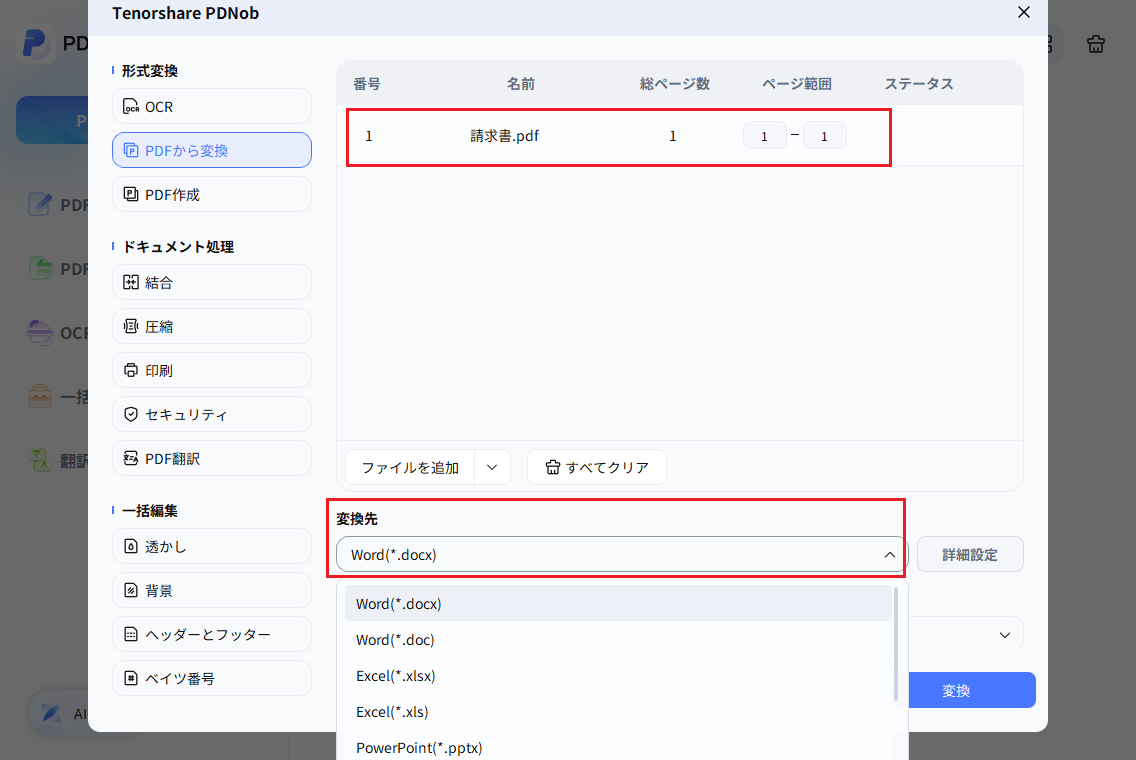
- 「変換」をクリックします。
- 変換が完了すると、PDFの内容をWordやExcelで編集・再利用できるようになります。


PDFを翻訳・要約して内容を素早く把握する作業
外国語の資料を読んだり、ページ数の多いPDFから必要な情報を探したりする場合は、PDNobのAI機能が役立ちます。PDF翻訳で外国語の内容を把握し、AI要約で文書全体の要点を短時間で確認できるため、長い資料を読み進める負担を減らせます。
AI要約は、PDFを開いたまま右側の「AIに質問」から利用できます。文書全体をワンクリックで要約できるほか、知りたい情報や確認したいポイントを指示して、必要な内容を絞り込むことも可能です。今回のテストでは、100ページの文書の要約にかかった時間はPDNobが約8秒、Adobe Acrobat Proが約11秒でした。ページ数の多い資料を効率よく読み進めたい場合にも、活用しやすい機能です。
PDNobでPDFを翻訳する手順
- PDNobを起動し、「対訳表示」または「ドキュメントを翻訳」を選びます。
- 翻訳先の言語を設定します。
- 翻訳品質(ベーシック〜プレミアム)を選びます。
- 翻訳を実行します。
- 翻訳結果を確認し、原文と照らし合わせながら内容を把握します。


PDNobでPDFを要約する手順
- 要約したいPDFをPDNobで開きます。
- 右側の「AIに質問」を開きます。
- 「このドキュメントを要約」をクリックします。特定の内容を知りたい場合は、指示を自分で入力します。
- 表示された要約を確認し、文書の要点を簡潔に把握します。

なお、Adobe Acrobat ProでAIによる要約や質問への回答を使う場合は、Acrobat Studio(月額3,300円・税込)で利用できます。
複数の相手から署名を集めて進捗を管理する作業
契約書を複数の相手に送り、署名の依頼から回収状況の確認までまとめて管理したい場合は、Adobe Acrobat Proが適しています。署名依頼や進捗の追跡に対応しているため、誰が署名を完了し、誰の対応が残っているのかを把握しやすくなります。
複数人が関わる契約手続きを頻繁に行い、署名の回収状況まで管理する必要がある場合は、こうした機能がソフト選びの判断材料になります。
契約書の改訂前後を比較する作業
契約書や社内規程の改訂前後を比較する場合は、Adobe Acrobat Proが便利です。2つのPDFを比較する機能を使えば、変更された箇所を確認しやすくなり、文書を見比べながら差分を探す手間を減らせます。
改訂版の確認や関係者との文書のやり取りが多い法務・総務部門では、変更箇所を効率よく把握できることが、Adobe Acrobat Proを選ぶメリットになります。
日常的な文字修正やファイル変換、AIによる翻訳・要約を重視するならPDNob、署名の進捗管理や文書の比較といった専門的な機能を重視するならAdobe Acrobat Proが選択肢になります。自分の作業に必要な機能を整理したうえで、実際のファイルを使って操作性や仕上がりを確認してみましょう。
6. PDNobを選ぶ3つのメリット|料金・使いやすさ・無料版
PDNobは、PDFの文字編集やOCR、形式変換などの日常的な作業を、手頃な価格で手軽に進めたい人に向いたソフトです。ここでは、料金、使いやすさ、無料版で確認できることの3つの観点から、PDNobのメリットを紹介します。
買い切りで費用を抑えて長く使える
PDNobの永久ライセンスは8,599円(税込)で、一度の支払いで継続して利用できます。ソフトウェアのアップデートも永久に無料です。
Windows・Macを合わせて2台まで同時に使えるため、仕事用と自宅用など複数の環境でも追加費用はかかりません。20GBのクラウドストレージも付属します。購入後30日間は返金保証があるため、実際に使って合わないと感じた場合でも、保証条件に沿って返金を申請できます。
日常のPDF作業が手軽で速い
PDNobは、PDFの文字編集、OCR、形式変換、注釈、墨消し、電子署名、AI要約などを1つのソフトにまとめています。
テキストボックスをクリックして最大3クリックで編集でき、100ページのスキャンPDFも約0.5秒で開けるため、短い修正を繰り返す作業でも待ち時間が積み重なりません。Word・Excel・PowerPointなど30形式以上に変換できるので、PDFを再利用する場面にも対応できます。AI要約は、永久ライセンスに付属する50 AIクレジットの範囲で使えます。
購入前に無料版で実際のPDFを試せる
PDNobの無料版には利用期限がなく、最初の20回までのエクスポートに透かしが入りません。普段使っているPDFで、編集、OCR、形式変換の仕上がりを確認してから購入を判断できます。
PDNobを試す手順は、次の3ステップです。
- 無料版をダウンロードして、Windows版またはMac版をインストールします。
- 手元のPDFで、編集、OCR、形式変換を試します。無料版では、最初の20回までのエクスポートに透かしが入りません。
- 合うと判断したら、購入ページで永久ライセンスを購入します。購入後30日間は返金保証があります。
PDF編集ソフトは月額課金不要?PDNobがAdobe Acrobatに迫る理由
7. PDNobとAdobe Acrobatのよくある質問
比較表で説明しきれなかった、購入前の疑問をまとめました。
A. 無料版には利用期限がなく、最初の20回までのエクスポートに透かしは入りません。PDF変換とOCRは週1回まで、一括処理は最大5ファイルまで、AI機能は最大20回・1つのPDFにつき120ページまで使えます。
A. ソフトウェアのアップデートは、永久に無料です。AI機能を回数制限なしで使う場合のみ、年間5,999円のPDNob AI Assistantを別途追加します。永久ライセンスには、50 AIクレジットが付属しています。
A. 最大2台まで同時に使えます。Windows 2台、Mac 2台、またはWindows 1台とMac 1台の組み合わせが可能です。3台目でサインインすると、最初にログインしていたデバイスは自動的にログアウトされます。iOS版は無料で使えます。
A. 永続版のAcrobat 2020は、2025年11月30日にサポートが終了しています。現在の購入は、サブスクリプションです。買い切りで使いたい場合は、PDNobの永久ライセンスが選択肢になります。
A. PDNobは、購入後30日間の返金保証があり、30日以内に解決できない問題があれば全額返金を申請できます。Adobe Acrobatは、購入後14日以内のキャンセルであれば全額が返金されます。年間プラン・月々払いは、14日を過ぎて解約すると、残りの契約期間の料金の50%が早期解約手数料として発生します。
A. PDNobには、チームプランがあります。管理者が、メンバーの管理、ライセンスの割り当てと解除、利用状況の確認を行えます。個人プランは、個人での利用向けです。
8. まとめ
PDNobとAdobe Acrobat Proは、どちらもPDFの編集・OCR・形式変換などに対応していますが、料金体系や得意とする機能が異なります。
日常的なPDF作業を手軽にこなし、長期的な費用を抑えたいならPDNob、専門的な文書処理や高度な機能を重視するならAdobe Acrobat Proがおすすめです。
それぞれの特徴をまとめると、次のようになります。
- PDNob:PDFの文字編集、OCR、形式変換、注釈、AI要約などをまとめて使いたい人や、買い切り型で長く使いたい人に向いています。購入後30日間の返金保証もあります。
- Adobe Acrobat Pro:PDFの比較や署名依頼の進捗管理、条件分岐フォーム、コンプライアンス要件に対応した墨消しなど、業務向けの高度な機能が必要な人に向いています。スマートフォンやタブレットを含め、複数の環境でPDFを扱いたい場合にも選択肢になります。
どちらを選ぶか迷ったら、料金だけで決めるのではなく、普段使う機能やPDFの種類に合わせて判断することが大切です。


 安全にダウンロード
皆さんのご意見・ご感想をお聞かせください。
レビューを投稿してください
皆さんのご意見・ご感想をお聞かせください。
コメントを投稿する
PDNobの記事レビューを投稿してください

関連記事

ソフトレビュー・比較ライター
中村 綾は、PDFソフトやPCソフトのレビュー・比較を専門とするライターです。機能や価格、使いやすさをわかりやすく比較し、読者が自分に最適なソフトを選べるよう、実用的な情報を発信しています。


