
 ホーム
>
PDF編集
>
PDFを白黒反転する方法│ライトモードからダークモードへの変更方法
ホーム
>
PDF編集
>
PDFを白黒反転する方法│ライトモードからダークモードへの変更方法
PDFを白黒反転する方法│ライトモードからダークモードへの変更方法
PDFを開いたときに、「画面がまぶしい」「長時間読むと目が疲れる」と感じたことはありませんか?
最近では、ライトモードからダークモードに切り替えて閲覧する人も増えていますが、「PDFを白黒反転する方法がわからない」「うまく設定できずPDFが黒くなる」といった悩みを抱えている方も少なくありません。
本記事では、PDFをダークモードで快適に閲覧する方法や、PDFの白黒反転の具体的な手順、さらにPDFが黒くなる原因と対処法まで、わかりやすくご紹介します。
ワンクリックでダークモード切り替え。白黒反転や編集もこれ1台。無料で試せます。
 安心にダウンロード
Part1:PDFをダークモードで閲覧するメリットとは
PDFをライトモードとダークモードで閲覧すると、大きく3つのメリットがあります。まずは、ダークモードのメリットを整理しておきましょう。
目の疲れを軽減できる理由
ダークモードは、背景を黒系、文字を白系にすることで画面の輝度を抑え、目への刺激を減らすといわれています。
そもそも、ライトモードとダークモードには以下のような違いがあります。
- ライトモード:背景色が白か明るい色で日中や明るい場所での使用に適している
- ダークモード:背景色が黒やグレーで夜間や暗い環境での使用に適しています
一般的な白い背景画面は、光の反射が強くなり、長時間見続けると疲労が蓄積しやすいですが、ダークモードになればそうした負担がいっきに軽減されるでしょう。また、ブルーライトの影響も相対的に抑えられるため、目の乾燥や集中力低下の予防にもつながります。

夜間作業にダークモードが適している理由
ダークモードは暗い中で画面を見る際に重宝します。通常、夜間や暗い場所でライトモードのPDFを閲覧すると、背景の白さゆえ画面の明るさが際立ってしまい、まぶしさを感じやすくなるでしょう。一方、ダークモードは画面が不用意に明るくなるのを防ぐため、快適に閲覧できます。

白黒反転との違いとは
ダークモードとPDFの白黒反転では、一見似ているようで意味が異なる操作になります。
- ダークモード:システムやアプリ全体の配色を変更
- 白黒反転:PDFの色そのものを反転
つまり、ダークモードだけではPDFの背景は白いままの場合があり、完全に黒背景にするには白黒反転が必要になるでしょう。
Part2:PDFをダークモードにする基本的な方法
PDFをダークモードで表示する基本的な方法について解説します。
PC(Windows・Mac)での設定手順
ここでは、よくある閲覧環境としてWindowsとMacを想定します。それぞれシステムの基本設定やPDFビューアで見た場合について詳細を見ていきましょう。
システム設定でダークモードに切り替える
WindowsやMacでは、OS全体をダークモードに設定できます。これにより、どのページを開いてもライトモードないしダークモードでの表示となるため、PDFビューアも自然とダークモードで表示されるようになるでしょう。
- Windows:設定から「個人用設定」を開き「色」で「ダーク」を選びます
- Mac:システム設定から「外観」を開き「ダーク」を選びます
ただし、この方法ではPDF自体の色は変わらず、インターフェースのみ暗くなる場合があるため注意してください。
PDFビューア側の設定
PDFをダークモードで表示するには、ビューア側の設定を切り替える必要があります。代表的な方法として以下の方法があります。
- Adobe Acrobat:「環境設定」の「アクセシビリティ」より「色を置き換え」
- Mac:プレビュー画面で「背景色」を開いて色を指定
- 専用PDFリーダー:ダークモード機能をオンにするだけ
これにより、PDFの背景を黒、文字を白に近い形で表示できます。
Part3:PDFを白黒反転する方法(ライトモード⇔ダークモード切替)
PDFを白黒反転するなら、専用のPDF編集ツールをご使用ください。PDFの白黒反転をしようとすると、パソコンやスマホのシステム設定だけを変更しても変わらない場合があるからです。おすすめ例として、PDNobをベースに操作方法を解説します。

PDF編集ソフトを使ってダークモード・白黒反転を行う方法
PDFの色調だけを確実に白黒反転するには、専用ソフトの利用が最も安定した方法です。お伝えした通り、OSの設定を触ってライトモードとダークモードを切り替えると、簡単に操作はできますが、肝心のPDFの白黒が反転しない場合があります。専用ソフトであれば、白黒反転以外の編集作業もできるため、ぜひ活用してください。
専用ソフトを使うメリット
PDNobは、PDF編集ツールとして多彩な機能がついており、単なる閲覧だけでなく、文字の修正や注釈を入れる、ページを編集するといった作業が同時にできます。異なる環境で作成されたPDFでも、表示が安定しているため文字化けしたり、見づらかったりといった不便がありません。再現性が高いため、デバイスを選ばず快適に操作できます。
PDNobを使った具体的設定手順(2.0新機能)

PDF編集ソフト「PDNob」では、PDF編集に必要な機能がそろっており、白黒反転作業についてもスムーズにできます。AIが搭載された編集ソフトなので、内容の要約やテキストの抽出なども高速で処理でき、画像や写真のレイアウトも表示を見ながらの編集が可能です。ダークモードの切り替えも、アイコンをクリックするだけの簡単な操作で完結します。
PDNobでダークモードを設定する手順
- PDNobを起動する
インストール後、PDNobを起動し、ダークモードに切り替えたいPDFファイルを開きます。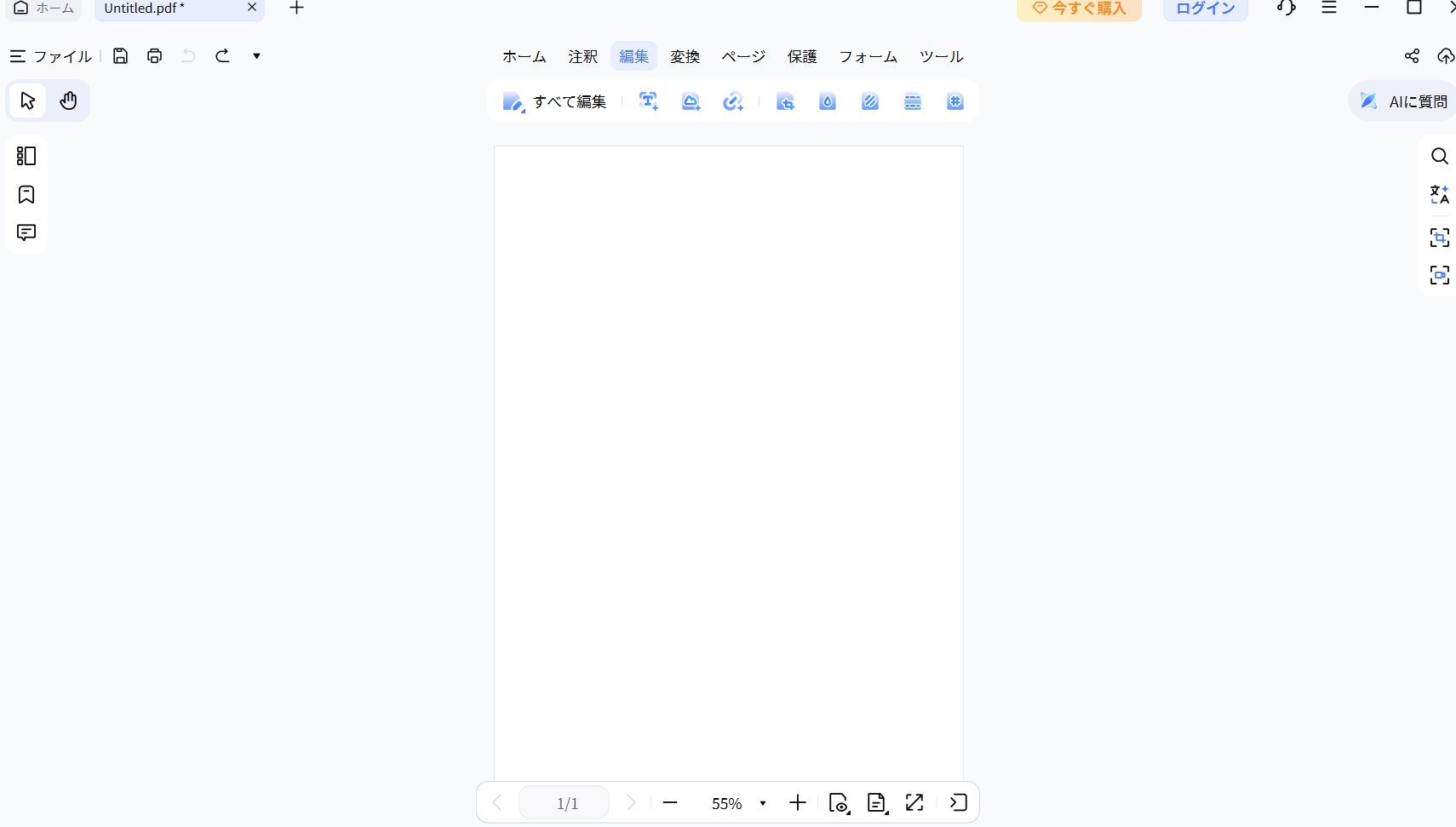


- テーマ設定を開く
画面下部にある「テーマ」アイコンをクリックします。 - ダークモードを選択する
表示されたテーマ一覧から、ダークカラーの「夜」または「ダーク」を選択します。 - 表示を確認する
選択後、PDFの背景が黒、文字が白系に切り替わっていることを確認します。 - 保存して完了
設定は自動で保存されます。好みの表示になっていない場合は、再度テーマから別のダークカラーをお試しください。


ポイント:PDNobのダークモードは「ダーク読書モード」として設計されており、目の疲れを軽減しながら長時間のPDF閲覧を快適にします。ワンクリックで切り替えられるので、明るい場所と暗い場所で使い分けるのも簡単です。
ブラウザでPDFを白黒反転する方法

ここでは、PDFを作り出したAdobe社が提供するAdobe Acrobatを使った方法を解説します。
Adobe Acrobatでダークモードを設定する手順
- Adobe AcrobatでPDFを開く
Adobe Acrobatを起動し、ダークモードで表示したいPDFファイルを開きます。 - 「表示」メニューを開く
上部メニューバーから「表示」をクリックします。 - 「表示テーマ」を選択する
ドロップダウンメニュー内の「表示テーマ」にカーソルを合わせます。 - 「ダークグレー」を選ぶ
表示されたテーマ一覧から「ダークグレー」をクリックします。 - 表示を確認する
PDFの背景がダークグレーに切り替わっていることを確認します。


注意点: Adobe Acrobatのダークモードは、PDF自体の色を反転させるのではなく、インターフェース(ツールバーや周辺部分)のみをダーク表示にします。PDFの背景色を完全に黒にしたい場合は、PDNobのような白黒反転機能を持つ専用ツールの使用をおすすめします。
Part4:PDFをダークモードで表示する際の注意点
目に優しいダークモードですが、刺激を軽減するからこその注意点もあります。ダークモードの特性を理解しておけば、最適な場面でライトモードとの使い分けもできるでしょう。PDFをダークモードで表示する際の注意点について解説します。
画像やグラフが見づらくなるケース
ダークモードの表示では、画面は見やすくなりますが写真や画像の色も反転されるため、視認性が低下する場合があります。特に、色分けされたグラフの入った資料では注意が必要です。
印刷時に元の色に戻す必要性
ダークモードはあくまでも画面上での表示を見やすくするモードです。そのまま印刷すると、背景が黒くなりインクを大量に消費してしまうので、印刷前には必ずライトモードに戻しましょう。
PDFが黒くなる原因と対処法
PDFが黒くなる場合、ダークモードや色反転の設定が影響していることが多いです。特にPDFビューアの表示テーマやアクセシビリティ機能が有効になっていると、画面全体が暗く表示されることがあります。対処法としては、まずダークモードや色反転の設定をオフにし、表示テーマを確認しましょう。それでも改善しない場合は、別のPDFソフトで開くのも有効です。
用途別おすすめ設定(ライトモード vs ダークモード)
明るさについては、実際にパソコンやタブレットを見る空間とのギャップをなくすよう意識すると、最適な明るさで画面が見られます。
Part5:よくある質問(FAQ)
ダークモードについてよくある質問をまとめました。
A. 白黒反転は、色や組み合わせにより画像の色がおかしくなる場合があります。基本的に、白黒反転は画像の中身も含めてすべての色が反転されるため、原本の色彩とはまったく違う画像になるからです。写真やイラストの色味が実際と異なるために違和感を覚える可能性があるでしょう。
A. 白黒反転作業は、ほとんどのPDFでできます。ただし、PDFにセキュリティ制限がかけられていたり特殊な形式で保存されたりしている場合、正常に反転できない場合があります。
まとめ
PDFは通常ライトモードで表示されますが、設定やツールを使えばダークモードでも快適に閲覧できます。とくにPDFの白黒反転を活用すれば、目の負担軽減にもつながります。
用途に応じて、ライトモードとダークモードを使い分けてみてください。また、設定によってPDFが黒くなる場合もあるため、その点もあわせて確認しておくと安心です。
PDFの表示や編集をもっと快適にしたい方は、PDNobを試してみるのもよいでしょう。




皆さんのご意見・ご感想をお聞かせください。
レビューを投稿してください
皆さんのご意見・ご感想をお聞かせください。
コメントを投稿する
PDNobの記事レビューを投稿してください

関連記事

ソフトレビュー・比較ライター
中村 綾は、PDFソフトやPCソフトのレビュー・比較を専門とするライターです。機能や価格、使いやすさをわかりやすく比較し、読者が自分に最適なソフトを選べるよう、実用的な情報を発信しています。


