
 ホーム
>
PDF編集
>
Acrobat不要でできるPDFのトリミング方法|ソフト不要・無料で簡単
ホーム
>
PDF編集
>
Acrobat不要でできるPDFのトリミング方法|ソフト不要・無料で簡単
Acrobat不要でできるPDFのトリミング方法|ソフト不要・無料で簡単
Acrobatを使わずに、あるいはソフトを一切ダウンロードせずにPDFのトリミングを行いたいと思ったことはありませんか?
余白をすっきりカットしたり、必要な部分だけを抜き出したりできれば、作業効率はぐっと上がりますよね。実は、こうした操作は特別なソフトがなくても、手軽に実現できる方法がいくつもあります。
本記事では、オンラインツールやパソコンの標準機能を活用して、誰でも簡単にできるPDFのトリミング方法をいくつかご紹介します。Acrobatなどの専用ソフトは不要なので、ぜひ気軽に試してみてください。
AI自動トリミング・編集・圧縮・変換まで。Acrobat不要で簡単操作。無料で試せます。
 安心にダウンロード
Part1.Acrobat不要でできるPDFのトリミング方法【比較一覧】
ここでは、本記事で紹介するPDFのトリミング方法について、「成功率・安全性・処理速度・対応範囲」の4つの観点から比較しています。用途に合わせて最適な方法を選びましょう。
Part2.画質を落とさずにPDFのトリミングを行う方法
「できるだけ画質を落とさずにPDFのトリミングをしたい」という方には、専用のPDF編集ツールを使う方法がおすすめです。
中でも、操作のわかりやすさと機能のバランスを重視するなら、PDNobのようなオールインワン型ツールが使いやすいでしょう。Acrobatのように複雑な操作は不要で、初心者でも直感的に扱えるのが特徴です。また、Windows・Macの両方に対応しているため、環境を選ばず利用できる点もメリットです。
主な機能
- PDFの余白トリミング(AI対応)
AIが不要な余白を自動検出し、見やすく整ったレイアウトに調整できます。 - シンプルで使いやすい操作画面
直感的なUIで、初心者でも迷わず操作可能。多言語対応で日本語環境でも安心です。 - PDFの一括管理機能
圧縮・分割・結合などの基本操作に加え、一括処理にも対応。大量のファイルも効率よく扱えます。 - 画像編集・透かし・セキュリティ機能
画像の追加・差し替え、透かしの挿入、パスワード保護や電子署名にも対応しています。 - OCR&AI機能
高精度OCRに加え、AIによる要約や内容解析なども可能で、作業効率を大幅に向上します。
操作手順(PDFのトリミング方法)
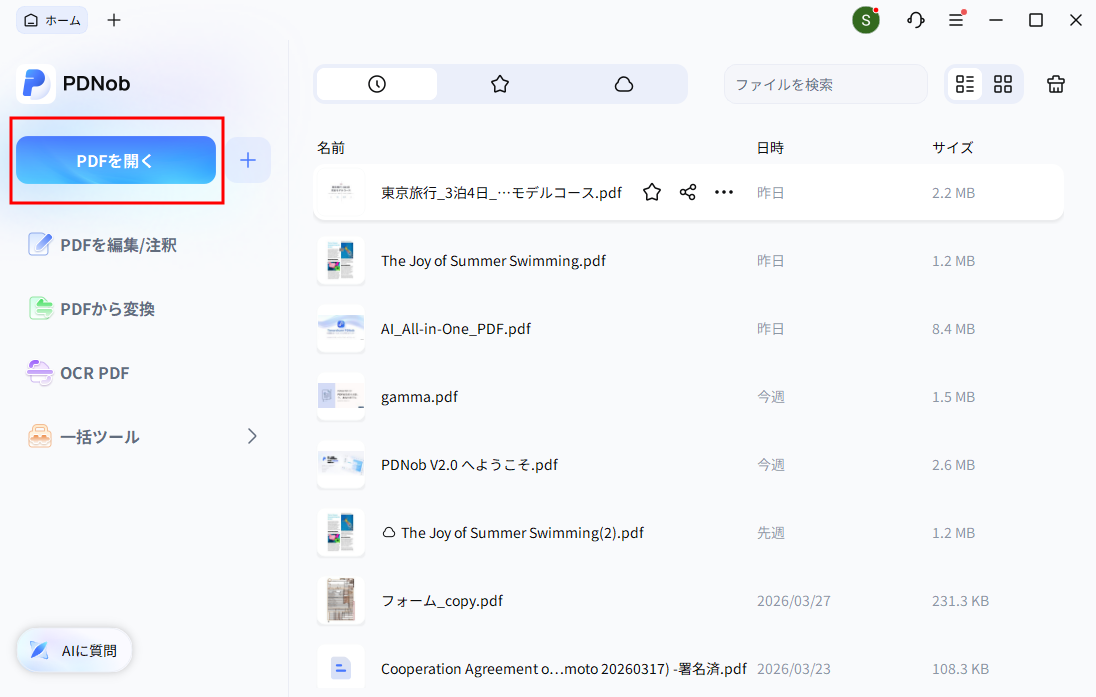
- ソフトを起動し、「PDFを開く」をクリックしてPDFファイルを読み込みます


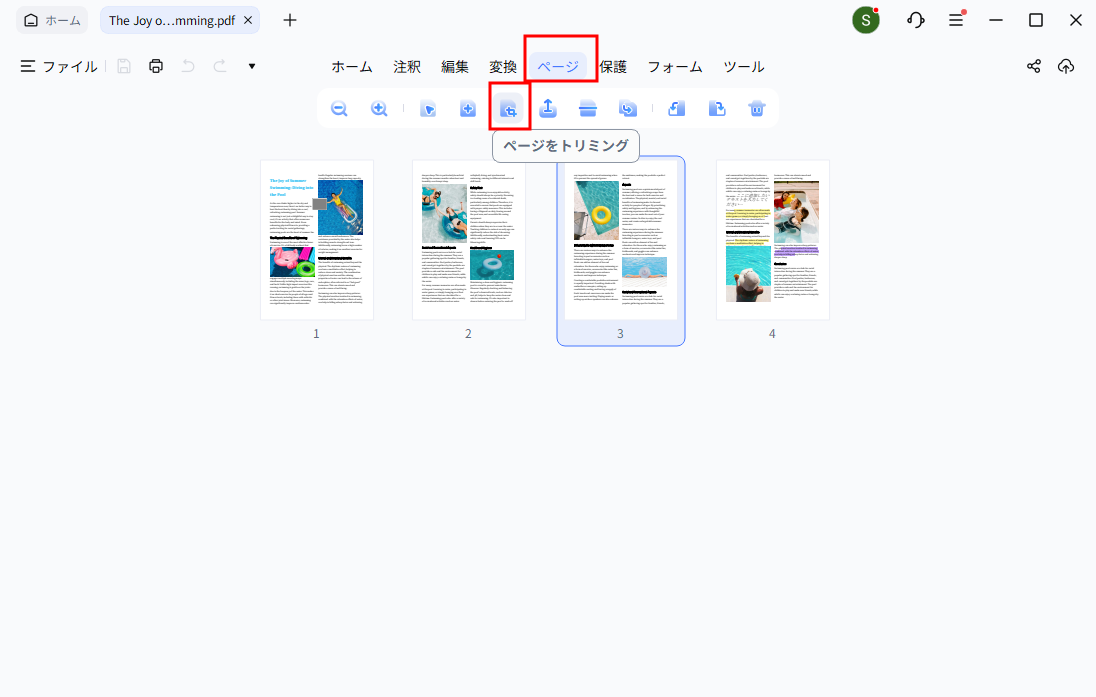
- 「ページ」メニューを開き、「ページをトリミング」を選択
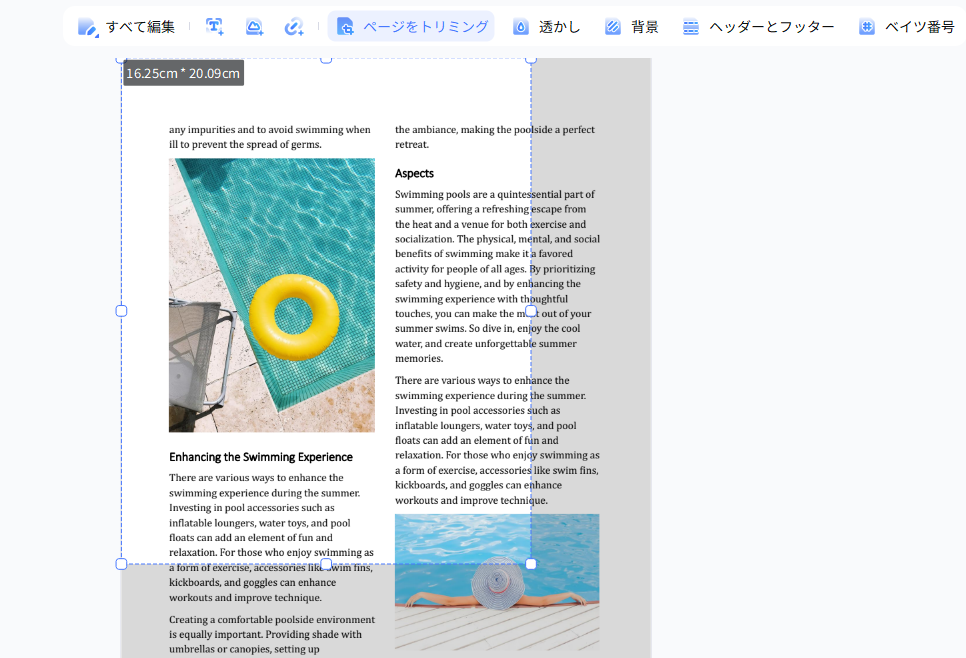
- 表示される枠をドラッグして、トリミングしたい範囲を指定
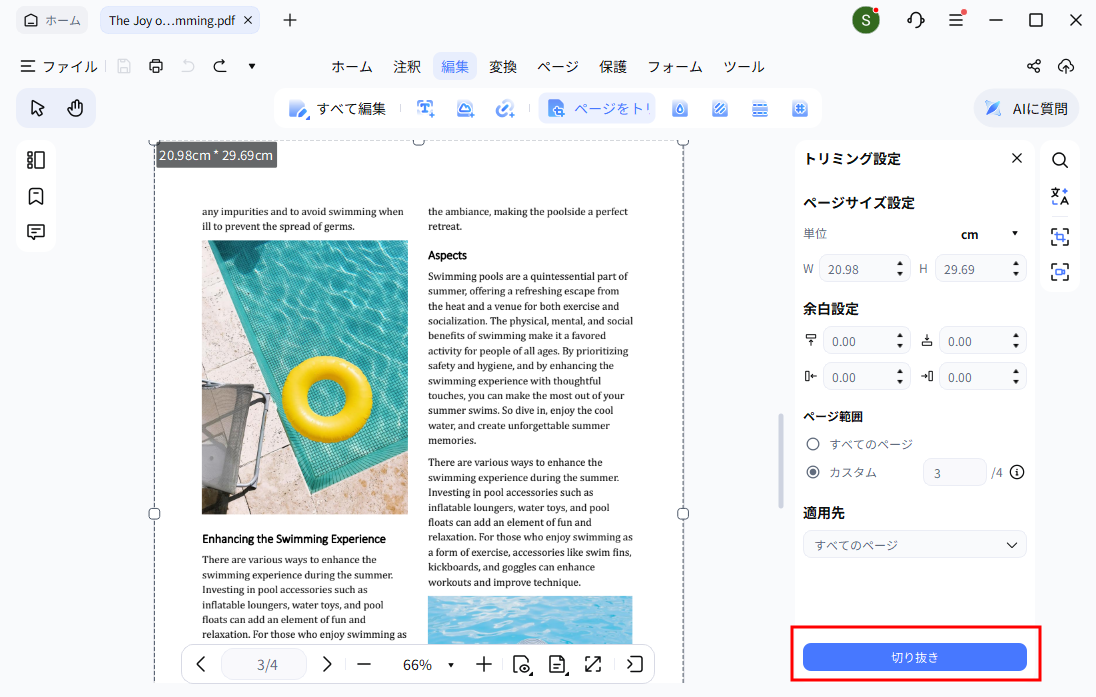
- 右側パネルで余白サイズやページ範囲を細かく調整

- 「切り抜き」をクリックして保存


画質を維持したままPDFのトリミングを行いたい場合は、「印刷ベースの方法」ではなく、専用ツールを使うのが最も確実です。
Part3.Windows・MacでできるPDFのトリミング方法(標準機能)
ソフトをインストールせずにPDFのトリミングを行いたい場合、WindowsやMacの標準機能を使った方法もあります。ただし、いずれも「簡易的な代替手段」であり、本格的なトリミングには向いていない点には注意が必要です。ここでは、代表的な3つの方法を紹介します。
1.WindowsでPDFをトリミング
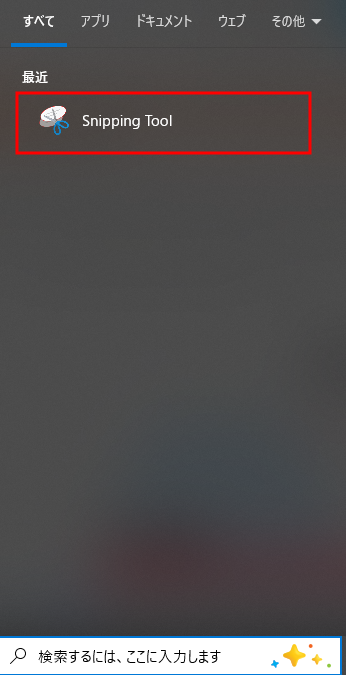
Windowsでは、「Snipping Tool(切り取り&スケッチ)」と「Microsoft Print to PDF」を組み合わせることで、疑似的にPDFのトリミングが可能です。
手順
- Windowsの検索で「Snipping Tool」を起動
- トリミングしたい範囲をドラッグしてキャプチャ
- 画像として保存
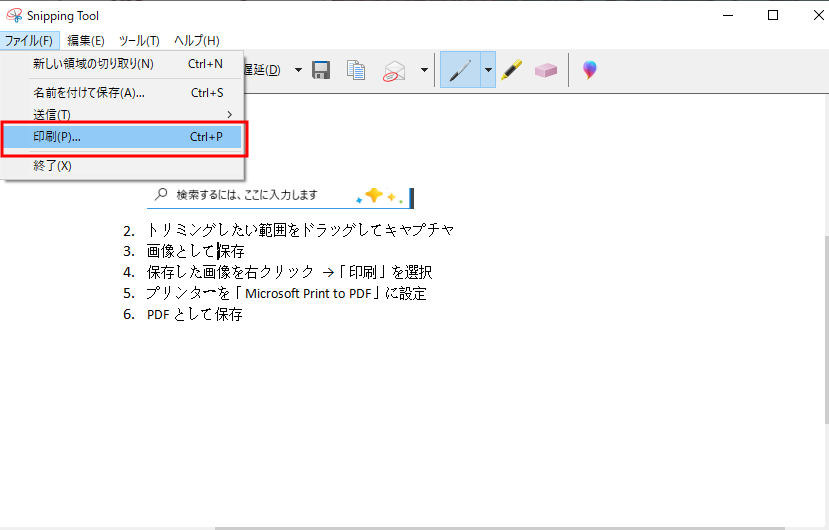
- 保存した画像を右クリック →「印刷」を選択
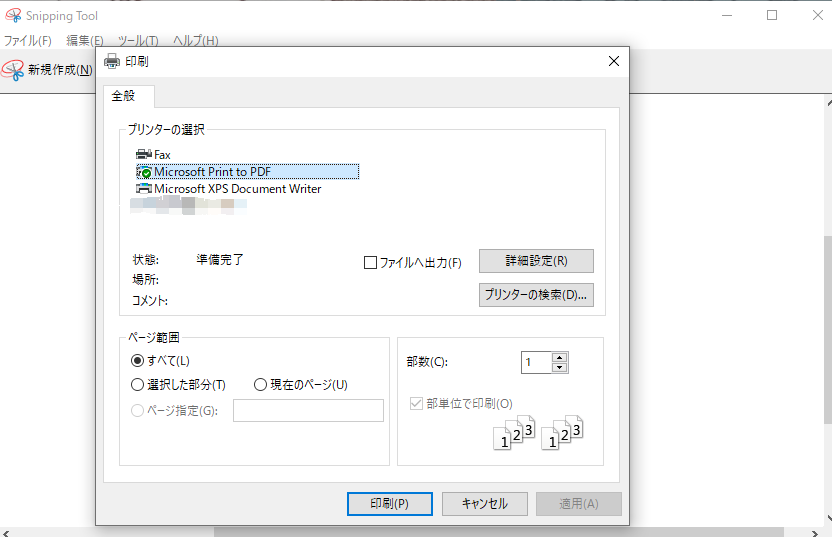
- プリンターを「Microsoft Print to PDF」に設定
- PDFとして保存


メリット
- 完全無料で利用できる
- 1ページだけの簡単なトリミングに向いている
- 追加ソフト不要
デメリット
- 画像化されるため画質が劣化する可能性あり
- 複数ページの処理は手間がかかる
- 本格的な編集機能はなし
2.Microsoft EdgeでPDFを簡易トリミング
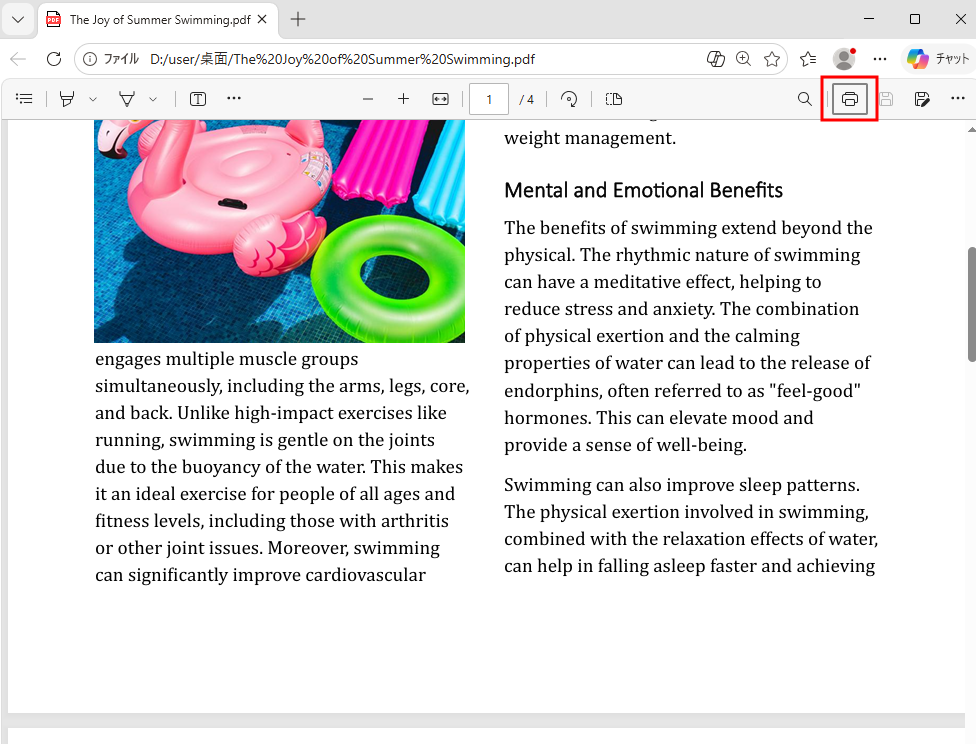
Windows標準ブラウザのMicrosoft Edgeでも、印刷機能を使って簡易的に調整することが可能です。
手順
- PDFを右クリック →「プログラムから開く」→ Edgeを選択
- 印刷アイコンをクリック
- プリンターを「PDFとして保存」に設定
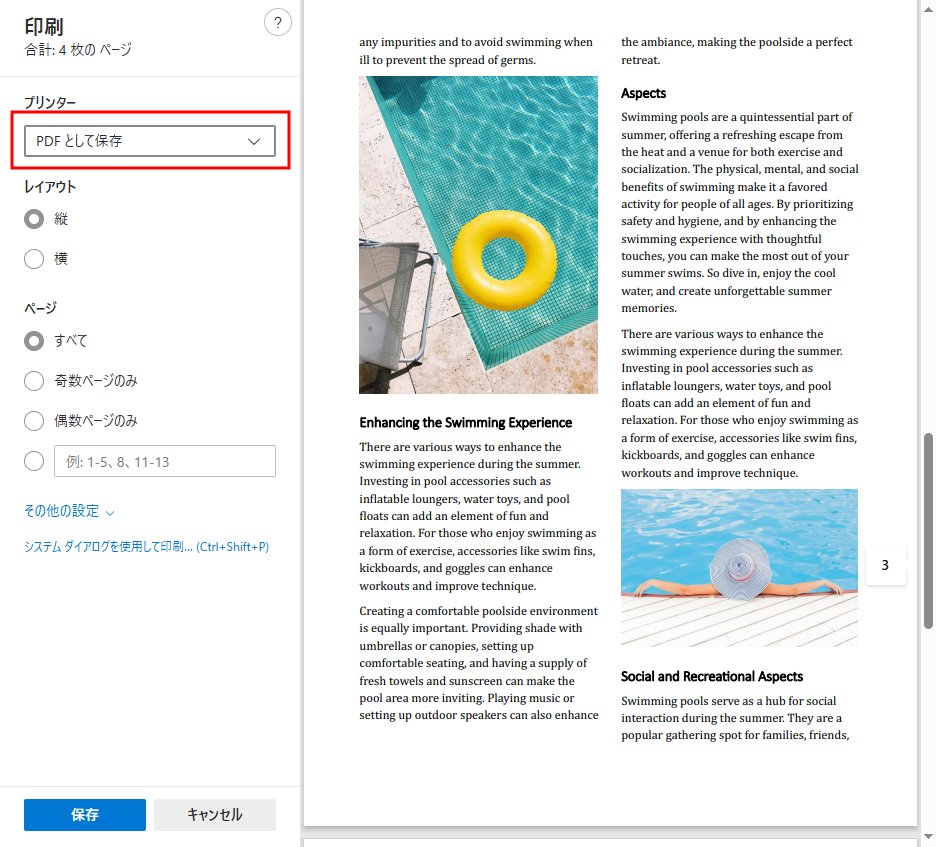
- 「詳細設定」から用紙サイズを調整
- 保存


メリット
- インストール不要ですぐ使える
- 操作がシンプル
- 軽い調整には便利
デメリット
- 自由な範囲指定(トリミング)は不可
- サイズ調整のみで柔軟性が低い
- 複数ページ処理には不向き
3.MacのプレビューでPDFをトリミング
Macユーザーであれば、「プレビュー」アプリを使って簡単にPDFのトリミングが行えます。

手順
- PDFをプレビューで開く
- 「表示」→「マークアップツールバーを表示」を選択
- 四角形選択ツールで残したい範囲をドラッグ
- 「トリミング」をクリックして適用
メリット
- macOS標準搭載で無料
- 操作が直感的で簡単
- 軽い編集には十分
デメリット
- 高度な編集機能は非対応
- 四角形トリミングのみ
- 基本はページ単位での処理
- 標準機能は「無料&手軽」だが制限が多い
- 画質・効率・自由度を重視するなら専用ツールの方が適している
- 特に複数ページや正確なトリミングには不向き
Part4.PDFのトリミングにおすすめの無料オンラインツール
「ソフトをインストールせずに、手軽にPDFのトリミングをしたい」という方には、オンラインツールが便利です。特に、複数ページをまとめて処理したい場合や、より細かく調整したい場合に向いています。ここでは、代表的な2つのサービスを紹介します。
1.Smallpdf
Smallpdfは、ブラウザ上で使える定番のPDF編集ツールで、シンプルな操作性が特徴です。ドラッグ&ドロップでファイルをアップロードし、直感的にトリミング範囲を調整できます。

特徴
- 全ページ一括または個別ページごとのトリミングに対応
- ズームやスクロールで細かい範囲指定が可能
- 処理後のファイルは自動削除され、安全性にも配慮(GDPR・ISO準拠)
- 圧縮・結合・電子署名など、他機能への切り替えもスムーズ
メリット
- 操作がシンプルで初心者でも使いやすい
- 複数のPDF機能をまとめて利用できる
- PC・スマホ両方で利用可能
デメリット
- 無料版は1日2ファイルまでの制限あり
- 高度な編集機能(透かし追加など)は非対応
- サブスクリプション周りの評価が分かれる
2.iLovePDF
iLovePDFも人気のオンラインPDFツールで、視覚的にトリミング範囲を調整できるのが特徴です。シンプルな操作で、初心者でも迷わず使えます。

特徴
- ページ単位または全ページ一括でトリミング可能
- ファイルは暗号化され、約2時間後に自動削除
- Google DriveやDropboxとの連携に対応
メリット
- ドラッグ操作で簡単に範囲指定できる
- 基本機能は無料で利用可能
- 複数デバイスに対応(Web・PC・スマホ)
デメリット
- 無料版はファイルサイズ制限あり
- 広告表示がやや多い
- ページごとの細かい個別調整には制限あり
実は、すべてのケースでPDFのトリミングが最適とは限りません。用途によっては、他の方法の方が効率的なこともあります。
- ファイルサイズを小さくしたい場合 → 圧縮
PDFが重くて送信・共有しづらい場合は、トリミングではなく「圧縮」が有効です。画質をある程度保ちながら容量を削減できます。 - 長いPDFを扱いやすくしたい場合 → 分割
書籍やレポートなどの大容量PDFは、ページごとや章ごとに分割すると扱いやすくなります。 - レイアウトを整えたい場合 → 再編集
余白や配置の問題で読みにくい場合は、トリミングよりもページの並び替えやレイアウト調整の方が適しています。※スキャンPDFの場合はOCR機能が必要になることもあります。
Part5.FAQ|PDFのトリミングに関するよくある質問
A. はい、可能です。SmallpdfやiLovePDFなどのオンラインツールを使えば、ソフトをインストールせずにPDFの容量を圧縮できます。これらのツールは、画像の解像度を調整したり不要なデータを削除したりすることで、ファイルサイズを効率よく小さくできます。
A. 簡単な編集であれば、Microsoft EdgeやMacのプレビューといった標準機能でも対応できます。ただし、より本格的に編集したい場合は、専用のPDF編集ツールを使うのがおすすめです。OCRや詳細な編集機能を備えたツールを使えば、作業効率も大きく向上します。
A. はい、可能です。AI機能を搭載したPDF編集ツールを使えば、余白部分を自動検出してトリミングすることができます。手動で調整する手間を省けるため、効率よく見やすいPDFに仕上げたい場合に便利です。
まとめ
本記事では、Acrobatを使わずにできるPDFのトリミング方法について、標準機能からオンラインツールまで幅広くご紹介しました。手軽さを重視するならブラウザツール、より正確さや効率を求めるなら専用ツールと、用途に応じて使い分けるのがポイントです。
特に「画質を保ったまま整えたい」「複数ページをまとめて効率よく処理したい」といった場合は、トリミングだけでなく編集や管理まで一括で行えるツールを選ぶことで、作業全体がぐっとスムーズになります。
まずは実際に操作感を試してみるのが一番です。今すぐPDNobをダウンロードして、快適なPDF編集を体験してみてください。




皆さんのご意見・ご感想をお聞かせください。
レビューを投稿してください
皆さんのご意見・ご感想をお聞かせください。
コメントを投稿する
PDNobの記事レビューを投稿してください

関連記事

ソフトレビュー・比較ライター
中村 綾は、PDFソフトやPCソフトのレビュー・比較を専門とするライターです。機能や価格、使いやすさをわかりやすく比較し、読者が自分に最適なソフトを選べるよう、実用的な情報を発信しています。


