
 ホーム
>
PDF編集
>
【2026年最新】PDFに画像を貼り付ける方法とは?状況別のおすすめツールをレビュー
ホーム
>
PDF編集
>
【2026年最新】PDFに画像を貼り付ける方法とは?状況別のおすすめツールをレビュー
【2026年最新】PDFに画像を貼り付ける方法とは?状況別のおすすめツールをレビュー
「PDFに画像を貼り付けのに、うまく挿入できず困ったことはありませんか?
Wordのように操作できると思っていたら、「画像を貼り付けられない」「位置がずれる」といったトラブルに直面するケースも少なくありません。
この記事では、PDFに画像を貼り付ける基本的な方法から、貼り付けできない原因とその対処法まで、初心者にも分かりやすく解説します。
Part 1. PDFに画像を貼り付けることでできること|活用シーンとメリット
PDFに画像を貼り付ければ、文章だけでは伝わりにくい内容も視覚的に理解できるようになり、より理解されやすくなります。例えば、レポートや企画書に画像やグラフ、スクリーンショットを追加すれば、読み手は文章だけでなく画像から情報を得られるので、より早く、深く内容を理解できるでしょう。
また、文章だけの資料と比較すると、抵抗なく最後まで読んでもらいやすくもなります。特に、専門性が高い内容ほど画像があったほうが理解度は高まるでしょう。
書類や資料の説明時間も画像が多いほど、時間が短縮しやすい点もメリットです。この他、操作マニュアルや説明書もイラストや操作画面のキャプチャを追加することで、幅広い年代に理解してもらいやすくなります。
Part 2. PDFに画像を貼り付ける方法一覧
ここでは、Adobe Acrobat・Macの「プレビュー」機能、専門的なPDFソフト「PDNob」を利用し、PDFの画像を貼り付ける方法をそれぞれご紹介します。各やり方のメリット・デメリットもご紹介するので、参考にしてください。
【方法1】Adobe AcrobatでPDFに画像を貼り付ける
「Adobe Acrobat」は無料で利用できる、PDFの閲覧や基本的な署名ができる無料のツールです。単純にPDFに画像を追加するならば、「Adobe Acrobat」でも十分に可能です。
手順は以下の通りです。
まずは、画像を準備しましょう。
- 挿入したい画像のスクリーンショットを「PrtScn」キーを利用して作成する
- 「Adobe Acrobat」を起動し、画像を追加したいデータを開く
- 全てのツールから、「スタンプの追加」をクリックする。
- クリップボードの画像をスタンプとして貼り付けをクリック
- 挿入したい場所にスタンプのアイコンをクリック
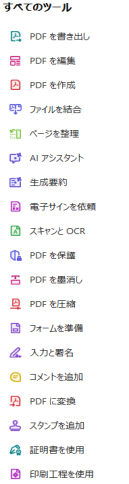


これで、画像を挿入ができました。画像の大きさは自由に調整できます。
また、JPGやPNGで保存されている画像を直接貼り付けたい場合は、カスタムスタンプを利用します。


カスタムスタンプをクリックし、画像を選択、分類と名前に好みの名前を入力し、新しいスタンプを作成しましょう。
作成したスタンプは、「カスタムスタンプ」から「管理」をクリックすると何度でも利用できます。
「Adobe Acrobat」は、無料で使えるので費用をかけずにPDFに画像を挿入できる点が最大のメリットです。
ただし、細かい調整やPDFに貼った画像を編集するのはできないので、使い勝手は決してよくありません。
編集後に画像を1~2点追加したいといった場合に使うのがおすすめです。
メリット
- 無料で利用できる
追加の費用をかけることなくPDFに画像を挿入できます。 - 基本的な画像挿入が可能
スタンプ機能を使うことで、シンプルな画像追加は十分に行えます。
デメリット
- 細かい調整や画像編集ができない
- 使い勝手が良くない
- 高度な編集には向いていない
【方法2】Macユーザー必見!「プレビュー」アプリで画像を貼り付ける
Macユーザーの場合は、標準搭載されている「プレビュー(Preview)」アプリを利用すれば、PDFに画像挿入が可能です。
手順は、以下の通りです。
- 貼り付けたい画像を「プレビュー」で開く
Finderで画像を右クリックし、「このアプリケーションで開く」「プレビュー」の順に操作してください。 - 画像を全選択してコピー
Command + A(全選択)の上、Command + C(コピー)を行う。 - 同じ画像に一度ペーストする
Command + V(ペースト)を実行すると、画像の上に、青い枠付きの画像オブジェクトが出現する。
青枠付き画像をもう一度コピーし、その青枠画像をクリック - 画像を貼り付けたいPDFをプレビューで開く
- 開いたPDF上でコピーした画像を貼り付ける
これで、 PDFページ上に画像が貼り付けられます。
その後、位置やサイズを調整しましょう。
画像を完全固定したい場合は、「ファイル」・「プリント」・「PDFとして保存」の順で保存してください。
普通にコピー&ペーストをしても、PDFに画像は張り付けられませんが、コピーした画像を基画像の上に貼り付け、貼り付けを行った画像を再度コピーするとPDFに挿入できるようになります。
慣れれば数秒で行え、新たにソフトやアプリを購入する必要がない点がメリットです。
ただし、こちらの方法も貼り付けた画像を編集するといった操作はできません。
また、画像の微調整も難しいです。あくまでも、すでに画像を挿入するスペースが確保されているPDFに画像を挿入し、体裁を整えたい場合におすすめです。
メリット
- Mac標準機能で追加費用なし
新たなソフトを購入する必要がなく、無料で利用できます。 - 慣れれば素早く操作できる
コピー&ペーストの応用操作で、手軽に画像を挿入できます。
デメリット
- 貼り付けた画像の編集ができない
- 画像の微調整が難しい
- 操作手順がやや複雑で初心者には不向き
【方法3】直感操作と初心者必見! PDNobでスマートに編集
PDNobのような専門的なPDFソフトを利用すれば、画像の挿入だけでなく、PDF上で画像の加工が可能です。
「単に画像を挿入するだけではなく、細かい調整をしたい」「Adobe proは費用が高く、購入は難しい」といった方は、「PDNob」を活用してみましょう。
操作手順は以下の通りです。
- 公式サイトからダウンロードとインストールが完了したら、PDNobを起動してください。




- 画像を挿入したいPDFを開き「編集」「画像を追加」の順でクリック
- 画像を編集する
「画像を編集する」のツールをクリックすると、切り取り、回転、置換などの操作が可能です。大きな画像から一部を切りぬいたり反転させたりといった使い方もできます。
さらに、画像だけにロックをかける、画像だけを置換、背面に移動させるといった加工も可能です。位置調整やトリミングもスムーズに行えるので、ストレスなく画像の挿入、加工ができます。


「PDNob」は、PDFに画像を挿入するだけでなくWordやExcelへの変換、OCR(文字認識)、AIによる要約・翻訳・文章作成支援など、PDFに関するあらゆる作業を効率化する機能が備わっています。
一部の機能は有料ですが、画像の挿入や編集は無料で行えるのもメリットです。
ダウンロード自体は無料なので、「高度な編集を行いたいが、費用も抑えたい」といった場合におすすめです。
メリット
- 画像の挿入・加工が高度にできる
切り取り、回転、置換、トリミングなど、細かい画像編集が可能です。 - その他、PDF編集・変換・OCRなど多機能
PDFに関する様々な作業を一つのソフトで効率化できます。 - 基本画像挿入・編集は無料
高度な機能は有料ですが、基本的な画像操作は無料で利用できます。
デメリット
- ソフトのダウンロードが必要
- 高度な機能には有料版が必要
- オンライン完結型ではない
【方法4】インストール不要!オンラインツール活用
ソフトをインストールしたくない場合は、ブラウザ上で完結するオンラインツールを活用する方法があります。
ここでは、「iLovePDF」を利用した画像挿入方法をご紹介します。
- PDF編集をクリック
「iLovePDF」のサイトを起動し、「PDF編集」をクリックしてください。 - 編集したいPDFをサイトにアップして加工する
編集したいPDFをサイトにアップして、「画像を追加」をクリックして挿入したい画像を入れましょう。


複雑な加工はできませんが、画像の挿入程度は十分に可能です。
オンラインツールは、インターネットにつながった環境があれば、OS(Windows/Mac/Chromebook)を問わず、スマホやタブレットからでも作業可能な点が最大のメリットです。
その一方で、オフライン環境では作業ができません。
また、PDFがオンライン上に流出する恐れがあるので、社外秘など重要な書類では利用できない点もデメリットです。
出先で急にPDFを編集する必要が出た場合などに利用すると便利です。
メリット
- インストール不要ですぐ使える
ブラウザ上で完結するため、ソフトのインストールが不要です。 - OSやデバイスを問わず利用可能
Windows、Mac、スマホ、タブレットなど、インターネット環境があればどこからでもアクセスできます。
デメリット
- オフライン環境では利用できない
- セキュリティ面に懸念がある
- 複雑な編集機能には制限がある
Part 3. 【比較まとめ】あなたに最適な「画像貼り付け」方法はどれ?
今回ご紹介した「PDFに画像貼り付け」方法のおすすめ度を以下の表にまとめました。
コストの点から見れば「Adobe Acrobat」や「プレビュー」が完全無料で利用できて一番ですが、変換精度や手軽さは、「PDNob」が最も優れています。
PDNobは無料で利用できる機能もあるため、利用したい機能に応じてサブスク方式で課金が可能です。利用したい機能、頻度に応じて自由に料金をカスタマイズできる点も大きなメリットといえます。

Part 4. PDFに画像が貼り付けられない時の原因と対処法
ソフトなどを活用し、手順通りに行っても画像が挿入できない場合、以下のような原因が考えられます。
1. PDFにセキュリティ保護がかかっている
作成者がPDFに「編集制限」パスワードをかけている場合、画像の追加はできません。パスワード解除が必要です。
2. PDF/A規格になっている
長期保存用の規格(PDF/A)の場合、編集がロックされていることがあります。編集モードを有効にするか、標準PDFへ変換する必要があります。
3. 画像形式の問題
PDFに挿入できる画像の拡張子はJPGやPNGです。WebPやHEICなどの拡張子(フォーマット)は、対応していないので変換が必要になります。
Part 5. よくある質問(FAQ)
Q1. 画像を貼り付けたのに、保存すると消えてしまいます。
A. プレビューでPDFを貼り付けただけの状態では、編集内容が完全にPDFに固定されていない場合があります。画像を配置した後に「PDFとして保存」を選び、新しいPDFとして書き出しましょう。
Q2. 貼り付けた画像の位置や大きさは後から変更できますか?
A. はい、可能です。ただし、PDF画像の貼り付けに利用するツールによって細かい編集ができないものとできるものがあります。細かい調整がしたい場合は、PDNobなど、PDF加工ソフトを利用するのがおすすめです。
まとめ
PDFに画像を貼り付ける方法はいくつかありますが、貼り付け位置がずれたり、画質が劣化したりするケースも少なくありません。
こうしたトラブルを避けたい場合は、画像挿入に対応した専用のPDF編集ソフトを選ぶことが重要です。
PDNobなら、PDFファイルに画像を貼り付けたあとも、自由に位置やサイズを調整でき、レイアウトを崩さずに編集できます。頻繁にPDFを編集する方や、作業効率を重視したい方は、ぜひ一度試してみてください。


 安全にダウンロード
皆さんのご意見・ご感想をお聞かせください。
レビューを投稿してください
皆さんのご意見・ご感想をお聞かせください。
コメントを投稿する
PDNobの記事レビューを投稿してください

関連記事

ソフトレビュー・比較ライター
中村 綾は、PDFソフトやPCソフトのレビュー・比較を専門とするライターです。機能や価格、使いやすさをわかりやすく比較し、読者が自分に最適なソフトを選べるよう、実用的な情報を発信しています。


