
 ホーム
>
PDF編集
>
【2026年最新】Adobe AcrobatなしでPDFを編集する方法|完全ガイド
ホーム
>
PDF編集
>
【2026年最新】Adobe AcrobatなしでPDFを編集する方法|完全ガイド
【2026年最新】Adobe AcrobatなしでPDFを編集する方法|完全ガイド
PDFファイルは、仕事・学習・日常のコミュニケーションにおいて重要な役割を果たしています。多くの人は今でもPDFの編集には Adobe Acrobat が必要だと考えていますが、2026年現在ではそれはもはや当てはまりません。
Adobe Acrobat Pro は費用が高く、テキストの編集やフォームの入力、署名の追加といった簡単な作業には、むしろ機能が多すぎて複雑すぎる場合があります。現在、Adobeに料金を支払わなくても、無料で簡単にPDFを編集できるツールが数多く登場しています。
本記事では、Mac・Windows・オンライン環境で使えるシンプルな方法を使って、 Adobeを使わずにPDFを編集する方法 を解説します。さらに、PDFの編集・署名・入力・管理を、迅速かつ安全に行うための実践的な手順もご紹介します。

Part 1. Adobeを使わずにPDFを編集する方法:おすすめ5つ
まずは、Adobe Acrobatを使わずにPDFを編集する主な方法を簡単に紹介します。各方法はそれぞれ異なるニーズに対応しています。

- PDNob: PDFの編集・署名・入力・墨消しまで対応できるオールインワンツール
- Mac Preview App: Macでの簡単なテキスト編集や注釈、署名に最適
- Microsoft Word: PDFを編集可能なWordファイルに変換(Windows向け)
- Google Docs: ソフトをインストールせずにオンラインで編集可能
- オンラインPDF編集ツール: ちょっとした作業をすぐに行いたいときに便利
これらの方法は、実際の場面で Adobe AcrobatなしでPDFを編集する方法をわかりやすく説明しています。
Part 2. AdobeなしでPDFを編集・署名・入力する方法
PDNob は、Adobe AcrobatなしでPDFファイルを管理したいユーザーにとって、シンプルで信頼性の高いソリューションです。
WindowsとMacの両方でスムーズに動作し、テキスト編集、画像の追加、フォーム入力、署名など、日常的な作業に幅広く対応しています。複雑な操作や高額な費用をかけずに、しっかりとコントロールしたいユーザーに最適です。オフィス業務、学校の資料、個人用ドキュメントなど、さまざまな場面で活用できます。
さらに、PDNobには墨消し機能も搭載されており、機密情報の保護にも役立ちます。「Adobeを使わずにPPDFを編集する方法」を探している方にとって、使いやすさと機能性のバランスに優れたツールです。

- ファイルを変換せずにPDFのテキストや画像を直接編集でき、ミスの修正や内容の更新を素早く行えます。
- PDFフォームにスムーズに入力でき、Adobe Acrobatを使わずに申請書や契約書を簡単に完成させられます。
- テキスト入力・手書き・画像アップロードによる署名を追加でき、安全にドキュメントの承認が可能です。
- 機密情報を保護するために、テキストの墨消しを永久的に行え、Adobe Proがなくても対応できます。
- ハイライト、メモ、図形などの注釈機能で、文書の確認やフィードバック共有がわかりやすく行えます。
PDNobでPDFを編集・注釈する方法
-
公式サイトからPDNobをダウンロードし、画面の指示に従ってWindowsにインストールします。




-
ソフトを起動し、「PDFを開く」をクリックして、Windows内の注釈したいPDFを選択します。
-
画面上部の「注釈」タブをクリックします。ハイライト、下線、ステッカー、テキストコメントなど(Mac版と同様)のツールが表示されます。
-
使用したい注釈ツールを選び、PDF上をクリックしてハイライトやメモ、マークを追加します。
-
「ファイル」>「名前を付けて保存」をクリックし、ファイル名を変更して保存先を選択すると、注釈付きPDFが保存されます。


スキャンされたPDFをAdobeなしで編集する方法について詳しく知りたい方は、以下の記事もご覧ください。 簡単にスキャンしたPDFを編集する方法│安全・オンライン・無料
AdobeなしでPDFに署名を追加する方法
-
WindowsでPDNobを起動し、署名したいPDFファイルを開きます。
-
ツールバーから「署名」ツールをクリックし、新しい署名を作成するか、既存の署名をアップロードします。
-
作成した署名を文書内の適切な位置にドラッグし、必要に応じてサイズを調整して保存します。


Adobe AcrobatなしでPDFに入力する方法
-
PDNob を起動し、メイン画面の「PDF作成」セクションに移動します。「空白のPDF」を選択して新しいドキュメントを作成します。
-
上部メニューの「編集」タブをクリックし、「テキスト追加」「画像追加」「リンク」などの機能を使って、タイトルや説明文など必要な内容を追加します。
-
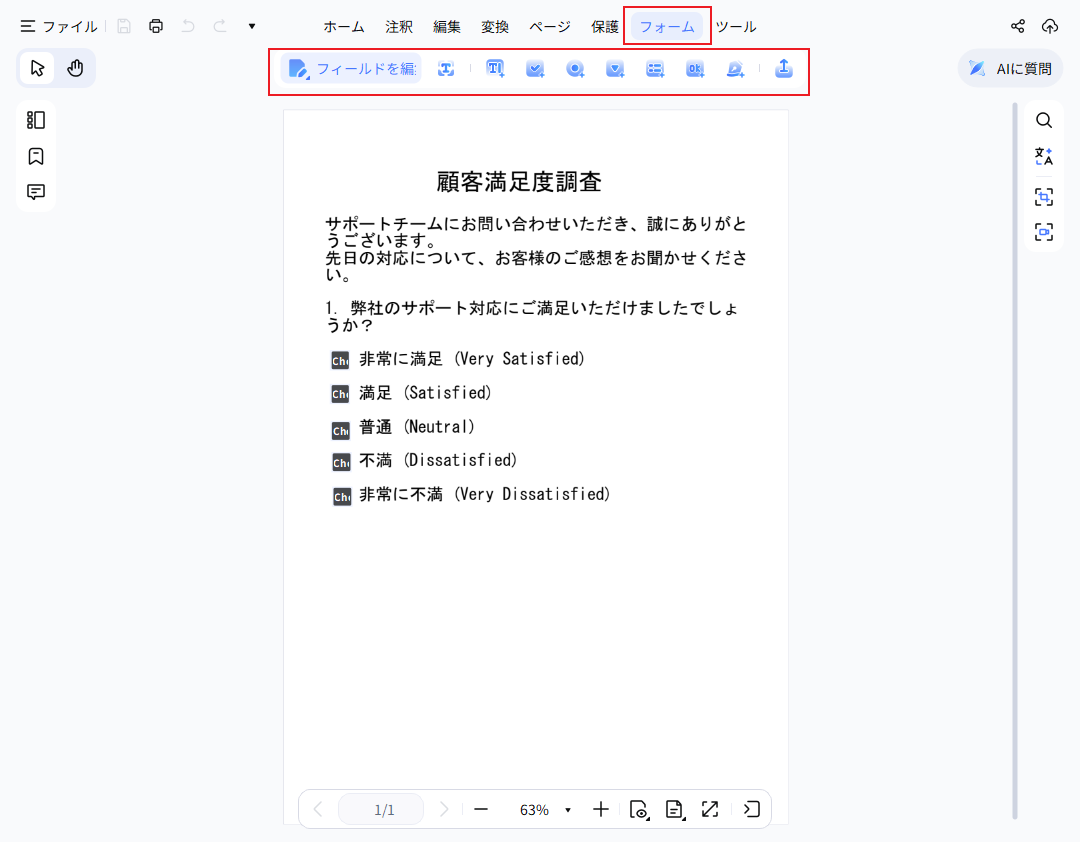
次に上部メニューの「フォーム」タブに切り替えます。フォームツールバーから、テキストフィールド、チェックボックス、ラジオボタンなどのインタラクティブ要素を挿入・カスタマイズし、入力可能なPDFを作成します。


Adobe ProなしでPDFを無料で墨消しする方法
-
PCにPDNobをダウンロード・インストールし、ソフトを起動します。「PDFを開く」をクリックするか、ファイルをドラッグ&ドロップして読み込みます。
-
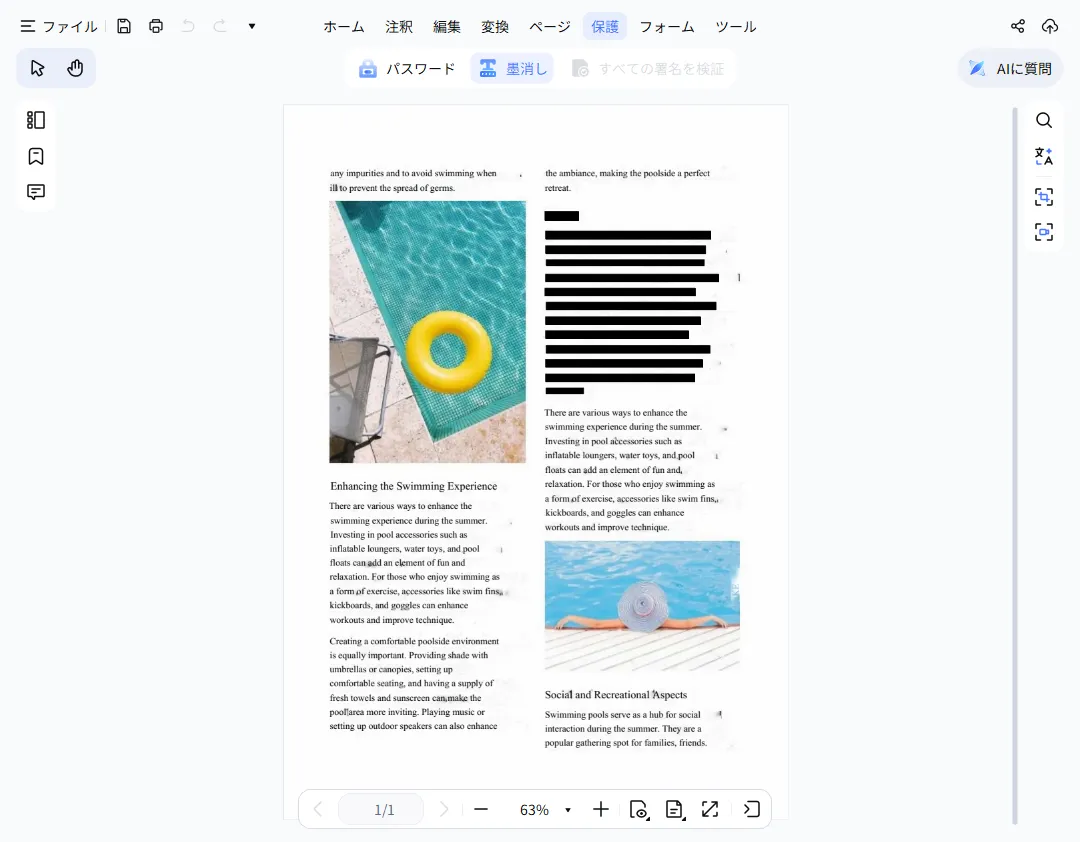
続いて、ツールバーから「保護」→「墨消し」の順にクリックし、墨消しモードに切り替えます。
-
墨消しを行いたい部分をドラッグで指定し、「続行」を押すと処理が開始されます。
-
「ファイル」→「名前を付けて保存」をクリックしてPDFを書き出します。これで機密情報を安全に隠すことができます。


Part 3. 無料でAdobe不要のPDFを編集する方法(Mac & Windows)
多くのユーザーは、Adobe Acrobatをインストールせずに、パソコン上でPDFファイルを無料で編集したいと考えています。実際には、MacとWindowsの両方に、基本的な編集やテキストの修正、簡単な更新ができる便利なツールがすでに備わっています。ここでは、追加費用なしで使えるシンプルな方法を紹介します。
Preview を使ってMacでAdobeを使わずにPDFを編集する方法
Preview(プレビュー)はMacに標準搭載されているアプリで、Adobeなしで無料でPDFを編集したいユーザーに最適です。メモの追加やハイライト、署名の挿入など、ちょっとした編集に便利に使えます。高度な編集機能には対応していませんが、追加ソフトをインストールせずに基本的な作業を行うには十分役立ちます。
ステップ
-
編集したいPDFファイルを選択し、右クリックして「このアプリケーションで開く」→「 プレビュー 」を選択します。標準のMacビューアでファイルがすぐに開きます
-
「マークアップ」アイコンをクリックして編集ツールを表示します。テキストボックス、ハイライト、図形、矢印、署名などを追加できます。ちょっとした修正で「Adobeを使わずにPDFを編集したい」場合に便利です。
-
「ファイル」メニューから「保存」をクリックして変更を保存します。更新されたPDFはそのまま共有や保管が可能です。


できること
- テキストメモを追加
- テキストをハイライト
- 図形を追加
- 署名を挿入
この方法は、Adobe AcrobatなしでMacでPDFを編集したいユーザーに最適です。
メリット
- 無料で利用できる(標準搭載)
- ダウンロード不要
- 初心者でも簡単に使える
デメリット
- テキスト編集機能が限定的
- 高度なフォーム編集には非対応
WindowsでAcrobatを使わずにPDFを編集する方法
Windowsユーザーは、Adobe Acrobat を使わなくても、普段使い慣れているツールでPDFを編集できます。Microsoft WordやGoogle Docsを使えば、PDFを開いて編集し、保存することが簡単にでき、基本的なテキスト修正やちょっとした更新に役立ちます。
方法1:Microsoft Word を使う
Microsoft Wordは 「Acrobatを使わずにPDFを編集したい」と考えているWindowsユーザーにとってシンプルで便利な方法です。オフラインでも使用でき、AdobeなしでPDFのテキストを編集することが可能です。テキストの修正や軽微な更新といった基本的な編集に適していますが、複雑なレイアウトの場合は崩れることがあります。
Microsoft Word を起動し、上部メニューの「ファイル」をクリックします。
-
「開く」を選択し、「参照」をクリックして編集したいPDFを選びます。WordがPDFを編集可能な文書に変換するので、「OK」をクリックして続行します。
-
通常のWordファイルと同じようにテキストを編集します。内容の追加・削除・修正を簡単に行えます。
-
編集が完了したら、ファイルをPDF形式で保存します。これで、Adobe AcrobatなしでPDFを編集する作業は完了です。


この方法は、WindowsユーザーがAdobe AcrobatなしでPDFを編集する方法として有効です。
メリット
- 操作が簡単
- テキスト修正に適している
デメリット
- レイアウトが崩れる場合がある
- スキャンされたPDFには不向き
方法2:Google Docs
Google Drive は、 「Adobeを使わずにPDFを無料で編集する方法」を探しているユーザーにとって、手軽に使えるオンライン方法です。PDFの編集が可能なだけでなく、他のユーザーとの共同編集や、あらゆるデバイスからのアクセスにも対応しており、追加のソフトをインストールする必要がありません。
Googleアカウントにログインし、Google Driveを開きます。
「新規」→「ファイルのアップロード」をクリックし、編集したいPDFを選択します。
-
アップロードしたPDFを右クリックし、「アプリで開く」→ Google Docs を選択します。PDFは編集可能なドキュメントに変換されます。
-
テキストの修正、内容の追加・削除、書式の調整を行います。
-
編集が完了したら、「ファイル」→「ダウンロード」→「PDFドキュメント」をクリックして保存します。この方法は、Adobe AcrobatなしでオンラインでPDFを編集する手軽な方法です。

多くのユーザーは、 「AdobeなしでPDFを無料で編集する方法」を探す際に、この方法を選びます。
メリット
- 無料で利用できる(オンライン)
- あらゆるデバイスで使用可能
デメリット
- 書式が崩れる場合がある
- 画像の編集機能が限定的
Part 4. Adobeなしで無料PDF編集ツールの選び方
 Please swipe to view
まとめ・おすすめ
- Macで簡単なメモや注釈を追加したい場合は、Previewが最適です。
- Windowsでテキスト編集を行うなら、Microsoft WordやGoogle Docs が便利です。
- 編集・署名・入力・黒塗り(墨消し)まで1つで対応したい場合は、 PDNob が、Adobe Acrobatを使わずにPDFを編集したいニーズに最も適した選択肢です。
Part 5. Adobeを使わずにPDF編集に関するよくある質問(FAQ)
Q1. PDFを無料で編集可能な形式に変換するにはどうすればいいですか?
A1: Google Docs や Microsoft Word でPDFを開くことで、編集可能なファイルに変換できます。この方法は、「Adobe Acrobatを使わずにPDFを無料で編集する方法」を探しているユーザーによく利用されています。
Q2. 無料のオンラインPDF編集ツールは安全ですか?
A2: 基本的には安全ですが、注意が必要です。機密性の高いファイルはアップロードしないようにしましょう。特に黒塗り(墨消し)などプライバシーが重要な作業では、オフラインツール(例:PDNob PDF Editor)の利用がおすすめです。
Q3. Adobe Acrobatを使わずにPDFをWordに変換できますか?
A3: はい、可能です。Microsoft Word や Google Docs を使えば、PDFをWordファイルに変換できます。この方法は、Windowsやオンライン環境で「Adobe Acrobat を使わずにPDFを編集したい」ユーザーに役立ちます。
まとめ
PDFファイルの編集は、もはや高額でも複雑でもある必要はありません。2026年現在、多くのユーザーは無料でシンプルなツールを使って、 Adobe Acrobat を使わずにPDFを編集する方法 を簡単に身につけることができます。テキストの編集、フォーム入力、署名の追加など、あらゆるデバイスで対応できる明確な解決策があります。
すべての機能を1つでカバーしたい場合は、 PDNob PDFへの入力、署名の追加、黒塗り(墨消し)、ファイル編集まで、Acrobatを使わずに安全かつ効率的に作業を行いたいユーザーに最適です。


 安全にダウンロード
皆さんのご意見・ご感想をお聞かせください。
レビューを投稿してください
皆さんのご意見・ご感想をお聞かせください。
コメントを投稿する
PDNobの記事レビューを投稿してください

関連記事

ソフトレビュー・比較ライター
中村 綾は、PDFソフトやPCソフトのレビュー・比較を専門とするライターです。機能や価格、使いやすさをわかりやすく比較し、読者が自分に最適なソフトを選べるよう、実用的な情報を発信しています。


