
 ホーム
>
PDF圧縮
>
MacでPDF容量を小さくする方法【無料&画質を落とさない】
ホーム
>
PDF圧縮
>
MacでPDF容量を小さくする方法【無料&画質を落とさない】
MacでPDF容量を小さくする方法【無料&画質を落とさない】
MacでPDFを送信しようとした時、「ファイルサイズが大きすぎて送れない…」と困ったことはありませんか?特に画像付きのPDFやスキャンデータは容量が重くなりやすく、メール添付やクラウド共有で不便に感じるケースも少なくありません。
そんな時に便利なのが、MacでPDFを圧縮する方法です。Mac標準の「プレビュー」を使えばソフトを追加しなくても容量を小さくできますが、「画質が劣化した」「文字が見づらくなった」という声もよく見られます。
そこで本記事では、Mac標準機能を使ったPDF圧縮のやり方から、画質をできるだけ維持しながら圧縮できる便利ツールまで、実際に使いやすい方法をわかりやすく紹介します。自分の用途に合ったPDF圧縮方法を見つけてみてください。
圧縮・編集・変換・OCRをこれ1台。画質を落とさずファイルサイズを削減。無料で試せます。
 安心にダウンロード
Part1.Mac標準の「プレビュー」でPDFを圧縮する
Macには、無料で使えるPDF圧縮機能が標準搭載されています。それが「プレビュー」です。手軽にMacでPDFを圧縮したい場合に便利な方法です。
操作手順
- PDFファイルを「プレビュー」で開く
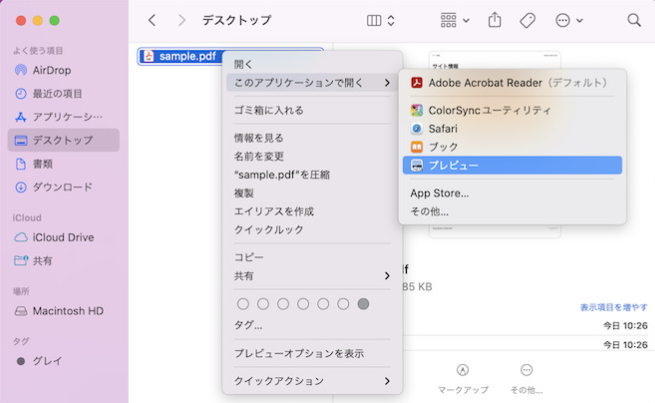
- メニューの「ファイル」→「書き出す」をクリック
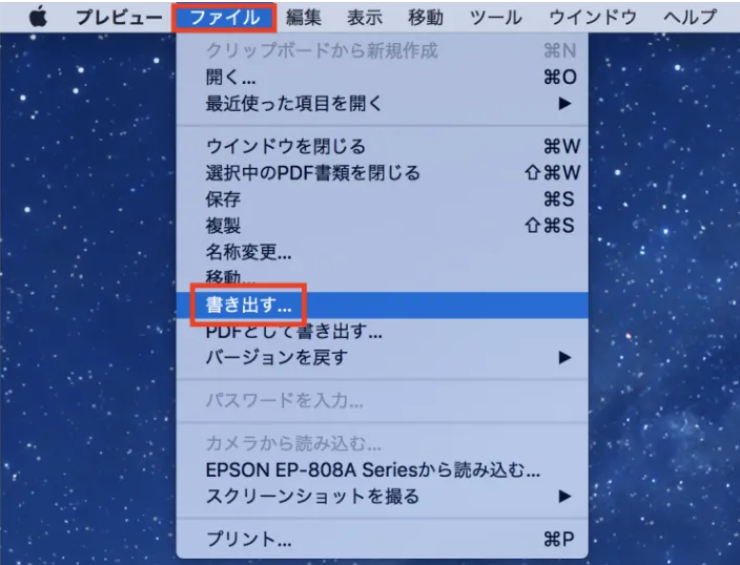
- 「クォーツフィルタ」から「ファイルサイズを縮小する」を選択
- 保存すれば完了


メリット
- 完全無料で使える(Mac標準機能)
- 操作がシンプルで、初心者でもすぐ使える
デメリット
- 圧縮時に画像の解像度が大きく下がり、画質が劣化しやすい
- 文字の輪郭がぼやけるなど、「高画質を保ったPDF圧縮」には不向き
- 圧縮率を細かく調整できない
おすすめの利用シーン
画質を気にしない社内資料やメモ用途など、とにかくPDFファイルを圧縮できればOKという場合に適しています。
上級編:クォーツフィルタをカスタマイズしてPDFを圧縮する
標準の「ファイルサイズを縮小する」は圧縮が強すぎるため、より細かく調整したい場合はクォーツフィルタを自分で設定する方法もあります。
操作手順(上級者向け)
- PDFを右クリックし、「このアプリケーションで開く」→「ColorSyncユーティリティ」を選択
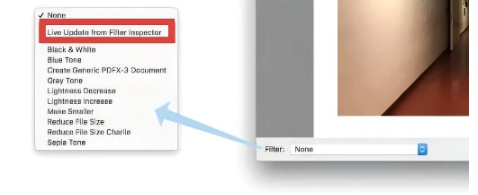
- フィルタ一覧で「ファイルサイズを縮小する」を複製する
- 「解像度」や「圧縮率」を調整
- 設定したフィルタを選び、書き出し時に適用して保存

注意点:この方法は設定項目が多く、操作もやや複雑です。慣れていない場合は時間がかかるうえ、思ったような仕上がりにならないこともあります。手軽さや安定した仕上がりを重視するなら、専用ツール(PDNobなど)の方が効率的です。
Part2.専用ツールでPDFを圧縮する(Mac対応)
「しっかり圧縮したい」「できるだけ画質を落としたくない」------そんなときや、複数のファイルをまとめて処理したい場合は、専用のPDFソフトを使うのがおすすめです。
方法1.PDNob PDF編集ソフト:高画質を保てるMac向けPDF圧縮ツール

MacでPDFを圧縮しながら画質もキープしたいなら、PDNobPDF編集ソフトは有力な選択肢です。圧縮率と画質のバランスがよく、PDFファイルを圧縮しつつ細かい文字や画像もきれいに保てます。
テキスト中心の資料はもちろん、画像が多いファイルやスキャンしたPDF、大容量のレポートにも対応できます。
さらに、圧縮だけでなく、編集・変換・結合・保護・OCR(文字認識)などの機能も備えており、日常的なPDF作業をこれ1つでまとめて行えます。
操作手順(かんたん3ステップ)
- PDNobを起動し、「PDFを開く」をクリックしてファイルを読み込みます
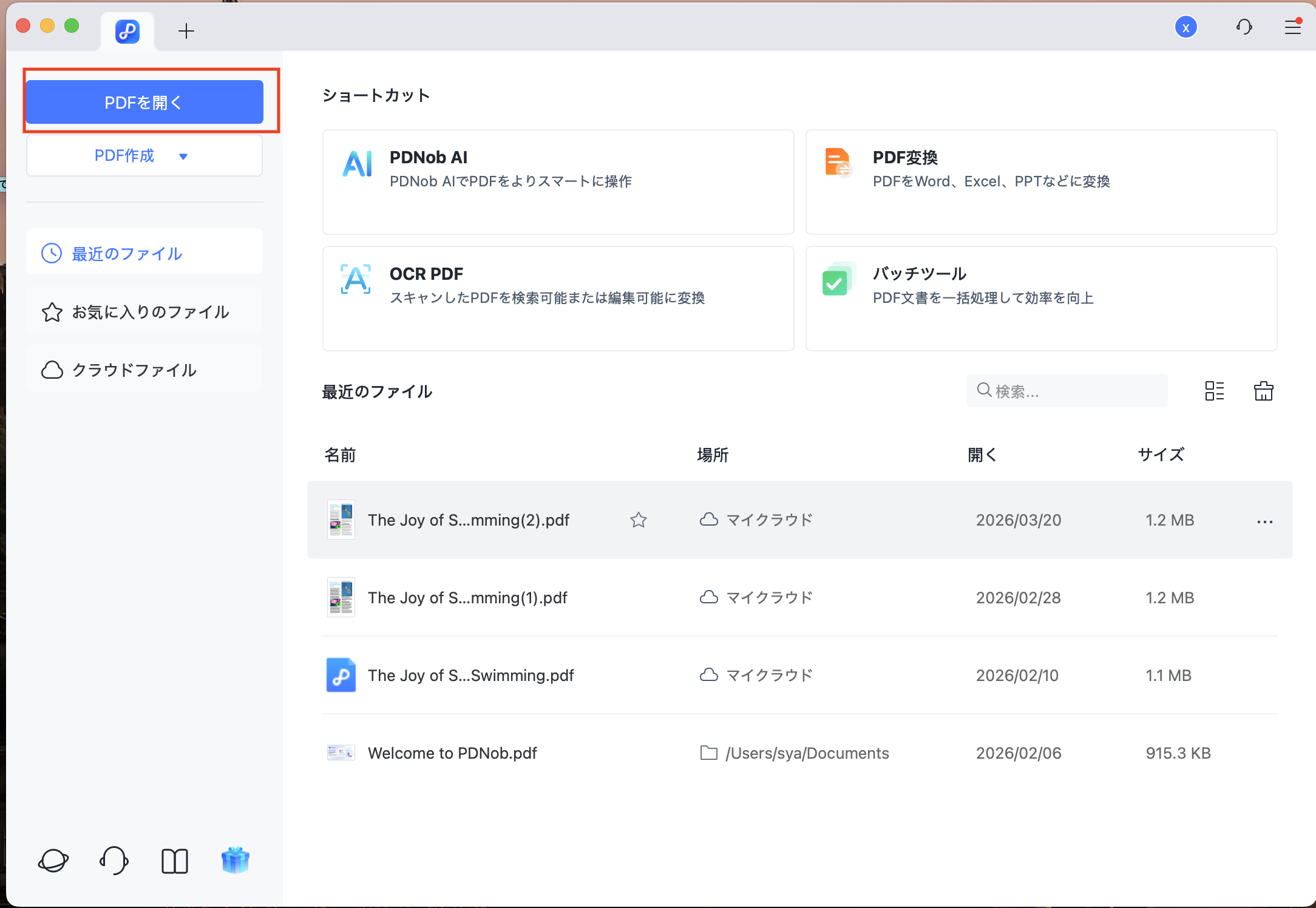
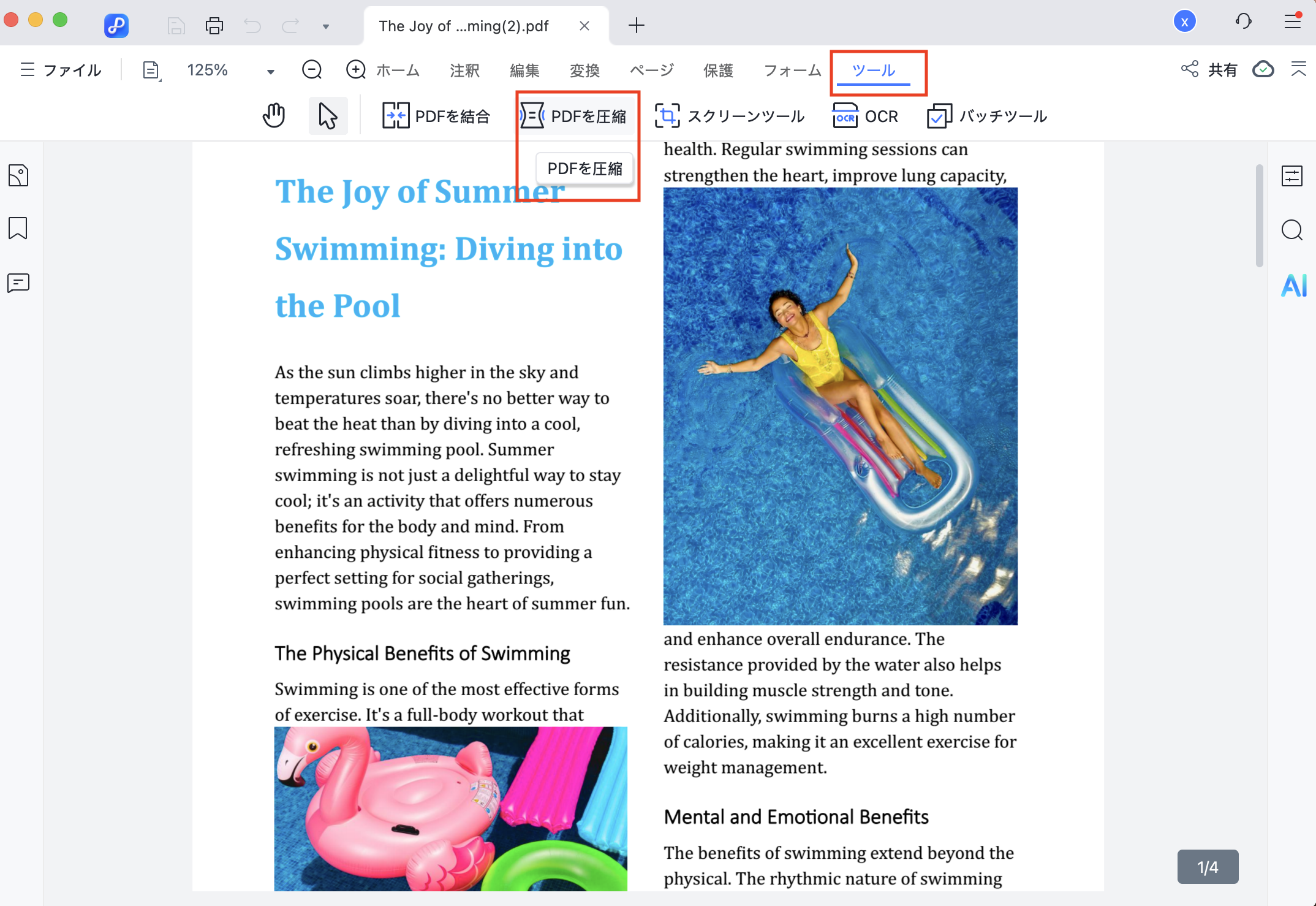
- 上部メニューの「ツール」→「PDFを圧縮」を選択します
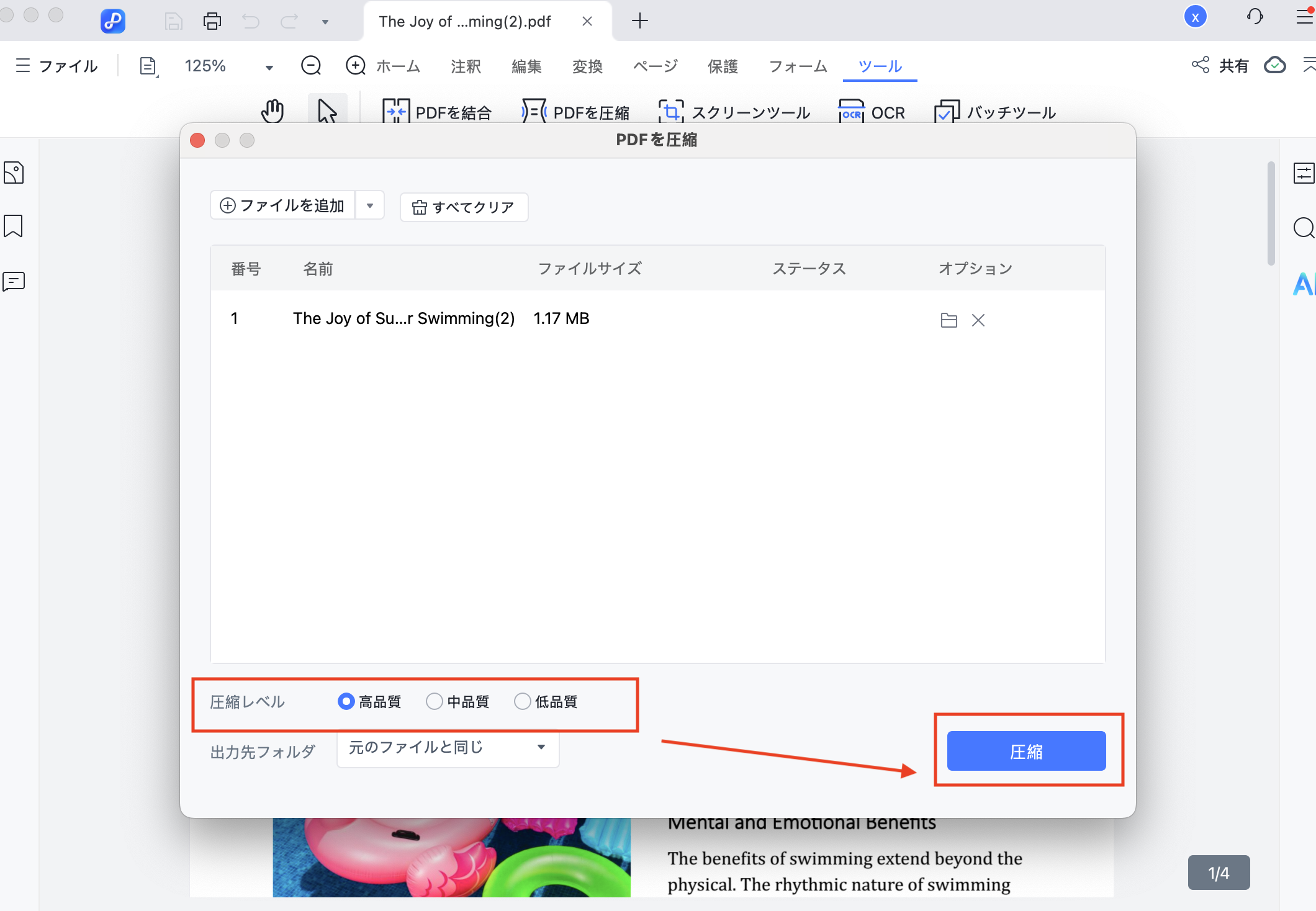
- 「高品質 / 中品質 / 低品質」から圧縮レベルを選び、「圧縮」をクリックして保存します


バッチ圧縮の手順:
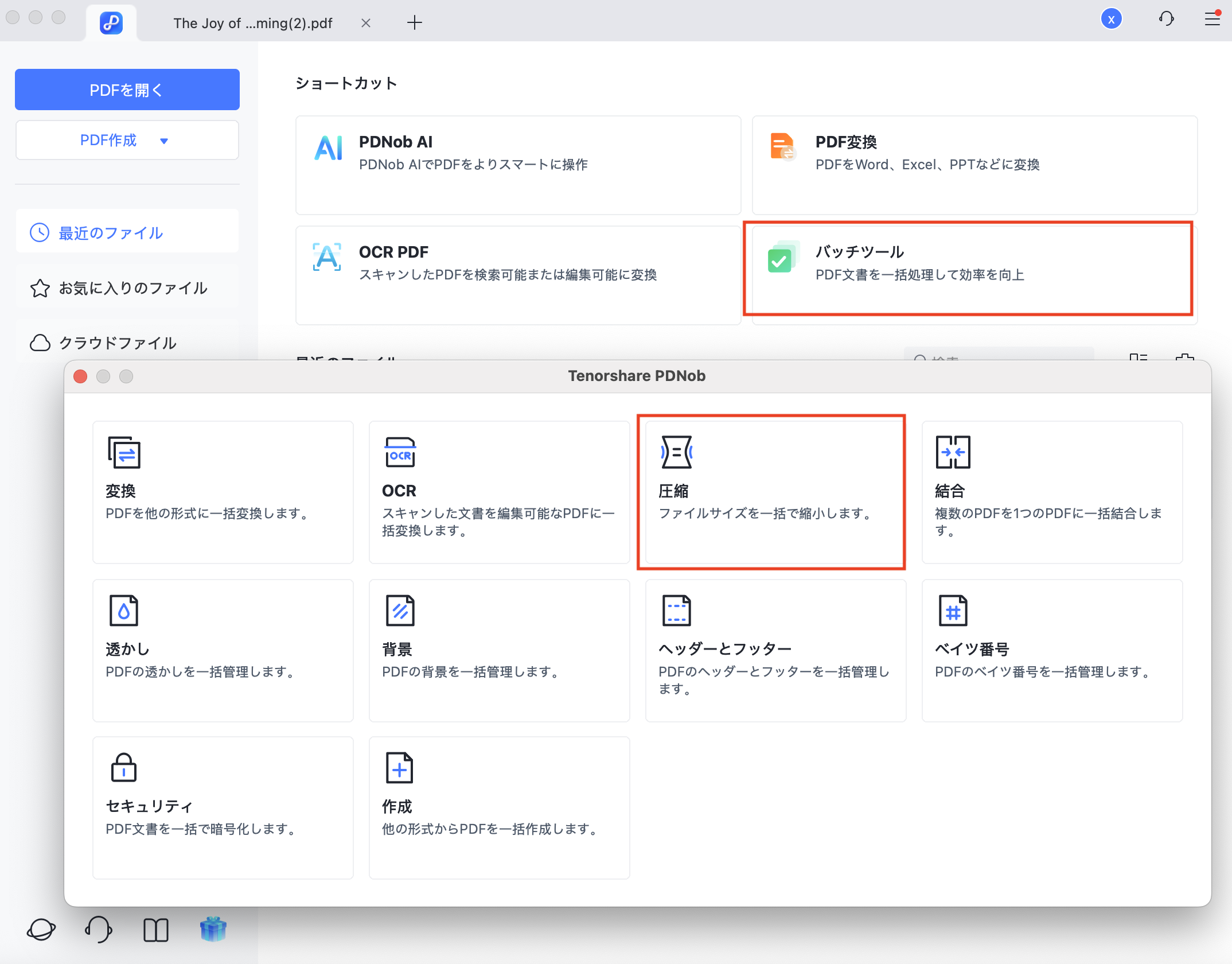
- 上部メニューの「バッチツール」をクリックし、「圧縮」を選択
- 圧縮したいPDFファイルをまとめて追加し、圧縮レベルを設定
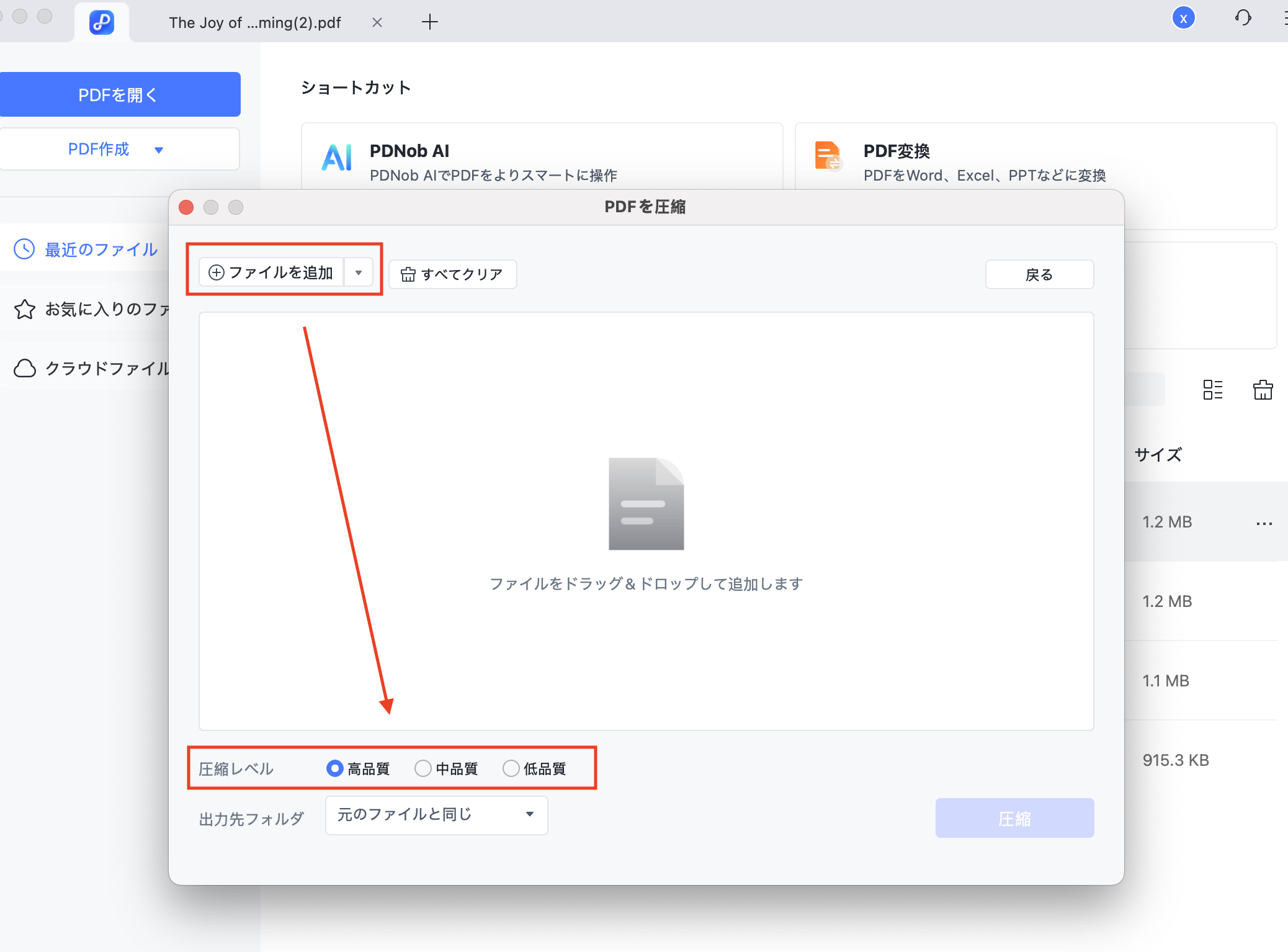
- 「圧縮」をクリックすると、すべてのファイルが自動で処理されます


メリット
- 高画質を保ったまま圧縮できる – 高度な圧縮技術により、文字の輪郭や画像の細部をしっかり維持。
- 3つの圧縮レベルを選択可能 – 「高品質・中品質・低品質」の3段階から選べる。
- 複数ファイルの一括圧縮に対応 – 複数のPDFをまとめて処理できる。
- さまざまな形式への変換が可能 – PDFをWord、Excel、PowerPoint、JPEG、PNGなどに変換。
- 充実した編集機能を搭載 – テキストや画像の編集、透かし追加など。
- OCR(文字認識)機能を搭載 – スキャンPDFや画像ベースのPDFもテキスト化。
デメリット
- 一部の機能(バッチ処理など)は有料版での利用となります。
おすすめの利用シーン
契約書やデザインデータ、スキャン資料、大容量レポートなどを扱うビジネスユーザーや学生に最適です。高画質を保ちながらMacでPDFを圧縮したい場合に、特におすすめの方法です。
方法2. Adobe Acrobat Pro
PDFを開発したAdobeが提供する定番ソフトAdobe Acrobat Proは、業界でも広く使われている高機能ツールです。PDFファイルを圧縮する機能も非常に強力で、細かい設定ができるのが特徴です。

操作手順(シンプル版)
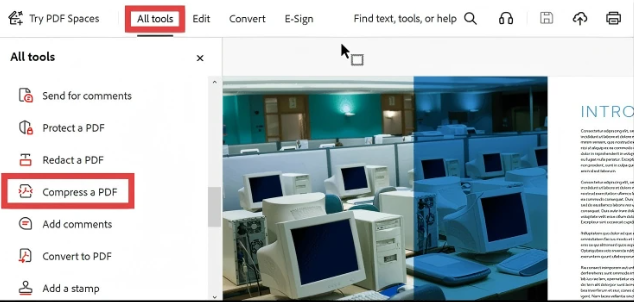
- ファイルを開き、上部メニューの「すべてのツール」→「PDFを圧縮」を選択
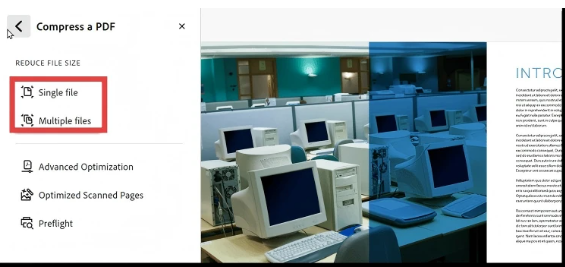
- 圧縮するファイル(1つまたは複数)を選ぶ
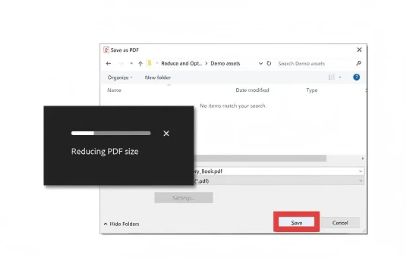
- 「保存」をクリックして完了


メリット
- 圧縮率が高く、ファイルサイズを大幅に削減できる
- 詳細な設定が可能 – 画像の解像度などを細かく調整できる
デメリット
- 初期設定のままだと画像が劣化する場合があり、画質を保つには手動調整が必要
- 価格が高く、サブスクリプション形式での利用になる
- ソフトが重く、起動や動作に時間がかかることがある
おすすめの利用シーン
印刷・出版などのプロ用途や、すでにAdobe Creative Cloudを利用している方に向いています。細かく設定しながらMacでPDFを圧縮したい場合に適した方法です。
Part3.オンラインツールでPDFを圧縮する
ソフトをインストールしたくない場合は、オンラインツールを使ってPDFファイルを圧縮する方法もあります。手軽でスピーディーですが、セキュリティ面には注意が必要です。
1. iLovePDF
iLovePDFは人気の高いオンラインPDFツールで、さまざまな機能を無料で利用できます。
操作手順(かんたん)
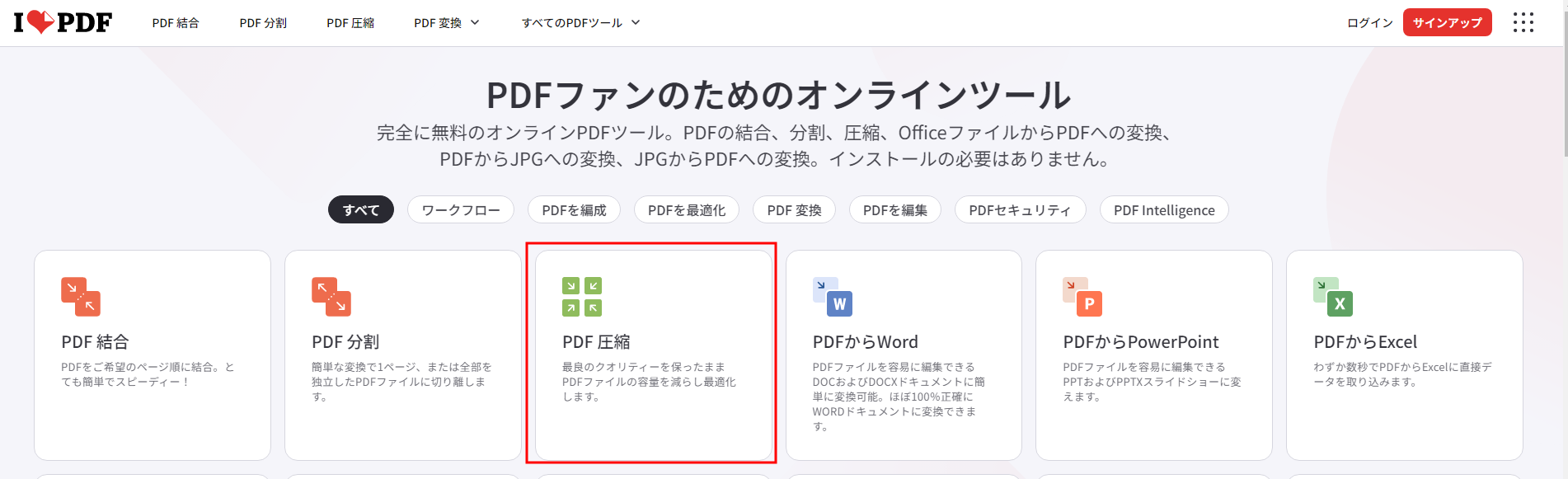
- ブラウザで「iLovePDF」と検索して公式サイトにアクセスし、「PDF圧縮」を選択
- ファイルをアップロード

- 圧縮レベルを選び、「圧縮」をクリック
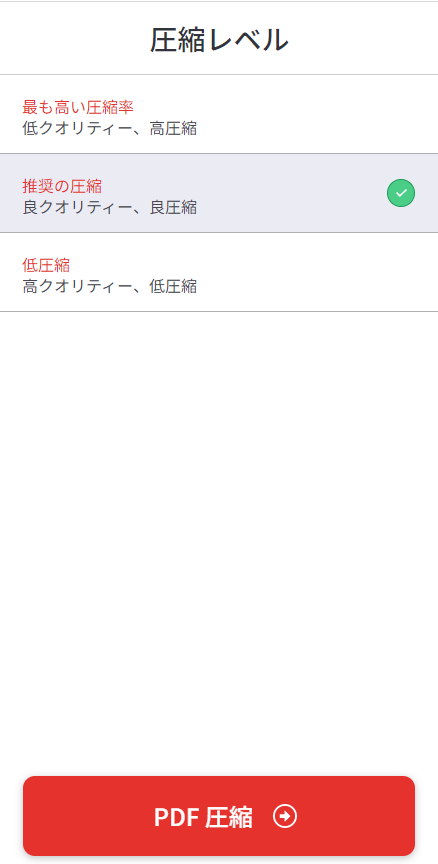
- 完了後、ファイルをダウンロード


メリット
- インストール不要で、すぐに使える
- 操作がシンプルでわかりやすい
- クラウド(Google Drive / Dropbox)から直接読み込み可能
デメリット
- テキスト中心のPDFは圧縮効果がやや弱い
- 画像やスキャンPDFは画質が劣化しやすい
- データを外部サーバーにアップロードするため、機密情報には不向き
2. Adobe Acrobat Online:ブラウザで手軽にPDFを圧縮
Adobe公式が提供するオンラインツール「Adobe Acrobat Online」を使えば、ソフトをインストールせずにブラウザ上でPDFファイルを圧縮できます。

操作手順(シンプル操作)
- 「Adobe Acrobat Online」と検索し、PDF圧縮ページにアクセス
- 圧縮したいPDFをアップロード
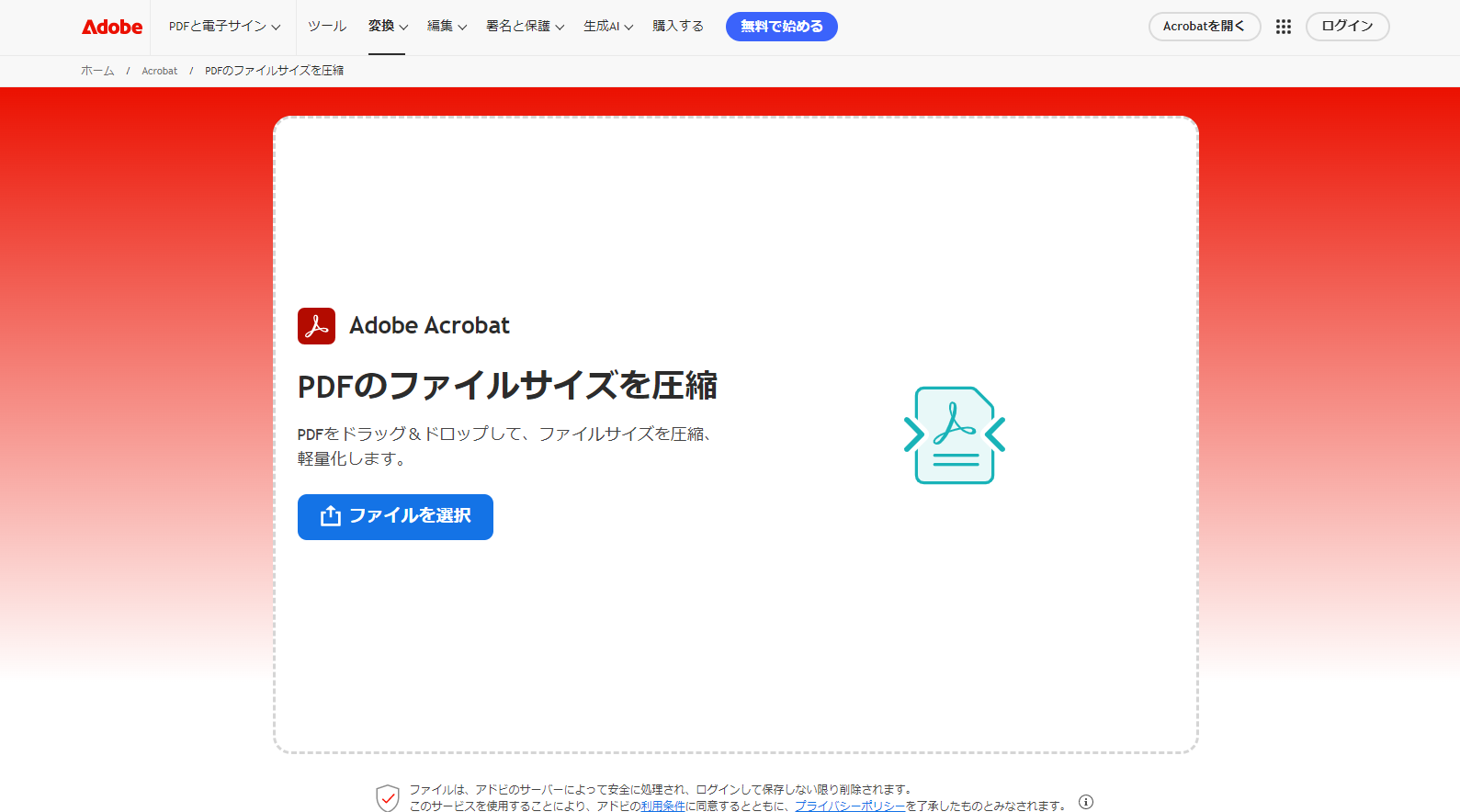
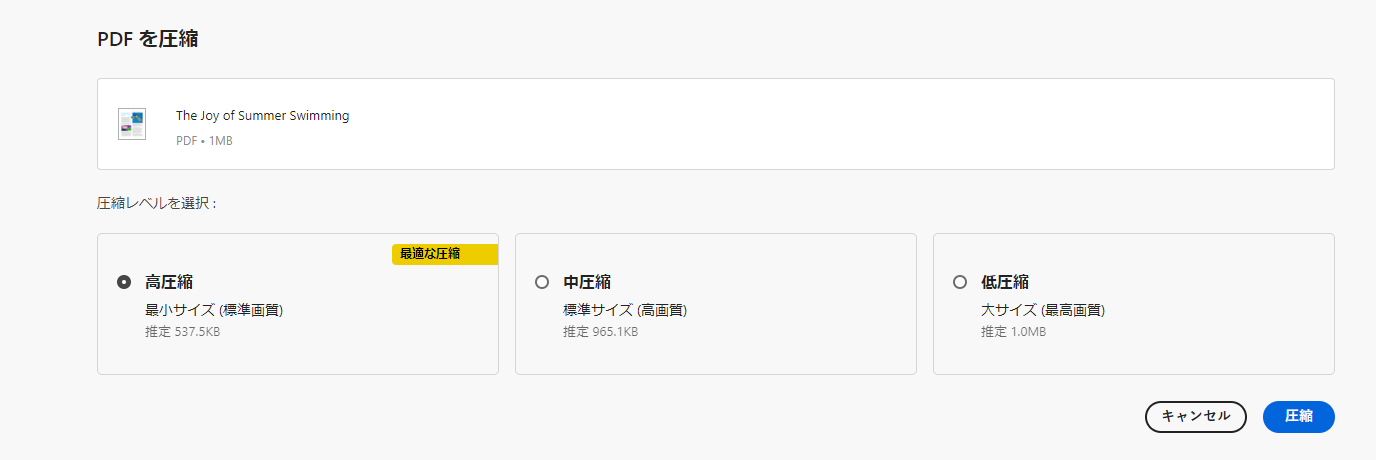
- 圧縮レベルを選択(「標準」または「強」)し、完了後にダウンロード


メリット
- PDFを圧縮する効果が高く、安定した品質
- 画像解像度やフォント埋め込みなど、細かい設定が可能
デメリット
- サブスクリプション制のため、継続利用には費用がかかる
- オンラインツールのため、アップロードやダウンロードに時間がかかる場合がある
Part4.Macの「プリント機能」でPDFを圧縮する
Macに標準搭載されている「プリント」機能を使って、PDFを再保存することでPDFを圧縮する方法もあります。
操作手順(かんたん)
- 「プレビュー」などでPDFを開く
- 「Command + P」でプリント画面を開く
- 左下の「PDF」→「PDFとして保存」をクリック
- 「クォーツフィルタ」で「ファイルサイズを減らす」を選び、保存
メリット
- 完全無料で使える
- ソフトのインストールが不要
デメリット
- 画像の解像度が大きく下がり、文字や画像がぼやけやすい
- 圧縮レベルを細かく調整できない
- 1ファイルずつ処理する必要があり、大量のPDFには不向き
Part5. MacでPDFを圧縮した結果を比較|画質や圧縮率はどう違う?
「実際どの方法が一番使いやすいの?」という方のために、同じPDFファイルを使って圧縮結果を比較してみました。今回は、画像を多く含む約25MBのPDFを使用し、Macで利用できる代表的なPDF圧縮方法を検証しています。
実際に比較してみると、Mac標準機能は無料で使える反面、画像や文字がぼやけやすい傾向がありました。一方で、専用ツールは画質を保ちながら効率よくPDFを圧縮しやすく、特に画像付き資料やスキャンPDFでは差が出やすい印象です。
「とにかく無料で使いたい」という場合はプレビューでも十分ですが、画質を維持したままMacでPDFを圧縮したい場合は、専用ツールを使った方が仕上がりは安定しやすいでしょう。
Part6.MacでPDFを圧縮する際のよくある質問(FAQ)
A. もともと強く圧縮されたPDFである可能性があります。スキャンで作成された「画像ベースのPDF」や、すでに専用ツールで最適化されたファイルは、これ以上PDFを圧縮してもあまりサイズが変わらないことがあります。
A. これは仕様によるものです。「プレビュー」の「ファイルサイズを減らす」は強い圧縮がかかるため、画像の解像度が自動的に大きく下げられます(約72dpi)。画質も重視したい場合は、圧縮レベルを選べるツールを使うのがおすすめです。
A. 専用ツールで強めに圧縮するのが効果的です。PDNobの「低品質」モードを使えば容量を大きく削減できます。それでも小さくならない場合は、PDFを複数ファイルに分割するか、画像の解像度を下げてからPDFを作り直す方法もあります。
まとめ
MacでのPDF圧縮は、大容量のPDFファイルを扱ううえで知っておきたい基本的なポイントです。標準の「プレビュー」やオンラインツールでも対応できますが、画質や作業効率を考えると、用途に応じて最適な方法を選ぶことが大切です。
とくに、画質をできるだけ保ちながらPDFファイルを圧縮したい場合や、複数のPDFをまとめて処理したい場合には、専用ツールを活用すると作業がぐっとスムーズになります。中でもPDNobは、圧縮率と画質のバランスがよく、操作もシンプルなので、初めてでも扱いやすいのが特長です。
「PDFの容量が大きくて送れない」「できるだけ劣化を抑えて軽くしたい」と感じている方は、一度PDNobを試してみるのも一つの方法です。MacでのPDF圧縮を、より手軽に進められるはずです。






皆さんのご意見・ご感想をお聞かせください。
レビューを投稿してください
皆さんのご意見・ご感想をお聞かせください。
コメントを投稿する
PDNobの記事レビューを投稿してください

関連記事

ソフトレビュー・比較ライター
中村 綾は、PDFソフトやPCソフトのレビュー・比較を専門とするライターです。機能や価格、使いやすさをわかりやすく比較し、読者が自分に最適なソフトを選べるよう、実用的な情報を発信しています。


