
 ホーム
>
PDF変換
>
EPUBからPDFへ変換!おすすめの無料ツールと失敗しない手順を徹底解説
ホーム
>
PDF変換
>
EPUBからPDFへ変換!おすすめの無料ツールと失敗しない手順を徹底解説
EPUBからPDFへ変換!おすすめの無料ツールと失敗しない手順を徹底解説
画面サイズに合わせて表示が変わるEPUBは、スマホ読書には最適です。
しかし、ビジネスシーンでの共有や資料への書き込みには、ページをめくるたびにレイアウトが変わってしまいます。そんな時、どこで見ても形が崩れない「PDF」に変換できれば、グッと作業がスムーズになります。
この記事では、そんな「ちょっと困った」を解決するために、EPUBからPDFへ変換するコツを分かりやすくお伝えします。


Part1.EPUBファイルをPDFに変換するメリット
なぜわざわざEPUBをPDF化するのでしょうか?それには、実務や学習効率を大きく高める3つの理由があります。

- デバイスを選ばない汎用性:PDFはOSやデバイスを問わず、標準機能で閲覧可能です。専用の電子書籍リーダーをインストールしていない相手にも、確実に内容を届けることができます。
- 印刷のしやすさ:EPUBは表示設定によってページ数が変動しますが、PDFは「固定レイアウト」です。紙に印刷した際に文字ズレや改行位置の崩れが起きず、意図した通りの見た目を維持できます。
- 注釈や書き込み:PDFは編集ツールが充実しており、ハイライトやコメントの追加が容易です。学習ノートとして活用したり、校正指示を出したりする作業にはPDFが最適です。
Part2.インストール不要!オンラインでEPUBファイルをPDFに変換する方法
「1回だけ変換したい」「ソフトを入れるのが面倒」という方には、ブラウザ上でEPUBをPDFへの変換を完結するオンラインツールが便利です。ここでは、定評のある3つのサイトを紹介します。
方法1:CloudConvert
「とにかく綺麗に変換したい」ならCloudConvertが一番の候補です。
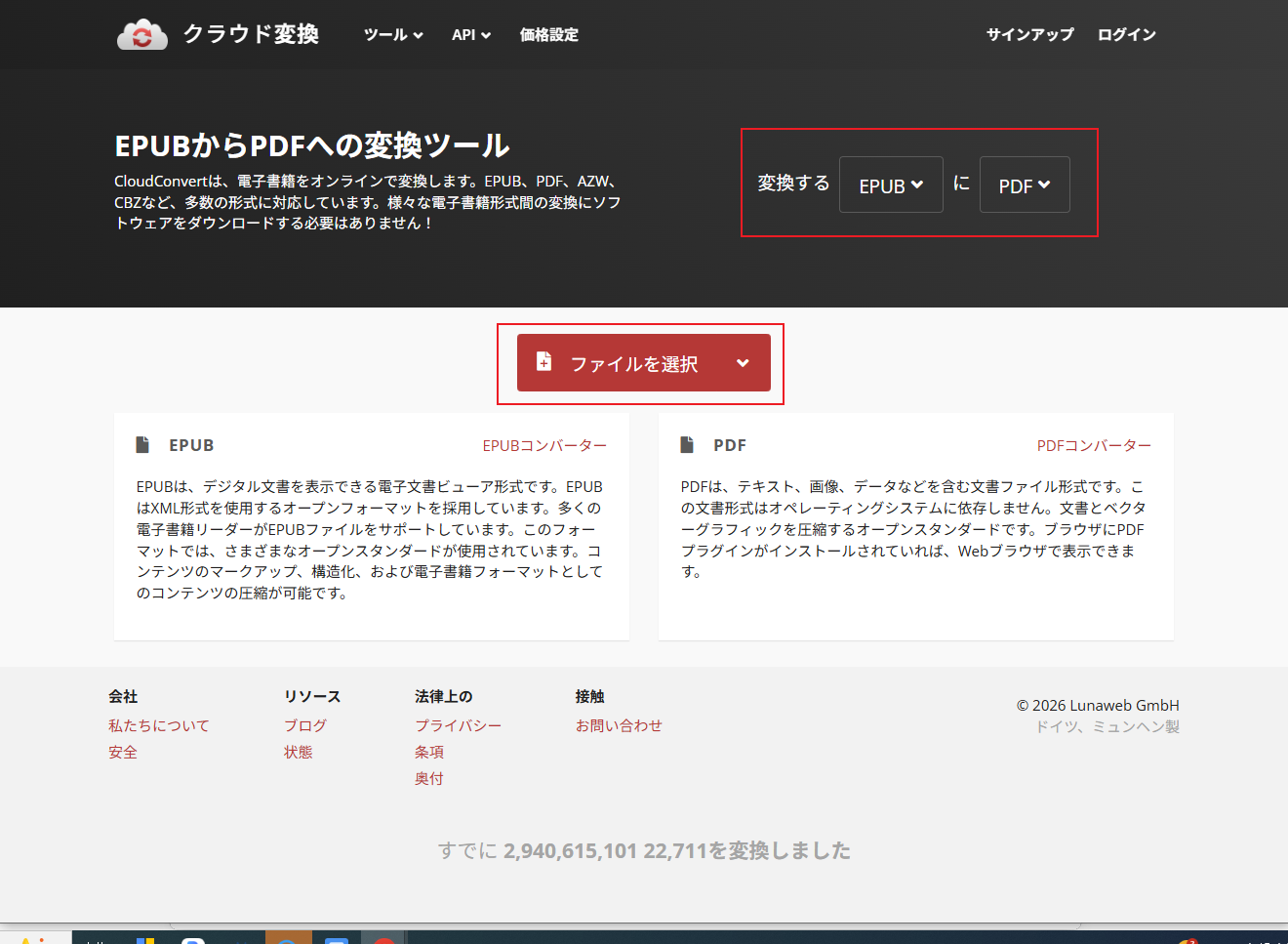
- 変換精度が非常に高く、EPUB独自のフォントやレイアウトの再現性に定評
- ページ範囲を指定したり、解像度を微調整したりできる「プロ仕様」の設定機能
方法2:Zamzar
Zamzarの操作ステップが非常に少なく、初心者でも迷うことがありません。

- 2006年から続く老舗の変換サービスで、信頼性が高いです。
- 変換に時間がかかる大きなファイルの場合、完了後に「メールで通知を受け取る」設定ができるため、画面の前でずっと待機する必要がありません。
方法3:Convertio
「Google DriveやDropboxなどのクラウドストレージをよく使う」という方にConvertioが最適です。

- 端末から直接アップロードするだけでなく、クラウド上のファイルを直接指定して変換し、そのまま保存し直すことができます。
- 日本語インターフェースが非常に分かりやすく、サクサクと作業を進めたい時に重宝します。

オンラインツール最大の利点は手軽さです。一方で、ファイルをクラウド上にアップロードするため、機密性の高い文書の扱いには注意が必要です。また、無料版ではファイルサイズに制限があることも少なくありません。
Part3.PCソフトでEPUBファイルをPDFに変換する方法
仕事で使う資料や、長期保存したい大切な電子書籍なら、オンラインツールでEPUBをPDFへ変換するよりもPC専用ソフトの利用が圧倒的におすすめです。PCソフトを使う最大のメリットは、「プライバシーの確保」と、大量のファイルを一瞬でさばく「圧倒的な処理スピード」にあります。
ここでは、変換の定番ソフト2つを紹介します。
方法1:Calibre
「電子書籍の図書館」とも呼ばれるCalibreは、世界中で愛用されているオープンソースの無料ソフトです。

- プロ級のカスタマイズ: 変換時に「余白のミリ単位の調整」や「フォントサイズの固定」ができるため、印刷した時に最も読みやすいレイアウトを追求できます。
- メタデータの編集:著者名、表紙、出版日などの情報をPDF内に正しく埋め込めるため、大量の資料をフォルダ管理する際に非常に便利です。
- 上級者向け:設定項目が多いため、自分好みの完璧な一冊を作り上げたいこだわり派に向いています。
方法2:Pdmate
「もっと手軽に、直感的に変換したい」という方には、pdmateのような軽量なコンバーターも選択肢に入ります。

- 難しい設定抜きで、ファイルをドラッグ&ドロップするだけでスムーズに変換作業が進むため、スピードを重視するユーザーに好まれています。
- EPUBからPDFへの変換はもちろん、MOBI、AZW3、TXTなどの主要な電子書籍フォーマットを相互に変換可能です。
DRM(著作権保護)の壁:Kindleなどのプラットフォームで購入した電子書籍には、DRM(著作権保護技術)がかかっていることが一般的です。これらのファイルは保護を解除しない限り、通常の手段では変換できない点に注意してください。
Part4.「変換して終わり」にしない!PDNobでPDFをプロ級の資料へ
実は、EPUBから変換した直後のPDFは、余計な空白ページができたり、ファイルが細かく分かれてしまったりすることも。PDNobを使えば、変換後のPDFに以下の「プロ仕様の仕上げ」を施すことで、一気に実用性を高められます。

AI搭載でPDFのまま英語翻訳。OCR・要約・AI修正でビジネス文書をワンランク上に。無料で試せます。
 安心にダウンロード
- 不要なページの整理:PDFを変換する時に発生した多すぎる余白や、不要な空白ページをワンクリックで削除。
- プロ級の注釈・ハイライト:重要な箇所に鮮やかなハイライトを引いたり、専門的な注釈を加えたりして、資料の説得力を高めます。
- 複数ファイルの結合:章ごとに分かれてしまったPDFを、一つの読みやすい資料にまとめ上げます。
- セキュリティと最適化:外部に出せない資料へのパスワード設定(暗号化)や、メール添付用のファイル圧縮もスムーズです。
不要なページの整理
- 公式サイトからPDNobをインストールして起動し、PDFファイルを読み込みます。
- 「ページ」機能を選択し、削除したい空白ページをクリックして削除します。
- 確認後に保存すれば、余分なページのないきれいなPDFが完成します。
- 再度「共有」アイコンをタップし、「ファイルに保存」を選べばPDF化が完了です。



プロ級の注釈・ハイライト
-
注釈したいPDFを開いてから、 画面上部の「注釈」タブをクリックします。ハイライト、下線、ステッカー、テキストコメントなど(Mac版と同様)のツールが表示されます。
-
使用したい注釈ツールを選び、PDF上をクリックしてハイライトやメモ、マークを追加します。
-
右側の「注釈リスト」をクリックして、PDF注釈を一括確認・管理することができます。


Part5.変換でレイアウトを崩さないための注意点
EPUBをPDFへの変換後に「文字が重なっている」「画像がはみ出している」といったトラブルを防ぐために、以下の3点を確認しておきましょう。

- リフロー型と固定レイアウトの違い:元のEPUBが「リフロー型」の場合、PDF化する際の仮想的な用紙サイズ設定が重要です。A4やB5など、出力サイズをあらかじめ指定することで崩れを最小限に抑えられます。
- 余白(マージン)の確保:EPUBには「ページ」という概念がないため、そのままPDFにすると文字が画面の端ギリギリまで詰まってしまうことがあります。 印刷して「綴じる」ことを想定している場合、左右に適切な余白(マージン)を設けないと、文字が綴じ代に隠れて読めなくなります。変換設定で上下左右に少なくとも10mm〜15mm程度の余白を指定するのがベストです。
- フォント埋め込みの確認:特殊なフォントが使われている場合、PDF変換時に文字化けが発生することがあります。変換設定で「フォントを埋め込む」オプションがある場合は、必ずオンにしましょう。
Part6.まとめ
EPUBをPDFへ変換する方法は多岐にわたりますが、最終的には「何を優先するか」で選ぶのが正解です。
- スピード・手軽さ重視:インストール不要のオンラインサイトがおすすめ。
- 効率と質を重視・変換後のPDFを仕事で活用したい:CalibreまたはPdmateで変換し、PDNobで不要なページ削除や注釈などの仕上げを行うのがベスト。
用途にぴったりの方法を選んで、デジタル文書の利便性を最大化しましょう!




皆さんのご意見・ご感想をお聞かせください。
レビューを投稿してください
皆さんのご意見・ご感想をお聞かせください。
コメントを投稿する
PDNobの記事レビューを投稿してください

関連記事

ソフトレビュー・比較ライター
中村 綾は、PDFソフトやPCソフトのレビュー・比較を専門とするライターです。機能や価格、使いやすさをわかりやすく比較し、読者が自分に最適なソフトを選べるよう、実用的な情報を発信しています。


