
 ホーム
>
PDF結合と分割
>
ソフトを使わずにPDFを結合することは可能?実際に試して分かったメリットと注意点
ホーム
>
PDF結合と分割
>
ソフトを使わずにPDFを結合することは可能?実際に試して分かったメリットと注意点
ソフトを使わずにPDFを結合することは可能?実際に試して分かったメリットと注意点
複数あるPDFファイルを1つにまとめたいとき、「ソフトを使わずにPDFを結合する方法はないか」と考えたことはありませんか?
- 会社や学校のパソコンだからソフトがインストールできない
- 一時的な作業のためだけに専用ソフトを使いたくない
誰しも、ソフトを使わないでPDFを結合したいと考える場面は少なからずあります。
本記事では、PDFを結合する複数のやり方を実際に試し、実務を想定したおすすめの方法と注意点を分かりやすく解説します。
Part1. PDFを結合する必要があるのはどんな場面?
PDFは閲覧や配布に適したデータの保存形式ですが、PDFが複数にわかれてしまうことで確認や管理の手間が増えることも事実です。
ビジネスや学校、個人利用など「PDFを結合してまとめたい」と思う場面は以下のような状況が想定されるでしょう。
- 毎月の請求書や報告書を1つのファイルにまとめたい
- レポートやアンケートを1つにまとめたい
- 複数資料を1つに統合して提出・共有したい
つまり、PDFの結合と聞くと大がかりな作業のように思えますが、実際はごくごく身近な作業であることが分かります。
ソフトを使わずにPDFを結合することは可能?
PDFを何らかのソフトを使わずに結合することは可能です。
OSの標準機能やオンラインツールを使えば、追加ソフトをインストールせずにPDFを結合できます。
ただし、操作性・安全性・仕上がり品質には方法ごとの差がある点は要注意です。
どういった場面でも確実にPDFが結合できるわけではありません。
次章より、PDFを結合できる代表的な方法を実際に行なったレビュー形式で解説します。
Part2. ソフトを使わずにPDFを結合する代表的な方法【レビュー】
ここからは、PDFを結合する代表的な3つの方法について、レビューを添えながら解説します。
OS標準機能を使ってPDFを結合する方法
ソフトを使わずにPDFを結合する方法は、OSの標準機能を使う場合、以下の2つがあります。
1. Mac OS「プレビュー」を使ってPDFを結合する
Macに標準搭載されている「プレビュー」を使えば、追加ソフトを使わずにPDFを結合できます。操作もシンプルで、初めての方でも迷いにくい方法です。このアプリはサムネイル表示でページをドラッグ&ドロップするだけで、複数のPDFの結合が可能です。
手順は以下のとおりです。
- 結合したいPDFファイルのうち、1つをダブルクリックして「プレビュー」で開く
- 画面上部のメニューから「表示」→「サムネイル」を選択し、ページ一覧を表示する
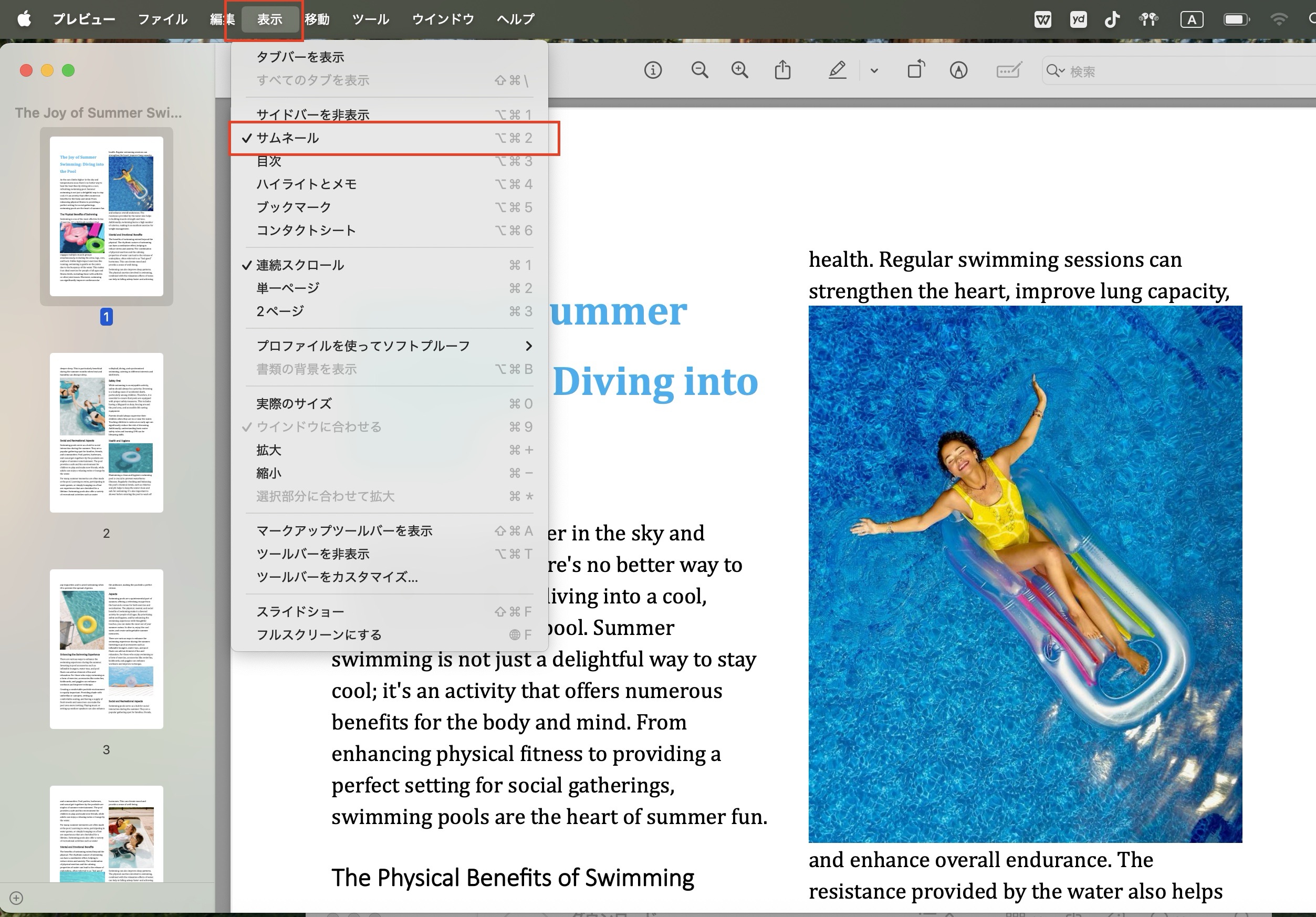
- 別のPDFファイルを「プレビュー」で開き、同様にサムネイル表示に切り替える
- 結合したいページ、またはPDF全体をドラッグし、最初のPDFのサムネイル欄にドロップする
- ページの順番を確認・調整したら、「ファイル」→「保存」をクリックする

これで、複数のPDFが1つのファイルとして結合されます。
2. Windowsの「Microsoft Print to PDF」
Windowsには「Microsoft Print to PDF」と呼ばれる標準機能が搭載されています。

- 「Microsoft Print to PDF」は印刷コマンドの一部なので、Webページ上で右クリックして「印刷」を選択します。
- 印刷のプレビュー画面内にある「送信先」にある「PDFに保存」を選べば、当該ページをPDFとして保存できます。

実際に使って感じた点
OSに標準搭載された方法は、いずれもネットにつなぐ必要がないためセキュリティ面では安心感があります。
ただ、必要な場面にならなければ使わない機能であるため、操作がやや分かりにくいとも言えるでしょう。
また、ページ編集ができるかという点については、自由度は低いです。
編集するには新たに別のツールでPDFを読み込み、修正を加える必要があるため、操作はOSの標準機能だけでは完結しません。
オンラインツールでPDFを結合する方法
オンラインツールを使ってPDFを結合する方法は、以下の2つがあります。
1. Adobe Acrobat

Adobe AcrobatでPDFを結合するのは無料でできます。操作も非常にシンプルで、公式サイトにアクセスし、結合したいPDFファイルをアップロードするだけで自動的に処理が行われます。

- サイト上で結合したいPDFをアップロードし、チェックボックスにチェックを入れるだけです。
- 結合したPDFは「ダウンロード」をクリックして保存します。

ソフトを使わずにPDFを結合したい場合、手軽に試せる方法と言えるでしょう。
2. Canva

Canvaもオンラインで画像編集などができるツールで、PDFを順番にデータとしてアップロードするだけで簡単に1つのデータにまとめることができます。
実際に使って感じた点
いずれの方法もOSの縛りもなくPDFの結合が簡単にできる方法です。
操作も非常に簡単で、アカウント登録が不要・GoogleやLINEのアカウントが使える者も多いため、使い始めるハードルは低いと言えるでしょう。
ただし、ファイルのサイズやダウンロード回数に制限があったり、そもそもネットにPDF内の情報をアップロードする必要があったりするためセキュリティ面での不安が残ります。
また、海外のサイトだと日本語で記載されたPDFの体裁が崩れるケースもあるため、あくまでも簡易的な用途でしか使えない点が難点です。
ソフトを使わずにPDFを結合する際の限界
ソフトを使わずにPDFを結合する作業は、やれる方法こそあるものの以下のような操作の限界もあります。
- OCR機能があってもスキャン精度が低い
- 注釈・しおりが消えてしまう場合がある
- 大量の処理が安定的にできない
ソフトを使わずにPDFを結合する作業は、作業スピードと正確性を要するビジネスシーンでは不安が残ると言わざるを得ません。
Part3. 品質と安全性を重視したい人向けの別選択肢
PDFを結合するにあたって、品質と安全性を重視して作業を進めたい人は専用のツールを使うことをおすすめします。
1. PDNob を使ったPDF結合レビュー

PDNobは、より直感的な操作でPDFの結合ができるツールです。
ソフトのダウンロードこそ必要という点では本来の趣旨からずれますが、それでも使わないよりも手軽で操作に確実性があるため実用性を考えれば使わない手はありません。


- PDFをアップロードする
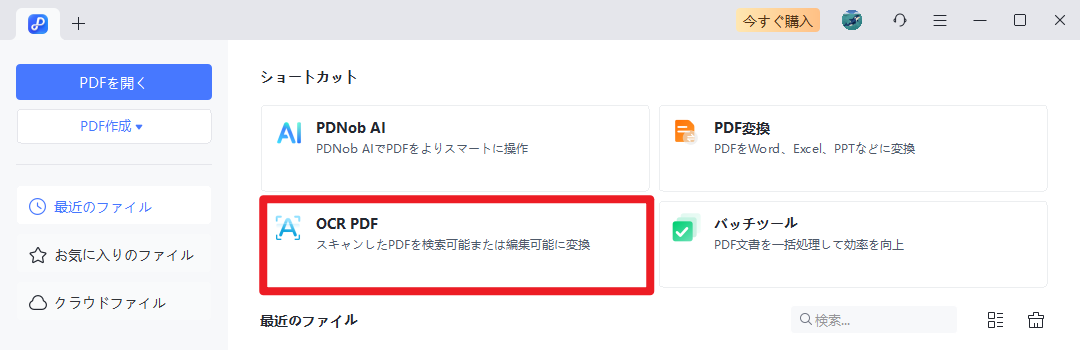
- 「バッチツール」をクリックします。
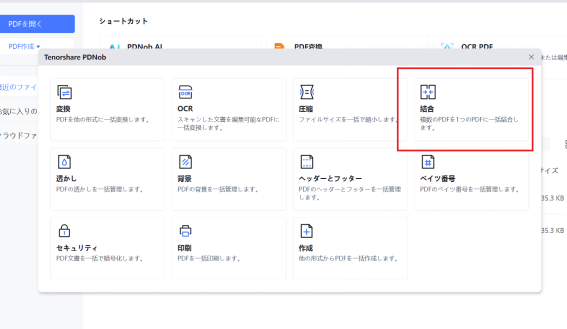
- 「結合」と書かれたアイコンをクリックします。
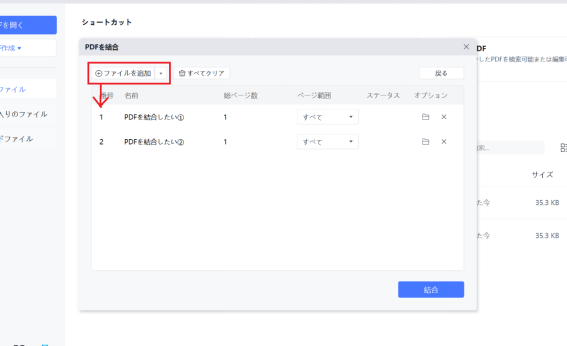


「ファイルを追加」から結合したいPDFを選べば、簡単にPDFを結合できます。
実際に使って感じた点
直感的な操作とはよく言いますが、PDNobは操作手順がそのままタブ名やアイコン名になっているため、機能を探したりボタンを見つけたりといった手間がありません。
チュートリアルを見ずとも簡単に操作できる点ではかなり有用なツールです。
実際に、サイズ調整や編集作業不要で簡単にPDFを結合させられます。
向いているケース
PDNobは操作は簡単ながら、文字スキャン機能であるOCR機能があり画像PDFの読み取りもこのツール一つでできます。
簡単に使えるのに高度なPDF編集作業もできるのです。
以上の点から、ビジネスシーンや学校など幅広いシーンでの活用に向いています。
Part4. 用途別おすすめ早見表(レビューまとめ)
ここまでご紹介した3つの方法について、実際に使ってみたレビュー的な観点で早見表を作成しました。
向いているシーンごとにそれぞれの特徴をまとめると以下の通りです。
ネットにPDFの情報をアップロードしたくない
簡単にPDFを結合したい
Part5. よくある質問(FAQ)
ソフトを使わないPDF結合についてよくある質問をまとめました。
PDFの結合では、使用するツールによって画質が劣化するリスクがあります。
とくにオンラインツールは、挙動を良くするためにもデータが圧縮されるケースはよくあるので注意が必要です。
ネット環境が不要なOS標準機能であれば情報漏洩リスクは少ないですが、オンラインツールはPDFの情報をアップロードするため機密情報を扱う場合は慎重な対応が求められます。
とくに無料で利用する場合、安全性がどこまで配慮されているかは不明です。
まとめ
ソフトを使わずにPDFを結合する方法は、手軽で便利な反面、品質や安全性には明確な限界があります。
方法は、結合したPDFの用途や作業環境に応じて使い分けましょう。
とくに業務利用を想定していてたくさんのPDFを結合したい場合や、表くずれや文字化けしないかといった品質を重視する場合は、PDNobのような専用ツールがおすすめです。


 安全にダウンロード

皆さんのご意見・ご感想をお聞かせください。
レビューを投稿してください
皆さんのご意見・ご感想をお聞かせください。
コメントを投稿する
PDNobの記事レビューを投稿してください

関連記事

ソフトレビュー・比較ライター
中村 綾は、PDFソフトやPCソフトのレビュー・比較を専門とするライターです。機能や価格、使いやすさをわかりやすく比較し、読者が自分に最適なソフトを選べるよう、実用的な情報を発信しています。


