
 ホーム
>
PDF注釈
>
PDFにハイライトができない原因と解決策まとめ
ホーム
>
PDF注釈
>
PDFにハイライトができない原因と解決策まとめ
PDFにハイライトができない原因と解決策まとめ
「ここ重要!」と思ってマウスをドラッグしたのに、なぜかハイライト(蛍光ペン)が引けない……。急いで資料を読んでいる時ほど、こんなトラブルにイライラしてしまいますよね。
一見すると普通の書類に見えても、PDFの内部構造や設定によって操作が制限されているケースは少なくありません。
この記事では、PDFにハイライトができない主な原因とその具体的な解決策を、専門的な視点から分かりやすく解説します。

高精度OCRで画像内の文字をテキスト化。ハイライト・注釈・編集が自由自在。Windows/Mac対応。
 安心にダウンロード
Part1. なぜ?PDFでハイライトが引けない主な理由
PDFにハイライトができないトラブルには、いくつかの決まったパターンがあります。まずは、ご自身の状況が以下のどれに当てはまるか確認してみましょう。
理由1:PDFが「画像」として保存されている(スキャンデータ)
これは最も多い原因がこれです。紙の書類をスキャナーで読み取って作成したPDFや、画像ファイルをPDFとして保存したものは、パソコン上では「文字」ではなく「一枚の大きな絵」として認識されています。文字情報(テキストレイヤー)が存在しないため、ハイライトツールを合わせても選択することができません。
理由2:セキュリティ設定で「注釈」や「編集」が禁止されている
PDFの作成者が、ファイルの改ざんを防ぐためにセキュリティ制限をかけている場合があります。プロパティ設定で「注釈の追加」や「文書の変更」が許可されていない場合、ハイライト機能はグレーアウトして使えなくなります。
理由3:ソフトの設定ミスやPDF閲覧ソフト・ブラウザの不具合
Google ChromeやMicrosoft Edgeなどのブラウザ上で直接PDFを開いている場合、簡易的な表示機能しか持たないため、高度なハイライト機能が正常に動作しないことがあります。また、操作モードが「手のひらツール」になっていて文字を選択できない可能性もあります。
理由4:PDFファイル自体が破損している
ダウンロードの失敗や保存時のエラーにより、PDFの内部データ(構造)が破損している場合、テキスト認識が正しく行われず、ハイライトなどの編集操作を受け付けないことがあります。
Part2. 原因別:PDFにハイライトができないへの具体的な対処法
PDFにハイライトができない原因が特定できれば、それに応じた適切なアクションをとることで問題を解決できます。ここでは、状況に合わせた4つの具体的な対処ステップを解説します。
方法1:OCRでテキスト化する
画像化されたPDFを操作するには、「OCR(光学文字認識)」という技術を使って、画像の中の文字をデジタルデータに変換する必要があります。
効率的に作業を進めるなら、高機能OCRツールであるPDNobの活用が非常に有効です。PDNobは、PDFに埋め込まれた画像やスキャン文書をOCR技術を使用して認識し、テキスト化する機能を提供します。

- 高精度な文字認識:スキャンした文書はもちろん、認識が難しい「手書き文字」も正確にテキスト化。
- 初心者でも簡単:直感的なインターフェースを採用しており、誰でもすぐにOCRを実行できます。
- 多言語対応:日本語の書類はもちろん、外国語のスキャンデータもスムーズに認識可能です。
- 編集・コピーが自由自在:OCR処理後のテキストは、通常のテキストと同様に編集やコピー、ハイライトが可能になるため、資料作成の効率が劇的に向上します。
PDNobのOCR機能基本操作ガイド
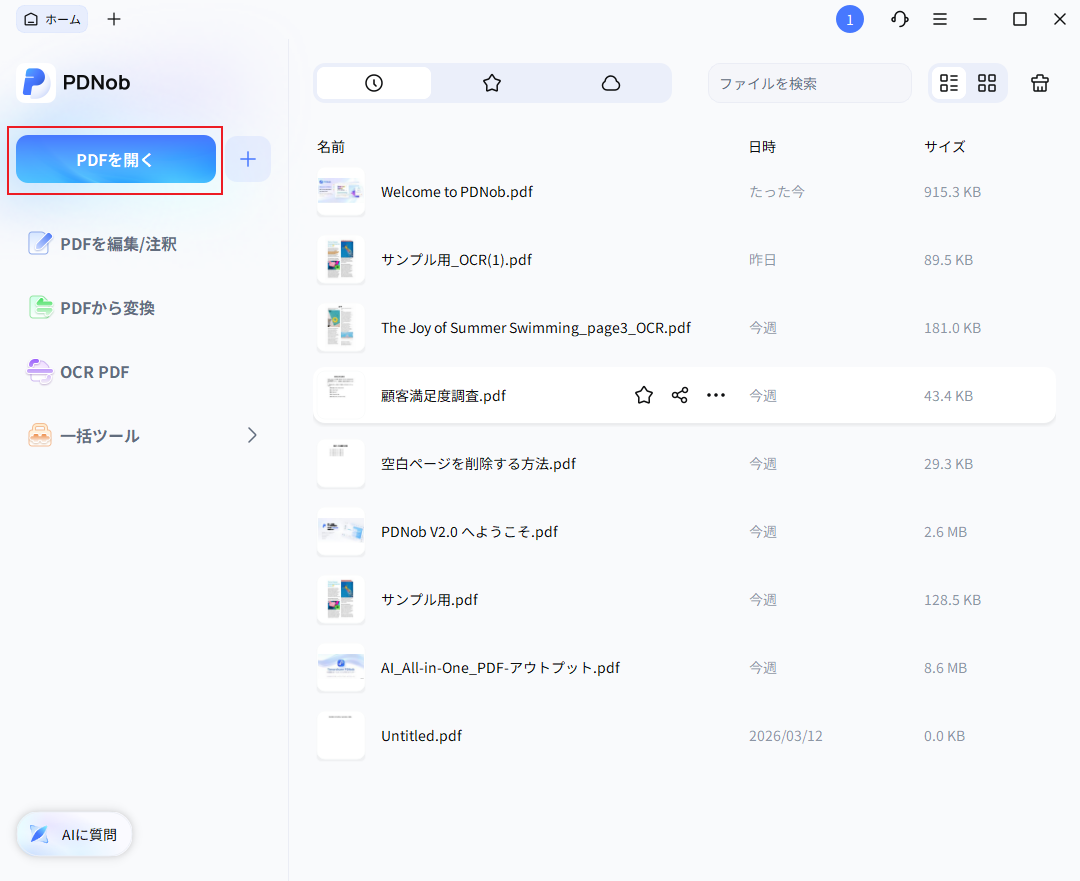
- Step 1: まずは公式サイトから PDNobをダウンロードし、インストールします。ソフトを起動後、メイン画面にある「PDFを開く」ボタンをクリックし、ハイライトしたいファイルを選択します。
- Step 2: 上部のツールバーから「OCR」機能を選択します。設定ウィンドウが表示されたら、「編集可能なテキスト」を選択し、「OCRを実行」をクリックして文字の抽出処理を開始します。
- Step 3: OCRによって文字情報が認識されたら、上部の「注釈」タブをクリックします。ハイライト、下線、ステッカー、テキストコメントなど(Mac版と同様)のツールが表示されます。これでハイライトが可能な状態になります。
- Step 4: 使用したい注釈ツールを選び、PDF上をクリックしてハイライトやメモ、マークを追加しましょう。
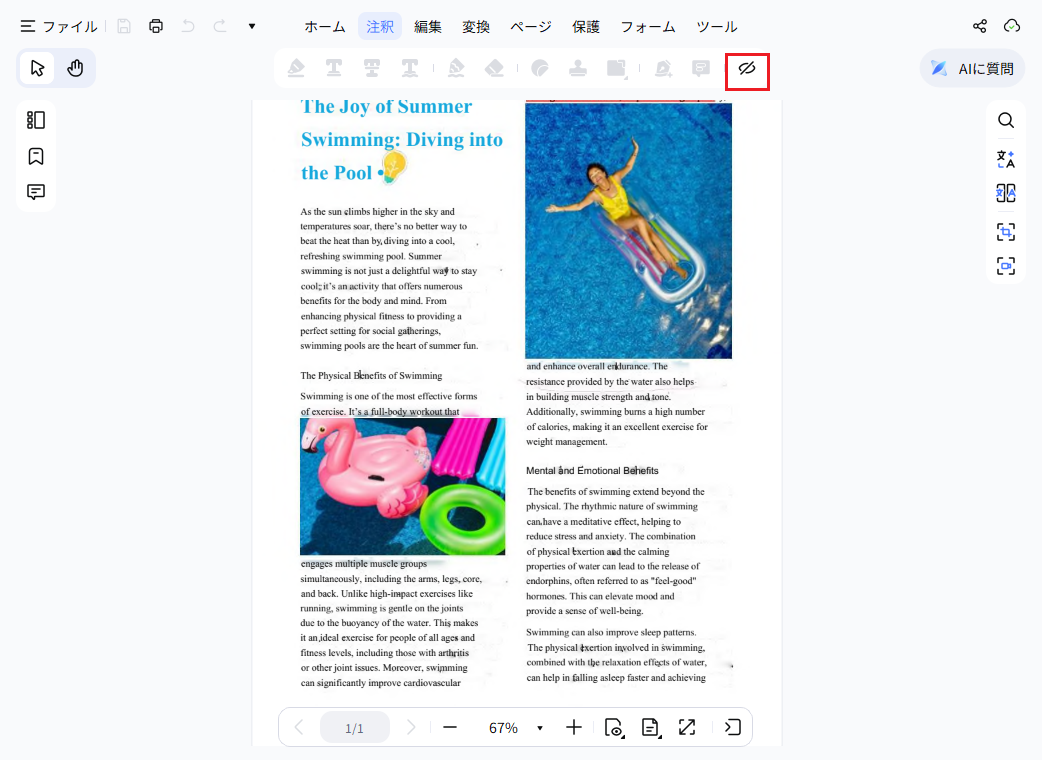
- Step 5: 注釈を一時的に非表示にしたい場合は、「すべてのコメントを非表示」機能を利用できます。追加したコメントやハイライトを削除せず、PDF本文だけを確認できます。




これにより、画像として保存されていた文書を編集可能なテキストに変換し、その後ハイライトなどの操作ができるようになります。
方法2:セキュリティ制限を解除する
ハイライトが引けないファイルにロックがかかっていないか確認しましょう。
- プロパティを確認: PDFを開き、「ファイル」>「プロパティ」>「セキュリティ」タブを見て、「注釈」や「内容のコピー」が「許可」されているかチェックします。
- 再保存を試す: 権限パスワードが分かる場合は制限を解除してください。また、可能であれば「Microsoft Print to PDF」などで仮想印刷を行い、制限のない新しいPDFとして保存し直すことで解決する場合もあります。
方法3:閲覧環境と設定を見直す
ソフトの設定ミスや、ブラウザの機能不足が原因の場合は、以下の操作で解決します。
- 「選択ツール」に切り替える: マウスが「手のひら(✋)」マークになっているとハイライトは引けません。ツールバーの「矢印(選択ツール)」アイコンをクリックするか、ショートカットの V キーを押してください。
- 専用アプリで開き直す: ブラウザのビューアではなく、「Adobe Acrobat Reader」などの専用デスクトップアプリを使用することで、ハイライト機能が正しく動作するようになります。
方法4:ファイルを修復・再入手する
特定のファイルだけがハイライトが引けない場合は、データの整合性を疑いましょう。
- 再ダウンロード: 読み込みエラーの可能性があるため、一度ファイルを落とし直します。
- 修復サービスの活用: オンラインのPDF修復ツールを利用し、内部構造を正常な状態にリセットすることで、再び操作が可能になる場合があります。
Part3. PDNobを活用して効率的に注釈・ハイライトできない問題を管理
PDFで直接ハイライトが引けない、または編集に制限がある場合でも、PDNobは単なるOCR(文字認識)ツールを超えた、多機能なソリューションとして活用できます。

高精度OCRで画像内の文字をテキスト化。ハイライト・注釈・編集が自由自在。Windows/Mac対応。
- 豊富なマークアップツール:ハイライト、下線、取り消し線、ステッカー、図形、スタンプ、ペンなどを自由に使用できます。色や透明度、線の太さも調整でき、目的に合わせた注釈作成が可能です。
- 直感的な注釈管理:追加したコメントやマークアップは一覧で確認でき、必要な注釈をすぐに検索・編集・削除できます。レビュー作業や資料確認の効率化に役立ちます。
- 注釈の表示・非表示をワンクリックで切り替え:作成したコメントやハイライトを削除することなく、一時的に非表示にできます。PDF本来の内容だけを確認したい場合や、注釈付き・注釈なしの状態を比較したい場合に便利です。
- テキストに追従する注釈:PDF内のテキスト編集後も、関連する注釈を維持しやすく、修正作業をスムーズに進められます。
- 優れた互換性:異なるソフトで作成されたPDF注釈も正確に表示・編集でき、幅広いPDF作業に対応します。
Windows/Macでハイライト・注釈の追加が簡単にできる操作手順
-
公式サイトから PDNobをインストールして起動し、「PDFを開く」をクリックします。


-
Windows内の注釈・ハイライトしたいPDFを選択します。
-
画面上部の「注釈」タブをクリックします。ハイライト、下線、ステッカー、テキストコメントなど(Mac版と同様)のツールが表示されます。
-
使用したい注釈ツールを選び、PDF上をクリックしてハイライトやメモ、図形、スタンプなどの注釈を追加します。
-
右側の「注釈リスト」をクリックすると、PDF内のコメントやマークアップを一覧で確認できます。必要に応じて編集や削除も可能です。
-
注釈を一時的に非表示にしたい場合は、「すべてのコメントを非表示」機能を利用できます。追加したコメントやハイライトを削除せず、PDF本文だけを確認できます。
-
再度注釈を確認したい場合は、「すべてのコメントを表示」をクリックするだけで、非表示にした注釈をすぐに再表示できます。
-
「ファイル」>「名前を付けて保存」をクリックし、ファイル名と保存先を指定すると、注釈付きPDFとして保存できます。


このように、PDNobは「ハイライトが引けない」という問題を解決するだけでなく、「より高度で、より直感的な注釈体験」を提供します。スキャンデータや制限付きPDFを、まるで自由帳のように自在に操り、あなたの情報整理を次のステージへと引き上げます。
Part4. PDFでハイライトができないに関するよくある質問
Q1. ChromeなどのブラウザでPDFのハイライトが引けないのはなぜですか?
A. ブラウザのPDFビューアは簡易版であるため、特定のフォントやレイアウトに対応していない場合があります。一度ファイルをPCに保存し、Adobe Acrobat Readerなどの専用ソフトで開くことで解決することが多いです。
Q2. 自分のPDFが「画像」か「テキスト」か見分ける方法は?
A. キーボードの「Ctrl+F」(MacはCmd+F)で検索窓を出し、文書内の明らかな単語を検索してみてください。ヒットしなければ、そのPDFは画像として認識されています。
Q3. 保護されたPDFをどうしてもハイライトしたい場合はどうすればいい?
A. セキュリティを解除できない場合、物理的にハイライトを書き込むことはできません。しかし、PDNobのようなツールを使って必要な箇所をテキストとして抽出し、別のエディタで管理することで、実質的にハイライトと同じ役割を果たすことができます。
まとめ
PDFにハイライトができない問題は、「データの性質(画像)」、「制限(セキュリティ)」、「操作設定」のいずれかを見直すことで解決します。
特にスキャンデータや手書き資料、制限付きファイルを扱う機会が多い方は、高精度なOCR機能を備えたPDNobを導入して、PDFの制限に縛られない効率的なワークフローを体験してみてください。


皆さんのご意見・ご感想をお聞かせください。
レビューを投稿してください
皆さんのご意見・ご感想をお聞かせください。
コメントを投稿する
PDNobの記事レビューを投稿してください

関連記事

ソフトレビュー・比較ライター
中村 綾は、PDFソフトやPCソフトのレビュー・比較を専門とするライターです。機能や価格、使いやすさをわかりやすく比較し、読者が自分に最適なソフトを選べるよう、実用的な情報を発信しています。


