
 ホーム
>
OCR
>
Canvaがまた進化…新機能「マジックレイヤー」でデザインのやり方が変わる
ホーム
>
OCR
>
Canvaがまた進化…新機能「マジックレイヤー」でデザインのやり方が変わる
Canvaがまた進化…新機能「マジックレイヤー」でデザインのやり方が変わる
複雑な情報を"伝わるビジュアル"へと落とし込む方法は、ここ数年で大きく進化しました。2026年3月3日には、GoogleがNotebookLMのインフォグラフィック機能をアップデートし、カスタマイズ性や出力クオリティがさらに向上しています。
大量のデータを扱う研究者の方はもちろん、ノートをわかりやすく整理したい学生や、スピーディーにビジュアルコンテンツを作成したいマーケターにとっても、Notebooklmインフォグラフィック作成ツールを使いこなすことは今や欠かせないスキルです。
本記事では、最新機能のポイントをわかりやすく解説するとともに、すぐに使える実践的なプロンプトを厳選して紹介します。さらに、PDNobを活用した編集テクニックまで、実務に役立つ形でまとめています。



Part 1. Canvaのマジックレイヤーとは?機能・対応ファイル・注意点をわかりやすく解説
「Canvaのマジックレイヤー」の使い方をしっかり理解するためには、まずこの機能が"何ができて、何ができないのか"を把握することが大切です。
従来のCanvaのレイヤーは、透明なシートを重ねるように自分で配置していくシンプルな仕組みでした。一方でマジックレイヤーは、AIが画像やテキストの内容を認識し、自動的にレイヤー構造を生成してくれる次世代の機能です。直感的な操作で、これまで手間だった合成やレイヤー調整がぐっと簡単になります。

主な機能:Canvaのマジックレイヤーでできること
・被写体の自動切り分け(スマート分離)
人物や商品などの前景をAIが自動で認識し、背景と分けてレイヤー化します。手動での切り抜き作業はほぼ不要です。
・テキストや図形との自然な重なり表現
テキストやシェイプを、画像の前後に入り込ませるようなデザインも簡単に実現できます。奥行きのあるビジュアルが手軽に作れます。
・複雑な合成作業をシンプルに
通常であればクリッピングマスクなどが必要なデザインも、Canvaマジックレイヤーなら数クリックで完成します。
・背景も個別に扱える
背景リムーバーのように削除してしまうのではなく、背景も独立したレイヤーとして保持されます。位置調整やぼかし、差し替えも自由に行えます。
対応ファイル形式と利用条件
Canvaのマジックレイヤーは、以下のファイル形式に対応しています。
- JPEG:被写体と背景のコントラストがはっきりしている写真に最適
- PNG:透過画像にも対応(ただし結果は元画像に依存)
- WEBP:使用可能だが、圧縮状況によって精度が変わる
- HEIC:iPhoneなどiOSデバイスからの画像にも対応
必要条件:Canva Pro、Teams、Education、またはNonprofitアカウントが必要です。Magic Layersは無料プランではご利用いただけません。
事前に知っておきたい制限・注意点
便利なマジックレイヤーですが、いくつか注意すべきポイントもあります。
・文字が多い画像は苦手
小さいフォントや装飾文字、背景とのコントラストが弱いテキストは、欠けたりぼやけたりすることがあります。
・画像の条件によって精度が変わる
明るく、被写体と背景の差がはっきりしている画像ほど精度が高くなります。逆に髪の毛や動物の毛など、細かい境界は粗く見える場合があります。
・手動での細かい調整は不可
Photoshopのように、選択範囲を細かく修正することはできません。AIの判定結果をベースに編集する仕様です。
・1枚ずつの処理のみ対応
複数ページのファイルやPDFには対応しておらず、画像単位での処理となります。
・低解像度画像は不向き
200px未満の小さな画像や、強く圧縮された画像では、うまくレイヤー分離できないことがあります。
補足:
画像ではなく「文字中心のデザイン」や「スキャンした書類」、「複数ページのPDF」などを扱う場合、マジックレイヤーでは使いにくさを感じることがあります。
そのようなケースでは、OCR機能やテキスト抽出に特化したツール(例:PDNobなど)を併用すると、より効率よく作業を進められます。
Part 2. Canvaマジックレイヤーの使い方(かんたん手順)
Canvaのマジックレイヤーの使い方は、実はとてもシンプルです。基本の流れだけ押さえれば、すぐに使いこなせます。

Canvaでマジックレイヤーを開く方法
マジックレイヤーを表示するには、ツールバーの「ホーム」をクリックすると、マジックレイヤーが表示されます。それをクリックすると、数秒で画像が個別の移動可能なレイヤーに分割されます。
Canvaのマジックレイヤーの基本操作
- 画像を選ぶ
背景と被写体がはっきり分かれている画像(人物+無地背景など)が一番きれいに仕上がります。 - マジックレイヤーを適用
画像を選択 →「画像を編集」→「マジックレイヤー」をクリック → 約3〜5秒で処理完了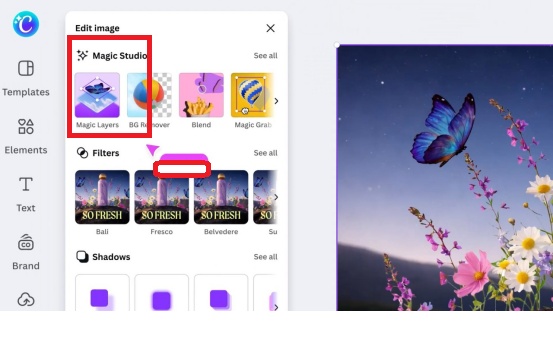
- レイヤーを編集する
分離された後は、パーツごとにクリックできます。移動・サイズ変更・エフェクトもそれぞれ個別に調整可能です。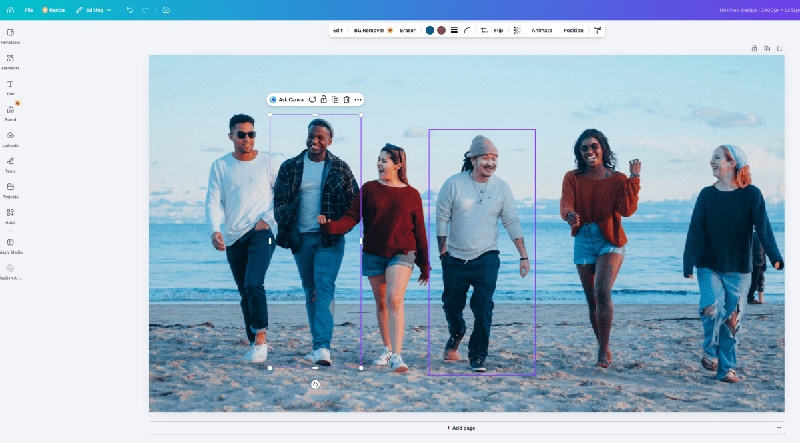
- レイヤーの間に要素を入れる
テキストや図形を追加して、レイヤーパネル(Ctrl / Cmd + Shift + L)で位置を調整します。これで「人物の後ろに文字が入る」ような立体的な表現が簡単に作れます。 - 書き出し(エクスポート)
仕上げにレイヤー順を整えて、必要ならロック。PNG・JPG・PDF形式で書き出します(※書き出し時は1枚の画像に統合されます)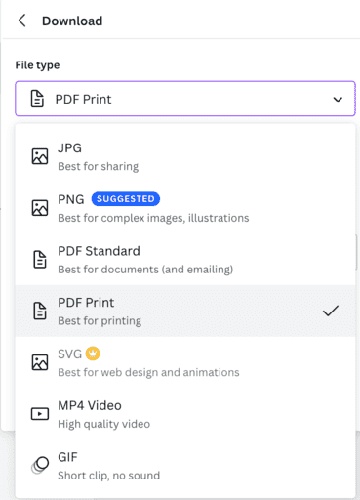


基本的な手順をマスターした今、マジックレイヤーの強力な編集機能をあらゆる画像に活用できます。例えば、NotebookLMからエクスポートしたインフォグラフィックを素早く最適化することができます。
NotebookLMのインフォグラフィックをCanvaのマジックレイヤーで編集する方法
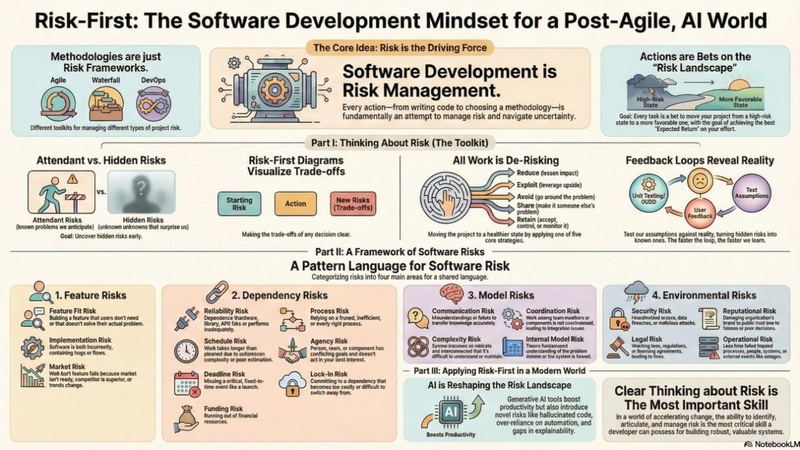
NotebookLMで作成したインフォグラフィックは、テキスト量が多くレイアウトも複雑なため、Canvaのマジックレイヤーではうまく分離できないことがあります。特に小さな文字は崩れやすい点に注意が必要です。ただし、比較的シンプルなデザインであれば、以下の方法で編集できます。
- NotebookLMのインフォグラフィックをPNGまたはJPEGで書き出す
- Canvaのマジックレイヤーを適用し、分離結果を確認
- 崩れているテキスト部分は削除し、Canvaのテキストボックスで文字を入れ直す
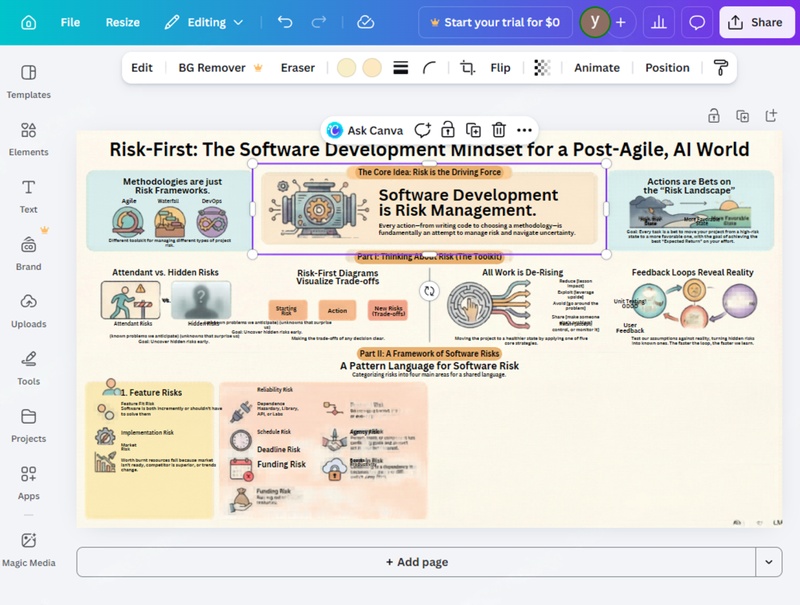
- 分離された図形や素材を使ってレイアウトを整える


補足ポイント
一般的に、文字が多くフォントサイズが小さい画像では、文字の欠けやぼやけが発生しやすくなります。そのため、テキスト部分はあとから作り直す前提で使うと、仕上がりが安定します。また、OCR精度が求められる場合は、専用ツール(例:PDNobなど)を併用することで、より正確にテキストを扱うことができます。
仕上がりを良くするコツ
- レイヤーパネルはショートカット(Ctrl / Cmd + Shift + L)で常に表示しておく
- 編集が終わったレイヤーはロックして誤操作を防ぐ
- 境界が不自然な場合は、コントラストの高い画像に変更する
Part 3. Canvaのマジックレイヤーで文字が崩れる?代替ツールという選択肢
Canvaのマジックレイヤーは便利ですが、テキスト量が多い画像やNotebookLMのインフォグラフィック、スキャン文書、PDFなどではうまく処理できないことがあります。
こうしたケースでは、OCR(文字認識)に特化したツールを使うことで、より正確に編集できます。
PDNobは、画像やPDFからテキストを高精度で抽出・編集できるため、Canvaのマジックレイヤーの弱点をしっかり補ってくれます。
なぜPDNobが優れているのか
・OCR精度が高い
PDNobはテキスト認識専用に設計されており、文字の欠けやぼやけを抑えて正確に抽出できます。一方、Canvaのマジックレイヤーは文字を画像として処理するため、崩れやすい傾向があります。
・小さい文字や複雑なフォントにも対応
フォントサイズやデザインに関係なく、しっかり認識できます。
・複数ページのPDFに対応
レポートや資料などの複数ページファイルもそのまま編集可能です。
・レイアウトを維持できる
表や段組みなど、元の構造を保ったまま編集できます。
・スキャン文書も編集可能
画像化されたPDFも、検索・編集できるテキストに変換できます。
文字が多い画像をPDNobで編集する方法(かんたん手順)
Step 1:ファイルを読み込む
PDNobを起動し、NotebookLMの画像をドラッグ&ドロップまたは「PDFを開く」→「空白のPDFを作成」で読み込みます。

Step 2:OCRを実行
上部の「OCRを実行」をクリック。初回はOCR機能のダウンロードが必要な場合があります。「編集可能テキストとしてスキャン」を選択します。

「ドキュメントの言語」を必ず設定してください。
ここを設定しないと、認識精度が大きく下がる可能性があります。
Step 3:編集する
OCR処理が完了するまでお待ちください。処理が完了すると、NotebookLMのインフォグラフィックは完全に編集可能になります。スペルミスの修正、テキストボックスの移動やサイズ変更、グラフの調整、見出しの変更などを直接行うことができます。

Step 4:編集が完了したら、「変換」をクリックし、希望の出力形式(PNG、PowerPoint、PDFなど)を選択してください。

関連記事: 【2026年最新】Notebooklmインフォグラフィック作成ツール|おすすめプロンプト&スタイル15選
CanvaとPDNobの使い分け
| 用途 | Canvaのマジックレイヤー | PDNob |
|---|---|---|
| NotebookLMの図解 | △(文字が崩れやすい) | ◎ |
| スキャン文書 | × | ◎ |
| 文字が多いデザイン | △ | ◎ |
| 複数ページPDF | × | ◎ |
| 写真・人物画像 | ◎ | △ |
| 奥行き表現 | ◎ | × |
簡単な選び方
マジックレイヤーを選ぶべき場合:写真を編集している、奥行き効果を作成している、または被写体を背景から切り離す必要がある場合。
PDNobを選ぶべき場合:プロジェクトに重要なテキスト、小さなフォント、スキャンした文書、またはマジックレイヤーで歪んでしまうNotebookLMのインフォグラフィックが含まれている場合。
Part 4. Canvaのマジックレイヤーに関するよくある質問(FAQ)
Q1. Canvaのマジックレイヤーは無料で使えますか?
A1: いいえ、無料プランでは利用できません。Canvaプロ・エンタプライズ・無料・ビジネスいずれかのプランが必要です。無料で試したい場合は、30日間のプロ体験を利用する方法があります。また、文字が多い素材を扱う場合は、PDNobのようなOCRツールを使うのもおすすめです。
Q2. どんな画像がCanvaのマジックレイヤーに向いていますか?
A2: 被写体がくっきりと写った高コントラストな画像――ポートレート写真や無地の背景を背景にした商品写真など――は、最も鮮明な分離効果をもたらします。
Q3. マジックレイヤーを使ったら文字が消えてしまうのはなぜ?
A3: Canvaのマジックレイヤーは、もともと写真向けの機能だからです。小さい文字や装飾フォント、コントラストが弱いテキストは、認識されずに欠けたり、ぼやけたりすることがあります。そのため、文字が重要な場合は、あとからテキストを入れ直すか、OCRツールの利用がおすすめです。
まとめ
Canvaのマジックレイヤーを使いこなせるようになると、これまで手間だった画像のレイヤー分離や奥行きのあるデザインも、手軽に作れるようになります。レイヤー機能やショートカットを活用することで、作業効率も大きく向上します。
一方で、文字が多い画像やNotebookLMのインフォグラフィック、スキャン文書などでは、Canvaのマジックレイヤーだけでは対応しきれない場面もあります。そうした場合は、OCRに特化したPDNobを併用することで、テキストの抽出や編集もスムーズに行えます。
用途に応じてツールを使い分けることで、デザインからドキュメント編集まで幅広く対応できるようになります。文字が崩れずに正確に編集したい方は、ぜひ今すぐPDNobをダウンロードして試してみてください。


 安全にダウンロード

皆さんのご意見・ご感想をお聞かせください。
レビューを投稿してください
皆さんのご意見・ご感想をお聞かせください。
コメントを投稿する
PDNobの記事レビューを投稿してください

関連記事

AI・オフィスソフトレビューライター
佐藤 翔太は、AIツールやオフィスソフト、PDFソフトのレビュー・比較を専門とするライターです。機能や価格、使いやすさ、AI活用の実用性をわかりやすく比較し、読者が用途や目的に合った最適なソフトを選べるよう、実践的な情報を発信しています。


