
 ホーム
>
OCR
>
PDFノイズ除去の完全ガイド|原因・対策・おすすめツールまで解説
ホーム
>
OCR
>
PDFノイズ除去の完全ガイド|原因・対策・おすすめツールまで解説
PDFノイズ除去の完全ガイド|原因・対策・おすすめツールまで解説
紙の資料をスキャンしてPDF化した際、背景に黒い点々や不自然な筋が入ってしまい、困ったことはありませんか?
これらの「ノイズ」は見た目が悪いだけでなく、文字認識(OCR)の精度を著しく低下させる原因にもなります。
本記事では、PDFノイズ除去の基本から、具体的な解決策、さらには作業効率を劇的に向上させるおすすめツールまでを専門的な視点で詳しく解説します。
スキャンPDFの黒点・筋・ざらつきを一瞬で除去。バッチ処理対応。無料体験版あり。
 安心にダウンロード
Part1:PDFノイズとは?なぜ必要なのか
まずは、「ノイズとは何か」を正しく理解しておきましょう。原因と影響を知ることで、より効果的に対策できるようになります。
PDFにおける「ノイズ」とは、スキャンやコピーの過程で発生する不要な視覚的情報のことを指します。
ノイズとは何か(黒点・線・背景ざらつき)
主に、ページ全体に散らばる小さな黒い点(ゴミ)、縦や横に入る筋、あるいは背景全体のざらついたグレーの影などが代表的です。
ノイズが与える影響
- 見た目の悪化:資料としての清潔感が失われ、ビジネスシーンでの信頼性に影響します。
- OCR精度低下:文字認識システムがノイズを「文字」と誤認し、正確なテキスト化を妨げます。
- ファイルサイズ増加:不要な情報が含まれることでデータ量が無駄に増え、ストレージを圧迫します。
よくあるノイズの種類
- スポットノイズ(点):紙の繊維や微細な埃が拾われたもの。
- 線ノイズ(筋):スキャナーの読み取りセンサーに付着した汚れが原因。
- 背景ノイズ(グレー):裏写りや紙自体の色、低品質なスキャン設定によるもの。
- モアレ:印刷物の網点とスキャンの周期が干渉して生じる縞模様。
これらのノイズは原因に応じて対処方法が異なるため、次のパートで具体的なpdfノイズ除去の方法を見ていきましょう。
Part2:PDFノイズ除去の基本的な方法【初心者向け】
ここからは、実際にpdfノイズ除去を行う方法について解説します。専門知識がなくても簡単に試せる方法を中心に紹介するので、初心者の方でも安心です。
方法① PDF編集ソフトで自動補正
高機能な編集ソフトには「スキャン補正」機能が搭載されています。これを使えば、コントラストの自動調整によって背景を白く飛ばし、ワンクリックでノイズを軽減できます。
方法② OCR前処理でノイズ除去
文字起こしを目的とする場合、OCRを実行する前に画像補正を行うのが鉄則です。ノイズを事前に消しておくことで、AIが文字を正しく識別できるようになります。
方法③ 画像編集ソフトで手動修正
PhotoshopやGIMPなどを使用して、消しゴムツールやレベル補正で細かく修正する方法です。最も確実ですが、ページ数が多い場合は現実的ではありません。
方法④ オンラインツールを使う
ブラウザ上でファイルをアップロードするだけで処理できるサービスもあります。手軽ですが、機密書類を扱う場合はセキュリティ面に注意が必要です。
それぞれの方法にはメリット・デメリットがあるため、用途に合わせて選ぶことが大切です。次のパートでは、具体的なツールごとの使い方を紹介します。
Part3:おすすめツール別|PDFノイズ除去のやり方
ここでは、実際にpdfノイズ除去を行う際によく使われるツールと、その具体的な使い方を紹介します。自分の目的やスキルに合った方法を見つけてみましょう。
Adobe AcrobatでPDFノイズ除去する方法
定番のAdobe Acrobat Proでは、スキャンしたPDFファイルの品質向上機能を使用して、フィルタ設定で背景除去機能をオンにすることで、背景ノイズを明るくするか除去します。

【手順】
- スキャンしたファイルを開き、すべてのツールメニューから「スキャンと OCR」を選択します。
- 「スキャンされたファイルを補正」を選択し、開いたダイアログボックスで強化するページを選択します。
- 「テキスト認識」チェックボックスを選択してOCRを有効にします。
- フィルターの編集をクリックし、「背景除去」をオンにし、設定を保存し、「補正」を選択します。
PDNobで簡単にPDFノイズを除去する方法
PDNobはより直感的に、かつ高度なPDFノイズを除去する処理を行いたいならが有力な選択肢となります。OCR処理と画像補正が一体化している点が大きな特徴です。
初心者でも迷わないシンプルな操作画面ながら、独自のアルゴリズムにより、文字を保護しつつ背景のゴミだけを的確に消し去ります。また、複数のファイルをまとめて処理するバッチ処理にも優れているため、大量の資料も一瞬でクリーンアップ可能です。


- 高精度なOCR:PDNob 2.0では、OCR機能が強化され、ノイズを取り除きながら文字を正確に認識できます。
- 便利な補正機能:傾き補正や黒い斑点の除去、コントラスト調整などにより、pdfノイズ除去の効果を高められます。
- 使いやすい操作画面:シンプルなデザインで、初心者でもすぐに使えます。
- 一括処理で効率アップ:複数のPDFをまとめて処理できるため、作業時間を大きく短縮できます。
ノイズ除去 – 白い点や干渉ノイズを除去し、文字の輪郭をはっきりさせます。

黒い斑点の除去 – 小さなノイズや黒い点を取り除き、ページをきれいに整えます。

これらノイズ除去などの設定を利用するには、OCR設定画面を開き、詳細設定をクリックします。画像処理やテキスト検出に関する各種機能をオン/オフで切り替えることができます。設定画面の手順と位置は以下の画像をご参照ください。
PDNobでPDFノイズ除去する手順
- まずはPDNobの公式HPにアクセスして、PDNobをパソコンにインストールしましょう。
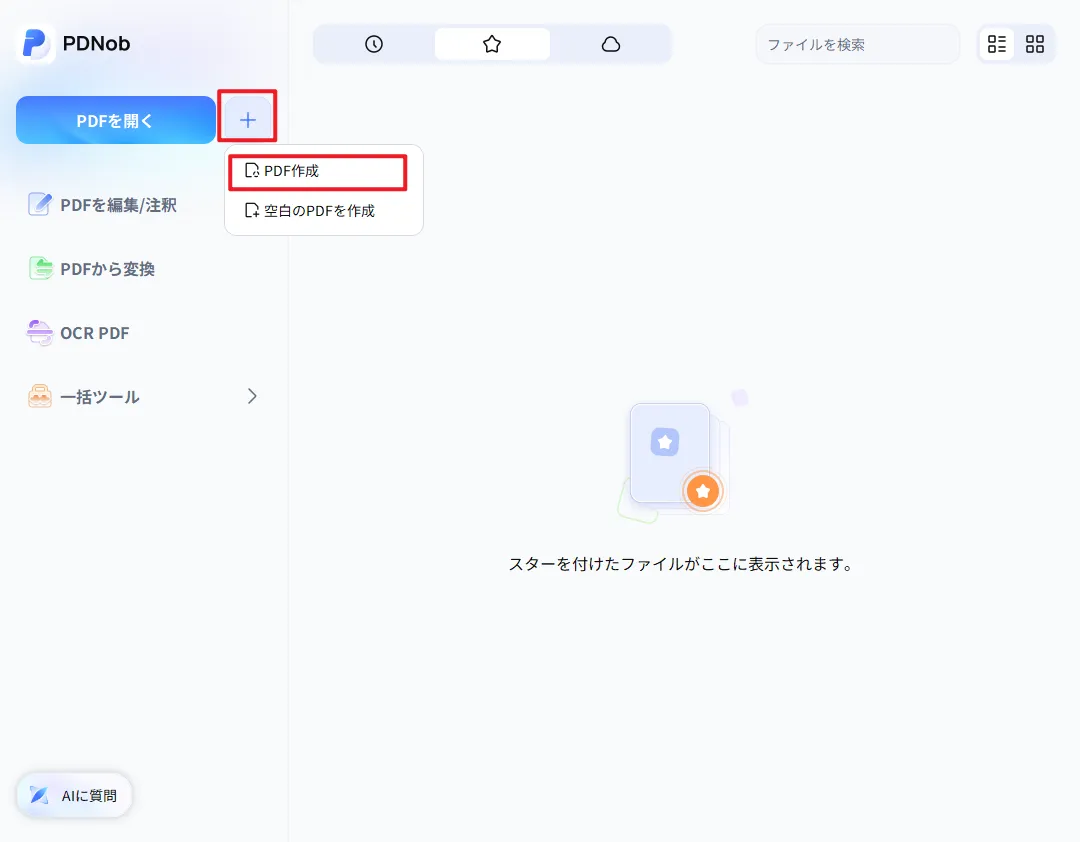
- ソフトを開くとこの画面になるので、左端の「+」から「PDFを作成」をクリックします。
- PDFノイズ除去したいファイル(PDF、JPEGなど)を選択し「OCRを実行」をクリックしましょう。
- 次は、出力形式、ページ範囲、使用する言語を選択します。認識精度を最大化するために、文書内で使われている言語(日本語、英語など)を正しく選択しましょう。
- 詳細設定をクリックし、画像処理やテキスト検出に関する各種機能をオン/オフで切り替えます。






無料ツールでノイズ除去する方法
AVEPDFなどのWebサービスでも簡易的な補正は可能です。ただし、機能制限があったり、詳細な強度設定ができなかったり、処理回数が制限されたりすることが多いため、用途に合わせて使い分けましょう。

基本的な使い方は以下の通りです。
- PDFファイルをドラッグ&ドロップする、またはデバイス・クラウドストレージからアップロードします。
- 「黒い境界線の消去」「自動傾き補正」「パンチ穴の除去」「斑点除去」など、適用したいフィルターを選択します。
- フィルターエンジンが自動的にノイズ除去を行います。
- 処理が完了したら、「保存」ボタンをクリックしてPDFをダウンロードします。
このように、それぞれのツールには特徴があります。用途や作業量に応じて最適な方法を選ぶことが、効率よくpdfノイズ除去を行うポイントです。
Part4:PDFノイズ除去の効果を最大化するコツ
ここからは、pdfノイズ除去の効果をさらに高めるためのポイントを紹介します。実は、ツールを使う前の「ちょっとした工夫」で仕上がりが大きく変わります。
スキャン時の設定が9割
- 解像度:300〜600dpiを推奨します。低すぎると文字が潰れ、高すぎると余計なゴミを拾いすぎます。
- ガラス面の清掃:スキャナーのガラスをOAクリーナー等で拭くだけで、線ノイズの多くは防げます。
- 原稿の平滑化:シワを伸ばし、平らにセットすることで影の発生を抑えます。
処理は「段階的」に行う
いきなり強力なノイズ除去をかけるのではなく、「明るさ・コントラストの調整」→「ノイズ除去」→「シャープ化」の順に進めるのが理想的です。
Part5:PDFノイズ除去に関するよくある質問(FAQ)
Q:無料で完全にノイズ消せますか?
一部のフリーソフトでも可能ですが、細かいゴミや複雑なノイズは有料ツールのAI補正の方が圧倒的にきれいに仕上がります。
Q:スマホでも可能ですか?
スキャンアプリ(Microsoft Lens等)である程度の補正は可能ですが、高度なPDFノイズ除去はPDNobなどのPCソフトで行うのが一般的です。
まとめ
pdfノイズ除去を行うことで、PDFの見やすさだけでなく、OCR精度や作業効率も大きく向上します。見やすいPDFは、それだけで業務の質を高めます。
- 最適な方法を選ぶ:Adobeは多機能、PDNobは高速かつ高精度なOCR連携が魅力。
- 前処理を怠らない:スキャン時の設定と物理的な掃除が、最高の仕上がりを生みます。
- OCRとのセット運用:きれいなデータこそが、正確なデジタル化への唯一の道です。
あなたのニーズに合ったツールを選び、今日からクリーンなPDF作成を始めましょう。


皆さんのご意見・ご感想をお聞かせください。
レビューを投稿してください
皆さんのご意見・ご感想をお聞かせください。
コメントを投稿する
PDNobの記事レビューを投稿してください

関連記事

AI・オフィスソフトレビューライター
佐藤 翔太は、AIツールやオフィスソフト、PDFソフトのレビュー・比較を専門とするライターです。機能や価格、使いやすさ、AI活用の実用性をわかりやすく比較し、読者が用途や目的に合った最適なソフトを選べるよう、実践的な情報を発信しています。


