
 ホーム
>
OCR
>
【2026年最新】ChatGPT画像編集とOCR修正のやり方|GPT Image 2の使い方を徹底解説
ホーム
>
OCR
>
【2026年最新】ChatGPT画像編集とOCR修正のやり方|GPT Image 2の使い方を徹底解説
【2026年最新】ChatGPT画像編集とOCR修正のやり方|GPT Image 2の使い方を徹底解説
2026年4月21日、ChatGPT Image 2の正式リリースにより、デジタル領域は大きく進化しました。これまで試験的だったChatgptの画像編集は、このアップデートで実用レベルへと進化し、より高精度な仕上がりが可能になっています。
特に注目されているのが「Visual Reasoning(ビジュアル推論)」です。光の表現や文字構造、意図まで理解できるようになり、より自然な画像生成・編集が実現しました。
これからは、Chatgptのプロンプトを工夫しながら画像生成や編集を行うことが重要です。本記事では、GPT Image 2の最新機能と、すぐに使える実践テクニックをコンパクトに解説します。
高精度OCRで画像内の文字を抽出・編集。テキスト修正後、ChatGPTで再生成もスムーズに。
 安心にダウンロード
Part 1. ChatGPTの新しい画像モデルで高品質な画像を生成する方法
画像編集の前に、まずは素材のクオリティが重要です。最新のChatgptの画像生成モデル(GPT Image 2)は、従来よりも高速なだけでなく、理解力そのものが大きく進化しています。
GPT Image 2の進化ポイント
- レンダリング前の思考:構図や配置を事前に考え、より自然な仕上がりに
- 複数画像の一貫性:同じ人物や商品で複数パターンを作っても統一感を維持
- 読みやすいテキスト生成:日本語を含む多言語でも文字崩れが大幅に減少
画像生成の手順(簡単ステップ)
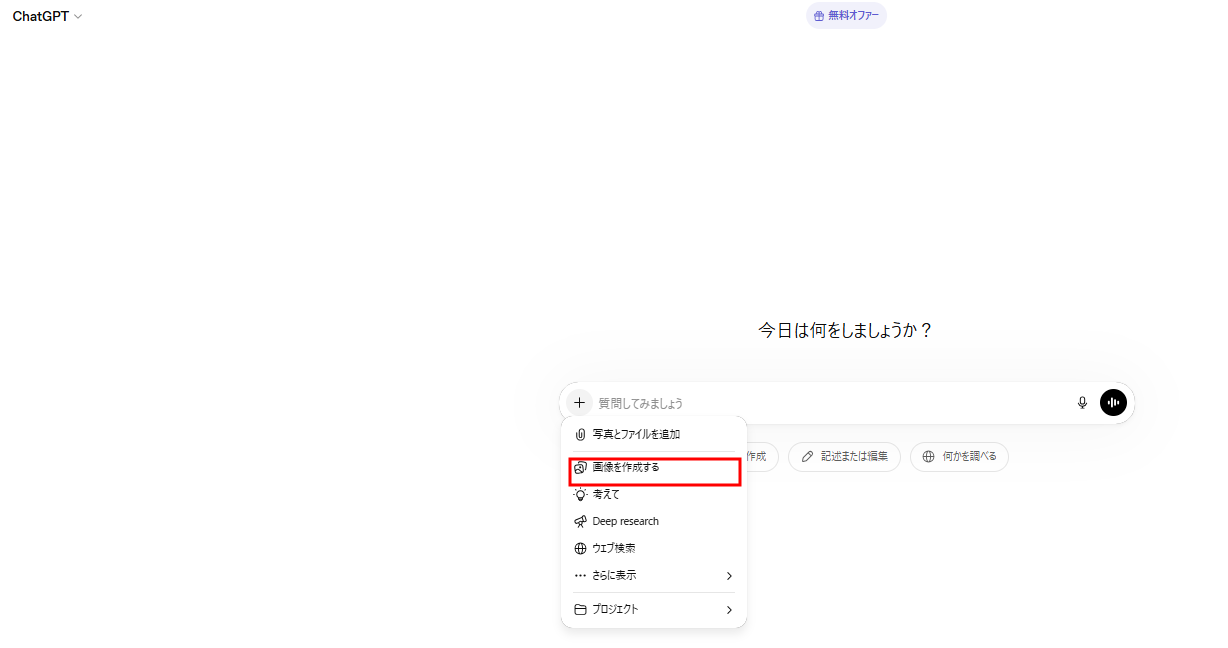
- ChatGPTを開き、「+」→「画像を作成する」を選択
- 自然な文章でChatgptのプロンプトを入力(詰め込みすぎないのがコツ)
例:「深夜2時、コーヒーを飲む疲れたプログラマー。散らかったデスク、画面にコード、柔らかい照明、リアル調、4:5」 - 必要に応じてThinking modeをオン
- 生成ボタンをクリック(数秒で複数案が表示)
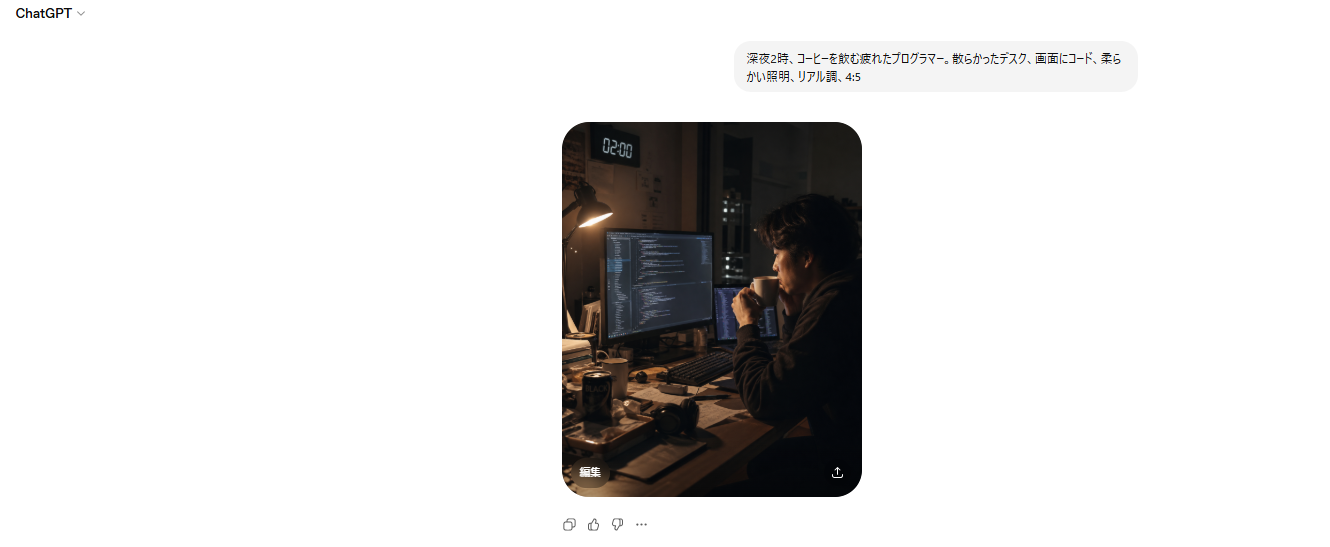
- 「もう少し暖かい光に」「猫を追加して」など微調整


「4K」「トレンド風」といった曖昧な指定よりも、光・質感・空気感などを具体的に伝えるのがポイントです。モデルは「シネマ風」だけでなく、「カーテン越しの朝の柔らかい光」までしっかり理解してくれます。
Part 2. ChatGPTで写真を編集する方法|チャット内で完結する画像編集
ChatGPTのチャット内編集機能により、Chatgptの画像編集はより手軽で直感的になりました。画像をアップロードするだけで、簡単な調整から高度な加工まで、そのままChatGPT上で完結できます。
編集手順(ステップガイド)
- 画像をアップロード
JPEGまたはPNG形式の画像をそのままアップロードします。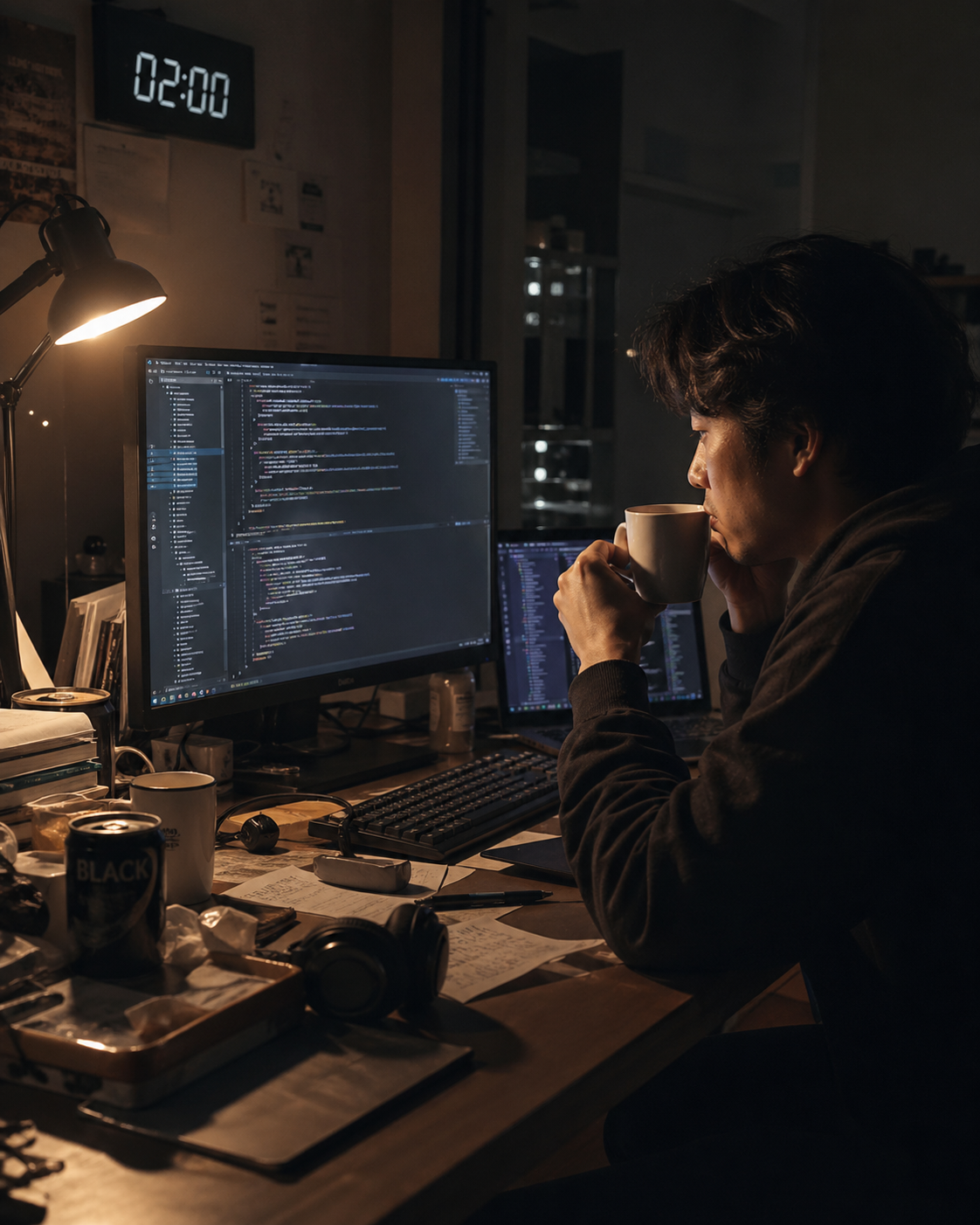
- 具体的な指示を入力(ここが重要)
精度の高い編集には、明確なChatgptのプロンプトが欠かせません。
例えば:
・色調補正:「色の鮮やかさを強調し、明るさを15%上げて」
・背景変更:「夕焼けのビーチに背景を変更して」
・不要物削除:「ロゴ(透かし)を自然に削除して」
・レタッチ:「肌をなめらかにしつつ自然な質感を保って」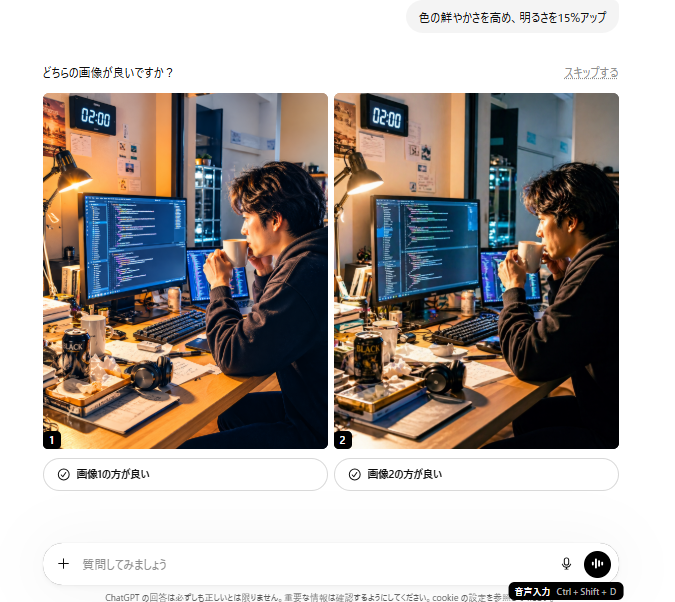
- 微調整を繰り返す
仕上がりを確認しながら、「削除した部分を周囲になじませて」など、細かく調整していきます。 - PDNobと併用する
複数画像の一括処理や形式変換、OCRが必要な場合は、PDNobを組み合わせることで、より効率よく作業できます。




実際にできる画像編集とは?
Chatgptの画像編集では、基本的な加工から細かな補正まで幅広く対応できます。ここでは代表的な作業と、すぐ使えるChatgptのプロンプト例をまとめました。
- 複雑な編集はステップごとに分けて指示する
- 曖昧な表現を避け、具体的に伝える
- 高解像度の画像は、部分ごとに編集すると画質を保ちやすい
Part 3. 2026年版プロンプト集|人気のChatGPT画像編集テクニック
高品質なChatgptの画像編集を実現するには、的確なChatgptのプロンプトが欠かせません。2026年のモデルでは、より細かなニュアンスまで理解できるため、具体的に伝えるほど仕上がりが安定します。
「背景を削除して透明に。被写体の輪郭をきれいに保って」
「水彩画風に変換。柔らかい色合いと紙の質感を追加」
「カジュアルな自撮りを企業用プロフィール写真に。グレーの背景、均一な照明」
「背景を白にし、質感とシャープさを強調。均一な照明でクリーンに」
「右上に『Happy Birthday!』と追加。金色のセリフ体で柔らかい影をつける」
「夕方の柔らかい光を再現。顔に暖かいハイライトと自然な影」
「傷やホコリを除去し、欠損部分を自然に補完。モノクロを維持」
Part 4. 画像内テキストの編集はできる?ChatGPTの限界とOCRでの解決法
Chatgptの画像編集は非常に高機能ですが、ひとつ重要な制限があります。それは「画像内の既存テキストを直接編集できない」という点です。
スクリーンショットの誤字や、スキャン書類の数字ミス、看板のスペル違いなども、ChatGPTでは"文字"ではなく"ピクセル"として認識されます。そのため、新しいテキストを重ねることはできても、元の文字を修正・削除することはできません。
そこで役立つのが、PDNobです。

PDNobの主なメリット
- 高精度OCR:複雑なレイアウトや低解像度でもテキストを正確に抽出
- 一括処理:複数の画像やPDFをまとめて処理できる
- ローカル処理対応:機密データも安全に扱える
- 形式変換:WordやPDFなど編集可能な形式へ変換可能
- 多言語対応:抽出→翻訳→再利用までスムーズ
使い方(簡単ステップ)
- テキスト抽出
画像を読み込み、OCRを実行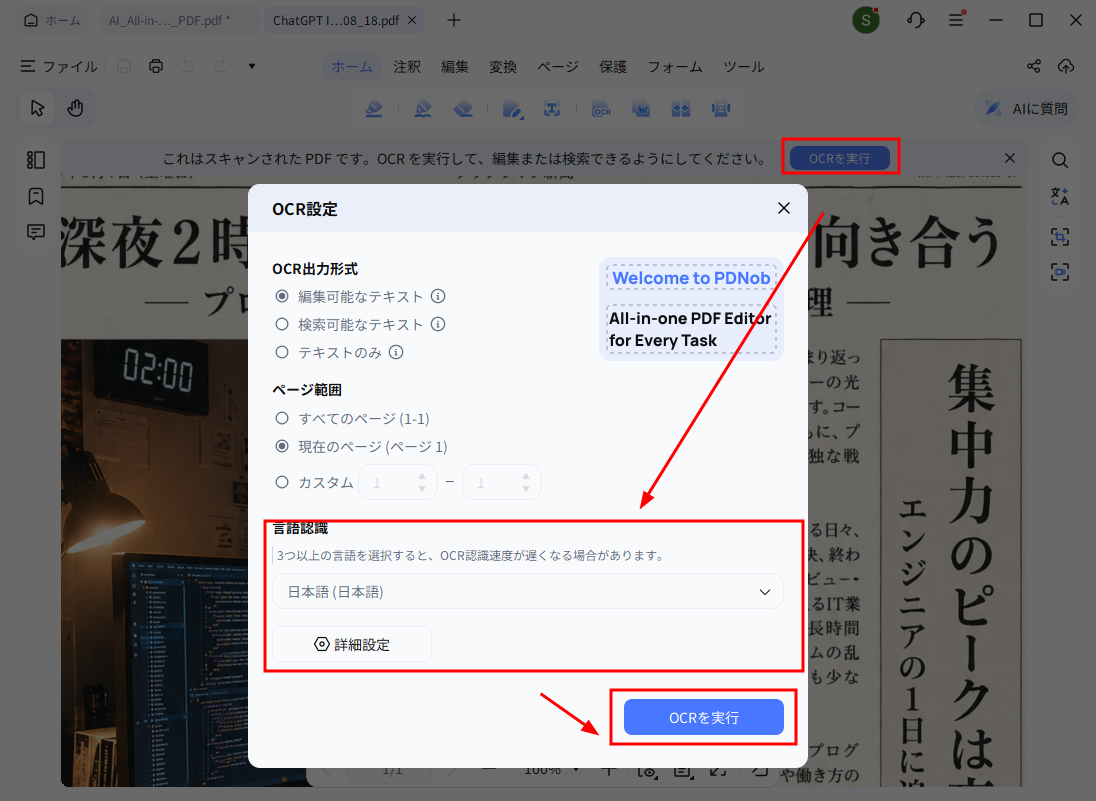
- 編集
誤字修正や内容の書き換え(必要なら翻訳も可能)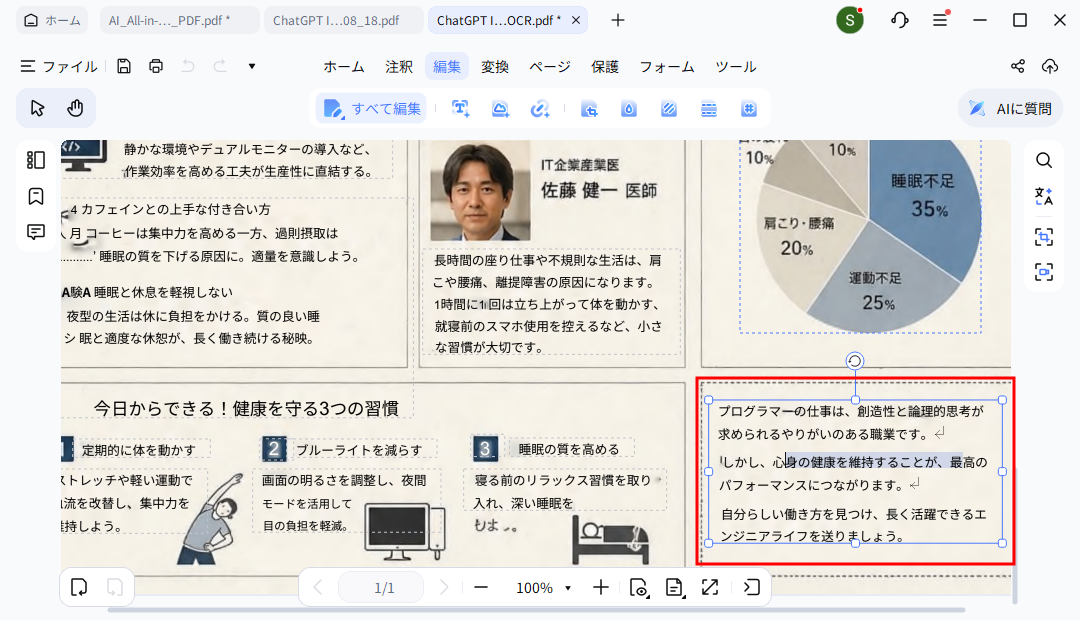
- 変換(任意)
テキストやWord形式で書き出し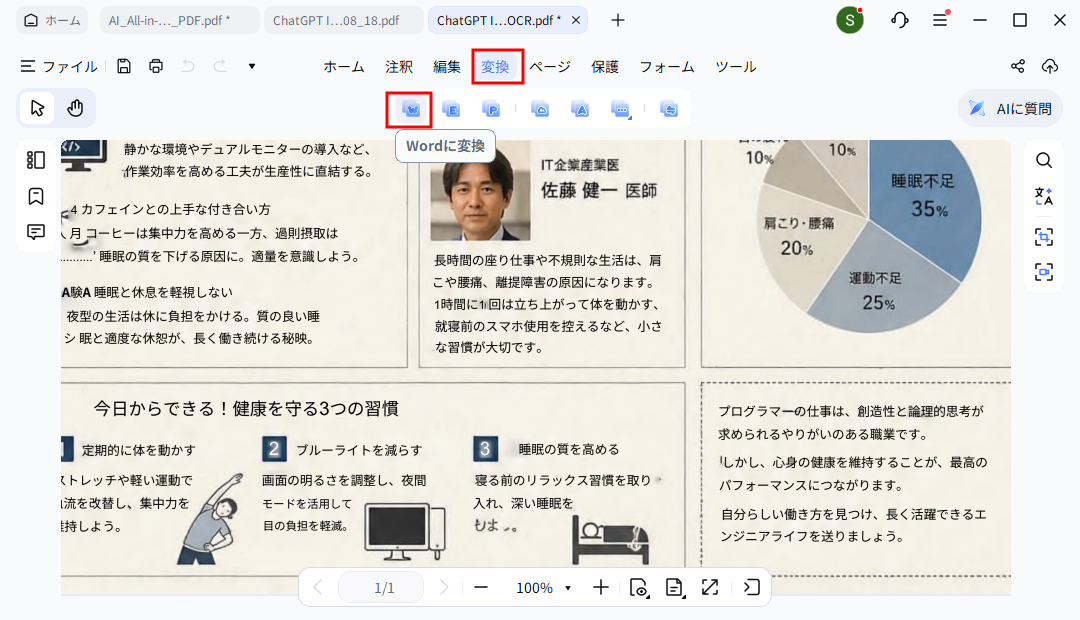
- ChatGPTで再生成
修正したテキストをもとに、Chatgptのプロンプトで再度画像生成
例:「このテキストを使ってポスター画像を再生成して」


- 複数画像のテキストをまとめて処理
- 契約書の修正→再構成
- 多言語コンテンツの作成
Part 5. PhotoshopでChatGPT画像編集をさらに強化する方法
日常的な編集の多くは、ChatGPTの標準機能だけで十分対応できます。ただし、明るさやコントラストを細かく調整したい場合や、よりプロ品質の仕上がりを求めるなら、Adobe Photoshopとの連携がおすすめです。
Photoshop連携でできること
- 明るさ・コントラスト・露出をスライダーで細かく調整
- 背景をより自然な境界で置き換え
- オブジェクトの追加・削除(影やなじみも精密に調整)
- 油絵風・スケッチ風などのフィルター適用
連携方法(無料でOK)
- ChatGPTの「設定」→「アプリとコネクタ」へ
- 「Adobe Photoshop」を検索して接続
- Adobeアカウントでログイン(無料プランでも利用可)
- チャット画面で「+」→「その他」→「Adobe Photoshop」を選択
- 画像をアップロードし、Chatgptのプロンプトで指示
例:「露出を+0.5上げて、軽くビネットを追加して」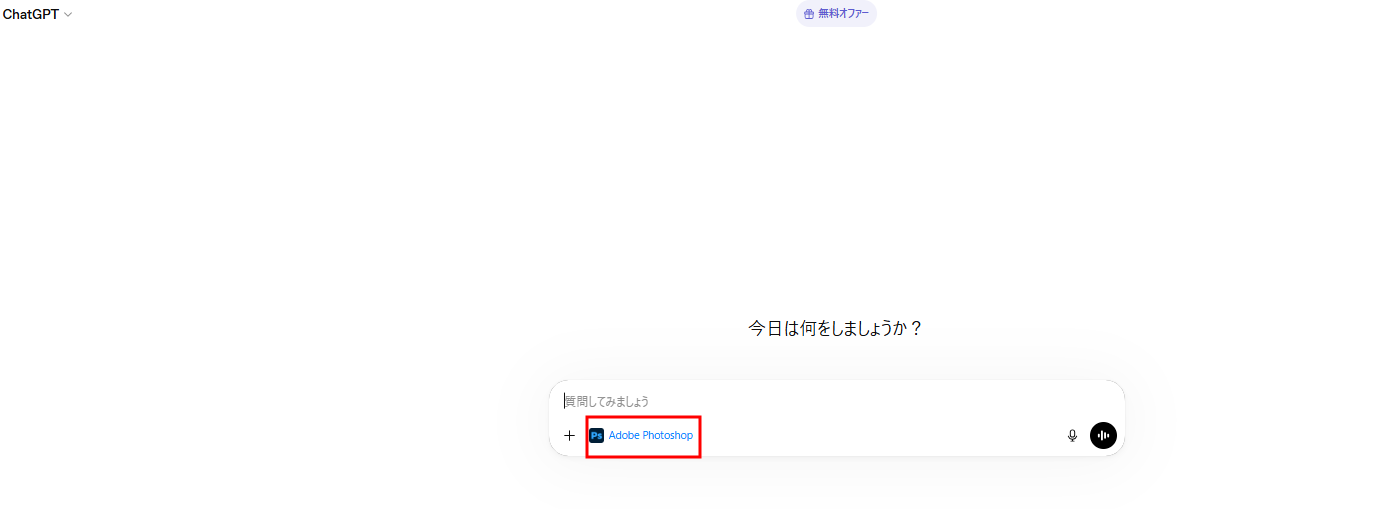

Part 6. よくある質問(FAQ)
A. はい、可能です。Chatgptの画像編集では、選択ツール(ブラシ)で範囲を指定し、自然なChatgptのプロンプトを入力するだけで、不要物の削除やスタイル変更が行えます。
A. ChatGPTには無料プランがあり、基本的な画像編集は利用できます(回数制限あり)。一方で、OCRや一括処理が必要な場合は、PDNobを併用すると効率的です。
A. 編集したい背景や服の部分だけを選択し、Chatgptのプロンプトで「顔の特徴は変更しない」と明確に指定するのがポイントです。
A. 基本的な機能は無料で利用できます。ただし、高解像度(4K)出力や利用上限の拡張、Adobe Photoshop連携などは有料プラン(Plusなど)が必要です。
まとめ
2026年のChatgptの画像編集は、アイデアをそのまま形にできる実用ツールへと進化しました。高精度な画像生成に加え、適切なChatgptのプロンプトを使いこなすことで、誰でも安定してクオリティの高いビジュアルを作成できます。
さらに、OCRや一括処理が必要な場面では、PDNobを併用することで、作業効率と正確性を大幅に向上させることが可能です。
これからは「考えて指示するだけ」で画像が完成する時代です。まずはChatGPTの画像生成機能を試しながら、自分に合った編集フローを見つけてみてください。




皆さんのご意見・ご感想をお聞かせください。
レビューを投稿してください
皆さんのご意見・ご感想をお聞かせください。
コメントを投稿する
PDNobの記事レビューを投稿してください

関連記事

AI・オフィスソフトレビューライター
佐藤 翔太は、AIツールやオフィスソフト、PDFソフトのレビュー・比較を専門とするライターです。機能や価格、使いやすさ、AI活用の実用性をわかりやすく比較し、読者が用途や目的に合った最適なソフトを選べるよう、実践的な情報を発信しています。


