
 ホーム
>
OCR
>
PDF検索の基本と「文字検索できない」トラブルを解消する完全ガイド
ホーム
>
OCR
>
PDF検索の基本と「文字検索できない」トラブルを解消する完全ガイド
PDF検索の基本と「文字検索できない」トラブルを解消する完全ガイド
業務資料や論文を確認する際に、PDFを検索しても「目的の情報が見つからない」「PDFが検索できない」といった状況に悩む方は多いです。
PDFは見た目が同じでも、内部構造によって検索の可否が大きく異なります。本記事では、PDFが検索できない原因を整理し、誰でも簡単に解決できる具体的な方法を解説します。
高精度OCRでスキャンPDFを検索可能に。検索・置換・注釈・編集がこれ1つで完結。業務効率を大幅アップ。
 安心にダウンロード
Part1.PDFで文字検索ができない4つの原因
PDFで文字検索ができない場合、単純な不具合ではなく、ファイルの作成方法や設定に原因があるケースがほとんどです。
主な原因の4つを解説します。
PDFにテキスト情報が含まれていない
PDFの見た目に文字が表示されていても、内部にテキストデータが存在しない場合があります。画像として保存されたPDFは、文字が単なる図として扱われ、検索機能は利用できません。
コピーできないPDFは、この状態である可能性が高いです。
スキャンPDF(画像PDF)で文字が認識されない
紙の資料をスキャンして作成されたPDFは、文字情報ではなく画像データとして保存されます。そのため、検索やコピーができず、キーワードを入力しても一致する箇所が見つかりません。
この場合はOCR(文字認識処理)が必要になります。
セキュリティ制限によって検索が制限されている
PDFには閲覧制限や、コピー禁止などのセキュリティ設定を付与できる仕組みがあります。この制限が有効になっていると、検索やテキスト抽出がブロックされる場合があります。
この場合は、共有された資料や、ダウンロードファイルで発生しやすい問題です。
文字化けやフォント情報の不具合
PDF内部の文字コードやフォント情報が正しく埋め込まれていない場合、見た目は正常でも検索機能がうまく動作しないことがあります。
特に異なる環境で作成されたPDFでは、文字の認識不一致によって検索結果が表示されないケースが見られます。
Part2.検索できないPDFを「検索可能」にする解決策
PDFが検索できない場合でも、原因に応じて対処すれば、ほとんどのケースは解決できます。
4つの状況別に、具体的な対処方法をご紹介します。
方法1:(テキスト情報がないPDF)OCRで検索できるようにする
PDFで文字検索を行うには、内部にテキストデータが含まれている必要があります。しかし、画像として保存されたPDFには文字情報が存在しないため、そのままでは検索できません。
この場合は、OCR(光学文字認識)を利用して、画像内の文字をテキストデータに変換することで、検索可能なPDFに変えられます。
OCR処理を行うことで、検索だけでなくコピーや編集も可能になります。
方法2:(スキャンPDF)OCRツールを使えば簡単に解決できる
紙の資料をスキャンして作成されたPDFは、文字ではなく画像として扱われ、検索機能が使えません。この問題もOCRを使うことで簡単に解決できます。特に効率よく処理したい場合は、専用ソフトの活用がおすすめです。
PDNobは高精度OCRを搭載しており、日本語のPDFでもスムーズに文字認識が行えます。操作もシンプルで、初心者でもすぐに扱える点が特徴です。
PDNobでスキャンPDFを検索可能にする操作方法
操作はシンプルで、4ステップで完了します。
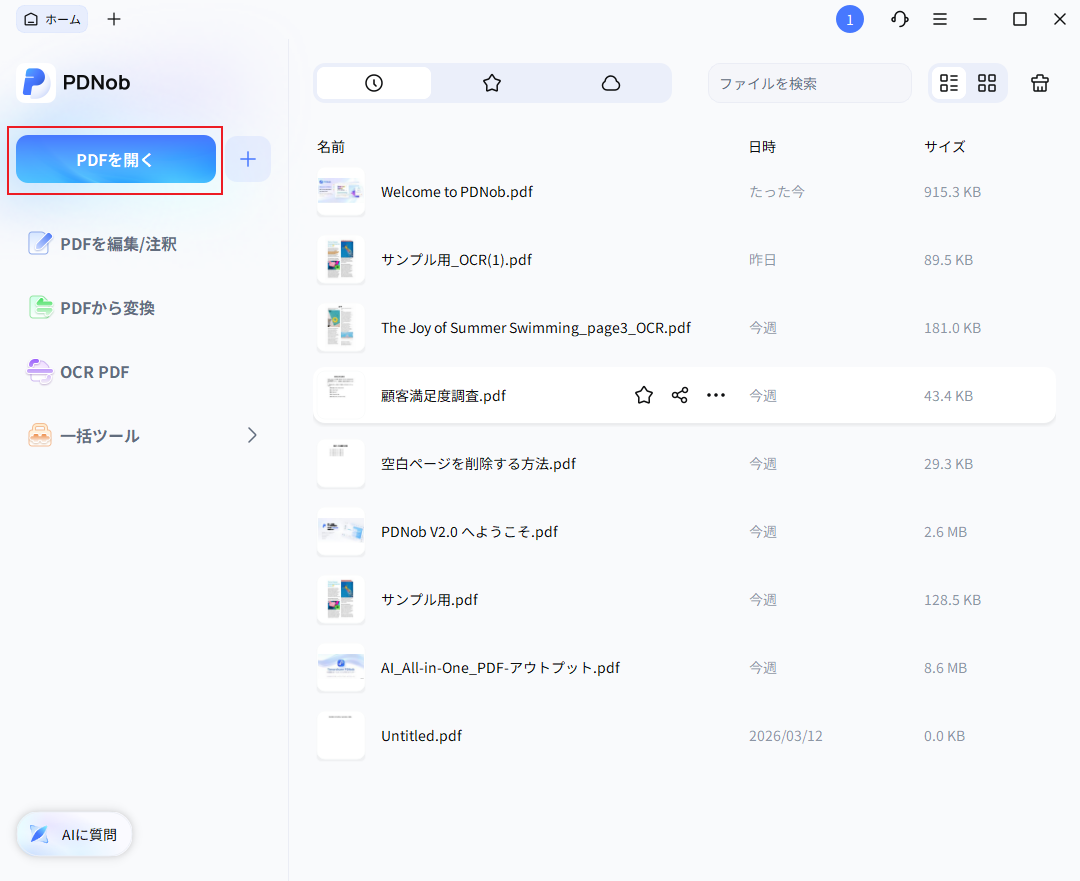
- 手順 1: まずは公式サイトから PDNobをダウンロードし、インストールします。ソフトを起動後、メイン画面にある「PDFを開く」ボタンをクリックし、検索したいPDFファイルを選択します。
- 手順 2: 上部のツールバーから「OCR」機能を選択します。設定ウィンドウが表示されたら、「検索可能なテキスト」を選択し、「OCRを実行」をクリックして文字の抽出処理を開始します。
- 手順 3: 上部メニューの「編集」タブから「すべて編集」モードに入り、OCRを実行すると、画像内の文字がテキストデータに変換されます。
- 手順 4: 変換後は通常のPDFと同じように、キーワード検索が可能になります。




方法3:(セキュリティ制限があるPDF)権限を確認する
PDFにコピーや編集の制限が設定されている場合、検索やテキスト抽出が制限されることがあります。共有された資料やダウンロードファイルでよく見られるケースです。
この場合は、まずPDFの権限設定を確認することが重要です。状況に応じて以下の対応を行います。
- PDFのプロパティで制限内容を確認する
- パスワードを入力して制限を解除する
- 制限のない形式に変換する
権限設定を見直すことで、検索できない問題が解消される可能性があります。
方法4:(文字化けやフォント不具合)再生成で改善できる
PDFの文字コードやフォント情報に問題がある場合、見た目は正常でも検索にヒットしないことがあります。
このような場合は、ファイルを再生成することで改善できるケースがあります。
具体的には、以下の方法が有効です。
- Wordやテキスト形式に変換して再保存する
- フォントを埋め込み直してPDFを作り直す
- OCRでテキスト情報を再構築する
再生成を行うことで、検索機能が正常に動作するようになるケースも多くあります。
Part3.PDNobでPDFの検索・置換・注釈をもっと手軽に
PDFの検索や編集を効率よく行うには、機能がまとまったツールを使うことが重要です。
PDNobは、検索・置換・注釈・OCRなどを一つで使えるため、PDF作業をシンプルに効率化できます。
PDNobを使うことで、PDFに関するさまざまな作業をまとめて行えます。

高精度OCRでスキャンPDFを検索可能に。検索・置換・注釈・編集がこれ1つで完結。業務効率を大幅アップ。
PDNob検索・置換・注釈機能の特徴は以下の通りです。

- AI搭載のOCR技術による文字認識と検索対応
- PDF内の複数箇所のキーワード一括検索、置換
- Wordのような直感的な編集体験(ハイライトやコメントの追加)
- 強力な一括変換・処理機能を搭載
これらの機能を組み合わせることで、閲覧だけでなく編集や情報整理までスムーズに進められます。
PDF検索・置換の使い方(基本操作)
PDNobを使えば、PDF内の文字検索も簡単に行えます。PDFの修正や確認作業も、PDNobを使えば効率的に進められます。例えば、同じ単語をまとめて修正したい場合は置換機能が便利です。操作はシンプルで、すぐに使いこなせます。
PDNobでPDF検索・置換を行う手順
- 手順1:PDNobを起動し、左上のファイルより対象PDFファイルを読み込みます。
- 手順2:目的のキーワードを入力して該当箇所を確認し検索します。
- 手順3:置換も同じ操作でできます。

検索結果から直接該当ページへ移動できるため、必要な情報をすばやく見つけられます。
注釈機能で作業効率を高める
また、PDNobを使えば、重要な部分にハイライトを付けたり、注釈機能でコメントを追加することで、内容の確認や共有がしやすくなります。こうした機能を活用することで、PDFの編集・確認・共有までの作業を一つのソフトで完結できます。
PDNobでPDF注釈を行う手順
-
手順1:公式サイトからPDNobをインストールして起動し、「PDFを開く」をクリックします。


-
手順2:注釈したいPDFを選択します。
-
手順3: 画面上部の「注釈」タブをクリックします。ハイライト、下線、ステッカー、テキストコメントなど(Mac版と同様)のツールが表示されます。
-
手順4:使用したい注釈ツールを選び、PDF上をクリックしてハイライトやメモ、マークを追加します。
-
手順5:左側の「注釈リスト」をクリックして、PDF注釈を一括確認・管理することができます。


PDNobを活用することで、PDF作業の効率は大きく向上します。主なメリットは次の通りです。
- OCRにより検索できないPDFにも対応できる
- 検索・置換・注釈を一つのソフトでまとめて操作できる
- 操作がわかりやすく、初心者でも扱いやすい
- 作業時間を大幅に短縮できる
- 複数のツールを使い分ける必要がなくなるため、日々の業務効率化にもつながります。
まとめ
PDFが検索ができない原因は、画像PDFやテキスト情報の不足、セキュリティ設定など複数ありますが、適切な対処で解決できます。
OCR機能を備えたPDNobを活用すれば、PDFが検索できない問題も簡単に改善でき、検索・編集・整理まで効率よく行えます。日々のPDF作業を快適に進めたい方は、こうしたツールの活用を検討してみてください。


皆さんのご意見・ご感想をお聞かせください。
レビューを投稿してください
皆さんのご意見・ご感想をお聞かせください。
コメントを投稿する
PDNobの記事レビューを投稿してください

関連記事

AI・オフィスソフトレビューライター
佐藤 翔太は、AIツールやオフィスソフト、PDFソフトのレビュー・比較を専門とするライターです。機能や価格、使いやすさ、AI活用の実用性をわかりやすく比較し、読者が用途や目的に合った最適なソフトを選べるよう、実践的な情報を発信しています。


