
 ホーム
>
PDFソフト
>
2026年最新版|PDF圧縮フリーソフト12選【無料で簡単に容量削減】
ホーム
>
PDFソフト
>
2026年最新版|PDF圧縮フリーソフト12選【無料で簡単に容量削減】
2026年最新版|PDF圧縮フリーソフト12選【無料で簡単に容量削減】
「PDFファイルの容量が大きすぎて送れない...」と困った経験はありませんか?メールに添付しようとしたらサイズ制限に引っかかってしまい、どうすればいいのか悩んでしまうことも多いですよね。
そんなときに役立つのが、無料で使えるPDF圧縮のフリーソフトです。PDFを圧縮すれば、画質をできるだけ保ったままファイルサイズを小さくでき、メール送信や共有もぐっとスムーズになります。
そこで今回は、2026年最新版として人気のPDF圧縮ツールを実際に比較しました。インストール型のソフトからオンラインサービスまで、無料で使える便利なPDF圧縮ツールを厳選して紹介します。PDFファイルの容量を簡単に小さくしたい方は、ぜひ参考にしてみてください。
Part1. 実測!PDF圧縮フリーソフト6選|無料でも高効率に圧縮できるのはどれ?
1. Adobe Acrobat

PDFの生みの親ともいえるAdobe Acrobatは、業界のスタンダードとして圧倒的な信頼があります。圧縮機能はもちろん、編集・変換・暗号化・クラウド同期など、機能がフル装備されており、多くの企業やプロユーザーに選ばれています。
圧縮手順
PDFを開く → 「別名で保存」 → 「PDFのファイルサイズを縮小」 → 設定 → 保存
メリット
- 画質やレイアウトをしっかり保持でき、ビジネス文書に最適
- 複数デバイス間での同期が可能
- データ暗号化・セキュリティ機能が充実
デメリット
- フル機能はPro版のみで価格が高め
- 機能が多く、初心者には操作が少し難しい
- 古いPCでは動作が重くなることも
2. PDNob

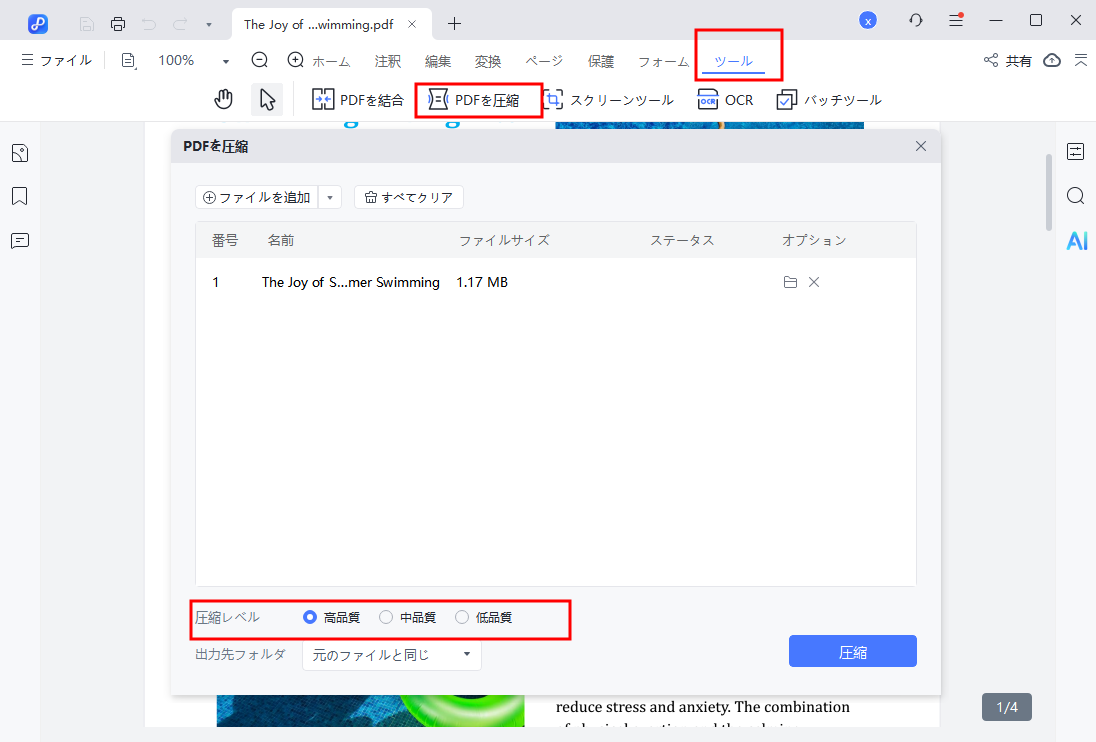
PDFファイルが大きすぎたり、画質が崩れたり、操作が複雑で悩んでいる方にぴったりなのがPDNobです。高・中・低の3段階で圧縮品質を選べるので、スピード・画質・ファイルサイズのバランスが非常に良く、さらに価格も手ごろなのが魅力です。
圧縮手順
- PDNobを起動し、PDFファイルをインポート
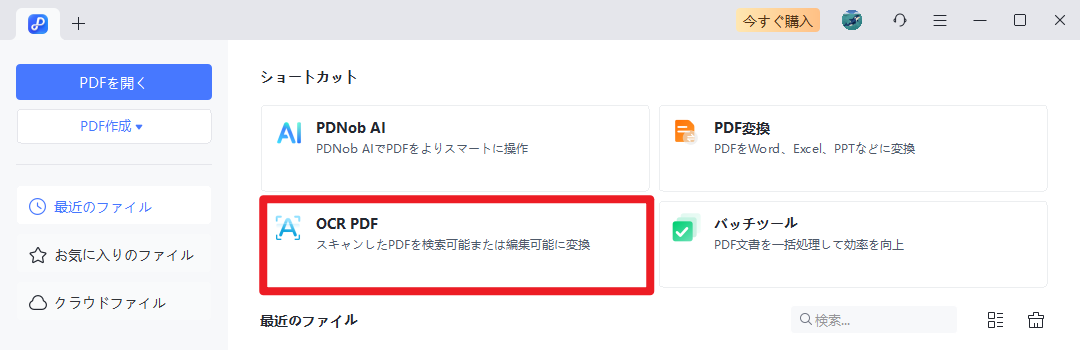
- PDFファイルを選択して「圧縮」をクリックし、圧縮品質(高・中・低)を選択
- 「エクスポート」をクリックして圧縮後のファイルを取得


メリット
- 圧縮品質を選べるので、画質をしっかり保持
- PDF変換、OCR、編集、複数ファイルの一括圧縮にも対応
- 操作が簡単で、数ステップですぐに使える
- 本体で処理するためセキュリティ面も安心
- 無料版あり、さらに有料版もリーズナブル
デメリット
- 無料版ではファイルにウォーターマークが入る


3. Gaaiho PDF (Right PDF)

台湾のメーカーが開発したGaaiho PDF(現在は Right PDF)は、PDF圧縮、変換、OCR、編集など、幅広い機能を備えたツールです。特にプロユーザーや業務用途に向いています。
圧縮手順
Right PDF を起動し、ファイルを読み込む→「変換設定」をクリック→「圧縮」を選択し、設定後に保存
メリット
- インターフェースは Office に似ており、初めてでも使いやすい
- 豊富なオンラインマニュアルがあり、自社のPDFソフト解説サイトも充実
デメリット
- 無料版には制限があり、ウォーターマークが入る
- アップデートの頻度が低く、機能拡張が遅め
4.PDFgear

PDFgearは軽量で手軽に使える無料PDFツールです。重いソフトをインストールせずに操作できるため、学生や一時的にPDFを圧縮したい方にぴったりです。
圧縮手順
PDFgear を開き、PDFファイルをアップロード→「PDFを圧縮」をクリック→圧縮レベルを選択→保存して完了
メリット
- 完全無料で、アカウント登録も不要
- システム負荷が軽く、古いPCでも快適
- Macやスマホなどのクロスプラットフォームに対応
デメリット
- 画像や文字が複雑なPDFではレイアウトが崩れることがある
- セキュリティ面や開発元情報が不明
- 圧縮品質を細かく調整できない
5. Foxit PDF Editor

Foxit PDF Editorは、企業ユーザーに人気のPDFソリューションで、機能が豊富かつ動作も安定しており、ビジネス用途に最適です。ただし、全体の設計はやや上級者向けで、初心者が使いこなすには少し時間が必要です。
圧縮手順
Foxit PDF Editor を開き、PDFファイルを読み込む→「PDF最適化」をクリック→「ファイルサイズを縮小」を選択→設定を確認して保存
メリット
- 暗号化やチームコラボ機能に対応
- 基本的な圧縮や閲覧機能は無料で利用可能
デメリット
- 操作が直感的でなく、メニュー構成がやや複雑
- OCRや一括処理などの高度機能は有料
- 過去にセキュリティ面での懸念が報告されたことがある
- 画像処理の柔軟性はやや低め
6. PDF Architect

PDF Architectはモジュール式の設計で、必要に応じて圧縮・変換・OCRなどの機能を追加できます。操作の自由度は高いですが、学習コストや統合の手間はやや大きめです。
圧縮手順
PDF Architect を開き、PDFファイルを読み込む→「圧縮」モジュールを選択→圧縮設定を確認し、保存
メリット
- 機能モジュールを自由に選べるのでコストを調整可能
- 無料版でも圧縮や閲覧機能が使用可能
デメリット
- 日本語非対応
- 高度機能は追加購入が必要で、総コストがやや高め
- 大きなファイルの処理はやや遅い
- OCR精度は標準的で、主流ソフトに劣る
- モジュールが多く操作が複雑で、学習のハードルが高い
Part2. 延長シェア:オンラインで使えるPDF圧縮フリーソフト6選を徹底比較!臨時利用でも十分?
機能が充実したデスクトップ版のPDF圧縮ソフトに加えて、オンラインで手軽に使えるPDF圧縮ツールも、多くの人が臨時処理用として選ぶ手段です。
インストール不要で操作も簡単、とても便利ですが、圧縮品質やプライバシー保護、利用制限には注意が必要です。
そこで今回は、無料で使える人気のオンラインPDF圧縮ツール6選をピックアップ。
「今すぐ使える」ツールは本当に便利なのか、実際にチェックしてみましょう。
1. iLovePDF

iLovePDFは、シンプルで使いやすいオンラインPDFツールです。インストール不要で多機能に対応しており、臨時での圧縮や変換に向いています。ただし、細かい圧縮設定やプライバシー面の保護はやや弱めです。
主な機能・使い方
ファイルをドラッグ&ドロップするだけで圧縮可能、PDFの結合・分割・暗号化などにも対応、複数ファイルの一括処理が可能、アカウント登録不要
メリット
- 操作が簡単で即使用可能
- 多機能に対応しており便利
- 無料で基本的な圧縮・処理が可能
デメリット
- 圧縮オプションは限定的
- 無料版は1日あたりの使用回数に制限あり
- クラウド上で処理するため、機密ファイルには不向き
2. SmallPDF

SmallPDFは、デザインがすっきりしていて多機能、操作も直感的ですが、無料版には制限が多く、長期的に使う場合は有料プランが必要です。また、クラウド上で処理するため、プライバシー面には注意が必要です。
メリット
- 画面が見やすく、操作も直感的
- 圧縮オプションが複数あり、用途に応じて選べる
- クロスデバイスで利用でき、プレビュー機能も便利
デメリット
- 無料版は1時間あたり最大2ファイルまで
- 高度な機能はサブスクリプションが必要
- クラウド処理によるセキュリティリスクあり
3. Adobe Acrobat Online

Adobe Acrobatオンラインは、Adobe が提供するオンラインの無料PDF圧縮ツールです。品質が安定しており、ブランドへの信頼も高いため、シンプルにPDFを圧縮したいユーザーに最適です。
メリット
- 圧縮品質が優れており、画質を保ちながらサイズ削減可能
- ブランドの信頼性が高く、安全性も安心
- インストール不要で、すぐに使用可能
- 基本機能は無料で利用できる
デメリット
- 圧縮と変換のみ対応で、OCRや編集機能はなし
- アカウントのログインが必要で、手順が少し面倒
- クラウド上での処理となるため、機密ファイルには不向き
- オフライン版は提供されていない
4. PDF24 Tools

PDF24 Tools無料でウォーターマークなし・回数制限なしのオンラインPDF圧縮ツールです。プライバシー保護にも配慮されており、手軽に使える点が魅力ですが、機能は基本的なものに限られます。
メリット
- 完全無料で、ウォーターマークや回数制限なし
- 操作が簡単で、すぐに圧縮可能
- プライバシーに配慮されており、アップロードしたデータは自動消去
デメリット
- 圧縮品質を細かく調整できない
- 大きなファイルの処理はやや遅め
- 知名度が低く、企業向けの信頼感はやや弱い
5. PDF2Go

PDF2Goは、圧縮設定のカスタマイズやOCR機能に対応した多機能オンラインPDF圧縮ツールです。ただし、動作がやや遅く、広告表示も多いため、大きなファイルや機密文書の処理にはあまり向いていません。
メリット
- 圧縮設定を自由に変更できる
- クラウドサービスとの連携が可能
- 日本語にも対応
デメリット
- 大きなファイルの処理は遅め
- 無料版では広告が表示される
- クラウド上での処理は機密データには不向き
- 高速圧縮や一括処理などの高度機能は有料プランが必要
6. PDFConverter

PDFConverterは、小さなファイルを臨時で処理したい方向けのオンラインPDF圧縮ツールです。動作は高速ですが、機能はシンプルで、高度な作業には向きません。
メリット
- 圧縮や変換の処理が速い
- 複数形式への変換が可能
- 登録不要で即利用できる
デメリット
- 編集、OCR、一括処理などの機能はなし
- 無料版はファイルサイズや利用回数に制限あり
- 操作画面は簡素
今回紹介した6つの無料オンラインPDF圧縮ツールは、いずれも手軽で便利ですが、圧縮品質や柔軟性、プライバシー保護の面では制限があります。
長期的に安定して使いたい場合や、より高品質な圧縮・多機能を求めるなら、オフラインで操作できるデスクトップ版PDF圧縮ソフトがおすすめです。特にPDNobは、圧縮・変換・OCR・編集などを一つで完結でき、画質も保たれるので、効率よく安全にPDFを扱うことができます。
Part3. 代表的PDF圧縮フリーソフト比較表|無料で容量削減におすすめ

表で比較することで、各ソフトの特徴や使いやすさ、機能の違いがひと目でわかります。
中でもPDNobは、圧縮品質の選択肢が豊富で画質も保持でき、変換・OCR・編集など幅広い機能を備えているため、学生からプロまで安心して使えます。
用途や目的に合わせてソフトを選ぶことで、PDFファイルの容量削減も効率的に行えます。
- PDNobはPDFツールとして、厳選された機能だけを搭載しています。
- 操作画面も見やすさと使いやすさを重視したシンプルなもので、アイコンにどんな操作ができるか書かれているため、いちいち使い方を調べる手間がありません。
- 印刷サイズについても、拡大・縮小といった変更が簡単にできます。
- PDFの編集・変換・圧縮機能も搭載されていますが、小難しい機能は付いていないので動作も比較的軽いです。
- PDFの使用回数が多く、印刷設定についても日常的に操作することが多い方に向いています。
Part4. よくある質問(FAQ)|無料で使えるPDF圧縮ソフトについて
Q1:無料で使えるPDF圧縮ソフトは安全ですか?
A1:多くの無料PDF圧縮ソフトは安全に利用できますが、オンラインツールではクラウド上で処理されるため、機密情報を含むファイルはオフライン版のデスクトップソフト(例:PDNob)を使う方が安心です。
Q2:PDFの画質は圧縮で劣化しますか?
A2:圧縮品質や使用するソフトによって変わります。高画質を保ちたい場合は、圧縮レベルを調整できるソフトや、PDNobのような高性能ソフトがおすすめです。
Q3:オンラインPDF圧縮ツールとデスクトップ版の違いは?
A3:オンラインツールはインストール不要で手軽ですが、ファイルサイズや回数制限、プライバシーの問題があります。デスクトップ版はオフラインで処理でき、機能や圧縮精度も高いのが特徴です。
まとめ
12種類のPDF圧縮ソフトを実際に試してみた結果、臨時で使うならオンラインツールでも十分ですが、画質の安定性・機能の充実・PDF圧縮フリーソフト対応を求めるなら、PDNobが間違いなく最適です。
高速で圧縮でき、画質もきれい。さらにOCRや形式変換も統合されており、学生からプロユーザーまで、PDFのサイズ・形式・セキュリティの問題を一括で解決できます。
まさにコストパフォーマンスの高い「PDF一括管理ツール」と言えます。今すぐダウンロードして、安心してPDF編集を体験しましょう!


 安全にダウンロード

皆さんのご意見・ご感想をお聞かせください。
レビューを投稿してください
皆さんのご意見・ご感想をお聞かせください。
コメントを投稿する
PDNobの記事レビューを投稿してください

関連記事

ソフトレビュー・比較ライター
中村 綾は、PDFソフトやPCソフトのレビュー・比較を専門とするライターです。機能や価格、使いやすさをわかりやすく比較し、読者が自分に最適なソフトを選べるよう、実用的な情報を発信しています。


