
 ホーム
>
PDF保護
>
PDFにパスワードを設定する方法まとめ|スマホ・PC対応で簡単に保護する9つのやり方
ホーム
>
PDF保護
>
PDFにパスワードを設定する方法まとめ|スマホ・PC対応で簡単に保護する9つのやり方
PDFにパスワードを設定する方法まとめ|スマホ・PC対応で簡単に保護する9つのやり方
契約書や見積書などのPDFファイルを送る際、「第三者に見られたらどうしよう」と不安に感じたことはありませんか?そんなときに役立つのが、PDFにパスワードを設定する方法です。
PDFに変換するだけでは不十分で、PDFにパスワードをかけることで閲覧・編集・印刷の制限が可能になり、情報漏えいを防げます。
本記事では、PC・スマホそれぞれでできるPDFのパスワード設定方法をわかりやすく解説します。初心者の方でもすぐ実践できる内容なので、ぜひ参考にしてください。
256-bit AES暗号化に対応。開くパスワード・権限パスワードを簡単設定。無料で試せます。
 安心にダウンロード
Part1.PDFにパスワードを設定する必要がある理由
PDFは、契約書や財務資料、機密情報などを共有する際によく使われる重要なファイル形式です。しかし、適切な対策を行わないまま送信すると、第三者に閲覧されたり、内容を改ざん・流出されるリスクがあります。
そのため、PDFにパスワードを設定することは、情報を守るための基本的かつ重要なセキュリティ対策といえます。主な理由は以下のとおりです。
- 個人情報や機密データの不正閲覧を防ぐため
- PDFにパスワードをかけることで、編集・コピー・印刷を制限できる
- 金融・医療・法律などの業界におけるコンプライアンス対策になる
- 企業としての信頼性やセキュリティ意識の向上につながる
- クラウドへアップロードする前の情報漏えいリスクを軽減できる

適切な設定を行うことで、大切なPDFファイルを安全に管理でき、安心して共有することができます。
Part2.PDFにパスワードを設定する方法|簡単ステップ解説
PDFを勝手に見られたり、編集されたりしないようにするには、パスワード設定が最も手軽で効果的です。ここでは「パソコン」と「スマホ」に分けて、簡単な方法を紹介します。
パソコンでPDFにパスワードを設定する方法
方法1:PDNobを使う(初心者にもおすすめ)
PDFにすばやくパスワードをかけたい方には、PDNobのような専用PDF編集ソフトを使う方法が効率的です。
特にPDNobは、PDFにパスワード設定をシンプルな操作で行える点が特徴で、複雑な設定画面に悩まされることがありません。また、パスワードの付与だけでなく、「セキュリティ対策+作業効率化」を同時に実現できます。
「無料ツールだと機能が足りない」「オンラインツールはセキュリティが不安」という方にとって、ローカル環境で安全に使える点も大きなメリットです。そのため、仕事や個人情報を扱うPDFにしっかりパスワードを設定したい場合には、こうした専用ソフトの利用が安心です。
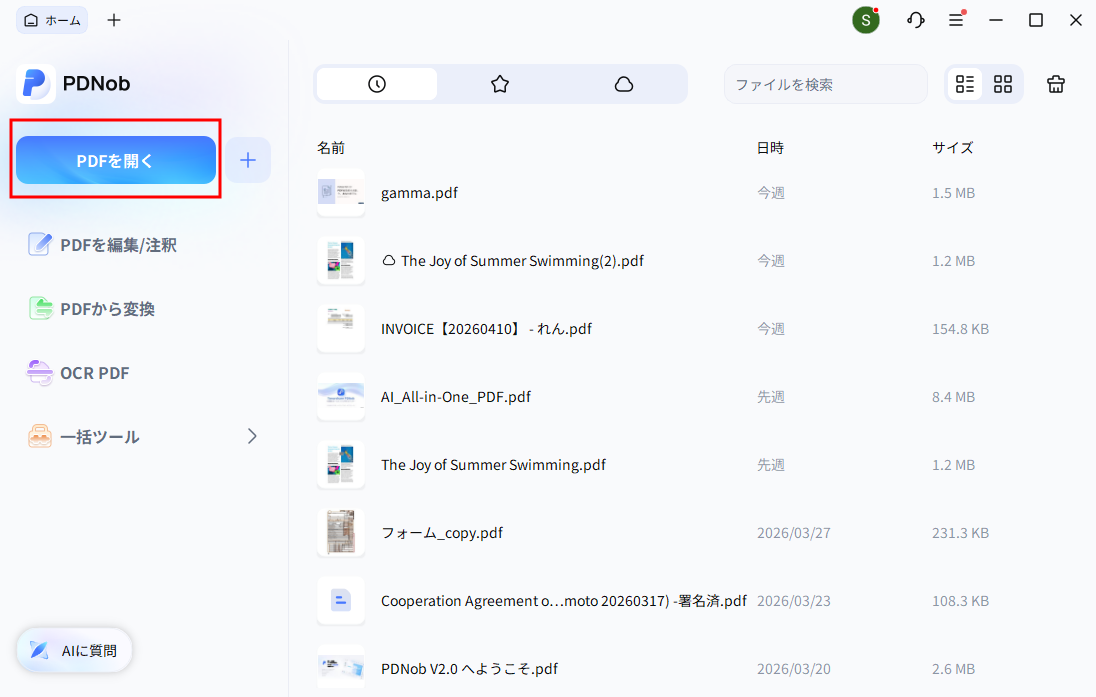
- PDFファイルをドラッグ&ドロップ、またはアップロード


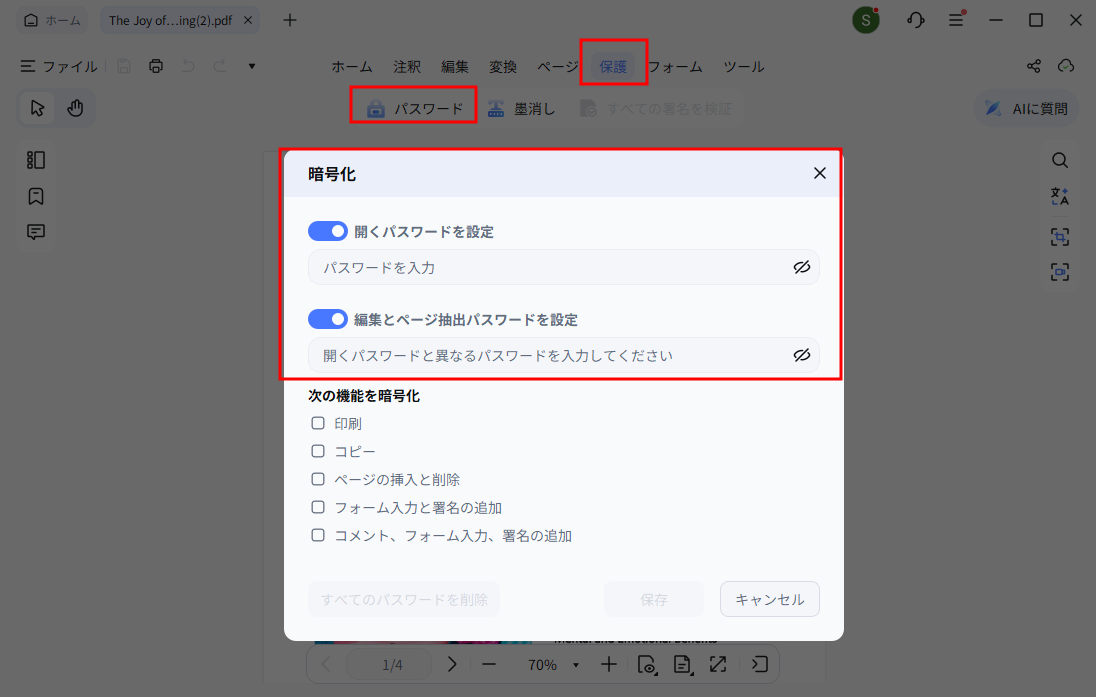
- パスワードを設定し、必要に応じて「編集・印刷・コピー」などの制限を選択
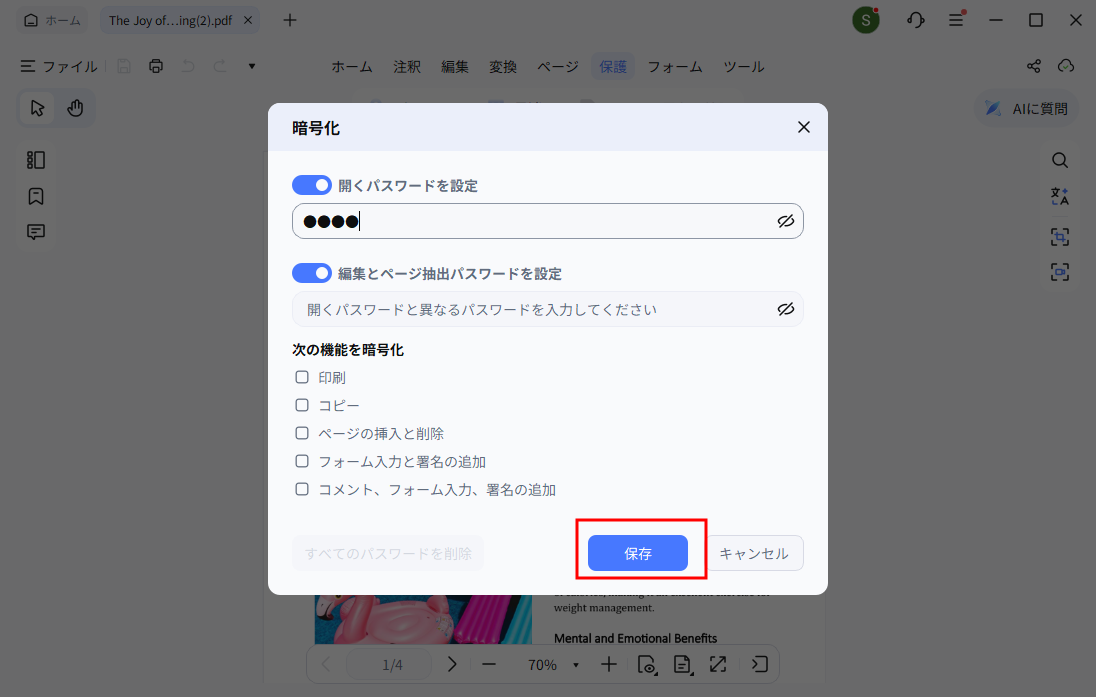
- 「保存」をクリックすれば完了(数秒で設定可能)


256-bit AES暗号化に対応し、安全性が高い。Word感覚でPDFを編集できるので使いやすい。OCR機能搭載で、スキャンPDFも編集可能。日本語インターフェースで直感的に操作できる。手軽さ・機能・安全性のバランスがよく、効率よくPDFにパスワードを設定したい方にぴったりのツールです。
方法2:Macのプレビューで設定する
Macを使っている場合は、標準搭載の「プレビュー」だけでPDFにパスワードを設定できます。追加ソフトは不要で、手軽に使えるのが特徴です。
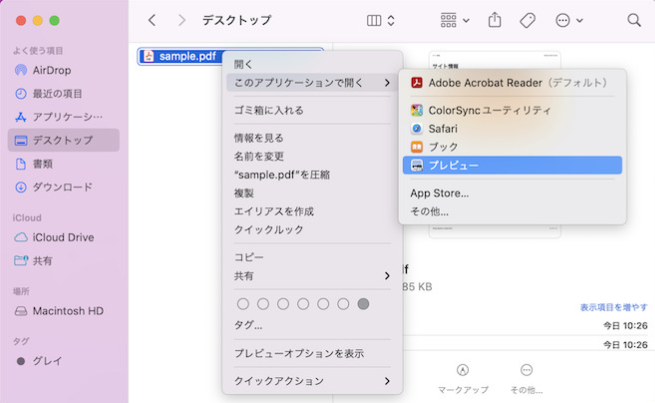
- PDFファイルを右クリックし、「プレビューで開く」
- 上部メニューの「ファイル」→「書き出す」を選択
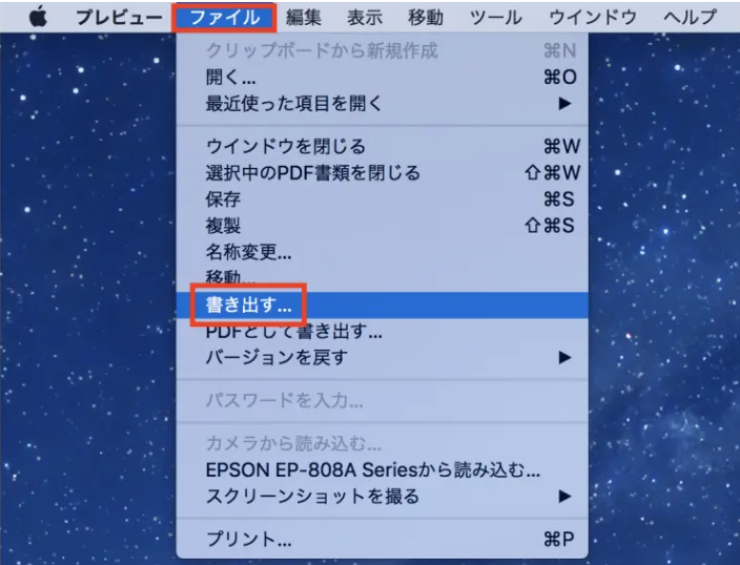
- 「アクセス権」をチェックし、「パスワードを要求」を有効にする
- パスワードを入力して保存すれば完了


簡単な操作で、すぐにPDFにパスワードをかけることができます。日常的なファイル保護におすすめです。
方法3:Adobe Acrobat を使う
Adobe Acrobatは、PDF編集ソフトの定番として知られており、PDFにパスワードをかけるを含む高度なセキュリティ機能を備えています。閲覧制限や編集制限、印刷制御などを細かくカスタマイズできるため、ビジネス用途や機密性の高いPDFを扱う場面に適しています。
また、操作画面も比較的わかりやすく、初めてでも手順に沿って進めることでスムーズにPDFにパスワード設定が可能です。ただし、すべての機能を利用するには有料プランが必要になる点には注意が必要です。

- AcrobatでPDFファイルを開く
- 「すべてのツール」→「PDFを保護」→「パスワードで保護」を選択
- パスワードを設定し、必要に応じて編集・印刷・コピーの制限を選ぶ
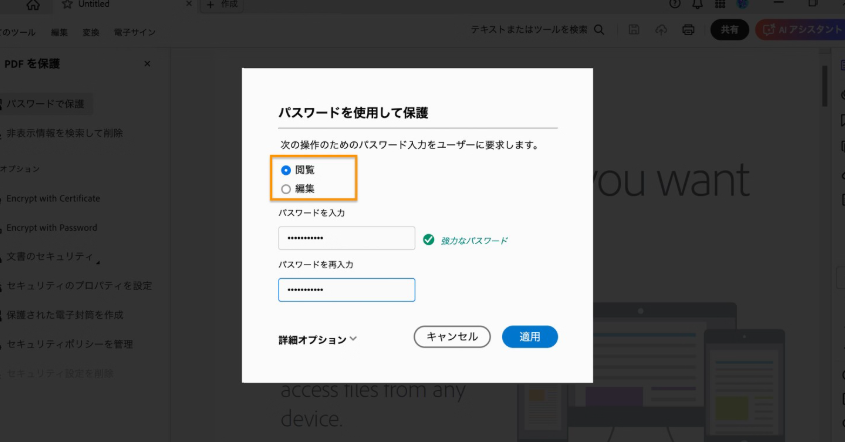
- 保存すれば完了

「開くためのパスワード」と「権限パスワード」を分けて設定できるため、より安全にPDFにパスワードを設定できます。
方法4:その他のPDF編集ソフトを使う
Foxit や Kdan PDF Reader など、Adobe以外にもPDFに対応したツールは多くあります。基本的な機能で十分な方には、手軽に使えて便利です。
手順: PDFソフトを起動しファイルを開く → 「ファイル」や「保護」メニューからパスワード設定を選択 → 開くためのパスワード、または編集・印刷制限を設定 → 保存すれば完了。シンプルな操作で、簡単にPDFにパスワードをかけることができます。
方法5:オンラインツールを使う
ソフトをインストールせずにPDFにパスワードを設定したい場合は、Smallpdfなどのオンラインサービスを利用する方法もあります。ファイルをアップロードするだけで簡単にパスワードを設定できるため、時間がないときや一時的な利用には便利です。
ただし、PDFファイルを外部サーバーにアップロードする仕組み上、個人情報や機密データを含む場合は注意が必要です。重要な書類にPDFのパスワード設定を行う際は、セキュリティ面を考慮し、オフラインで処理できるソフトの利用も検討すると安心です。

- ブラウザでSmallpdfにアクセスし、「PDFを暗号化」を選択
- ファイルをアップロード(ドラッグ&ドロップでもOK)
- パスワードを入力
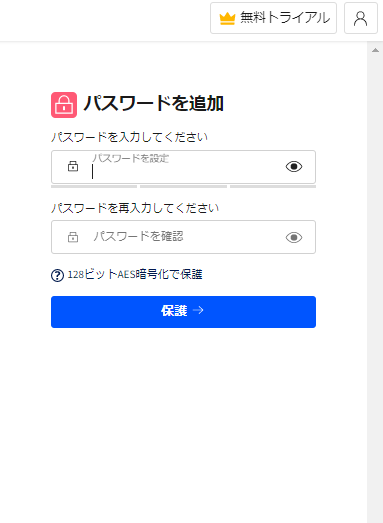
- 処理後、ファイルをダウンロード

短時間でPDFにパスワードを設定できるので、一時的な利用に便利です。
スマホ・タブレットでPDFにパスワードを設定する方法
最近はスマホやタブレットでPDFを扱うことも増えています。外出先でも簡単にPDFにパスワードを設定できるので、セキュリティ対策として覚えておくと便利です。
方法1:Adobe Acrobat Reader を使う
Adobe Acrobatのモバイル版アプリを使えば、スマホからでもPDFにパスワードを設定して保護することができます。直感的な操作で、PC版に近い感覚のままスムーズに設定できるのが特徴です。
また、閲覧制限や共有機能にも対応しているため、外出先でも安全にPDFのパスワード設定を行いたい場合に便利です。ただし、一部の高度な機能は有料プランが必要になる点には注意しましょう。

手順: App StoreまたはGoogle Playでアプリをインストール → PDFファイルを開く → 「PDFを保護」機能からパスワードを設定 → 保存すれば完了。手軽にPDFにパスワードをかけることができますが、一部の機能は有料プランが必要になる場合があります。
方法2:iLovePDF を使う
iLovePDFは、無料で利用できるPDFツールで、スマホからでも簡単にPDFにパスワードを設定できるのが特徴です。直感的な操作で、初心者でも迷わず使える点が魅力です。
また、PDFのパスワード設定だけでなく、編集・変換・結合などの機能にも対応しているため、日常的にPDFを扱う方にも便利なアプリです。手軽さを重視したい方におすすめです。

手順: App StoreまたはGoogle Playでアプリをインストール → 「PDFを暗号化」を選択 → ファイルを読み込み、パスワードを設定 → 保存または共有すれば完了。シンプルな操作で、すぐにPDFにパスワードを設定できます。ただし、機密性の高いファイルの場合は、より高度な権限設定ができるツールの利用がおすすめです。
方法3:iOS「ファイル」アプリを使う(iOS 15以降)
iPhoneやiPadでは、標準の「ファイル」アプリから直接PDFにパスワードを設定できます。アプリのインストール不要で、手軽に使えるのが魅力です。
手順: 「ファイル」アプリでPDFを長押し → 「PDFをロック」を選択 → パスワードを入力して「完了」をタップ。オフラインでも使え、すぐにPDFにパスワードをかけることができます。ただし、この機能はiOS/iPadOS 15以降の端末でのみ利用可能です。
その他の方法:Microsoft Word でPDFを暗号化(※非推奨)
WordでPDFを開いてから再保存し、パスワードを設定する方法もありますが、実際に試すといくつか注意点があります。重要なファイルにはあまりおすすめできません。
レイアウトが崩れやすい(特に画像や表がある場合)。開くためのパスワードのみで、細かい権限設定ができない。文字や画像の品質が劣化することがある。簡易的にPDFにパスワードを設定することは可能ですが、セキュリティや仕上がりを重視する場合は、専用ツールの使用がおすすめです。
Part3.PDFのパスワード設定に関するよくある質問(FAQ)
契約書や最終版の資料など、「内容を変更されたくない場合」によく使われる設定です。主に以下の方法があります。
- 権限パスワードを設定(おすすめ)
PDFにパスワードを設定することで、編集・コピー・印刷を制限し、閲覧のみ可能にできます。 - 画像化(フラット化)する方法
PDFの各ページを画像として保存することで、文字の選択や編集をできなくします。検索はできませんが、改ざん防止には効果的です。
用途に応じて、操作性を残したい場合は前者、完全に編集不可にしたい場合は後者がおすすめです。
PDFの保護設定は、ユーザーの操作を制限することで、情報の改ざんや不正利用を防ぐためのものです。主な種類は以下のとおりです。
- 開くためのパスワード:ファイルを開く際にパスワード入力が必要になります。
- 権限パスワード:編集・印刷・コピーなどの操作を制限できます。
- デジタル署名:ファイルの改ざん防止や、作成者の証明に使用されます。
- 証明書による暗号化:特定のユーザーのみアクセスできるよう制限できます。
- 読み取り専用設定:誤って編集されるのを防ぐ基本的な保護方法です。
これらを組み合わせることで、より安全にPDFを管理できます。
Wordで作成した資料を、そのままPDFにパスワードを設定して保存することも可能です。
手順: 「ファイル」→「名前を付けて保存」を選択 → ファイル形式を「PDF」に変更 → 「オプション」→「パスワードで暗号化」をチェック → パスワードを入力して保存。手軽にPDFにパスワードをかけることができますが、細かい権限設定には対応していません。
結論からいうと、ExcelではPDF書き出し時に直接パスワードを設定することはできません。
代替方法: Excelファイルを開く → 「ファイル」→「情報」→「ブックの保護」 → 「パスワードを使用して暗号化」を設定 → その後、PDFとして保存。
Part4.PDFパスワード設定のコツ
1. 暗号化前に考えるポイント
まずは「何を守りたいか」を明確にしましょう。閲覧防止・編集制限など、目的によって設定方法が変わります。
2. 暗号化の強さについて
PDFのセキュリティには強度の違いがあります。
- 40-bit(非推奨):古く安全性が低い
- 128-bit:一般用途向け
- 256-bit(推奨):高い安全性で機密データ向け
重要なファイルには、256-bit暗号化+強力なパスワードがおすすめです。
3. パスワード設定と管理のコツ
安全にPDFにパスワードを設定するには、管理も重要です。
- 英数字+記号を組み合わせた強いパスワードを使う
- パスワード管理ツールを活用する
- 忘れないようにバックアップを取る
また、用途に応じて設定を使い分けましょう:
- 閲覧だけ制限したい → 開くためのパスワード
- 編集・コピーを防ぎたい → 権限パスワード
- 機密文書 → 両方+強力な暗号化
適切に設定すれば、PDFの安全性をしっかり高めることができます。
まとめ
適切な方法を選べば、PDFの保護は決して難しくありません。PDFにパスワードを設定することで、無断閲覧を防いだり、編集・印刷を制限したりと、大切な情報をしっかり守ることができます。
「難しそう」と感じる方でも、実際は数ステップで完了します。まずはできる方法から試して、PDFにパスワードをかける習慣をつけてみましょう。
効率よく安全に管理したい方は、PDNobの利用もおすすめです。直感的な操作で、すぐにPDFを保護できます。今すぐ試して、大切なファイルをしっかり守りましょう。




皆さんのご意見・ご感想をお聞かせください。
レビューを投稿してください
皆さんのご意見・ご感想をお聞かせください。
コメントを投稿する
PDNobの記事レビューを投稿してください

関連記事

ソフトレビュー・比較ライター
中村 綾は、PDFソフトやPCソフトのレビュー・比較を専門とするライターです。機能や価格、使いやすさをわかりやすく比較し、読者が自分に最適なソフトを選べるよう、実用的な情報を発信しています。


