
 ホーム
>
PDF保護
>
PDFのパスワード設定ができない時の処方箋:原因別の対処法をプロが実機検証
ホーム
>
PDF保護
>
PDFのパスワード設定ができない時の処方箋:原因別の対処法をプロが実機検証
PDFのパスワード設定ができない時の処方箋:原因別の対処法をプロが実機検証
ビジネスの現場では、PDFに記載された内容が契約書や顧客情報などの機密情報であるケースも多く、パスワードを設定する場面が少なくありません。
ところが実際に設定しようとすると、「なぜかパスワードが設定できない」「操作通り進めたはずなのにエラーが出る」といったトラブルに直面することもあるでしょう。
本記事では、PDFのパスワード設定を阻む代表的な原因を列挙し、基本的な手順やツールごとのレビュー形式、選び方のポイントについて解説します。
Part 1. なぜ?PDFのパスワード設定ができない4つの主な理由
PDFにパスワードが設定できなくなる現象は、大きく4つの原因があると言われています。
多くの人は「操作手順が間違っているのでは?」と考えますが、実際はPDFファイルの状態や使用しているソフトの制限によって、そもそも設定できないケースがあるでしょう。
代表的な4つの原因について解説します。
原因1:ファイルが「読み取り専用」になっている
PDFは読み取り専用になっていると、編集やパスワードの設定ができません。PDFの「書き込み禁止」が有効になっていたり、ネットワーク上の共有フォルダで権限が制限されていたりすることが原因です。
社内サーバーやクラウドストレージ上にあるPDFに多いケースで、解決するには、PDFをローカル環境に保存しプロパティで編集可能な状態かを確認する必要があります。
原因2:すでにデジタル署名や証明書が付与されている
デジタル署名や証明書が付与されたPDFには、改ざん防止のため編集が制限されます。この状態でパスワードを追加しようとすると、「セキュリティ設定を変更できません」といったエラーが表示されるでしょう。これは不具合ではなく、PDFの信頼性を保つための正常な動作です。
署名済みのPDFに対してパスワードをかけたい場合は、署名前の元ファイルに戻るか、別途PDFを再生成する必要があります。
原因3:使用しているソフトが「閲覧専用(Reader)」である
通常、PDFを扱うためには何らかのソフトを使用していますが、無料で使えるPDF閲覧ソフトの多くは名前の通り「閲覧専用」です。PDFの表示や印刷はできても、パスワード設定を含む編集作業はできません。
「ソフトは入っているのに設定できない」という場合、この閲覧専用ソフトを使っている可能性が高いでしょう。編集や保護設定を行うには、専用のPDF編集ツールが必要です。
原因4:PDF自体がすでに別の制限で保護されている
PDFには、以下のような複数の保護設定をかけることができます。
- 閲覧制限
- 編集制限
- 印刷制限
すでに何らかの制限が設定されているPDFでは、追加でパスワードを設定できません。 いわば「二重ロック」が禁止されている状態であり、これも仕様上の制限です。この場合も、元ファイルから再度PDFを作成するか、制限を解除できるツールを使う必要があります。
Part 2. PDFパスワード設定の基本手順(一般的な方法)
PDFにパスワードを設定するための基本手順は、やり方によりいくつか存在します。多くのユーザーが利用する代表的な方法について、実際に使ってみたレビューを添えて解説します。
Windows / Mac 標準機能での方法
WindowsやMacには、OSの標準機能に印刷機能があります。この印刷機能を活用すれば、PDFに簡易的なパスワード設定が可能です。ただし、WindowsやMacのOSに搭載されている標準機能は設定項目が少なく、暗号化方式や権限の細かい指定はできません。あくまで「最低限の保護」を目的とした方法と考えるのが無難でしょう。
MacのプレビューでPDFにパスワードを設定する手順
- PDFをプレビューで開く
- 上部メニュー「ファイル」→「書き出す...」をクリック
- 表示されたダイアログで「暗号化」にチェックを入れる
- パスワードを入力
- 保存


これで閲覧時にパスワード入力が必要なPDFが作成されます。
Adobe Acrobatでの設定手順
Adobe Acrobatでは、多彩な方法でPDFにパスワードを設定できます。やり方も複数あり、「プロパティ」や「セキュリティ」メニューからの設定が可能です。閲覧用パスワードと編集用パスワードを分けて設定できるため、業務利用する場合は柔軟な管理が可能となるでしょう。
Adobe Acrobatを使ったパスワード追加の一般的な流れを説明
-
パスワードを設定したいPDFを開く
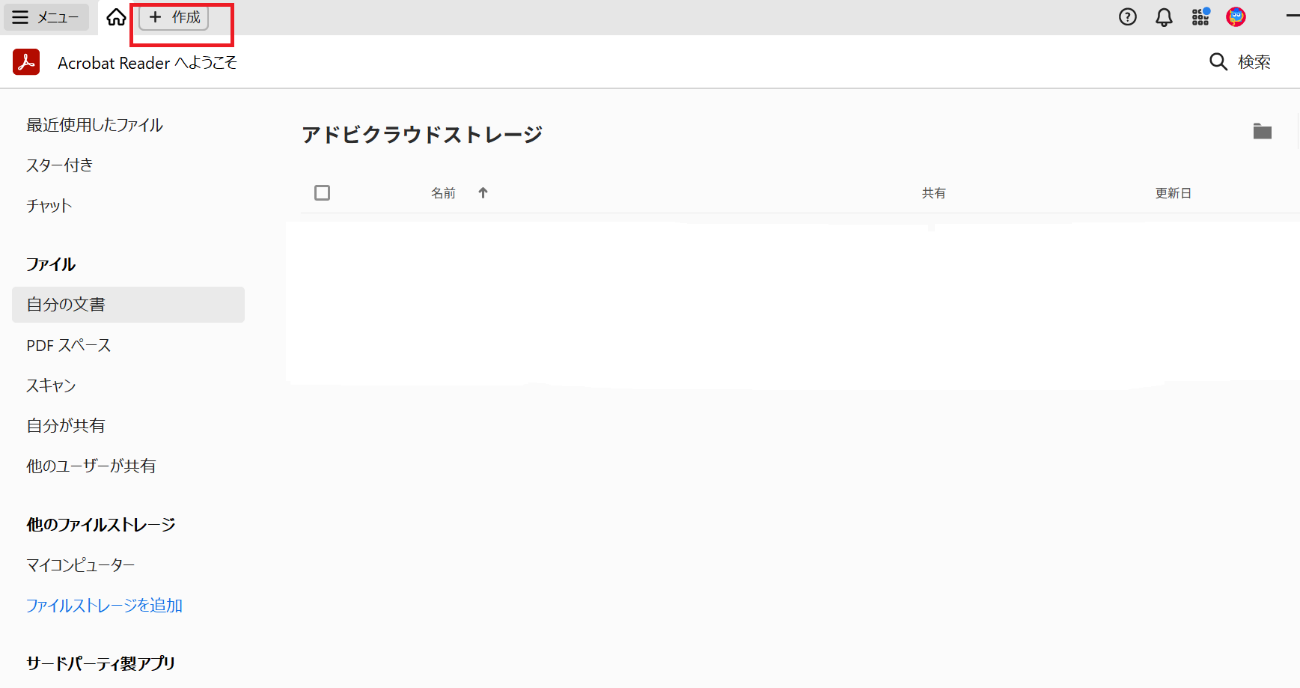
Adobe Acrobatを開き、「作成」や「自分の文章」などからパスワードを設定したいPDFを開きます。
-
パスワードを設定する
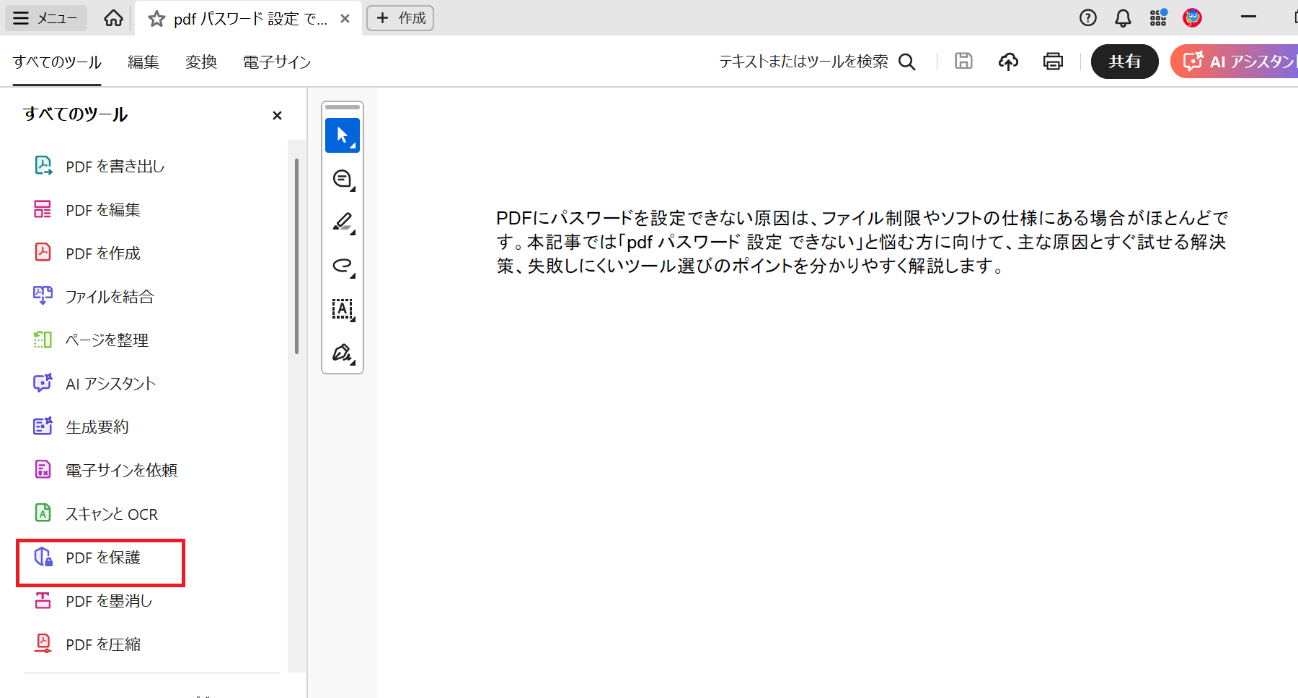
「PDFを保護」をクリックして、パスワードを設定します。


Adobe Acrobat の特徴と課題
Adobe AcrobatはPDFの開発元であるAdobe社の公式ツールであり、PDFにおける信頼性と機能性は非常に高いツールです。PDFにまつわる機能は豊富ですが、一方で操作が複雑で難しいといった課題もあります。
何より、Adobe Acrobatは有料版に登録しなければPDFにパスワードを設定できません。 実際のユーザー評価でも、以下のような声が挙がっています。
- 必要な機能にたどり着くまで時間がかかる
- 簡単な作業にはオーバースペック
高機能であるがゆえに「パスワードが設定できない」と困るケースも散見され、何よりもお金がかかるため、ツールとして使うかどうかは吟味する必要があります。
PDNobレビュー:使い勝手と実力
より手軽な操作でPDFにパスワード設定を行いたいなら、専用ツールがおすすめです。PDNobは、初心者でも迷わず操作できるUIが特徴で、多くのPDF形式に対応しています。パスワード設定に失敗しやすい原因である「操作の複雑さ」がないため、設定ミスによる失敗を招きません。また、暗号化オプションも充実しており、セキュリティ面でも安心感があります。
PDNobを使ったパスワード追加の一般的な流れを説明
-
パスワードを設定したいPDFを開く


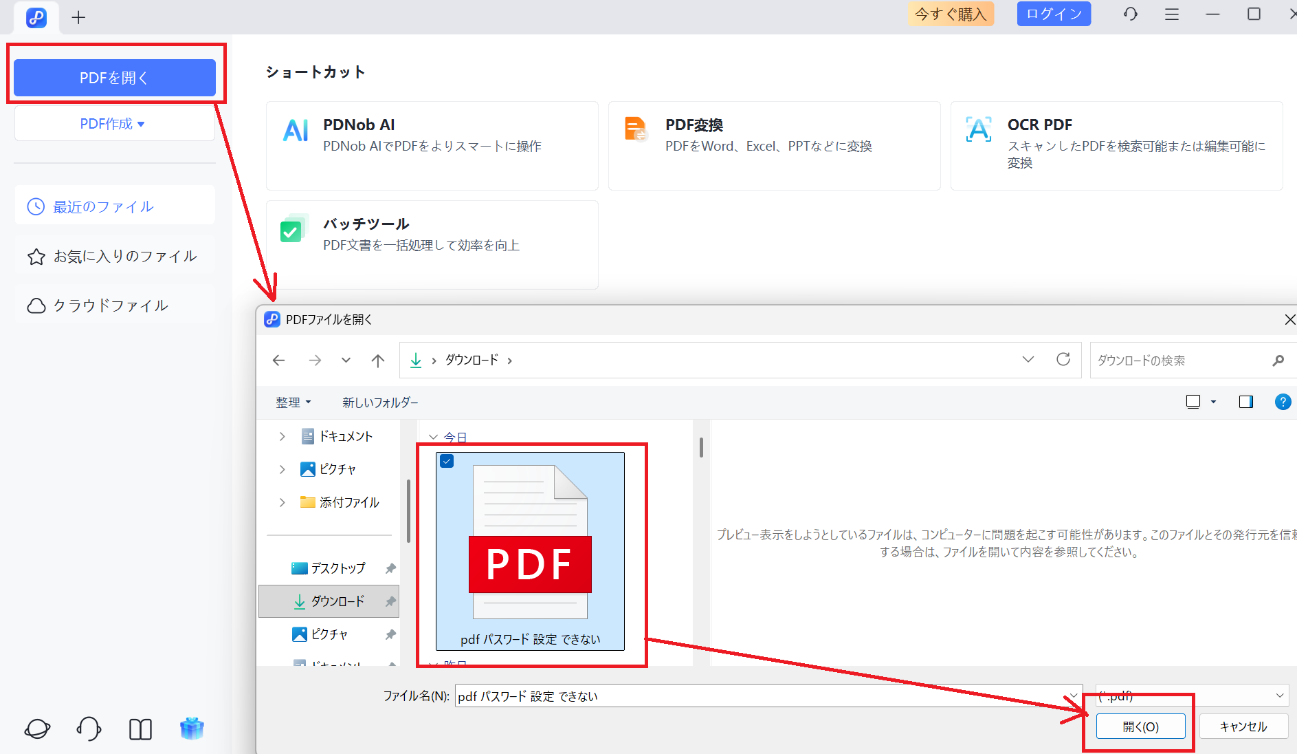
「PDFを開く」よりパスワードを設定したいPDFを選びます。
-
パスワードを設定
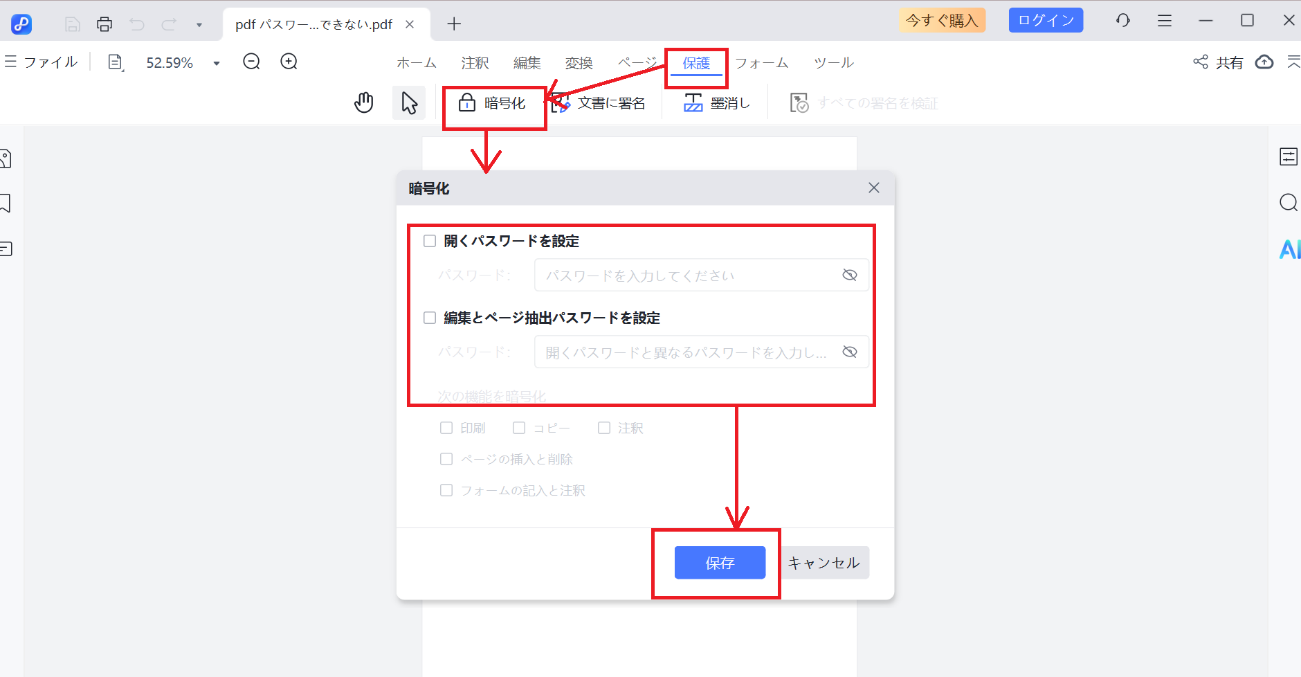
「保護」タブにある「暗号化」をクリックすると、ポップアップで暗号化の設定画面が出てきます。「開くパスワードを設定」すれば閲覧用PDFとなり、「編集とページ抽出パスワードを設定」にすれば編集も可能です。


注目ツール「PDNob」を試してみた感想
TenorshareのPDNobは、シンプルなUIで次にやりたいことや操作名がアイコンに書かれているため、操作に迷いづらい設計になっています。実際、複雑な設定操作は不要でドラッグ&ドロップで操作可能です。ツールを初めて触る人でもやりたい動作(今回であればパスワードの設定)から連想されるアイコンをクリックするだけで簡単に操作が完結します。
また、PDNobは操作性に優れるのに機能が充実しているツールです。たとえば、一括処理機能を使えば、複数のPDFに同じパスワードを設定する作業もストレスフリーかつ短時間で完了します。もしソフトやツールの操作性が悪く、PDFのパスワード設定にハードルを感じていたなら、一度PDNobを使ってみてください。
メリット
- 操作が直感的
- 処理速度が安定
- OCR機能搭載
- 一括処理可能
デメリット
- ダウンロードが必要
- インストール手間あり
Part 3. 【比較まとめ】あなたに最適な「パスワード設定」方法はどれ?
それぞれの方法について、「手軽さ」「コスト」の観点からレビューを行うと以下の通りです。
・簡易的にパスワードをかけたい
・ソフトやアプリを追加したくない
・ビジネス利用
・権限設定をより細かくしたい
・PDFの編集がしたい
PDFにパスワードを設定したい状況は個々に違います。無駄な時間やコストをかけすぎないためにも、ご自身のニーズに合うツールを選ぶことが何より重要です。
Part 4. PDFにパスワードが設定できないよくあるエラーと対処法
PDFにパスワードが設定できない状況に対して、よくあるエラーと対処法をまとめました。
Q1. パスワードが設定できない場合の最初の確認ポイントは?
A. まずは、元ファイルの編集権限と破損の有無を確認しましょう。読み取り専用や署名付きPDFになっている可能性があります。次に、PDFが破損していないかも要チェックです。エラーメッセージを確認したり、別のソフトで開いたりして様子を見ましょう。
Q2. エラーが出たときに試すべき3つの手順は?
A. PDFにパスワードを設定している最中にエラーが出た際は、以下の3ステップをたしかめてみてください。
- 元ファイルのバックアップを作成する
- 別のPDFツールで設定を試す
- PDFを再保存・再生成して設定する
だいたいのエラーは以上の流れで解消できるでしょう。
Q3. Adobeを使っているのにパスワードが設定できないのはなぜですか?
A. Adobeと一口に言っても、無料版のAdobe ReaderではPDFにパスワードを設定することはできません。 Adobe Acrobatの有料機能を使ってください。
まとめ
PDFのパスワード設定ができない原因は、ファイルの状態やツールの仕様に起因するものが大半です。原因が判明すれば、誰でも対処できるでしょう。
パスワードを設定する方法には、OSの標準機能やAdobe Acrobatのようなツールを使う手がありますが、より手軽に確実にPDFを保護するなら専用ツールがおすすめです。
とくに操作が難しくてできなかった人は、PDNobのようなシンプル設計のツールを使えば、迷わずに操作が完結します。
安全なデジタルワークフローを構築するための第一歩として、ぜひ最適な方法を見つけてみてください。


 安全にダウンロード

皆さんのご意見・ご感想をお聞かせください。
レビューを投稿してください
皆さんのご意見・ご感想をお聞かせください。
コメントを投稿する
PDNobの記事レビューを投稿してください

関連記事

ソフトレビュー・比較ライター
中村 綾は、PDFソフトやPCソフトのレビュー・比較を専門とするライターです。機能や価格、使いやすさをわかりやすく比較し、読者が自分に最適なソフトを選べるよう、実用的な情報を発信しています。


