
 ホーム
>
PDF圧縮
>
ファイルが大きすぎて送れない?原因と今すぐできる解決法6選【PDF・写真・動画対応】
ホーム
>
PDF圧縮
>
ファイルが大きすぎて送れない?原因と今すぐできる解決法6選【PDF・写真・動画対応】
ファイルが大きすぎて送れない?原因と今すぐできる解決法6選【PDF・写真・動画対応】
ファイルが大きすぎて送れない――メールやLINEでファイルを添付しようとしたときに、「ファイルが大きすぎます」と表示されて困った経験はありませんか?特に、PDFや動画、ファイルが大きすぎます 写真といったケースでは、高画質化の影響で気づかないうちに容量制限を超えてしまうことがあります。
では、ファイルが大きすぎて送れない原因は何なのでしょうか。また、どのようにすれば簡単に解決できるのでしょうか。
本記事では、ファイルが送れない原因をわかりやすく整理したうえで、PDF・写真・動画などさまざまなケースに対応できる6つの対処法をご紹介します。
圧縮・編集・変換・OCRをこれ1台。画質を落とさずファイルサイズを削減。無料で試せます。
 安心にダウンロード
Part1.なぜ「ファイルが大きすぎます」と送れないのか?まずは制限を理解しよう
ファイルが送れない原因はシンプルで、各サービスに「容量上限」があるためです。これは意地悪ではなく、通信速度・サーバー負荷・保存コストを考慮した仕様です。
主な送信手段の容量制限
- メール添付(Gmail / Outlook / Yahoo):通常は最大25MB
- LINE / WhatsApp などの制限
LINE:1ファイル最大1GB(※50MB超は保存期間7日間)
WhatsApp:最大2GB(※画像・動画は圧縮される)
WeChat:およそ100MB〜200MB
なぜ「ファイルが大きすぎて送れない」のか?ファイル形式ごとの違い
同じように見えるファイルでも、種類によってサイズは大きく変わります。
特に、スマホで撮影した写真は高画質化により、写真ファイルが大きすぎますと表示されるケースも増えています。
ファイル形式ごとのサイズの違い
Part2.ファイルが大きすぎて送れないときの対処法|6つの定番解決策
数百MB〜数GBの大容量ファイルでも、あきらめる必要はありません。送信先や用途に応じて方法を選べば、スムーズに共有できます。ここでは、誰でも使える6つの実用的な方法をご紹介します。
方法1.ファイルを圧縮する
「ファイルが大きすぎます」と表示されたとき、まず試したいのが圧縮です。ファイルサイズを小さくする最もシンプルで効果的な方法ですが、形式に合ったツールを使うことが重要です。
1. 専用ツールでPDFを圧縮する
PDFが大きすぎて送れない場合、特に2MB以下に抑えたいときや、機密性の高いファイルを扱う場合は、無料のオンラインツールでは限界があります。
そこでおすすめなのが、PDNobのような専用ツールです。AIによるスマート圧縮機能により、ファイルサイズを大幅に削減しながら、レイアウトや画質をしっかり維持できます。
さらにOCR機能も搭載されており、スキャンPDFや画像ベースのPDFでも文字を正確に認識。圧縮後に「文字がぼやけて読めない」といった問題も防げます。
つまり、高圧縮・高画質・編集可能を同時に実現できるのが大きな魅力です。
操作手順:
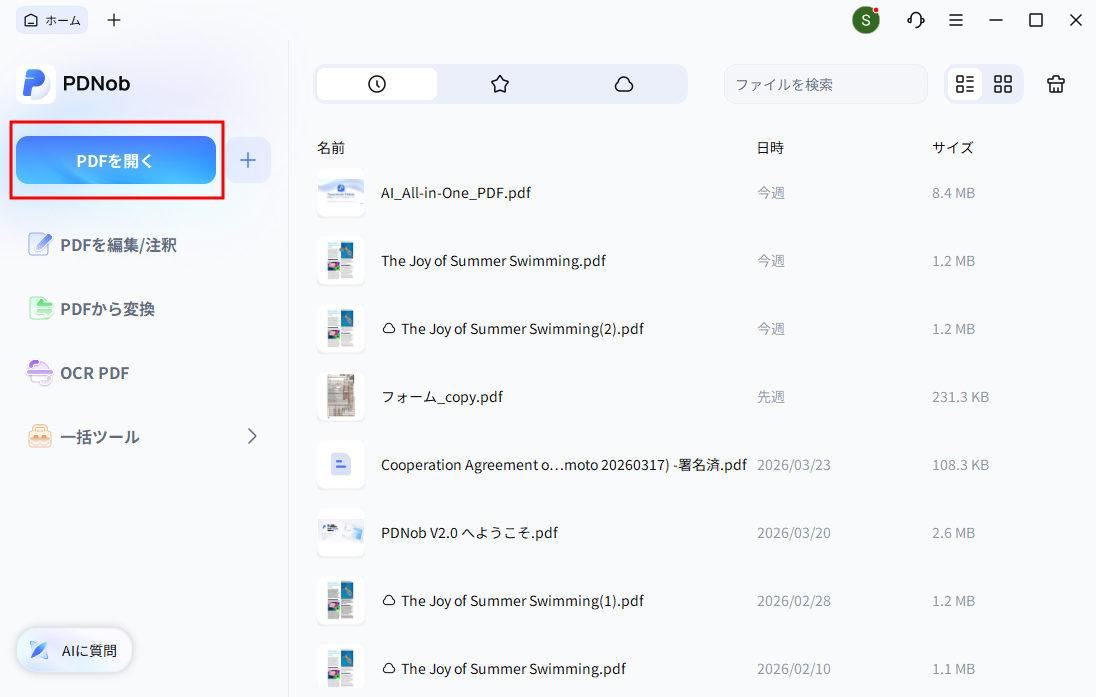
- 公式サイトからPDNobをダウンロード・インストールし、起動して「PDFを開く」をクリック
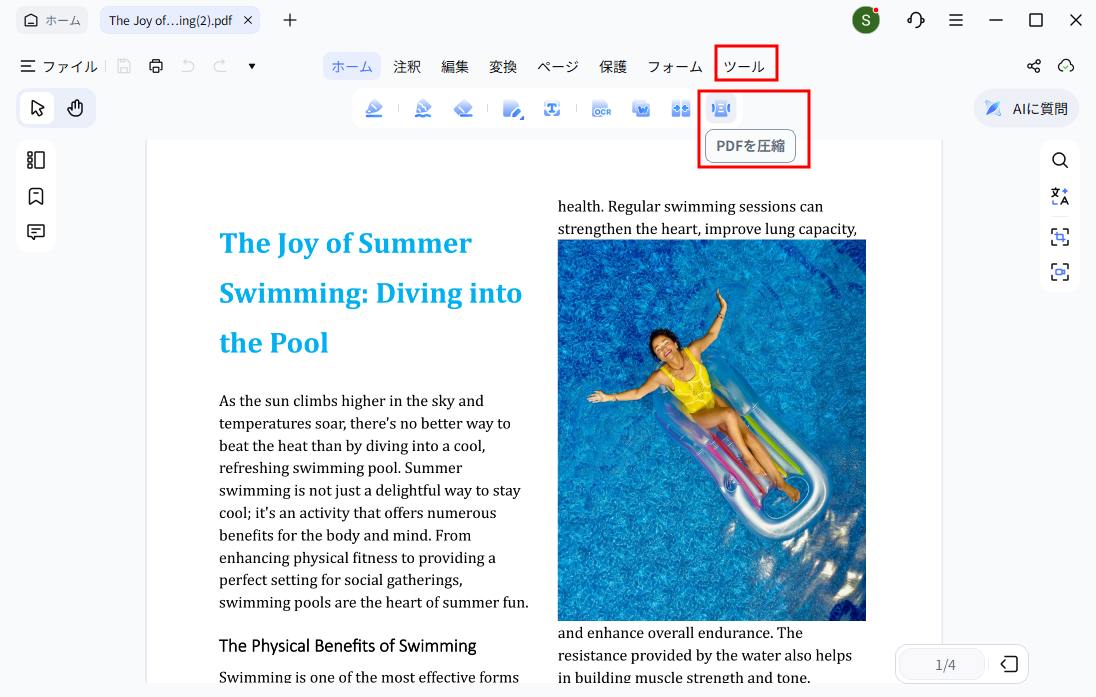
- 圧縮したいPDFを開き、「ツール」>「PDFを圧縮」を選択
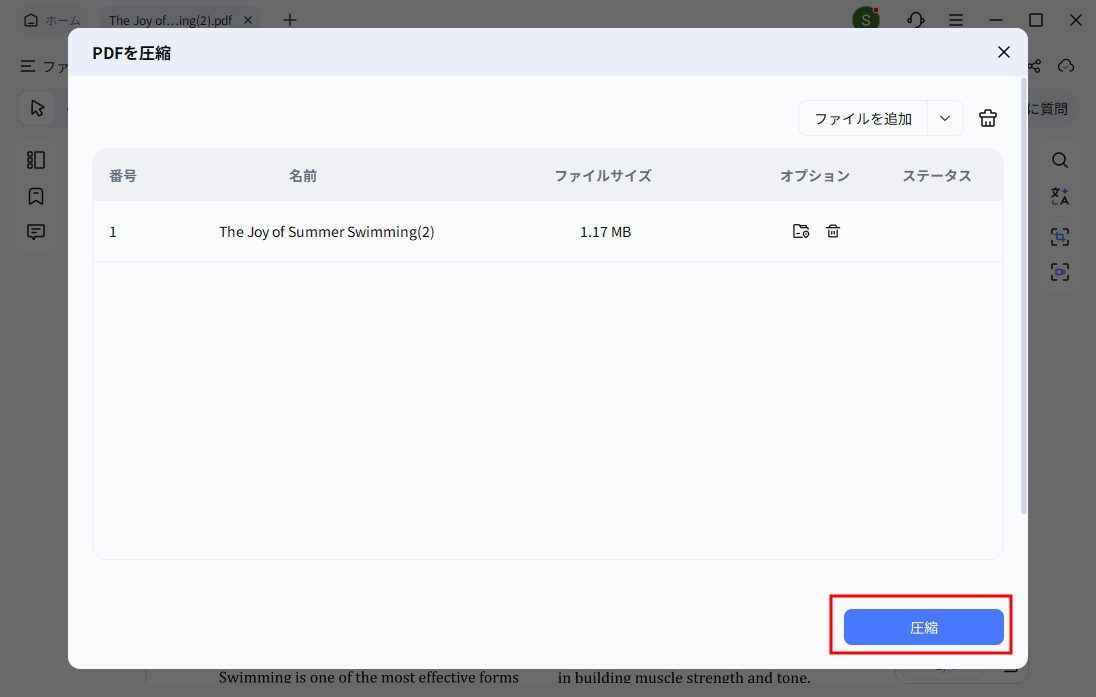
- 「圧縮」をクリックして、完了まで待つだけ


メリット
- 無料体験でも透かし(ウォーターマーク)なし
- 高圧縮:独自アルゴリズム+OCRでスキャンPDFも圧縮可能
- 画質調整可能:サイズと画質のバランスを選べる
- レイアウト維持:フォントや配置が崩れにくい
- 一括処理対応:複数PDFをまとめて圧縮
- 多機能:編集・変換・結合なども対応
- オフライン対応:データをクラウドに送らず安全
デメリット
- ローカルにインストールするため、多少の容量を使用
適した利用シーン
画像が多いPDFやスキャンPDF、フォント埋め込みPDFなどを圧縮したい場合に最適です。特に、ファイルサイズを2MB以下に抑えたい、画質をできるだけ維持したい、またはデータの安全性を重視したい個人・中小企業ユーザーに向いています。
小ワザ:PDFが大きすぎるときの応用テク(変換・分割)
圧縮しても「ファイルが大きすぎます」と表示される場合は、別の方法も試せます。代表的なのが「変換」と「分割」です。
変換
PDFをWordやExcelに変換すると、ファイルサイズが小さくなることがあります。特に、表やテキストが多いPDFに効果的です。変換後は、そのまま送るか、再度PDFとして軽量保存することもできます。
操作手順:
- 公式サイトからPDNobをダウンロード・インストールし、起動して「PDFを開く」をクリック
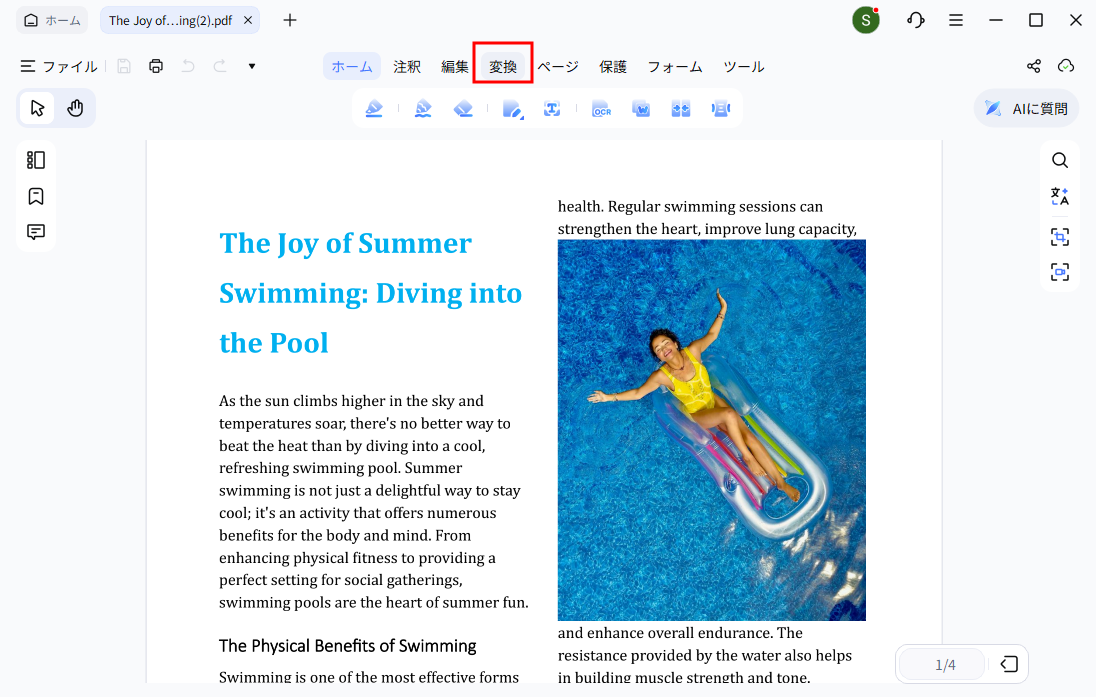
- 「変換」を選び、WordまたはExcel形式を指定
- 変換完了後、保存するだけ

適した利用シーン
PDFの内容がテキストや表中心で、相手が編集する必要がある場合におすすめです。また、PDFをWordに変換したことでファイルサイズが小さくなる場合にも有効です。
分割
圧縮しても「ファイルが大きすぎて送れない」場合は、ファイルを分割して送るのが確実です。1つのPDFをページ単位や章ごとに分けて、複数回に分けて送信します。
操作手順:
- 「編集」>「ページをトリミング」を選択
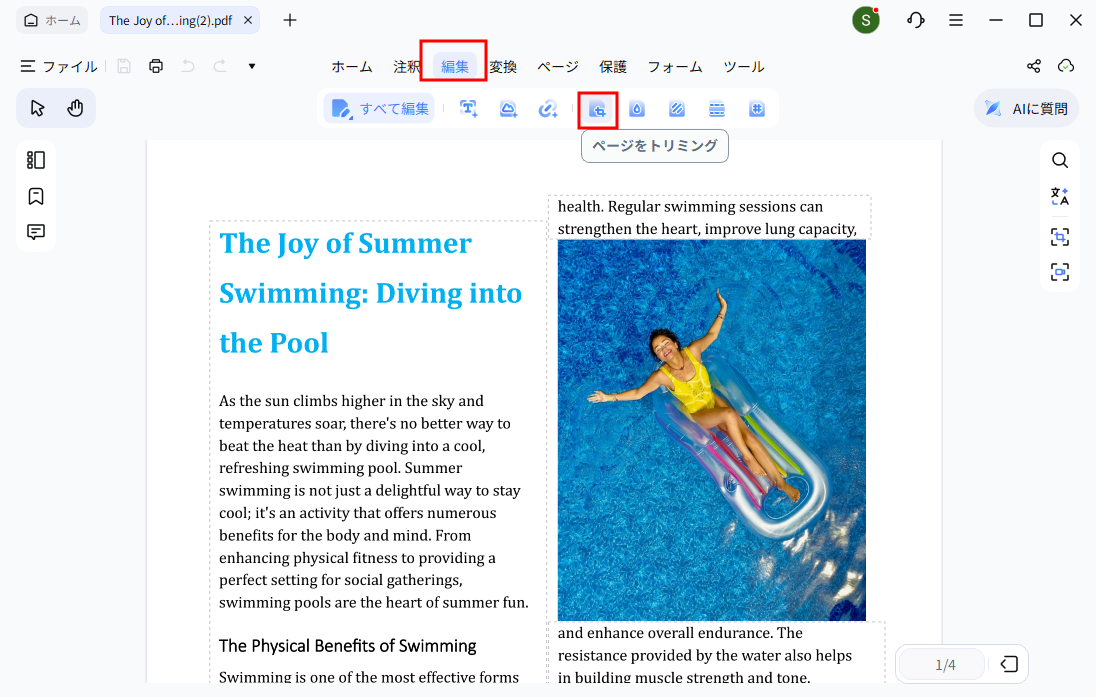
- 範囲(例:1〜20ページ)を指定し、「切り抜き」をクリック
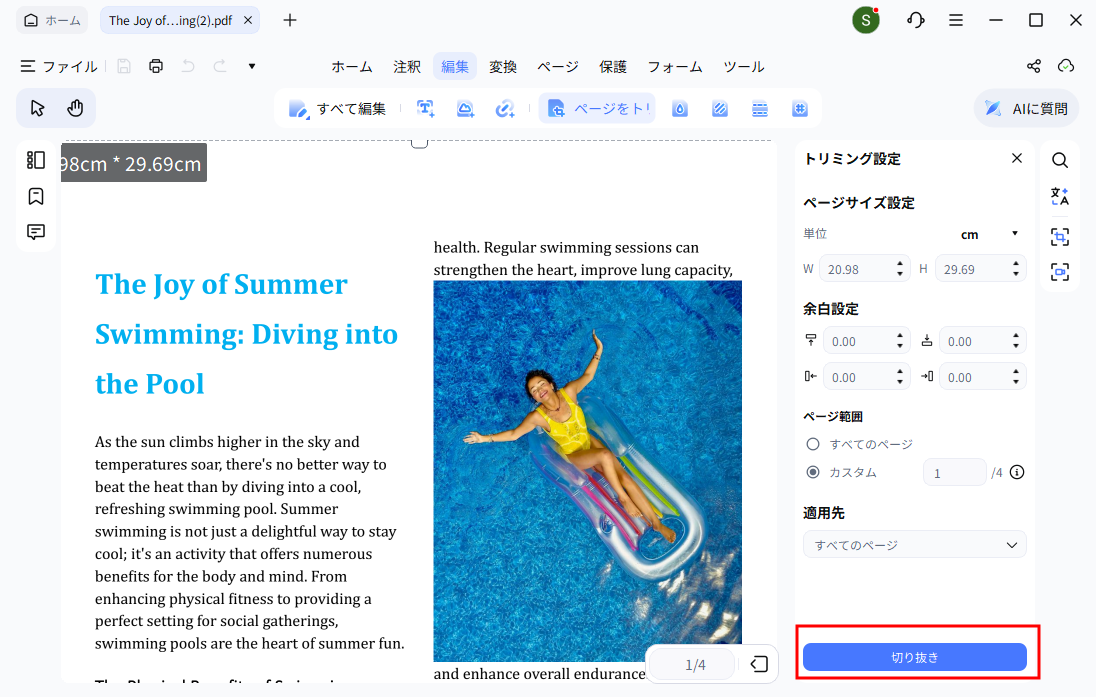
- 同様に繰り返して複数ファイルに分割


適した利用シーン
ファイルを圧縮してもメールの上限(25MB)を超えてしまう場合や、必要なページだけを共有したい場合に最適です。
(例:契約書の署名ページのみ、レポートの一部だけ送る など)
2. 専用ツールで動画を圧縮する
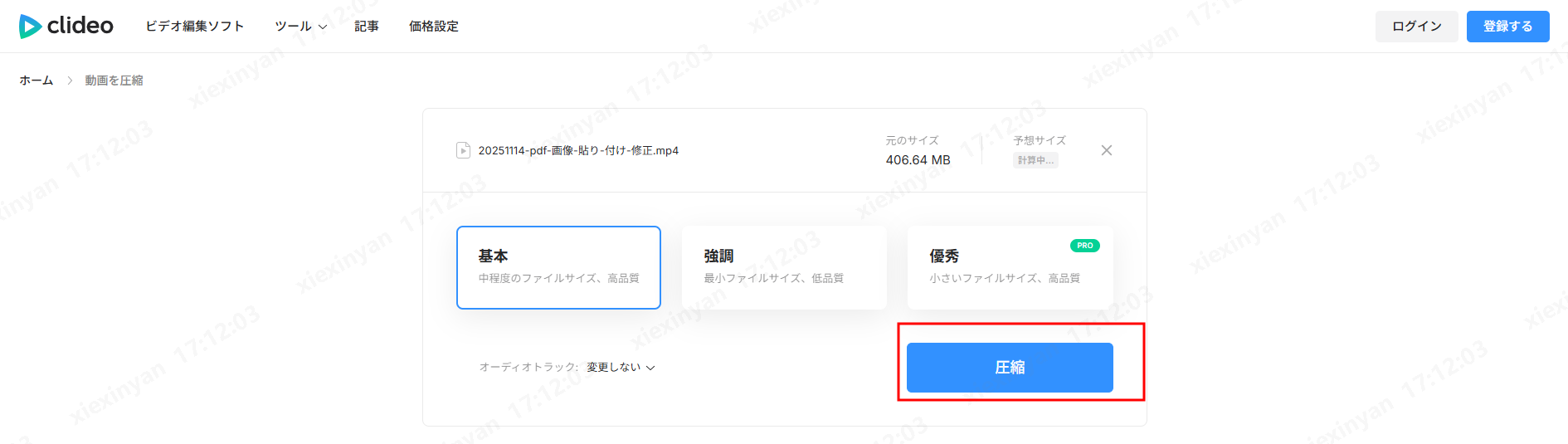
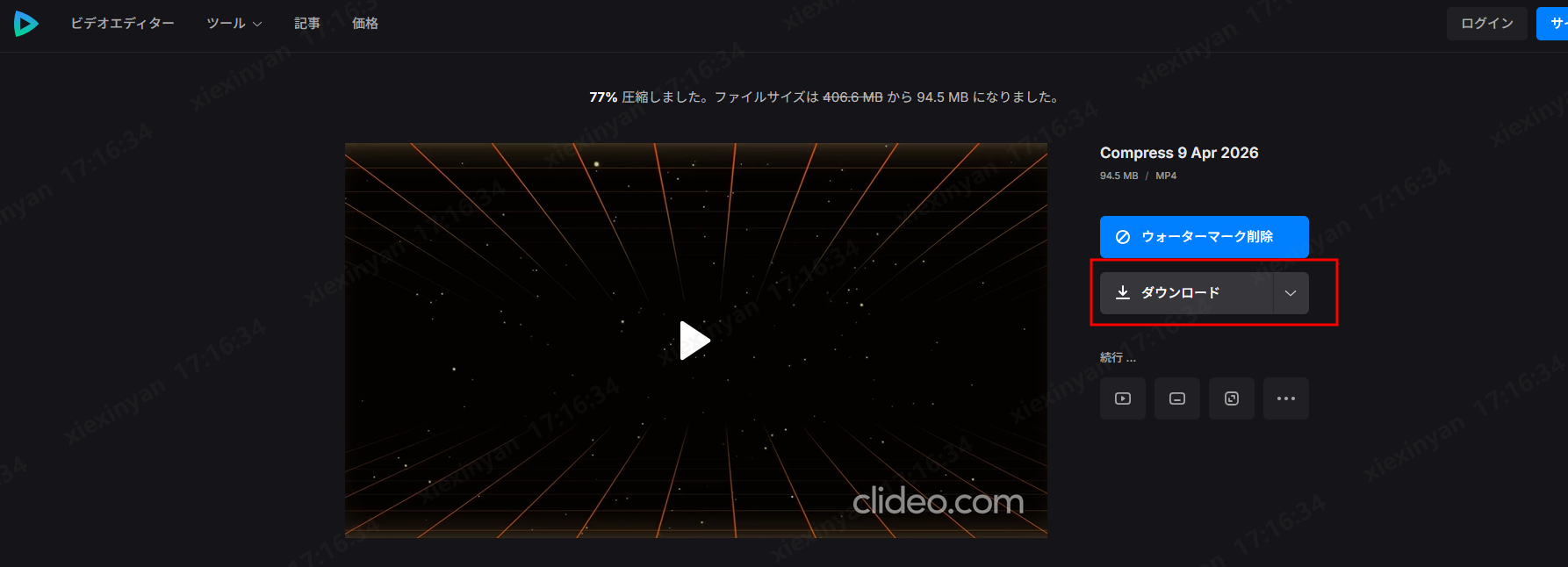
動画ファイルが大きすぎて送れない場合は、オンラインツールを使うのも便利です。たとえばClideoなら、ソフトをインストールせず、ブラウザ上で簡単に動画を圧縮できます。画質をできるだけ保ちながら、自動でサイズを小さくしてくれます。
操作手順:
- ブラウザでClideo公式サイトにアクセスし、「圧縮」をクリック
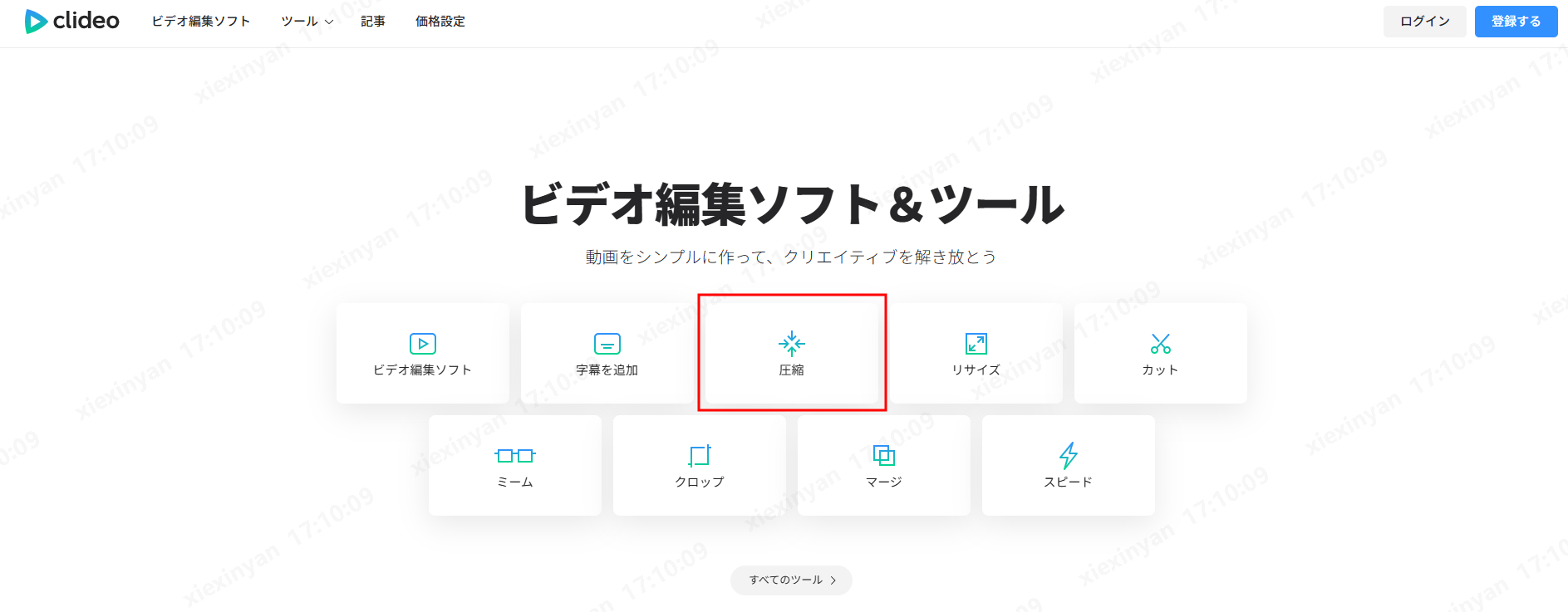
- 「ファイルを選択」から動画をアップロード
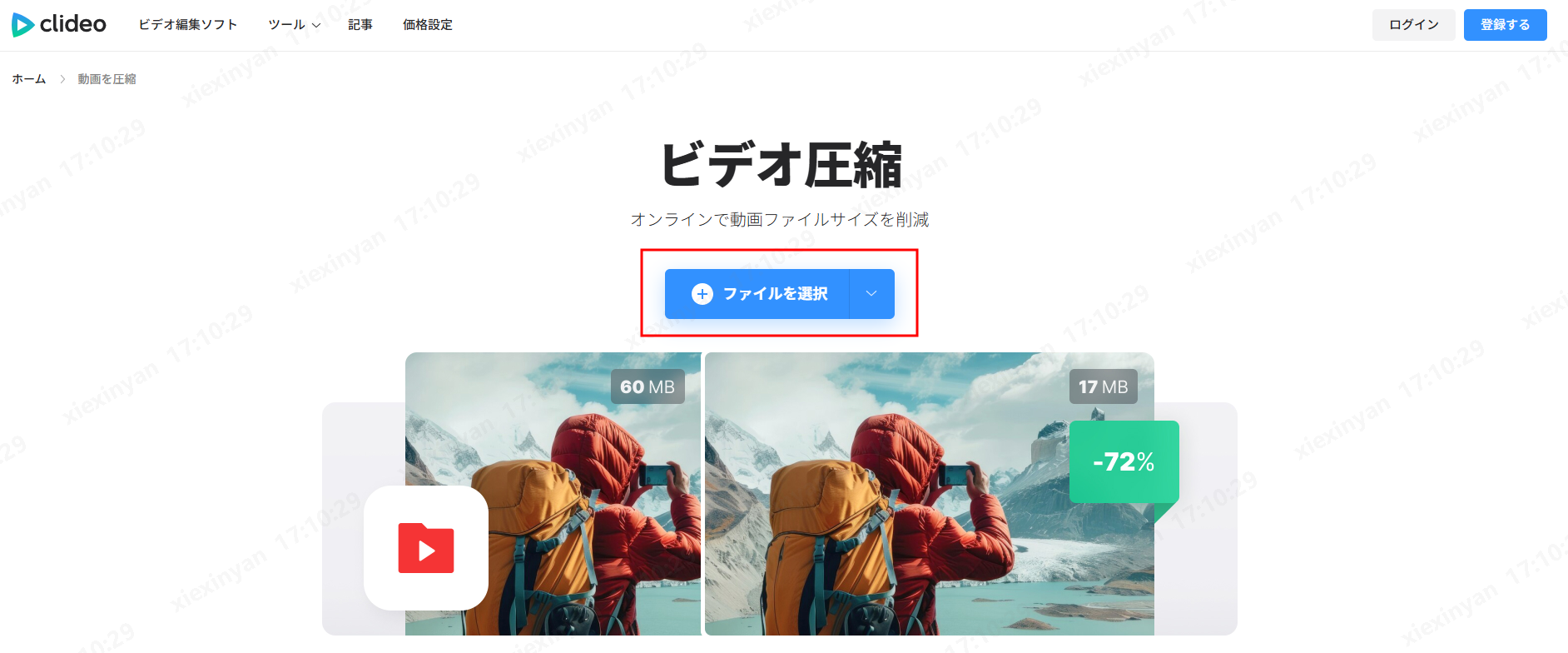
- 必要に応じて設定し、「圧縮」をクリック
- 完了後、「ダウンロード」で保存


メリット
- ソフト不要、ブラウザだけで使える
- Windows / Mac / スマホすべて対応
- 動画以外(PDF・画像など)にも対応
デメリット
- 無料版は容量制限あり(例:500MB程度)
- クラウド処理のため機密データは注意
- 通信速度によって時間がかかる
- 細かい画質調整はやや弱い
適した利用シーン
数百MB程度の動画を手軽に圧縮したい場合に最適です。ソフトをインストールしたくない方や、機密性の低いファイルを扱うケースに向いています。
方法2.クラウド共有を使う
「ファイルが大きすぎて送れない」場合、メール添付の代わりにクラウド共有を使うのが定番です。中でもGoogle Driveは、無料で使えて大容量ファイルの共有に適しています。
操作手順:
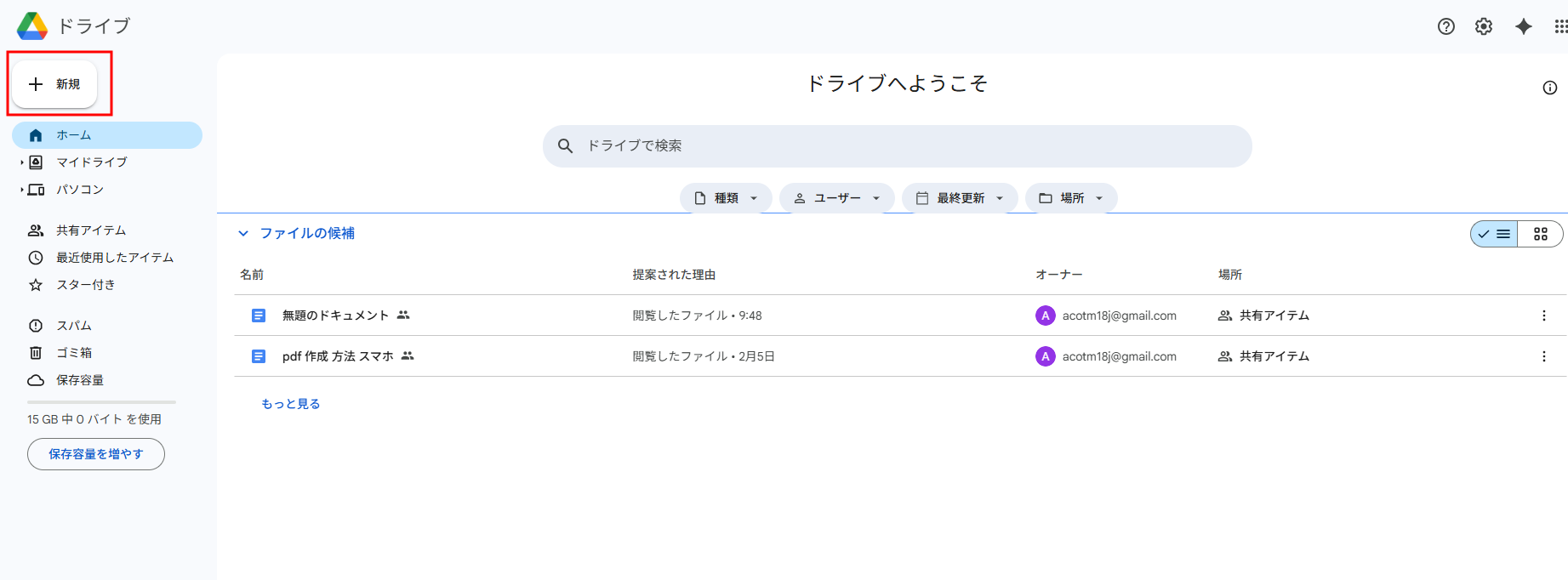
- drive.google.com にアクセスし、Googleアカウントでログイン
- 左上の「+新規」→「ファイルをアップロード」または「フォルダをアップロード」
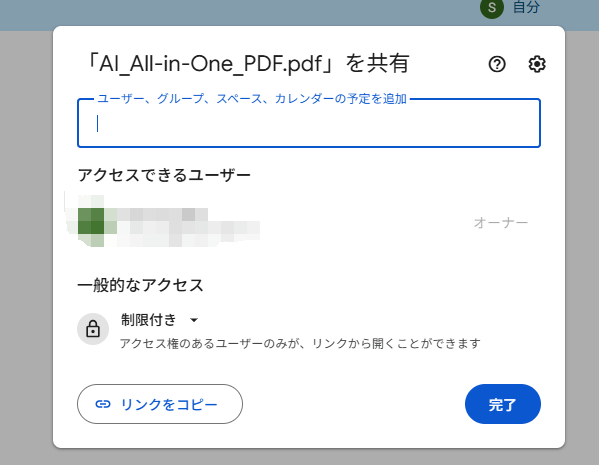
- アップロード後、対象ファイルを右クリックして「共有」を選択
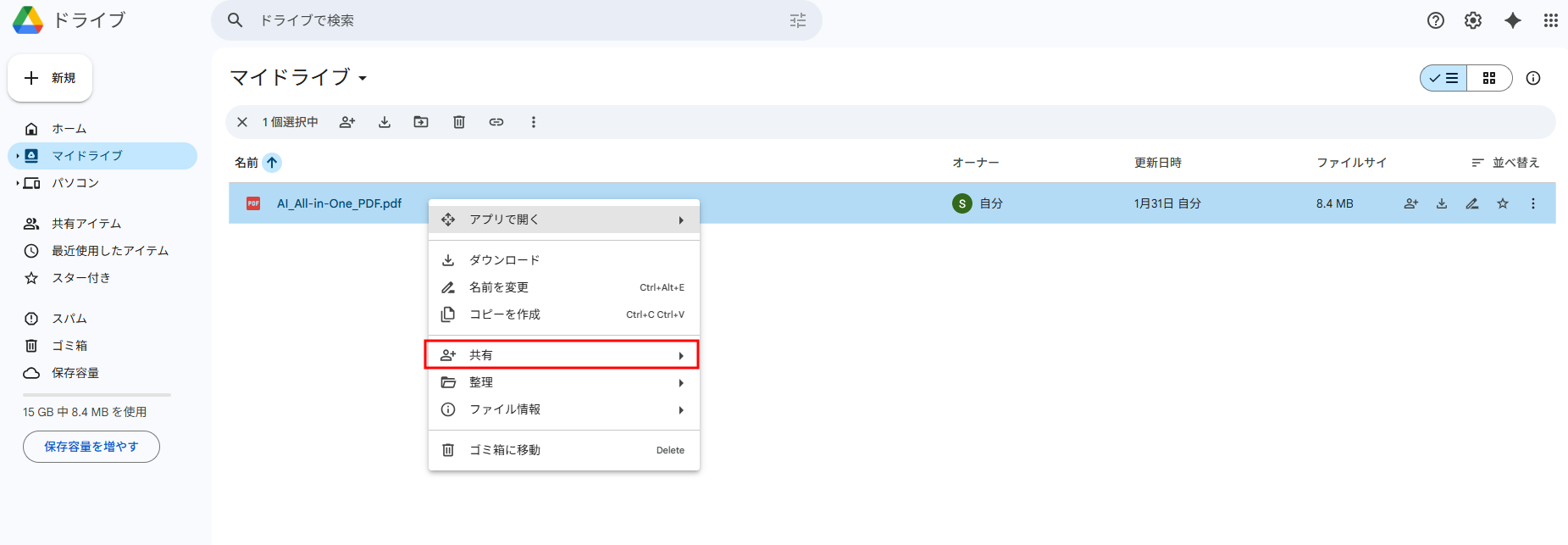
- 相手のメールアドレスを入力し、「完了」をクリック


メリット
- 数GBの大容量ファイルも共有可能
- 無料で15GBの保存容量
デメリット
- 通信環境により速度が左右される
- 基本的にネット接続が必要
- 共有設定の細かい管理はやや不便
適した利用シーン
100MB以上のファイルを送る場合に最適です。相手がGoogleアカウントを持っており、クラウド保存に抵抗がない場合や、共同作業・長期共有にも向いています。
方法3.大容量ファイル転送サイト
ファイルサイズが大きくて送れない場合、専用のファイル転送サービスを使うのが最も手軽な方法の一つです。中でもWeTransferは、シンプルな操作と高速な転送機能で世界中で利用されている人気サービスです。
操作手順:
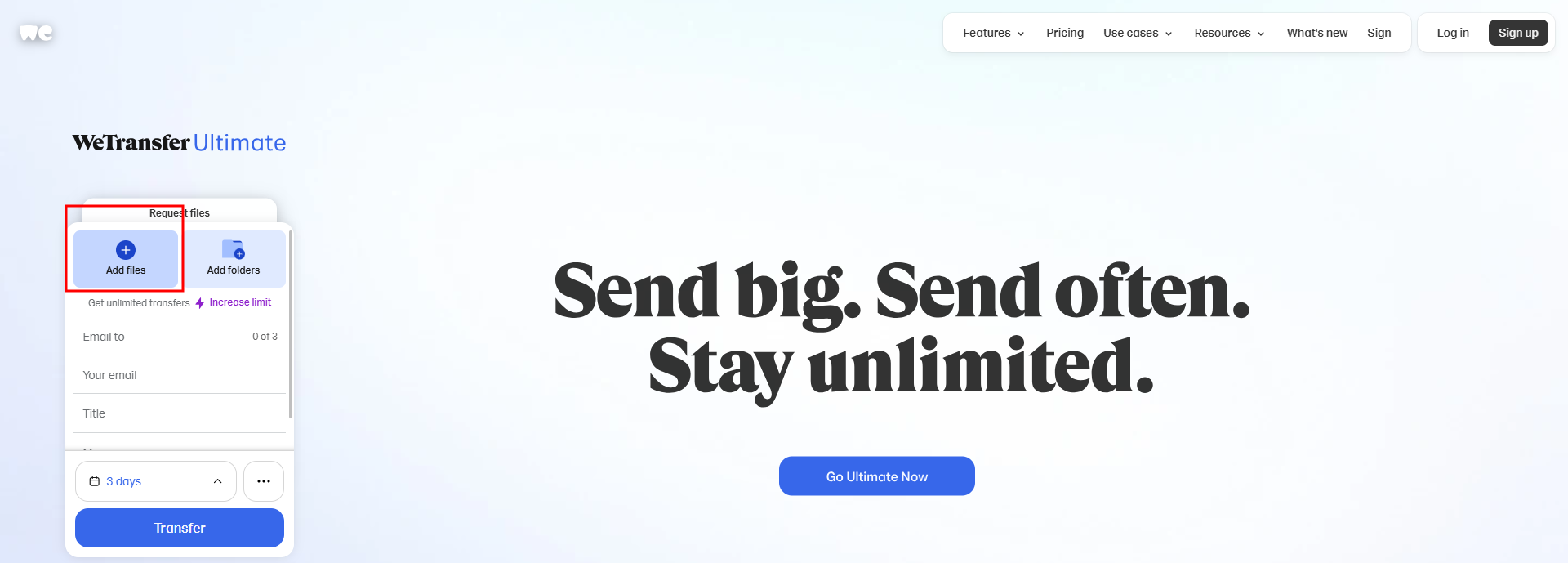
- WeTransferの公式サイトにアクセス、「add files」をクリックして対象ファイルをアップロード
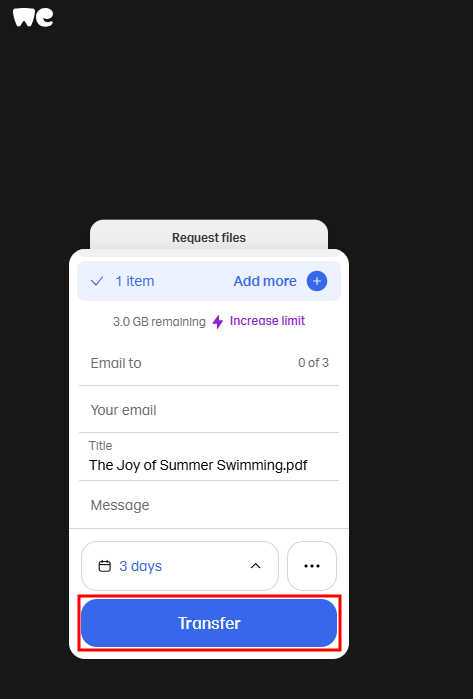
- 受信者のメールアドレスを入力(または共有リンクを取得)
- 「transfer」をクリックして送信完了


メリット
- 登録・インストール不要で、すぐに使える
- 無料版でも最大2GBまで送信可能(メール添付の制限を回避)
- 操作がシンプルで初心者でも使いやすい
デメリット
- ファイルの保存期間は7日間(期限切れで自動削除)
- 通信環境によってアップロード・ダウンロード速度が左右される
- 第三者サーバー経由のため、機密ファイルには注意が必要
- 無料版ではパスワード保護やダウンロード追跡などの機能が制限される
適用シーン
2GB以内の大容量ファイルを一時的に共有したい場合、相手にアカウント登録をさせたくない場合、短期間での受け渡し(使い捨て共有)に適しています。
方法4.スマホの標準ワイヤレス転送(近距離)
スマホ同士で大容量ファイルを送る場合、インターネットを使わずに転送できる「近距離ワイヤレス共有」も非常に便利です。端末のOSによって操作方法は異なりますが、代表的なのが AirDrop(iPhone)と Nearby Share(Android)です。
iPhone(AirDrop)の操作手順
- 画面右上から下にスワイプしてコントロールセンターを開く
- 「AirDrop」をタップし、「すべての人(10分間)」に設定
- 送信したいファイルを開き、「共有」→送信先デバイスを選択
Android(Nearby Share)の操作手順
- Wi-FiとBluetoothをオンにする
- 画面上部から下にスワイプしてクイック設定を開き、「Nearby Share」をタップ
- 送信したいファイルを開き、「共有」→近くのデバイスを選択
- 受信側で「承認」をタップすると転送開始
メリット
- 通信速度が非常に速く、大容量ファイルもすぐ送れる
- インターネット不要で、通信量(データ)を消費しない
- 画像・動画は圧縮されず、オリジナル画質を保持
- 操作が直感的で、デバイスを選ぶだけで送信可能
デメリット
- 利用できるのは近距離(約10m以内)のみ
- iPhoneとAndroid間では基本的に互換性がない
- 長時間の使用でバッテリー消費が増える
- 設定状況によってはデバイスが検出されないことがある
適用シーン
近くにいる相手にすぐファイルを渡したい場合、高画質の写真・動画をそのまま共有したい場合、ネット環境がない場所でファイル転送したい場合に最適です。
Part3.大容量ファイルの送り方|用途別おすすめツール比較
用途に応じて最適なツールを選ぶことで、転送の効率や安全性は大きく変わります。以下に、代表的な利用シーンごとのおすすめツールをまとめました。
用途別おすすめ早見表
Part4.大容量ファイル送信に関するよくある質問(FAQ)
A. 用途に応じて、最適な方法は以下の通りです。
- PCに送る場合: USBケーブルでの転送が最も安定かつ高速
- Android同士: Nearby Share(クイック共有)がおすすめ
- iPhone同士: AirDrop が最も簡単
A. メール添付の容量制限(一般的に約25MB)を超える場合、主に以下の3つの方法があります。
- ① ファイルを圧縮して送る
PDNobなどを使い、サイズを小さくしてから添付 - ② クラウドにアップロードして共有リンクを送る
Google Drive などにアップしてURLを共有 - ③ メールの大容量送信機能を利用する
GmailやOutlookでは自動的にクラウドリンクとして送信される場合があります
A. 主な原因は以下の通りです。
- GmailやOutlookの添付上限(約25MB)を超えている
- 高解像度の画像が多く含まれている
- PDF内部のデータ構造が最適化されていない
このような場合は、
- PDNobの「分割機能」で複数ファイルに分ける
- クラウドストレージにアップしてリンク共有する
といった方法が効果的です。
A. スマホの高画質化により、写真1枚でも数MB以上になることがあります。そのため、LINEやメールの制限を超え、「ファイルが大きすぎます」と表示されることがあります。
対処法としては、画像の圧縮、クラウド共有、またはサイズ変更が有効です。
このように比較すると、「画質・効率・使いやすさ」のバランスで、PDNobが最も優れていることがわかります。特に、大容量ファイルを送るためにファイルを圧縮しつつ品質も重視したい方には、最適な選択肢といえるでしょう。
まとめ
ファイルが大きすぎて送れない――そんな悩みは、今ではめずらしいものではありません。「ファイルが大きすぎます」と表示されてPDFや動画が送れない場合でも、適切な方法やツールを選べばスムーズに解決できます。
特にPDFファイルの場合は、事前にサイズを調整しておくことで、メールやチャットでの共有がぐっと快適になります。中でもPDNobを活用すれば、画質をできるだけ保ちながらファイルサイズを圧縮できるため、GmailやLINEでもスムーズに送信しやすくなります。
これからは「ファイルが大きすぎて送れない」と悩む前に、自分に合った方法で効率よくファイルを共有していきましょう。気になる方は、PDNobを一度試してみるのも一つの方法です。






皆さんのご意見・ご感想をお聞かせください。
レビューを投稿してください
皆さんのご意見・ご感想をお聞かせください。
コメントを投稿する
PDNobの記事レビューを投稿してください

関連記事

ソフトレビュー・比較ライター
中村 綾は、PDFソフトやPCソフトのレビュー・比較を専門とするライターです。機能や価格、使いやすさをわかりやすく比較し、読者が自分に最適なソフトを選べるよう、実用的な情報を発信しています。


