
 ホーム
>
PDF圧縮
>
PDFのサイズを小さくする方法|無料でできるPDF圧縮テクニック5選
ホーム
>
PDF圧縮
>
PDFのサイズを小さくする方法|無料でできるPDF圧縮テクニック5選
PDFのサイズを小さくする方法|無料でできるPDF圧縮テクニック5選
PDFを取引先に送ろうとしたり、フォームにアップロードしようとしたとき、「ファイルサイズが大きすぎます」と表示されて困ったことはありませんか?数ページしかないのに、なぜか数十MBになってしまうケースも少なくありません。
でも大丈夫。PDFのサイズを小さくするコツを押さえれば、こうしたトラブルはすぐに解決できます。
この記事では、無料で使えるPDF圧縮の方法を5つ厳選してご紹介。Mac・Windows・スマホのどれでも対応でき、自分に合ったやり方がきっと見つかります。さらに、PDFを2MB以下に抑えるための実践的なテクニックもわかりやすく解説します。
Part1.PDFのサイズが大きい原因とは?まずは理由をチェック
PDFのサイズを小さくする前に、まずは容量が大きくなる原因を把握しておきましょう。原因によって適切なPDF圧縮の方法は変わるため、ここを押さえるだけで効率よく対処できます。
よくある原因は次の4つです。
原因1.画像の解像度が高すぎる
最も多い原因がこれです。高画質の写真やスキャン画像(300dpi以上)をそのまま使うと、見た目はきれいでもファイルサイズは一気に増加します。
原因2.フォントが埋め込まれている
PDFは表示崩れを防ぐため、使用したフォントを一緒に埋め込むことがあります。特に種類が多い場合や、日本語フォントを使っている場合は容量が大きくなりがちです。
原因3.動画や音声などの埋め込み
PDFには動画や音声などのコンテンツも入れられますが、その分ファイルサイズも大きくなります。
原因4.書き出し設定が適切でない
WordやPowerPointからPDFに変換する際、「高品質印刷」などの設定を選ぶと、画像やデータがそのまま高品質で保存され、結果として容量が大きくなります。
Part2.PDFのサイズを小さくする方法|無料で使える5つの対策
原因がわかったら、次は実際の対処方法です。ここでは、PDFのサイズを小さくするための無料方法を5つ紹介します。用途別に選べるよう、手順・メリット・向いているケースもあわせて解説します。
方法1:専用ソフトでPDF圧縮(最も効果的)
しっかりPDF圧縮したい場合や、ファイルを2MB以下まで小さくしたいときは、専用ソフトの利用が最適です。特に機密性の高い書類を扱う場合にも安心です。
PDNobは、AIを活用した多機能PDFツールで、高度な圧縮アルゴリズムを搭載。ファイルサイズを大幅に削減しながら、OCR技術によってスキャンPDFや画像内の文字も正確に認識し、画質やレイアウトを保ったまま圧縮できます。
「できるだけ軽く、でも見やすさは維持したい」という場合にぴったりの方法です。
操作手順(サンプル版はPDNob 2.0です)
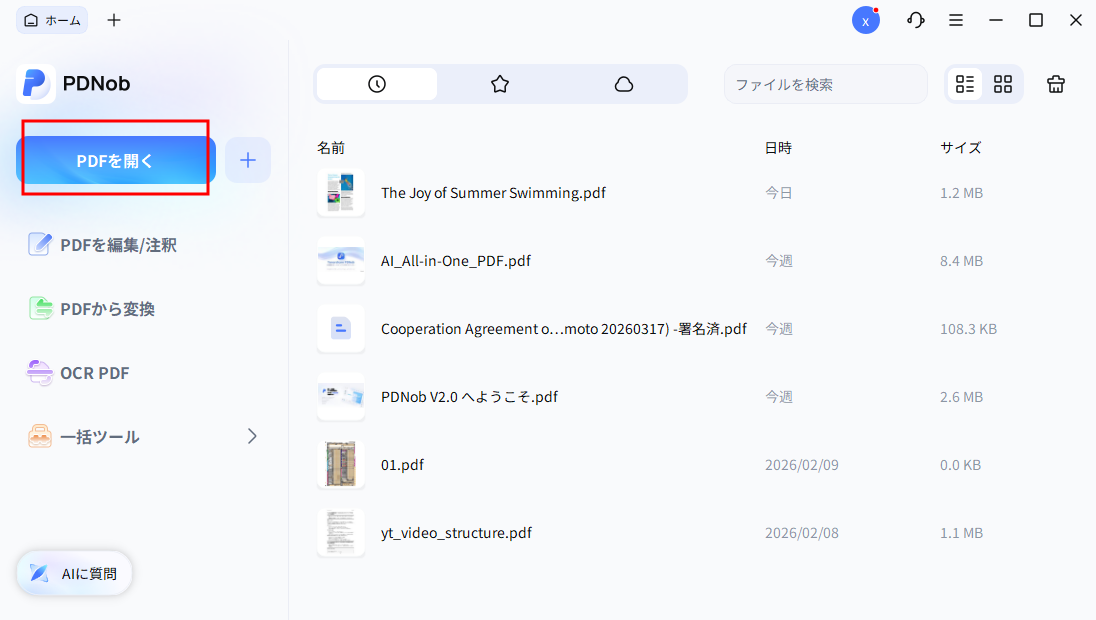
- PDNobの公式サイトからソフトをダウンロードしてインストールします。起動後、圧縮したいPDFを画面にドラッグ&ドロップするか、「PDFを開く」をクリックして読み込みます。


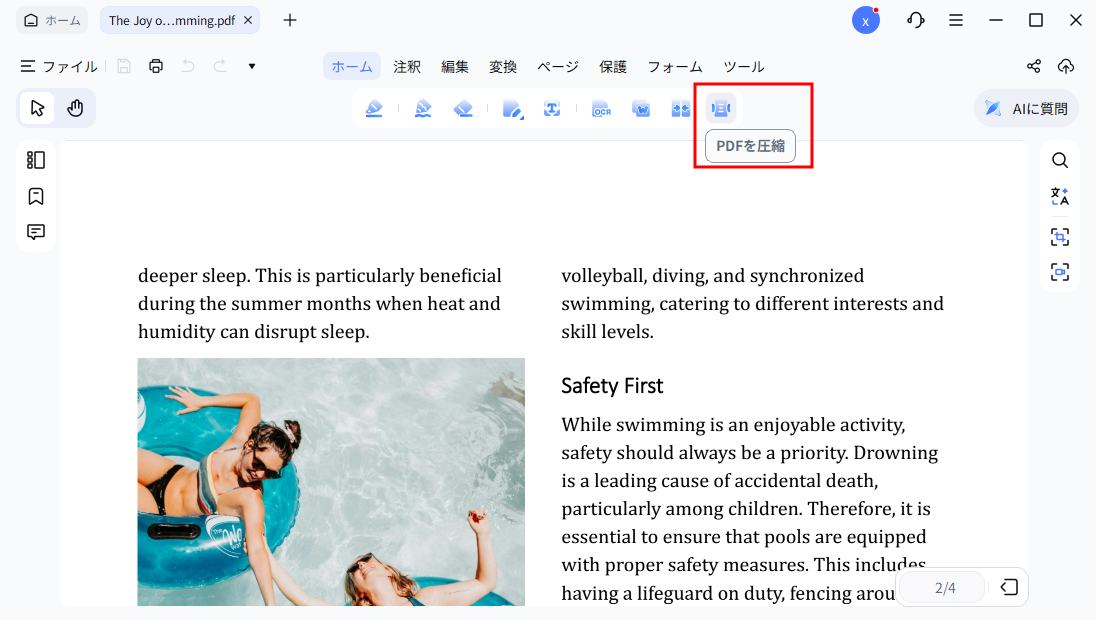
- 画面上部のツールバーにある「PDFを圧縮」をクリックします。
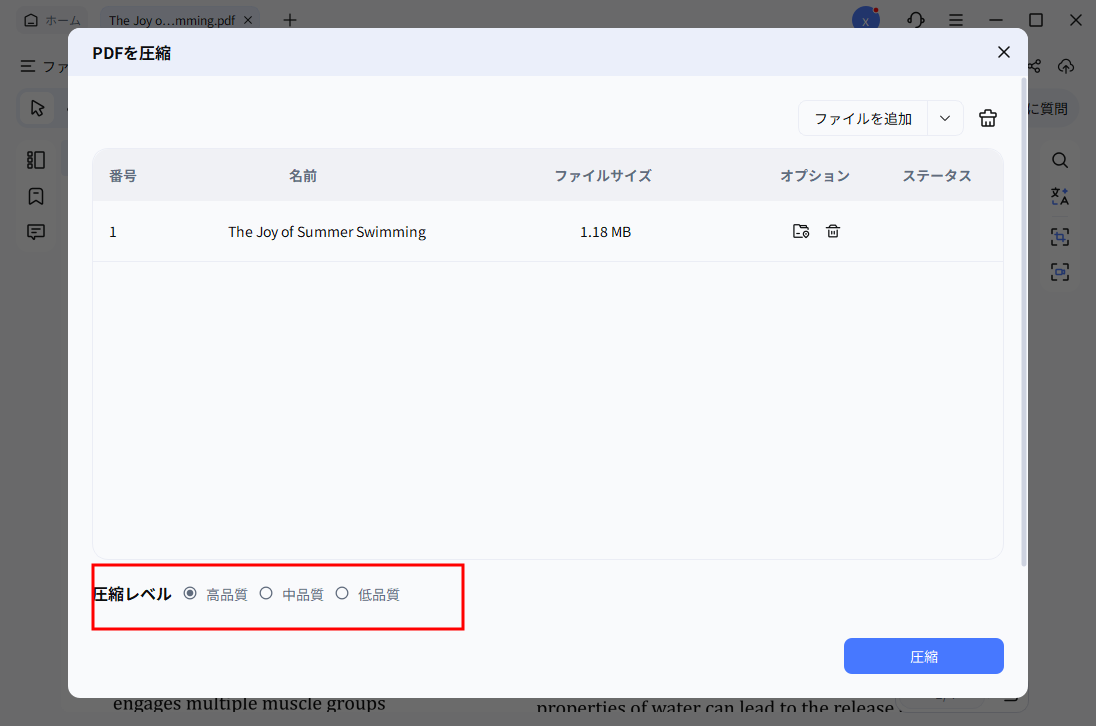
- 圧縮レベルを選択します。高品質(画質を優先)、中品質(サイズと画質のバランス)、低品質(最小サイズ)。あわせて保存先フォルダを指定します。
- 「圧縮」をクリックし、数秒待つと処理が完了します。指定したフォルダに、圧縮後のPDFが保存されます。


メリット
- 無料トライアルでも透かしなし:無料版でも圧縮後のPDFに透かしは入りません。
- 高い圧縮率:独自の圧縮アルゴリズムとOCR技術により、画像PDFやスキャンPDFも高精度で圧縮可能。
- 品質を調整可能:複数の圧縮モードから選べ、ファイルサイズと画質のバランスを自由に設定できます。
- 高い正確性:圧縮後もフォーマット、フォント、レイアウトがほぼそのまま保持され、文字化けや崩れを防ぎます。
- 一括処理対応:複数のPDFをまとめて圧縮でき、作業時間を大幅に節約。
- 多機能:圧縮だけでなく、編集・変換・結合なども可能でコスパが高い。
- オフライン使用可能:すべてローカルで処理され、クラウドにアップロードする必要がなく、データの安全性も安心。
デメリット
- ソフトをダウンロードしてインストールする必要があり、PCのディスク容量を使用する。
- 無料版では一部の高度機能に使用回数制限あり(1日20回まで透かしなしで使用可能)。
- 最大限の圧縮効果を求める場合
- 機密性の高いPDFを扱う場合
- 複数のPDFをまとめて一括で圧縮したい場合
方法2:オンラインPDF圧縮ツールを使う(インストール不要)
一時的に小さいPDFを処理したい場合や、ソフトをインストールしたくない場合は、オンラインツールが便利です。
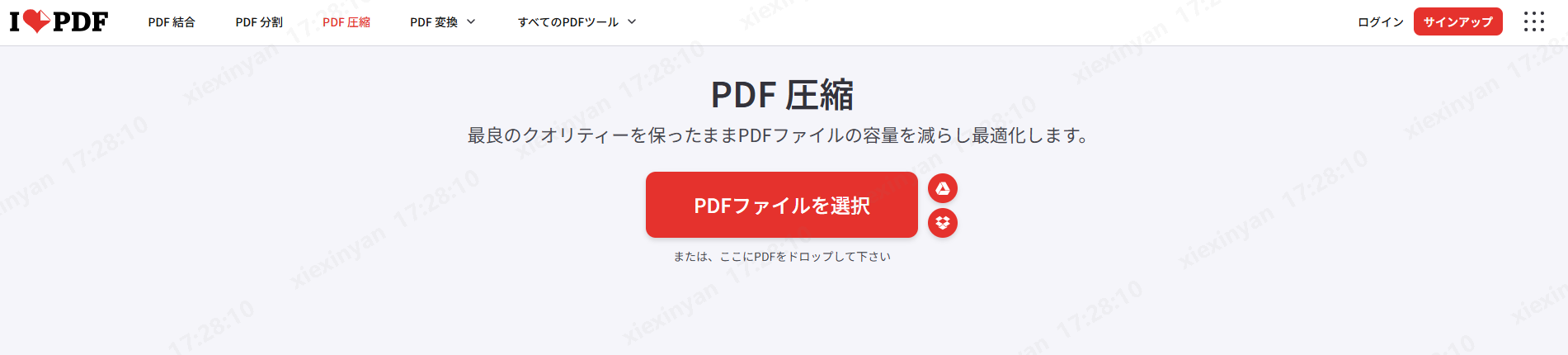
たとえばiLovePDFは世界的に人気のあるオンラインPDF圧縮サービスの一つで、クラウド上で圧縮処理が行われ、操作も直感的に簡単です。
操作手順:
- ブラウザでiLovePDFを開き、「PDF圧縮」機能を選択します。
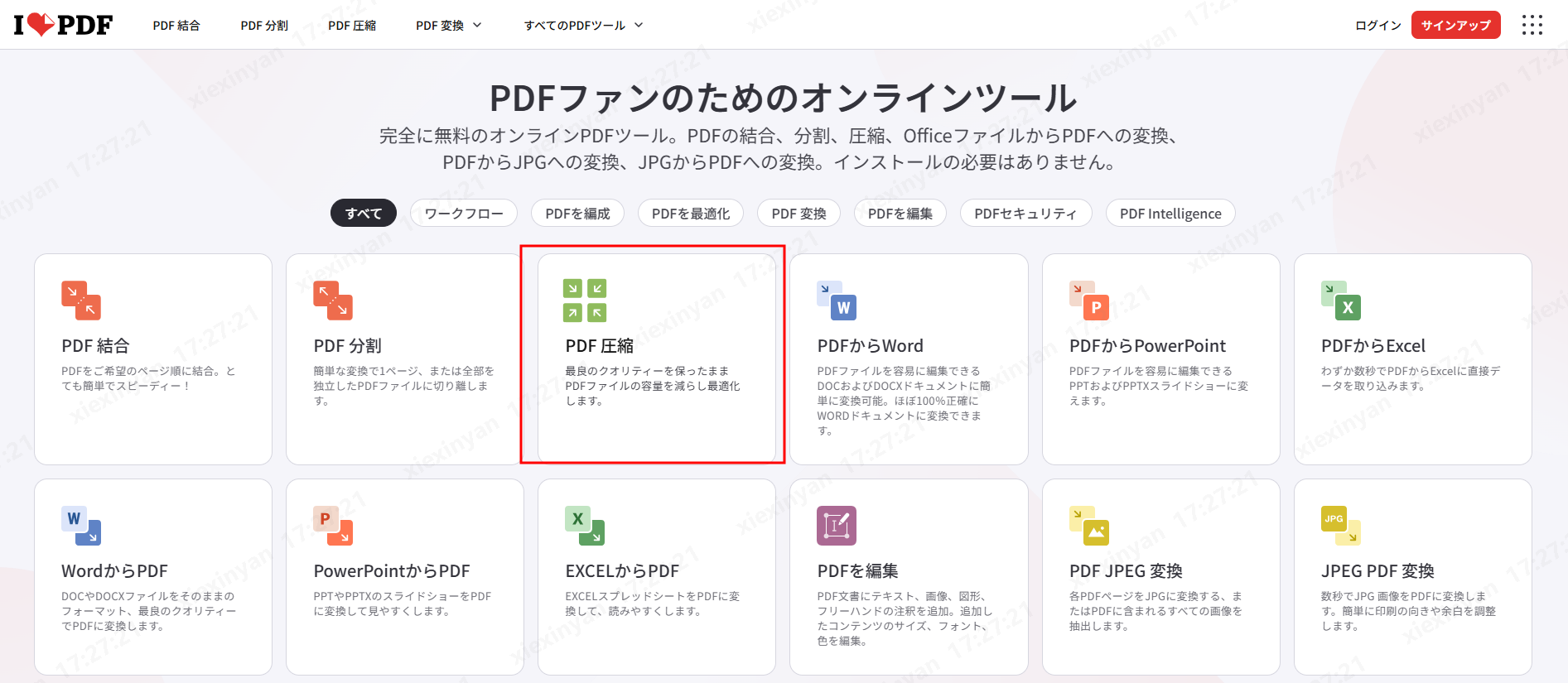
- 「複数のPDFを選択」をクリックしてファイルをアップロードします。
- 圧縮レベルを選び、「圧縮」をクリックして処理を開始します。
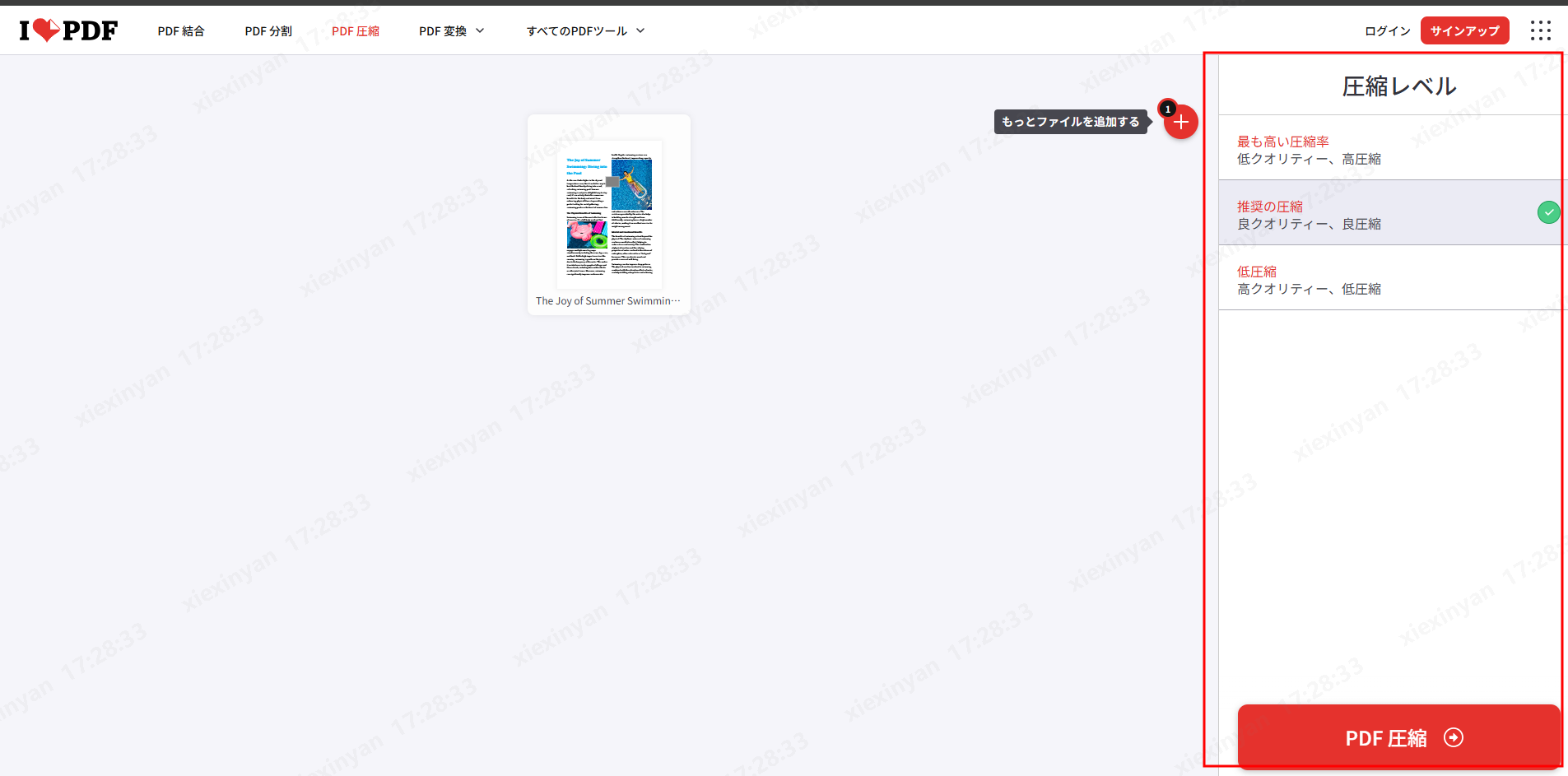
- 完了後、「ダウンロード」をクリックして、PCやスマホに保存します。


メリット
- ソフトのインストール不要で、PCのディスク容量を使わない。
- Windows・Mac・スマホ・タブレットなど、クロスプラットフォームで利用可能。
- 操作画面がシンプルで直感的、繁体字中国語にも対応。
デメリット
- ファイルをすべて第三者のサーバーにアップロードする必要があり、プライバシーのリスクがある。
- 無料版は使用制限が厳しく、1回に処理できるファイル数や使用回数に制限があることが多い。
- 圧縮品質の調整が難しく、特にスキャンPDFでは画質が低下しやすい。
- 一時的に非機密の小さいPDFを処理したい場合
- 外出先でPCにソフトをインストールできない場合
方法3:OS標準機能でPDFを圧縮(Mac/Windows、インストール不要)
パソコンには基本的なPDF圧縮機能が備わっており、追加ソフトを入れなくても対応可能です。機能はシンプルですが、軽くファイルサイズを減らしたい場合には十分実用的です。
Mac「プレビュー」アプリでの圧縮手順
- 圧縮したいPDFをMacの「プレビュー」アプリで開きます。
- メニューバーから「ファイル」>「書き出す...」を選択。
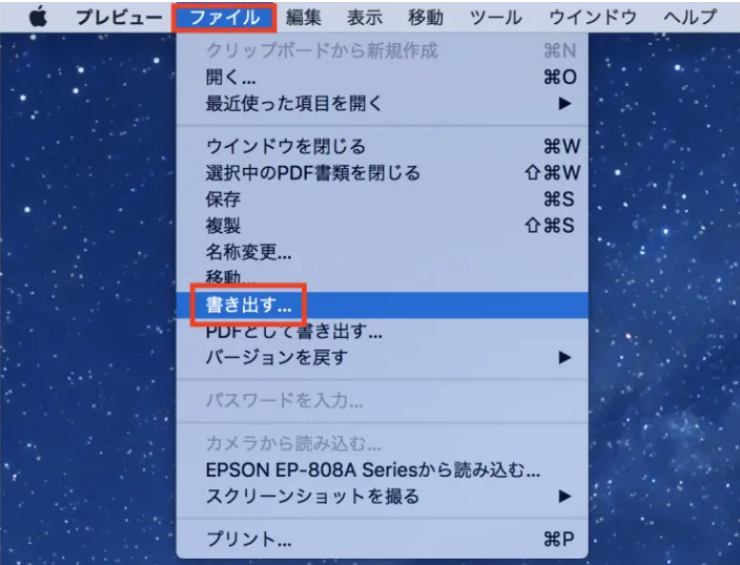
- 表示されるウィンドウで「Quartzフィルタ」のプルダウンをクリックし、「Reduce File Size」を選択。
- ファイル名と保存場所を指定して「保存」をクリック。

メリット
- 完全無料で、追加ソフトのインストール不要。
- ファイルはローカルで処理され、クラウドへのアップロードは不要で安全。
- 操作が簡単で、PCに詳しくない人でもすぐ使える。
- すべてのMacに標準搭載されている「プレビュー」アプリで利用可能。
デメリット
- 圧縮方法は「PDFとして書き出す」のみで、圧縮率や解像度は手動調整できない。
- 高解像度の画像を多く含むPDFでは、圧縮後もサイズがあまり小さくならないことがある。
- 一度に1ファイルしか処理できず、複数ファイルは繰り返し操作が必要。
- 元のPDFにあるリンクやブックマークなどのインタラクティブ要素は失われる場合がある。
- メール送付のために軽くファイルサイズを減らしたい場合
- ファイルをクラウドにアップロードせず、プライバシーを重視したいMacユーザー
Windowsでの印刷機能を使ったPDF圧縮
Windowsでも、標準機能を使ってPDFのサイズを小さくすることができます。追加ソフト不要で手軽に使える方法です。
操作手順
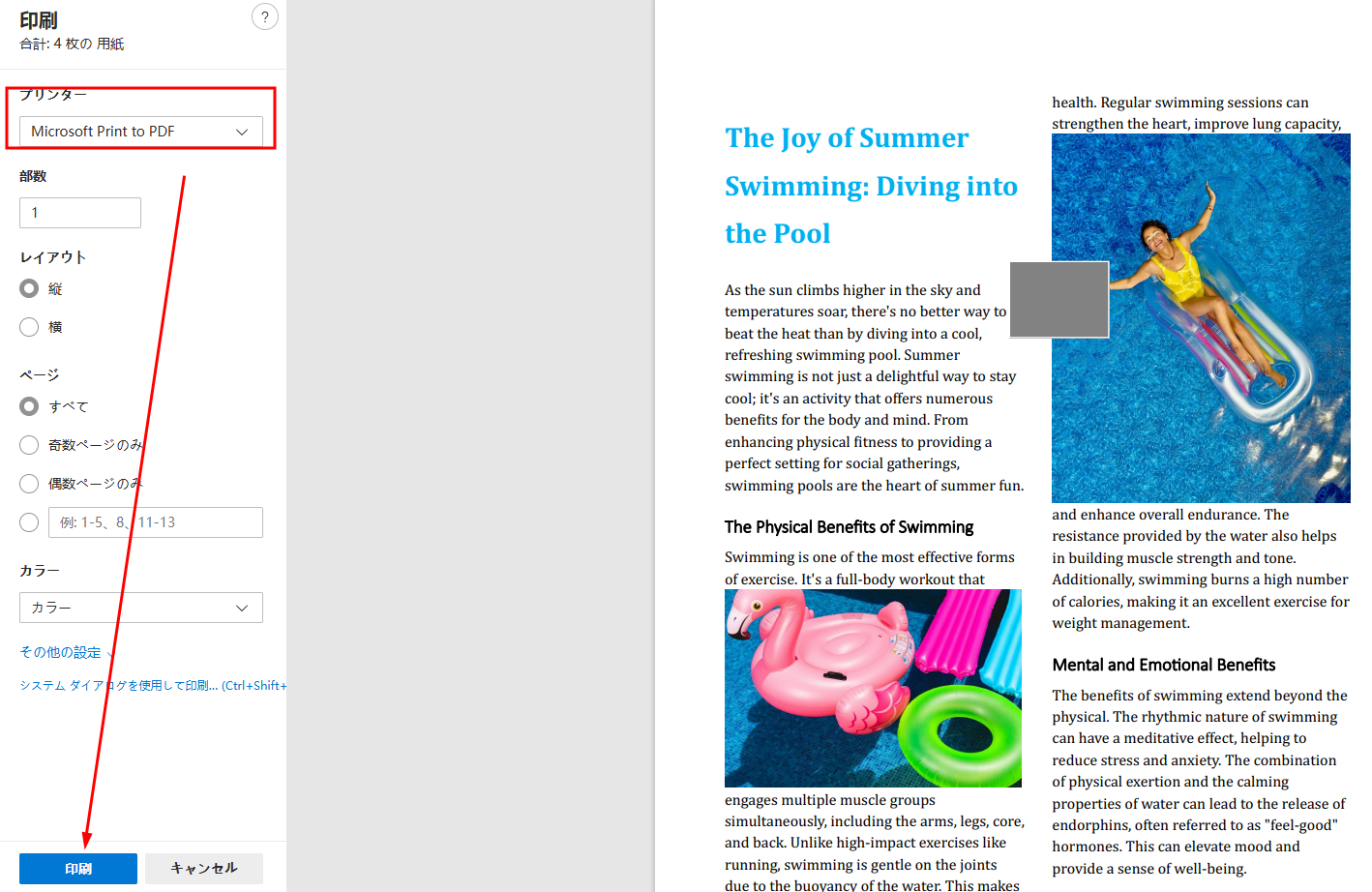
- ChromeやEdgeなど、PDFを開けるブラウザやソフトで対象のPDFを開き、Ctrl + Pで印刷画面を開きます。
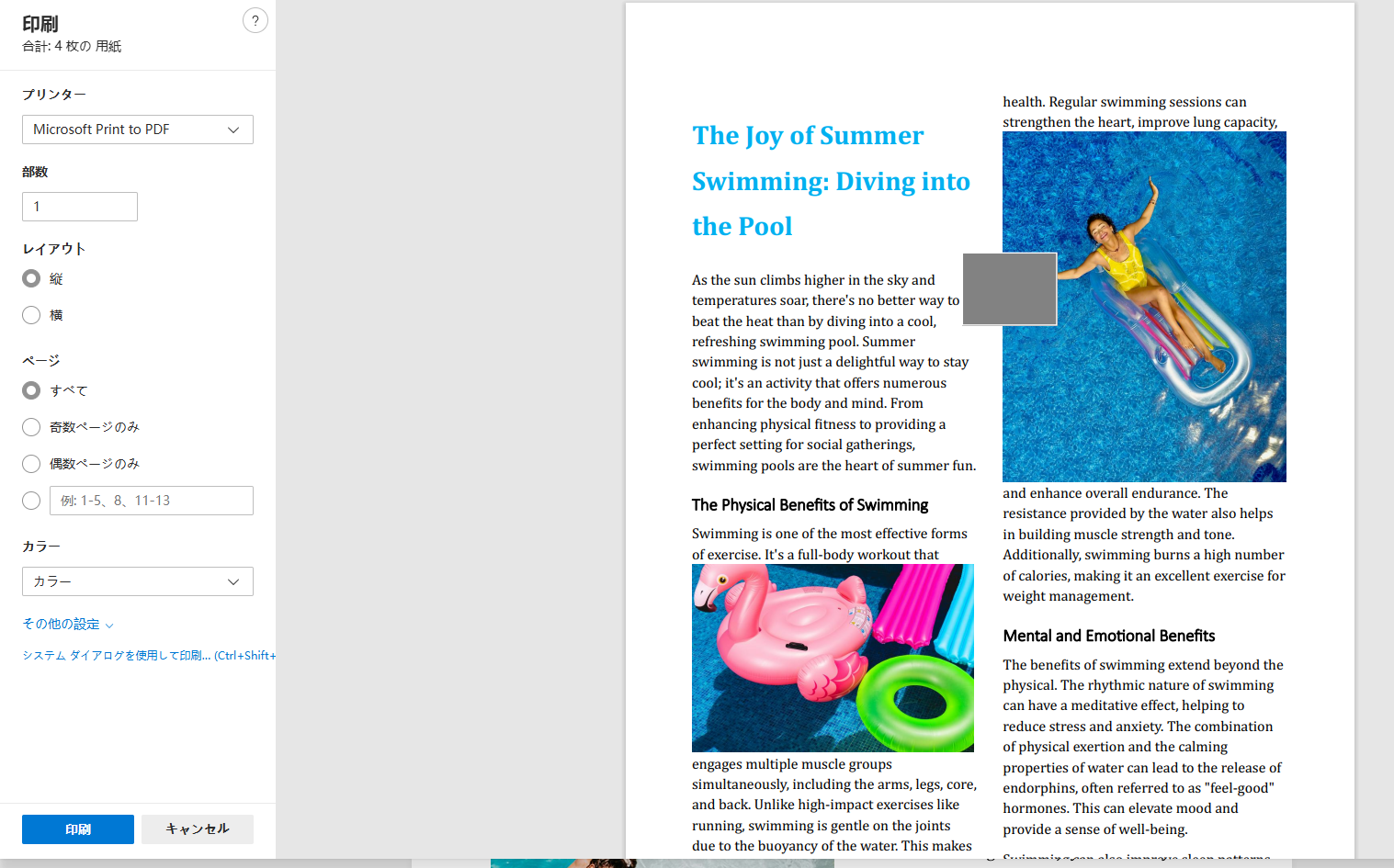
- 「送信先(目的地)」を「Microsoft Print to PDF」に設定し、「印刷」をクリック。保存先を指定して完了です。


メリット
- 完全無料で、追加ソフトをインストールする必要なし。
- ファイルはローカルで処理され、クラウドにアップロードする必要がない。
- 印刷操作画面は多くのユーザーに馴染みがあり、学習コストが低い。
デメリット
- リンク、ブックマーク、フォーム欄などのインタラクティブ要素は消え、静的PDFになる。
- 元のPDFがすでに圧縮済みの場合、再印刷で逆にファイルサイズが大きくなることもある。
- ファイルの種類によって圧縮効果に差があり、最終サイズは予測しにくい。
- ChromeやEdgeなどの現代ブラウザが必要で、古いブラウザでは利用できない可能性がある。
- 純テキスト中心のPDFや、リンク・ブックマークを保持する必要がないシンプルなPDF
- 少しだけファイルサイズを減らしたい場合
方法4:Office WordでPDFを圧縮(再変換による圧縮)
もしPDFの元ファイル(WordやPPT)が手元にある場合は、元データからPDFのサイズを小さくするのに最適な方法です。再度PDFとして保存する際に圧縮設定を選べば、最終的なファイルサイズを効果的に減らせます。
操作手順
- Wordで元のファイル(.docx または .pptx)を開きます。
左上の「ファイル」>「名前を付けて保存」を選択し、「保存形式」をPDFに設定。「ツール」>「画像の圧縮」をクリック。 - 適切な解像度(例:メール送信用の96dpi)を選択し、「OK」を押して保存します。
メリット
- 元ファイルから直接操作するため、画像解像度などを源から制御できる。
- 多くのPCにはOfficeがインストール済みで、新しいツールを覚える必要がない。
- PDF内のリンク、ブックマーク、目次なども保持できる。
デメリット
- 元ファイルを開いて再変換する手順が必要で、やや手間がかかる。
- 元ファイルが手元にない場合は利用できない。
- 複雑なレイアウトのファイルをPDFに再変換すると崩れる場合があり、手動で調整が必要。
- 元のWordやPPTファイルが手元にあり、内容を更新しながらPDFを作成したい場合
方法5:手動でPDFを最小化する(上級テクニック)
前述の方法でも満足できるサイズにならない場合、より徹底的にPDFのサイズを小さくするための上級テクニックを試すと効果的です。圧縮ソフトに任せる前に、ファイル内部を最適化することで、後の圧縮効果がぐっと高まります。
操作手順
- 画像の解像度を下げる
高解像度画像はPDF容量増加の大きな原因です。画像編集ソフトで全ての画像を150DPI以下(例:96DPI)に落とし、中程度の圧縮品質を選ぶと、可読性を保ちつつ大幅に容量を減らせます。 - 不要なメタデータを削除
PDFには作成者情報や作成日時、編集履歴、注釈など不要なメタデータが含まれていることがあります。PDNobの「編集」機能でこれらを削除すると、ファイルの負荷を軽減できます。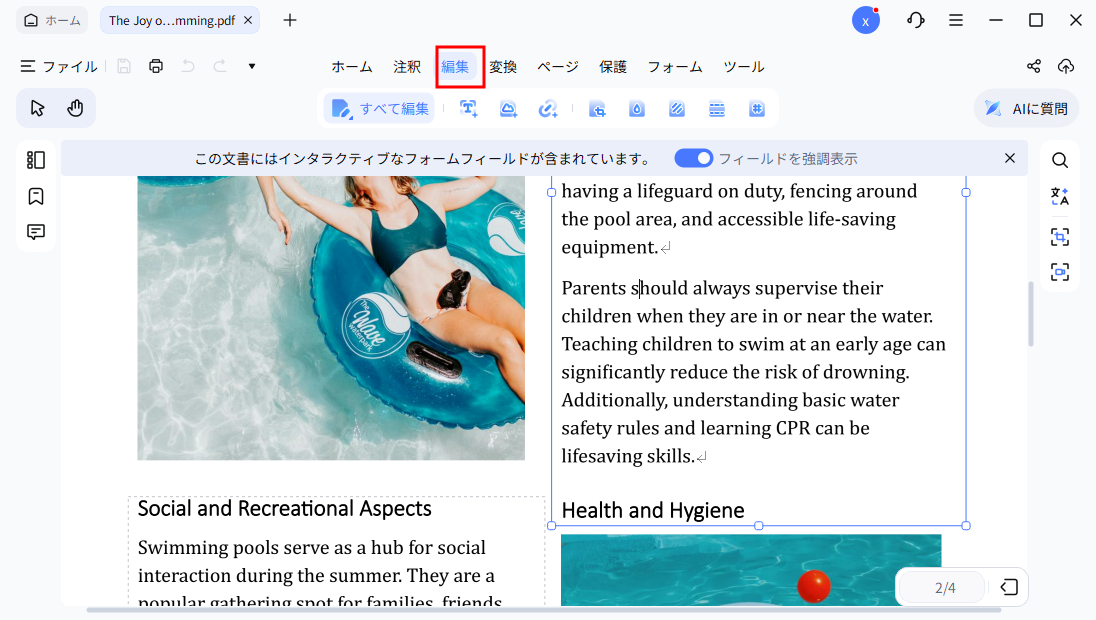
- フォントと色の最適化
特殊フォントの埋め込みはファイルを大きくします。可能であれば使用文字だけを埋め込むサブセット化や、カラー不要ならグレースケールやRGBに変換すると容量を減らせます。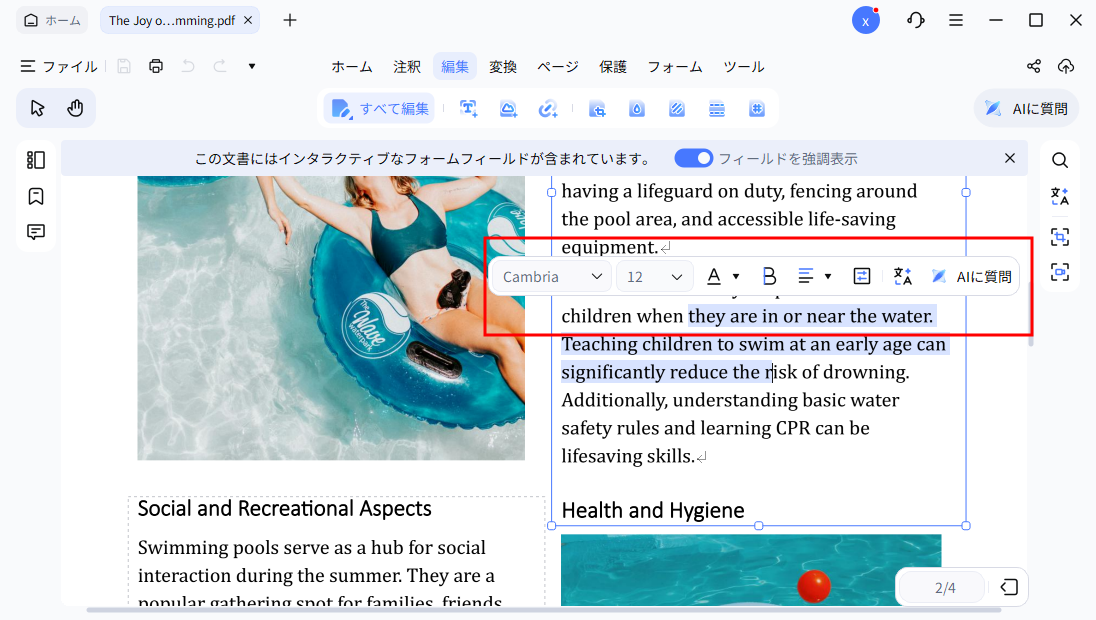
- 不要なページや要素の削除
空白ページ、重複ページ、不要な透かしや背景画像などをチェックして削除すると、さらにファイルサイズを小さくできます。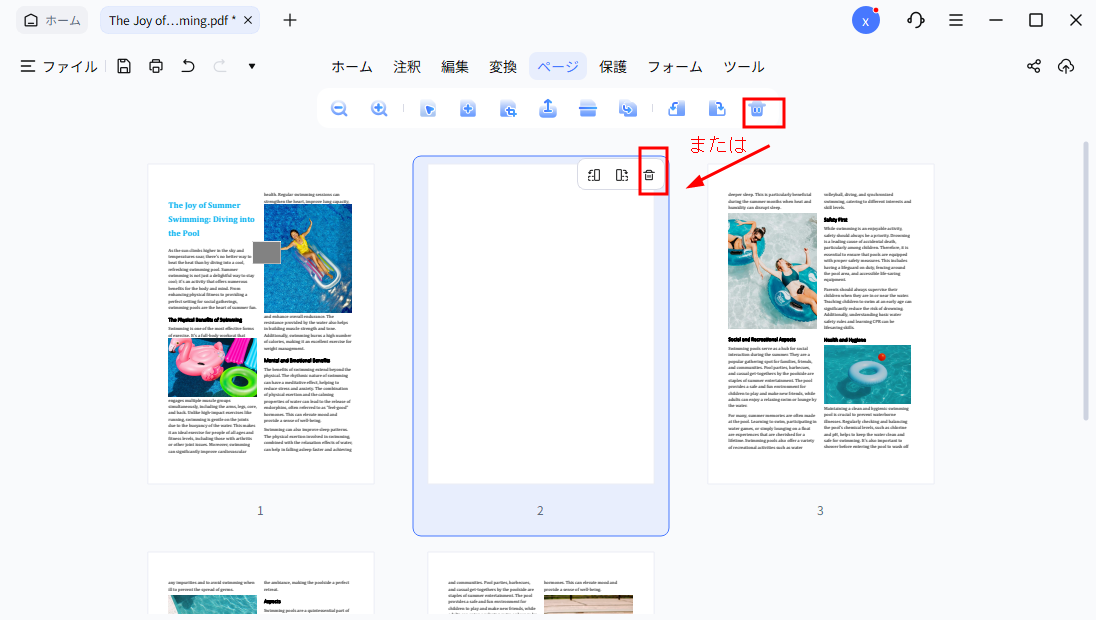
- 最終圧縮
上記の最適化が完了したら、PDNobなどの専用ツールで最終的な圧縮を行います。最大圧縮モードを選ぶことで、PDFを最小サイズまで圧縮可能です。


メリット
- 元ファイルから徹底的に最適化できるため、極限まで圧縮可能。
- パラメータを自由に設定でき、ファイル特性に合わせた調整が可能。
- 複雑なグラフィックやマルチメディアを含む特殊ファイルにも対応。
デメリット
- 手順がやや複雑で、PDF構造の知識が必要。
- PDNobなどの専用ソフトが必要。
- 設定に慣れていないと、重要な内容を誤って削除する可能性がある。
- 専門職で複雑な技術文書を扱う場合
- 一般的なツールでは十分に圧縮できない特殊なPDFファイル
Part3.PDF圧縮の最適設定:効率的にファイルを小さくする方法
同じPDF圧縮でも、きれいに小さくできる人とそうでない人がいるのは「設定」の差です。以下のポイントを押さえれば、MacでもWindowsでもPDFのサイズを最小化しつつ、見やすさも保てます。
- PDFの種類を確認
スキャンPDF(画像型):圧縮余地が大きく、画像の解像度調整がポイント。
元データPDF(テキスト型):フォント埋め込みの最適化や不要データの削除が鍵。 - 解像度の選び方
画面閲覧のみ:150dpi以下(例:96dpi)で大幅に容量を減らせます。
印刷用途:300dpi程度が品質と容量のバランスに最適。 - 画像形式の選択
JPEG:写真やグラデーション画像向き。高圧縮で容量を小さくできるが、細部の精度はやや犠牲。
PNG:図表や文字スクショ向き。圧縮後も鮮明ですが、容量はやや大きめ。 - 圧縮レベル
多くのツールでは「低・中・高」の3段階があります。
高圧縮:メール送信向き
中圧縮:品質と容量のバランスが最適
スキャンPDFの場合、まずOCR(光学文字認識)を行うと効果的です。
ページが「大きな画像」から「文字+小さな背景画像」に変換され、ファイル容量が50%以上削減されることもあり、圧縮効果が大幅に向上します。
Part4.PDFを最小化する際のよくある質問(FAQ)
Q1:スマホでファイルが大きすぎる場合、どうやって圧縮すればいい?
A. スマホのブラウザでオンラインPDF圧縮ツールを使うか、専用ソフトPDNobをダウンロードして操作すると簡単に圧縮できます。
Q2:PDFを圧縮してもまだファイルが大きいのはなぜ?
A. 複雑なベクター画像や埋め込みマルチメディアが含まれている場合があります。
その場合はPDNobのOCR機能で文字や画像を認識してから圧縮すると、より効果的にサイズを小さくできます。
Q3:PDF圧縮で画質がぼやけたり、ファイルが劣化したりしますか?
A. 圧縮レベルによっては画質が落ちることがあります。
中程度の圧縮や解像度を150dpi程度に設定すれば、容量と見やすさのバランスを取ることができます。
まとめ
PDFのサイズを最小化する方法をマスターすれば、作業効率はぐっと向上します。
専用ソフト PDNob で強力に圧縮する方法から、Macの「プレビュー」など標準機能を使った手軽な方法まで、本文で紹介したテクニックを活用すれば、PDFを2MB以下にするのも簡単です。
ファイルが大きすぎて困ったときは、もう迷う必要はありません。今すぐPDNobを使って、PDFを最小化してみましょう!


 安全にダウンロード

皆さんのご意見・ご感想をお聞かせください。
レビューを投稿してください
皆さんのご意見・ご感想をお聞かせください。
コメントを投稿する
PDNobの記事レビューを投稿してください

関連記事

ソフトレビュー・比較ライター
中村 綾は、PDFソフトやPCソフトのレビュー・比較を専門とするライターです。機能や価格、使いやすさをわかりやすく比較し、読者が自分に最適なソフトを選べるよう、実用的な情報を発信しています。


