
 ホーム
>
PDF変換
>
スマホでPDFを写真として保存する方法|iPhone・Android対応の簡単なやり方
ホーム
>
PDF変換
>
スマホでPDFを写真として保存する方法|iPhone・Android対応の簡単なやり方
スマホでPDFを写真として保存する方法|iPhone・Android対応の簡単なやり方
スマホでPDFを写真として保存できると資料作成やSNSでの共有など、必要なページだけを保存するような場面で便利です。
とくに、画像や枚数の多いPDFはそのまま保存というわけにはいかず、圧縮する必要がありますが今度は閲覧する際に手間が生じるといった弊害もあります。
本記事では、スマホでPDFを写真(JPEG・PNG)として保存する方法を解説します。
スクリーンショットを用いたやり方や、PDF変換ツールを使う方法なども詳細に解説するのでぜひ参考にしてください。
Part1.スマホでPDFを写真として保存することはできる?
結論、スマホでPDFを写真や画像のように保存することは可能です。
まずは基礎知識として、スマホでPDFを写真のように保存できる理由や便利なシーン、注意点について解説します。
PDFを画像として保存することは可能
PDFファイルは、JPEGやPNGなどといった画像形式に変換可能です。
スマホでも、以下のような方法を使えば簡単に実行できます。
- スクリーンショットを使う
- オンラインPDF変換ツールを使う
- PDFソフトを利用する
これらの方法は、iPhoneないしAndroidいずれのスマホでも利用でき、操作もスマホだけで完結するのが大きな利点です。
PDFを写真として保存すると便利なシーン
では実際に、PDFをJPEGやPNGで保存するとよい場面について見ていきましょう。
閲覧ページやデータは、画像として捉えればより多様な使い方ができます。
活用シーンは具体的に以下のような場面です。
- 必要なページだけを保存したい
- SNSやLINEなどで誰かに共有したい
- 資料やブログに画像として貼り付けたい
- PDF閲覧アプリがない環境でも見られるようにしたい
PDFは文章の保存形式の一つですが、文字を含んでいる画像と考えればより流動的に使いやすくなります。
画像や写真が入っていたり、枚数が多かったりする場合も同様で、一枚モノの画像のように扱えた方が何かと便利です。
PDFを画像保存する際の注意点
PDFを画像として保存する際に注意すべき点は以下の通りです。
- 複数のページにおよぶPDFは作業が多い
- 写真や画像の画質が下がる可能性がある
- 変換方法によってはレイアウトが崩れるおそれがある
- テキスト選択はできなくなる
スクリーンショットは表示された画面をそのまま画像として保存するため、解像度は写真や画像よりも劣りやすい傾向にあります。
また、複数ページに及ぶ場合は単純にスクショを複数回やらなければなりません。
利用するツールによっても、フォントやレイアウト表示が微妙に変わる場合もあるので注意してください。
Part2.スマホでPDFを写真として保存する方法
ここからは、スマホでPDFを画像として保存する方法として代表的なものを3つ紹介します。
方法1:スクリーンショットで保存する
最も簡単な方法は、スマホのスクリーンショット機能を使う方法です。
PDFを表示した状態でスクリーンショットを撮れば、そのまま画像として保存できます。
iPhoneとAndroidでは操作方法が少し異なりますが、手順はそれぞれ以下の通りです。
iPhoneの場合
iPhoneは、サイドボタン(電源・ロック)と音量ボタン(アップ)を同時に押すとスクリーンショットできます。
Androidの場合
Androidは、電源ボタンと音量ボタン(ダウン)を同時に押すとスクリーンショットが取得できます。
スクリーンショットのメリットとデメリット
スマホにおけるスクリーンショットのメリットは、アプリのダウンロードや難しい操作も不要で簡単に閲覧画面を保存できます。
PDFであっても見たままの画面をそのまま保存できるので重宝するでしょう。
ただし、解像度はさほど高くないため画質は下がります。
また、複数ページを保存するためには当該箇所を何度も選んでスクリーンショットする必要があるため、手間がかかる点もデメリットです。

方法2:オンラインPDF変換ツールを使う
オンラインのPDF変換ツールを使えば、PDFの保存もブラウザ上で操作が完結します。
どのツールでも操作は簡単で、PDFをアップロードして保存形式を画像のJPEGやPNGにするだけです。
新たにアプリをインストールする必要もないため、思い立った瞬間に手軽に使えます。
Adobe AcrobatでスマホからPDFを写真として保存する方法

Adobe Acrobatは、PDFそのものを生み出したAdobe社が提供するサービスで、PDF関連の定番ツールです。
もちろん、PDFをJPEGに変換する機能も提供されています。
比較的、操作画面もわかりやすく、デバイスのよってはPDFを開けば自動で起動するケースもあるため、PDFの操作画面としてなじみのある人も多いでしょう。
Canvaを使ってPDFを画像化|スマホで簡単変換

Canvaはデザインツールとして有名なオンラインサービスですが、PDFを画像に変換する機能もあります。
変換後にそのままデザイン編集ができるため、高機能で素材を使っていろいろやりたい人にとって便利です。
iLovePDFでPDFを写真(JPEG・PNG)としてスマホで保存

知名度もあり、スマホからも簡単に操作できる点に魅力がありますが、ファイルサイズの制限や編集方法など、より使いこなしたい場合は有料版に登録する必要があります。
EvernoteでスマホからPDFを画像として管理・保存

Evernoteは、クラウド上のノートにメモ書きするように画像やテキスト、PDFなどあらゆる形式のデータを保存できるオンラインサービスです。
PDFを画像として保存する方法も紹介されており、他データを一緒にクラウド上で管理したい人に向いています。
SmallpdfでスマホPDFを高画質画像に変換する方法

Smallpdfは、世界中で利用されているPDFツールです。
PDFの編集に長けており、画像に変換する作業も簡単に行えます。
オンラインツールのメリットとデメリット
オンラインツールを使いPDFを保存する方法のメリットは、画像変換した際に高画質な状態で保存でき・複数ページも一発で変換できる点です。
ただし、比較的容量の重いPDFデータをスマホでアップロードする必要があるため、通信環境が不安定だと操作はしづらいでしょう。
通信制限がかかるスマホなら、その点も配慮しなければなりませんし、無料版だとできる操作に限界がある可能性もあります。
Part3.PDFを写真として保存するならPDFソフトがおすすめ
スクリーンショットやオンライン変換ツールは簡単にPDFを画像として保存できます。
ただし、データによっては以下のような問題もあるでしょう。
- 画質が安定しない
- 複数のページを処理するのが手間
- 編集や管理は別ツールを使う必要がある
こうした些細ながらも実際の作業ベースで考えると、面倒な作業を省いて効率化したいならPDF専用のソフトを使う方法がより便利です。
PDFを開いたまま画像形式に変換できるだけでなく、複数ページの一括変換や内容の編集なども行えます。
PDFを扱う頻度が高く、高画質を維持したままレイアウトを崩したくないと考えるなら、PDFソフトを利用しましょう。
PDNobでスマホからPDFを写真として保存する

PDNobは、PDFを写真として保存するのに便利なPDF専用ソフトです。
画質が悪くなったり、複数ページに及んで作業が非常に手間であったりするようなPDFデータも難なく扱えます。
PDNobでPDFを写真として保存する手順
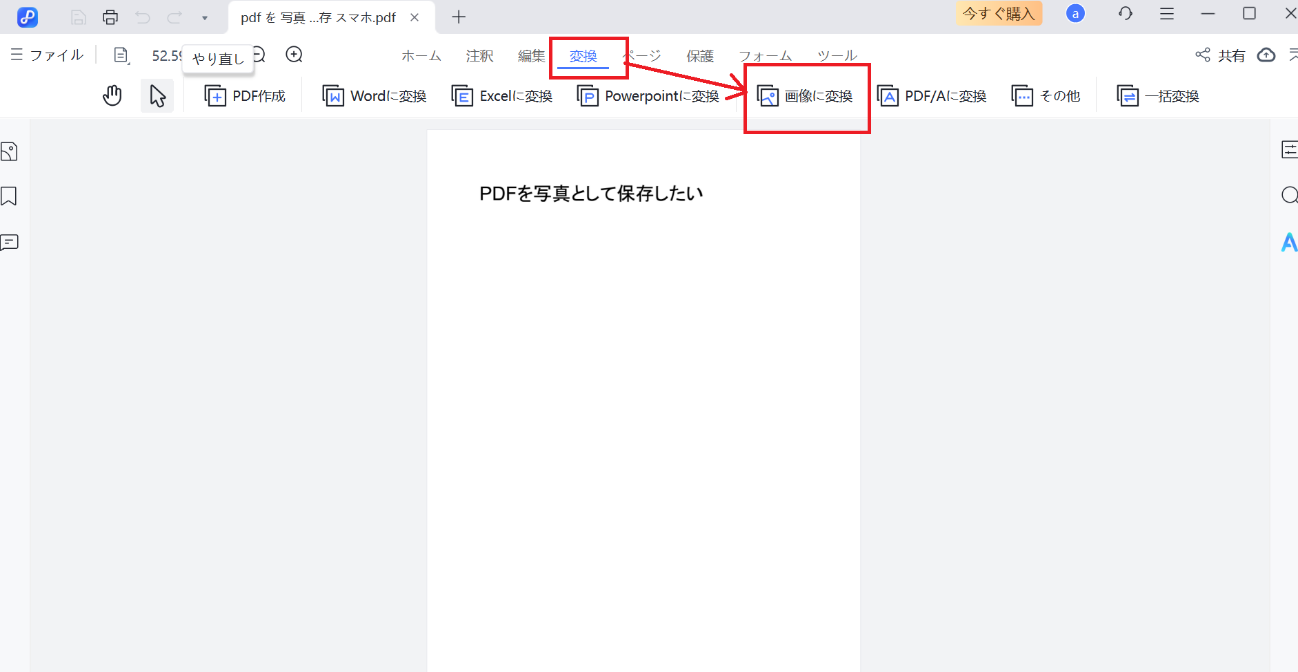
- 画像にしたいPDFを読み込んだあと、「変換」タブにある「画像に変換」アイコンをクリックします。
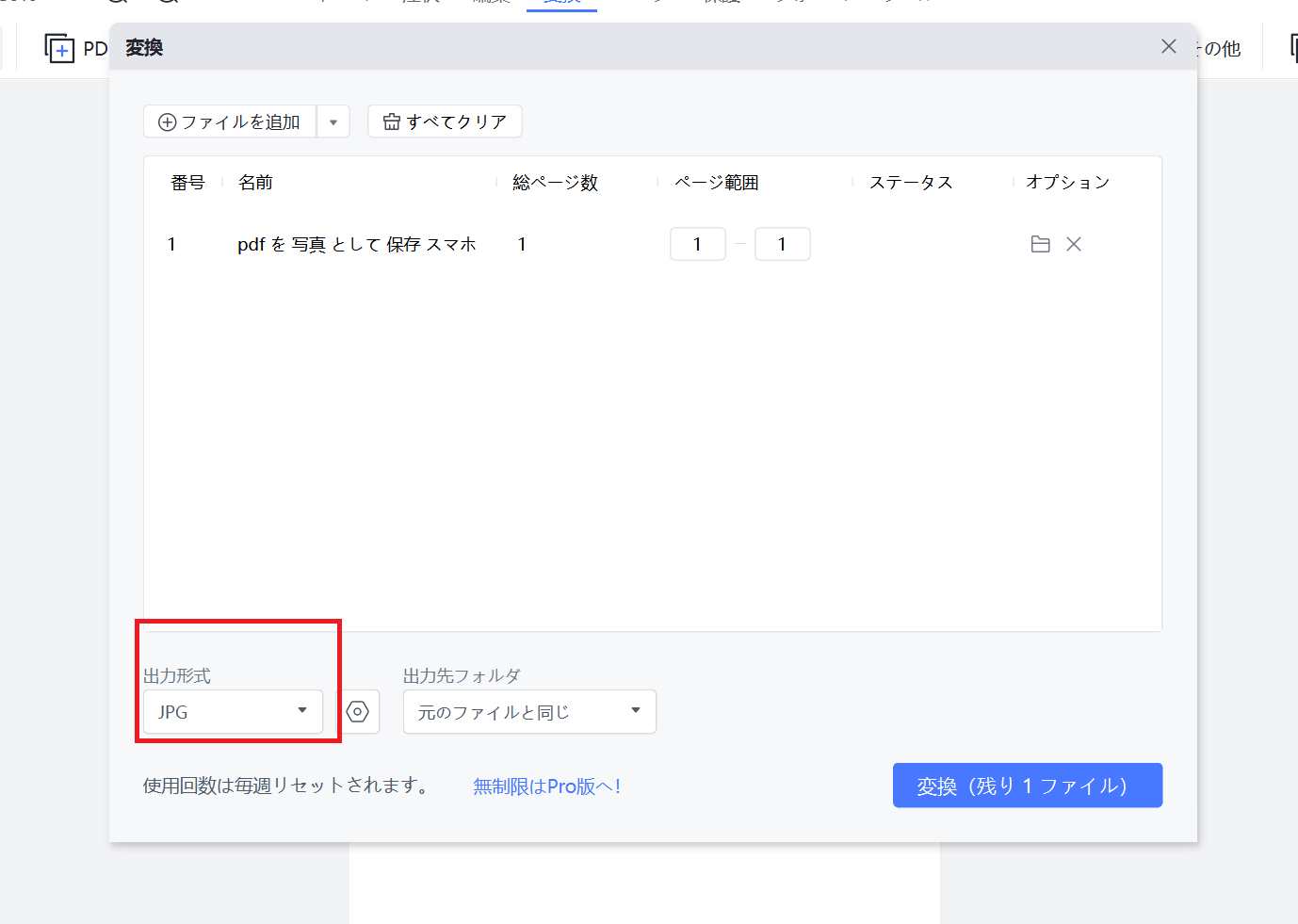
- 「変換」のポップアップが起動するので、「出力形式」から好みの形式を選んで変換してください。


Part4.PDFを写真として保存する方法の比較
ここまでの内容を踏まえ、PDFを写真として保存する方法の違いを一覧表で表すと以下の通りです。
アプリのダウンロード不要
すべて手作業になる
複数ページに対応可
容量の重いデータに不向き
一括変換も可能
変換後さらに編集もできる
より手軽に試せるのはスクリーンショットやオンラインツールで変換する方法ですが、制限を気にせずクオリティを高めるならPDF編集ソフトが一番おすすめです。
Part5.PDFを写真として保存する際のよくある質問
PDFを写真として保存する際によくある質問をまとめました。
Q1. スマホだけでPDFを画像保存できますか?
A. スマホだけでもPDFを写真として保存することは可能です。
スクリーンショット機能やオンラインPDF変換ツールを使えば、アプリをインストールしなくても簡単に画像として保存できます。
ただし、保存したい量に応じて手作業で膨大な数のスクショを撮らなければなりません。
Q2. iPhoneとAndroidで方法は違いますか?
A. スマホを使ったPDFを写真として保存する方法はスクリーンショットが主流ですが、iPhoneとAndroidでは操作方法が若干異なります。
iPhoneはサイドボタンと音量を上げるボタンを押すのに対し、Androidは電源ボタンと音量を下げるボタンを押しましょう。
Q3. PDFを複数ページまとめて画像にできますか?
A. 複数ページに及ぶPDFをまとめて画像にするには、PDFツールを使った方法が一番早くて確実です。
スクショやオンラインツールを使う方法でもできますが、スクリーンショットはページの数だけ作業の手間があります。
オンラインツールは大量の作業に対して制限がある場合が多いです。
複数ページにおよぶPDFを画像にするなら、専用ツールを使った方法が一番やりやすいでしょう。
Q4. PDFを高画質で画像保存する方法は?
A. 高画質で大量のPDFデータを写真として保存するなら、PDNobのような専用ツールを使った方法が一番おすすめです。
オンラインツールやスクショのサイズによっては、画質が劣る場合があります。
PDF専用ツールであれば、レイアウトの崩れやそうした画像の劣化を防いでくれるでしょう。
まとめ
スマホでもPDFを写真として保存することは可能です。スクリーンショットやオンラインツールを使えば手軽に保存できますが、ページ数が多いと手間がかかったり、通信環境やサービス制限によってスムーズに作業できない場合があります。
どんなPDFでも高画質・効率的にスマホでPDFを写真(JPEG・PNG)として保存したいなら、やはりPDF専用ソフトが最適です。
特にPDNobを使えば、PDFを簡単に画像形式に変換できるだけでなく、複数ページの一括変換や内容の編集・管理も可能です。スマホでPDFを写真としてスムーズに保存したい方は、ぜひPDNobを活用してみてください。




 安全にダウンロード

皆さんのご意見・ご感想をお聞かせください。
レビューを投稿してください
皆さんのご意見・ご感想をお聞かせください。
コメントを投稿する
PDNobの記事レビューを投稿してください

関連記事

ソフトレビュー・比較ライター
中村 綾は、PDFソフトやPCソフトのレビュー・比較を専門とするライターです。機能や価格、使いやすさをわかりやすく比較し、読者が自分に最適なソフトを選べるよう、実用的な情報を発信しています。


