
 ホーム
>
PDF変換
>
MacでWordをPDFに変換する方法5選|うまくできない時の解決策まとめ
ホーム
>
PDF変換
>
MacでWordをPDFに変換する方法5選|うまくできない時の解決策まとめ
MacでWordをPDFに変換する方法5選|うまくできない時の解決策まとめ
レポートや契約書など、WordファイルをPDF形式で提出・共有する機会は仕事や学業を問わず頻繁にあります。Macでは変換方法が複数あり、それぞれ操作手順や仕上がりの精度が異なります。
本記事では、代表的な5つのMacでWordをPDFに変換する方法を手順付きで解説するとともに、「変換できない」「レイアウトがずれる」といったよくあるトラブルへの対処法もまとめています。自分の環境や用途に合った方法を選ぶ参考にしてください。

レイアウト崩れを最小化。無料体験版で変換精度を確認。Windows/Mac対応。
 安心にダウンロード
【比較表】MacでWordをPDFに変換する方法を一覧でチェック
まず、本記事で紹介する5つのMacでWordをPDFに変換する方法を比較表で確認しましょう。無料かどうか・インストールの要否・一括処理の可否・レイアウト精度など、自分の環境や優先事項と照らし合わせながら、最適な方法を選んでください。
書式の再現精度を最優先するならWord標準機能かPDNobが特に適しています。インストール不要の手軽さを求めるならMacプリント機能やオンラインツールが選択肢に入りますが、複雑なレイアウトでは崩れが生じる可能性がある点は押さえておきましょう。各方法の具体的な手順は、次のセクションで詳しく解説します。




MacでWordをPDFに変換する方法5選|手順を詳しく解説
ここからは、各MacでWordをPDFに変換する方法の操作手順・メリット・注意点を一つずつ詳しく説明します。比較表で気になった方法の手順をそのまま確認できます。
方法1|Word for Macの「名前を付けて保存」機能を使う
Microsoft Word for Macには、ファイルをPDF形式で書き出す機能が標準で備わっています。追加のソフトやツールをインストールすることなく操作できるため、すでにWordを使っている方にとって最もシンプルな選択肢です。フォントや表組みなど、元の書式が崩れにくいのも特徴です。
- 変換したいWordファイルをMicrosoft Wordで開きます。
- 画面上部のメニューから「ファイル」→「名前を付けて保存」を選択します。
- 保存ダイアログの「ファイル形式」プルダウンから「PDF」を選択します。
- ファイル名と保存先を確認し、「保存」ボタンをクリックすれば完了です。


メリット
- 追加ソフト不要で、すでにWordを使っている環境ならすぐに実行できます。書式・フォント・図表の再現精度が高く、業務文書や提出資料にも安心して使えます。
注意点
- この方法を使うにはMicrosoft Wordのインストールが必要です。Macに最初からWordが入っているわけではなく、Microsoft 365のサブスクリプション契約が必要になります。
方法2|Macの「プリント」でPDF保存する
Wordをインストールしていない環境でも使えるのが、macOSに標準搭載された「プリント」機能を利用する方法です。WordファイルをPages等で開いた状態から操作できます。完全無料で使えるうえ、特別なソフトは一切不要です。
- Wordファイルを開きます(Wordがない場合はPagesやプレビューで開くことも可能です)。
- キーボードショートカット「Command + P」でプリントダイアログを起動します。
- 「プリント」ボタンをクリックします。
- 表示されたメニューから「PDFとして保存」を選択します。
- 保存先とファイル名を指定して「保存」をクリックすれば完了です。


メリット
- 完全無料でインストール不要。MacのOSさえあれば誰でも使える手軽さが最大の強みです。急いで変換したい場面や、ソフトをインストールできない環境でも対応できます。
注意点
- プリント経由の変換は、元のWordファイルのレイアウトが微妙にずれる場合があります。特に複雑な表組みや特殊なフォントを使った文書では、見た目が変わることがあるため、提出前に必ず仕上がりを確認してください。
方法3|MacのPages「書き出し」機能を使う
MacにプリインストールされているPagesでWordファイルを開いた場合、プリント機能を使わずにPDFへ直接書き出すことも可能です(Apple公式サポートより)。
- PagesでWordファイルを開きます。
- メニューバーの「ファイル」→「書き出す」→「PDF」を選択します。
- 画像の品質などオプションを確認し、「次へ」をクリックします。
- 保存先とファイル名を指定して「書き出す」をクリックすれば完了です。


なお、Apple公式の案内によると、書き出されたPDFにスマート注釈やコメントを含めるかどうかを選択できます。また、元のWordファイルにパスワードが設定されている場合は、書き出したPDFにも同じパスワードが引き継がれますが、変更・削除が可能です。

メリット
- 完全無料・インストール不要。Pages標準機能で安定して動作する。コメントや注釈を含めるか選べる。
注意点
- 複雑なレイアウトではプリント機能同様に若干のズレが生じる可能性がある。Wordの一部機能(特に高度な表組みやマクロ)は正しく引き継がれないことがある。
方法4|Googleドキュメントを経由してPDFに変換する
Googleアカウントさえあれば無料で利用できるのが、Googleドキュメントを介した変換方法です。WordファイルをGoogleドライブにアップロードし、Googleドキュメントで開いてからPDFとして書き出します。Wordのインストールが不要で、ブラウザだけで完結するのが利点です。
- Googleドライブ(drive.google.com)にアクセスし、「+新規」→「ファイルのアップロード」からにします。
- アップロード後、ファイルをダブルクリックして「Googleドキュメントで開く」を選択します。
- メニューから「ファイル」→「ダウンロード」→「PDFドキュメント(.pdf)」をクリックします。
- PDFが自動でダウンロードフォルダに保存されます。


メリット
- 完全無料でソフトのインストール不要。ブラウザさえあればMacに限らずどのデバイスからでも操作できます。
注意点
- Wordで使用しているフォントや複雑なレイアウト(段組み・テキストボックスなど)は、Googleドキュメントに変換された時点でずれることがあります。書式の正確な再現が必要な文書には向いていません。また、機密性の高いファイルをクラウドにアップする際はセキュリティポリシーを確認してください。
方法5|オンラインツールを使ってWordをPDFに変換する
iLovePDFやSmallPDFなどのブラウザベースのオンラインツールを使えば、インストール不要でMacでWordファイルをPDFに変換できます。画面上にファイルをドラッグ&ドロップするだけで操作が完了するため、手軽さを重視する方に向いています。
- iLovePDF(ilovedf.com)やSmallPDF(smallpdf.com)などのサイトにアクセスします。
- 「Word to PDF」または「WordをPDFに変換」のツールページを開きます。
- 「ファイルを選択」またはドラッグ&ドロップでWordファイルをアップロードします。
- 変換が自動的に開始され、完了後にPDFをダウンロードします。

メリット
- インストール不要で、どのブラウザからでもすぐ使えます。ツールによっては変換精度も高く、シンプルな文書であれば書式の乱れも最小限に抑えられます。
注意点
- 無料プランではファイルサイズや変換回数に制限があるツールが多いです。また、クラウドへのアップロードが発生するため、社外秘や個人情報を含む文書への使用は控えたほうが安全です。
PDNob でWordをPDFに高精度変換する(一括処理にも対応)
書式の乱れが許容できない業務文書や、Wordファイルを大量にPDF化したいときは、専用のPDFソフトを使うのが最も確実です。PDNobは、MacとWindows両対応のオールインワンPDFツールで、WordファイルのPDF変換においてもレイアウトや書式を高い精度で再現します。複数ファイルの一括変換のほか、PDF編集・OCR・AI要約といった機能も一本にまとまっており、変換後の作業もこれだけで完結します。
PDNobの主な仕様
【通常変換】WordファイルをPDFに変換する手順
- PDNobをMacにインストールして起動します。公式サイトから無料でダウンロードできます。
- ホーム画面で「PDFを作成」からWordファイル(.docx / .doc)を選択します。
- 数秒待つだけで、MacでWordファイルがPDF形式に変換されます。


変換後すぐにPDFの内容を確認・編集できます。注釈の追加や文字修正、圧縮処理まで同じツール内で対応できるため、提出前の最終確認もスムーズです。
【一括変換】複数のWordファイルをまとめてPDFに変換する手順
ファイル数が多い場合、一つずつ変換していては時間がかかります。PDNobの一括処理機能を使えば、Macで複数のWordファイルをまとめてPDF化できます。
- PDNobを起動し、左サイドバーまたはホーム画面から「一括処理(バッチ処理)」を選択します。
- 「ファイルを追加」ボタンをクリックし、PDF化したいWordファイルを複数選択して読み込みます。
- 出力形式で「PDF」を選択し、保存先フォルダを指定します。
- 「変換開始」をクリックします。複数ファイルが自動的に処理され、指定フォルダにPDFが保存されます。
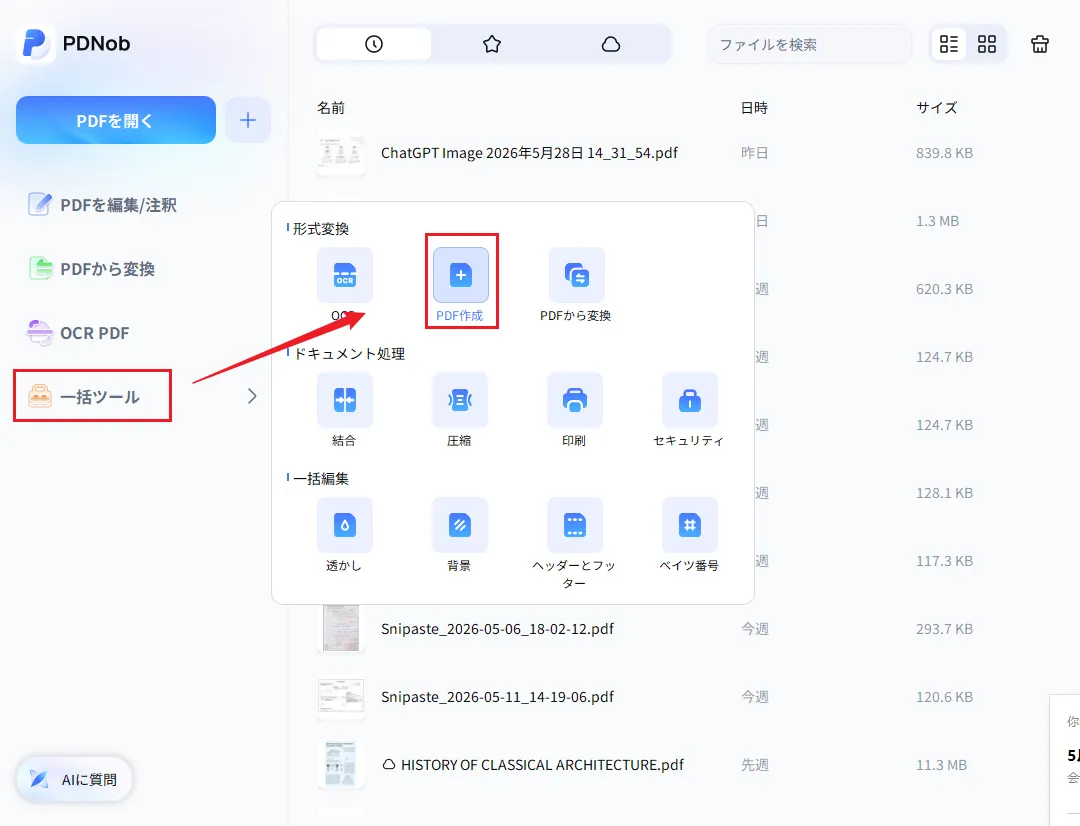


無料版では一括処理は最大5ファイルまでの対応となります。それ以上のファイルを処理する場合は有料プランへのアップグレードが必要です。また、変換機能は無料版で週1回まで利用可能です。
PDNobをこの用途に選ぶ理由
- レイアウト・書式を高精度で再現:フォントや表組みが崩れにくく、印刷・提出用途にも対応できます。
- 複雑なレイアウトや日本語フォントにも安定:Mac標準機能やオンラインツールでは対処しにくいケースでも高い精度を維持します。
- 変換後の作業もこれ一本で完結:変換後すぐに注釈追加・編集・圧縮まで対応できるため、ツールを切り替える手間がありません。
- まず無料で試せる:無料版で変換精度を確認してから、必要に応じてプランを選べます。
MacでWordをPDFに変換できない時の原因と対処法
変換操作を行っても正常に完了しない、または仕上がりに問題が出るケースはいくつかのパターンに分かれます。下の表で自分の症状に当てはまる原因を確認し、対処法を試してみてください。
MacでWordをPDFに変換する際によくある質問
Q:Word for MacなしでPDFに変換できますか?
はい、可能です。Macのプリント機能(Command + P)、Googleドキュメント、オンラインツールなど、Wordをインストールしていない環境でも使える方法があります。ただし、レイアウトの再現精度はWord標準機能に比べて劣る場合があるため、書式が重要な文書はPDNobなどの専用ツールを検討してください。
Q:変換したPDFを後から編集できますか?
通常のPDFはそのままでは編集できませんが、PDNobなどのPDF編集ソフトを使えば、テキストの修正や注釈の追加、画像の差し替えなどが可能です。変換後もそのまま編集作業を続けたい場合は、変換と編集が一体になったツールを選ぶと効率的です。
Q:複数のWordファイルをまとめてPDF化するには?
Word標準機能やMacのプリント機能は基本的に1ファイルずつの処理になります。複数ファイルをまとめて変換したい場合は、PDNobの一括処理(バッチ処理)機能を使うのが最も効率的です。無料版でも最大5ファイルまで対応しており、それ以上のファイルには有料プランが必要です。
まとめ
MacでWordをPDFに変換する方法は、大きく分けて5つあります。それぞれの特徴を整理すると、次のように選び分けができます。
- 書式を確実に保ちたい:Word標準機能またはPDNob
- ソフトのインストールなしで手軽に変換したい:Macのプリント機能またはGoogleドキュメント
- ブラウザだけで今すぐ変換したい:iLovePDF などのオンラインツール
- 複数ファイルを一括で処理したい:PDNobの一括変換機能
複雑なレイアウトを含む文書や、業務で提出するPDFの品質を確保したい場面では、PDNob が特に有効な選択肢です。変換後の編集・圧縮・OCRまで一本で対応できるため、PDF作業全体の効率化にも役立ちます。まずは無料版で変換精度を確かめてみてください。


皆さんのご意見・ご感想をお聞かせください。
レビューを投稿してください
皆さんのご意見・ご感想をお聞かせください。
コメントを投稿する
PDNobの記事レビューを投稿してください

関連記事

ソフトレビュー・比較ライター
中村 綾は、PDFソフトやPCソフトのレビュー・比較を専門とするライターです。機能や価格、使いやすさをわかりやすく比較し、読者が自分に最適なソフトを選べるよう、実用的な情報を発信しています。


