
 ホーム
>
PDF変換
>
PDFから画像だけを一括/個別で高画質のまま抜き出すおすすめの方法と完全手順
ホーム
>
PDF変換
>
PDFから画像だけを一括/個別で高画質のまま抜き出すおすすめの方法と完全手順
PDFから画像だけを一括/個別で高画質のまま抜き出すおすすめの方法と完全手順
PDF資料やマニュアルから画像を保存したい時、「スクリーンショットでは画質が悪くなる」「画像だけをきれいに抜き出したい」と悩む方も多いでしょう。特に、業務資料やWeb制作では、高画質のまま画像を利用したい場面も少なくありません。
そこで本記事では、PDFから画像の抜き出しを高画質かつ安全に行う方法をご紹介します。おすすめソフトやオンラインツールの特徴、具体的な手順も詳しく解説するので、用途に合った方法を見つけてみてください。

オフライン対応・元画質維持・JPEG/PNG/TIFF保存可能。無料体験版あり。
 安心にダウンロード
Part 1. スクショは非推奨?PDFから画像を「抜き出す」べき理由と注意点
PDF内の画像を保存する際、「スクリーンショットで十分では?」と思う方も多いでしょう。しかし、業務資料やWeb制作で画像を利用する場合は、スクリーンショットではなく、専用ツールで直接抽出する方法がおすすめです。
スクリーンショット保存だと画質が劣化する理由
スクリーンショットはディスプレイ解像度の影響を受けるため、PDF内に高画質な画像が埋め込まれていても、保存後に画質が落ちてしまいます。具体的には以下のデメリットがあります。
- 拡大時に画像が粗くなる・文字がぼやける
- Web制作や印刷に必要な150〜300dpiを確保できない
- 余白やツールバーが映り込み、トリミングが必要になる
一方、PDFから直接画像を抽出すれば、埋め込まれたJPEGやPNG画像を元の形式・画質のまま保存できます。

業務でスクショ保存を使い続けると、以下のような問題が起きやすくなります。
- 提案資料やWeb用画像を拡大すると粗さが目立つ
- 加工・サイズ変更を繰り返すたびに品質がさらに低下する
- 印刷時にぼやけ、資料全体の印象に影響する
PDFから元データをそのまま抽出すれば、高画質を維持したまま幅広い用途で活用できます。なお、PDF内の画像には著作権や機密情報が含まれる場合があるため、社外利用・転載前に利用条件を必ずご確認ください。
Part 2. Adobe Acrobat Proを使ってPDFから画像を抽出する方法
Adobe Acrobat Proは、Adobe公式のPDF編集ソフトです。PDF編集やOCR、ファイル変換機能など幅広い機能を搭載しており、PDFから画像を抜き出す用途にも利用できます。業務利用されるケースも多く、PDF編集ソフトとしては定番の存在です。
Acrobat Proの画像抽出手順
Adobe Acrobat Proでは、特定画像だけ保存する方法と、一括抽出する方法があります。
特定の画像だけ保存する手順
-
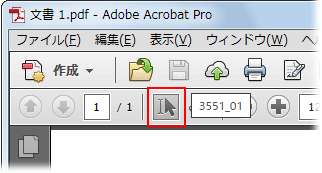
「選択ツール」を有効にする。
-
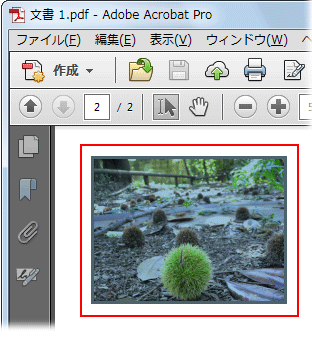
保存したい画像をクリック、或者ドラッグして範囲を選択する。
-
選択した画像を右クリックし、「画像に名前を付けて保存」を選ぶ。
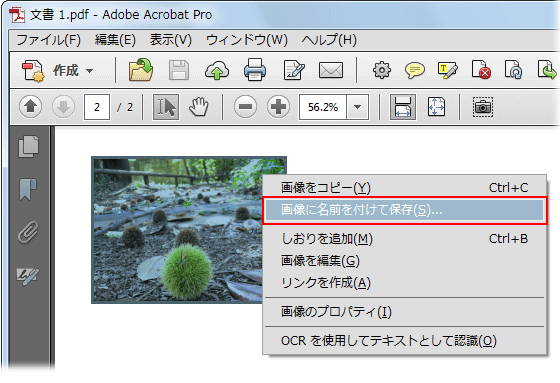
- 保存形式(JPEG・TIFFなど)と保存先を指定して保存すれば完了。


PDF内の画像をまとめて抽出する手順
- Acrobat Proで対象のPDFを開く。
-
上部メニューの「ツール」から「文書処理」を選択する。
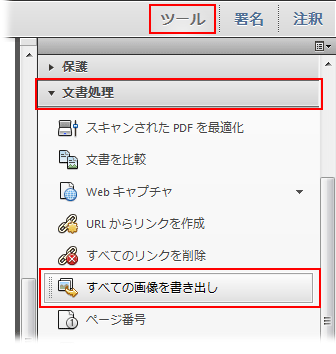
- 「すべての画像を書き出し」をクリックする。
-
PNG・JPEGなど保存形式を設定し、「書き出し」をクリックする。
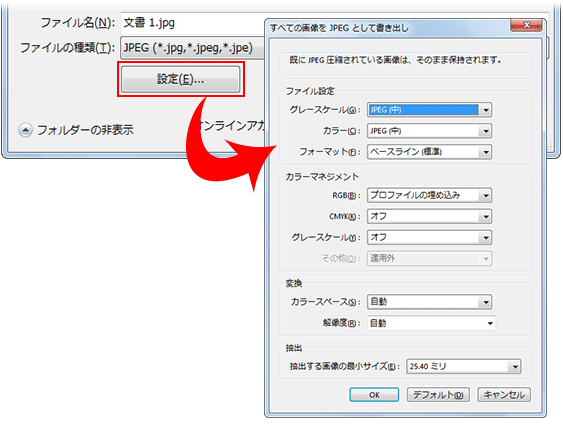
- 保存先フォルダを指定すれば、PDF内の画像を一括で保存できる。


メリット
- Adobe公式の定番PDF編集ソフトなので安全性が高い
- PDF編集機能が豊富
- OCRやファイル変換にも対応
- ビジネス用途でも利用されやすい
注意点
- 多機能な反面、月額料金が高め。PDF編集機能を幅広く使いたい場合には便利ですが、「PDFから画像を抜き出したい」という用途だけだと、コストが高く感じるケースもあります。
Part 3. PDNobでPDFから画像を一括抜き出しする手順
PDFから画像を高画質のまま保存したい場合は、PDF編集ソフト「PDNob」がおすすめです。外部サーバーへのアップロード不要でオフライン作業できるため、業務資料や機密情報を含むPDFにも安心して使えます。
PDNobとは?
PDNobは、Windows・Mac両方に対応した多機能PDF編集ソフトです。Word感覚でPDFを編集できるほか、AIによる要約・翻訳、高精度OCR、画像抽出・変換など便利な機能も搭載されています。オンラインツールのように毎回ファイルをアップロードする必要がなく、オフライン環境でも安全に作業できる点も魅力です。また、買い切りライセンスにも対応しており、ほとんどの機能を無料で試せるため、コストを抑えながらPDF作業を効率化したい方にもおすすめです。

PDNobで画像を抽出する手順
PDNobでは、1枚だけ保存する方法と、複数PDF内画像を一括抜き出しする方法があります。
1枚の画像だけを抜き出す手順
-
公式サイトからPDNobをインストールし、起動する




-
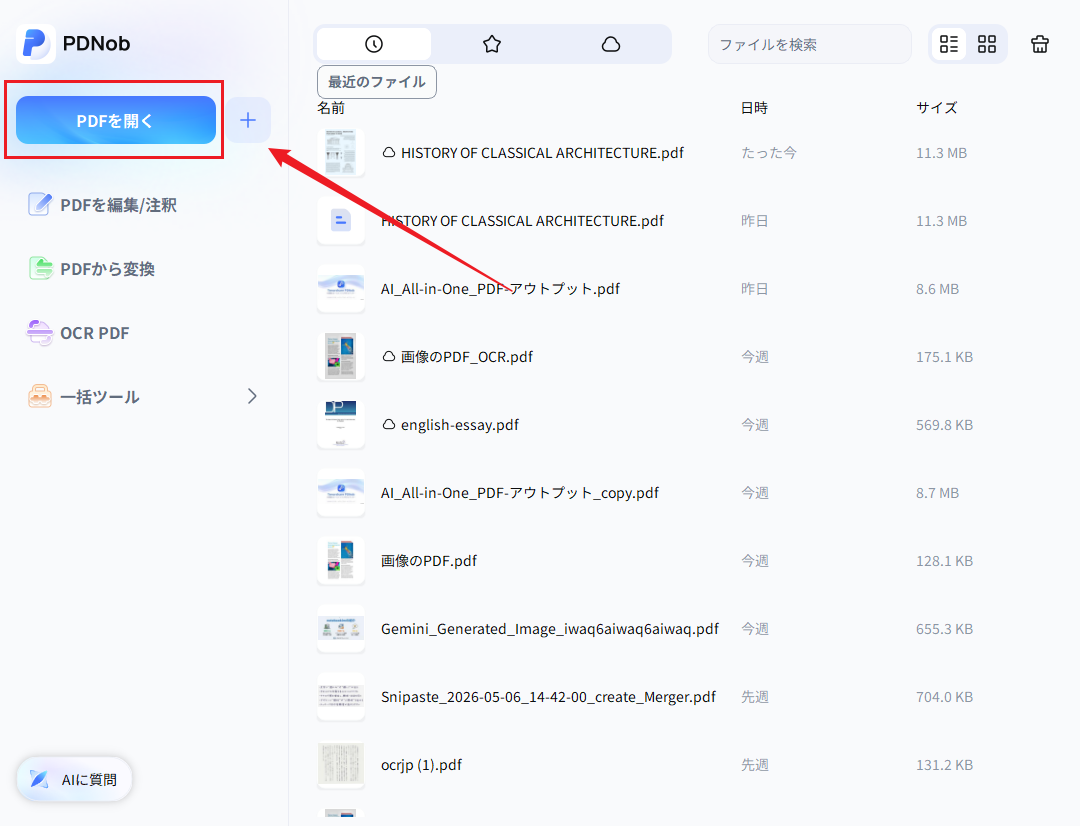
PDNobを起動し、「PDFを開く」からPDFファイルを開く。
-
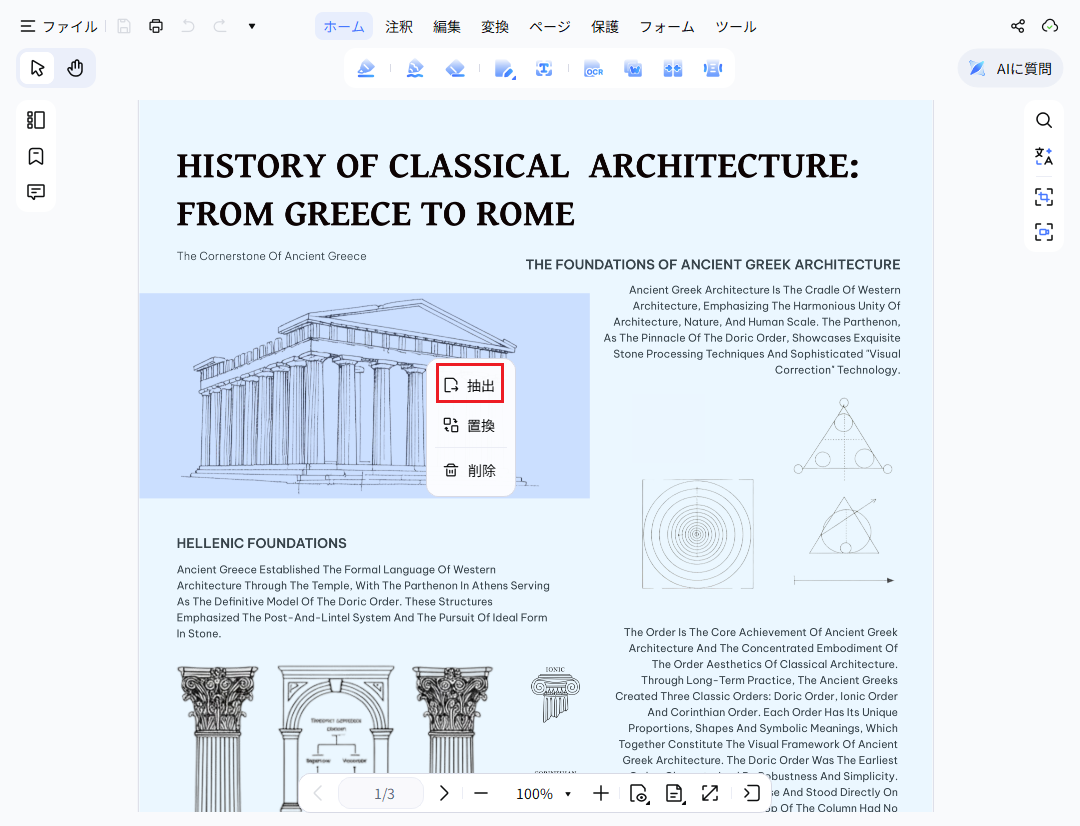
保存したい画像を右クリックし、「抽出」を選択する。
-
保存形式(JPG/PNG)と保存先を指定して「保存」をクリック。



複数画像を一括で抽出する手順
- PDNobでPDFを開く。
-
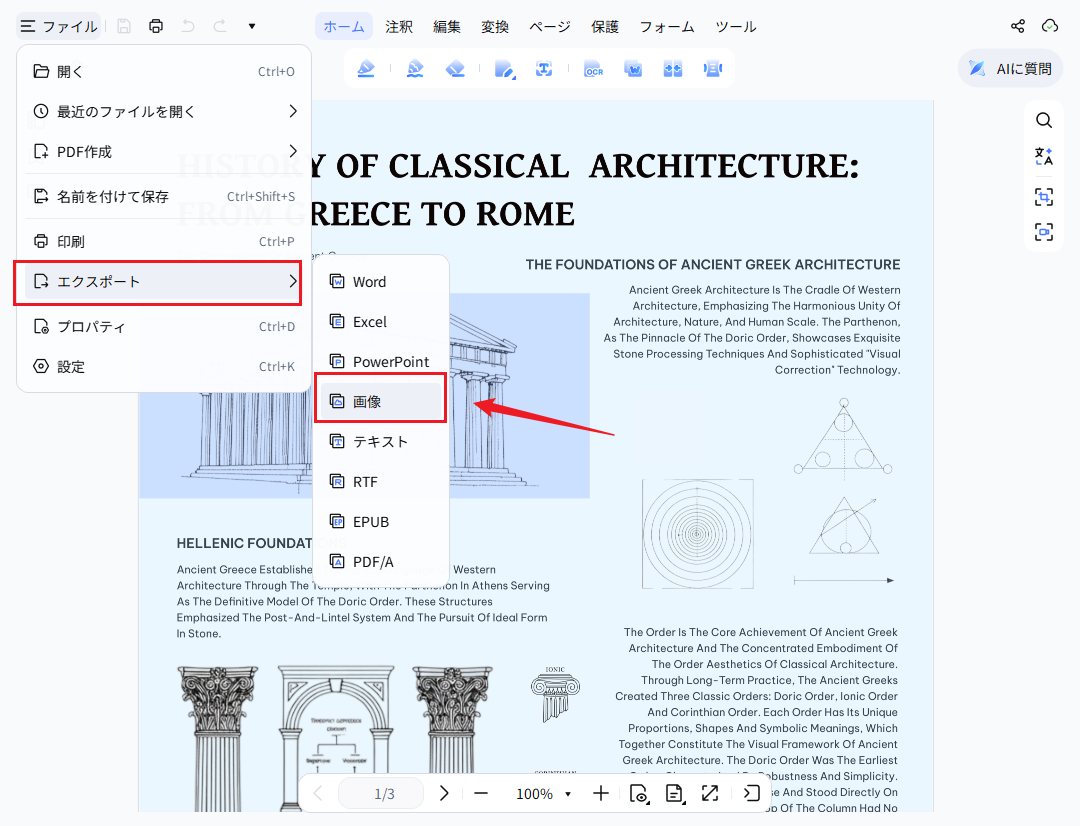
「エクスポート」→「画像」を選択する。
-
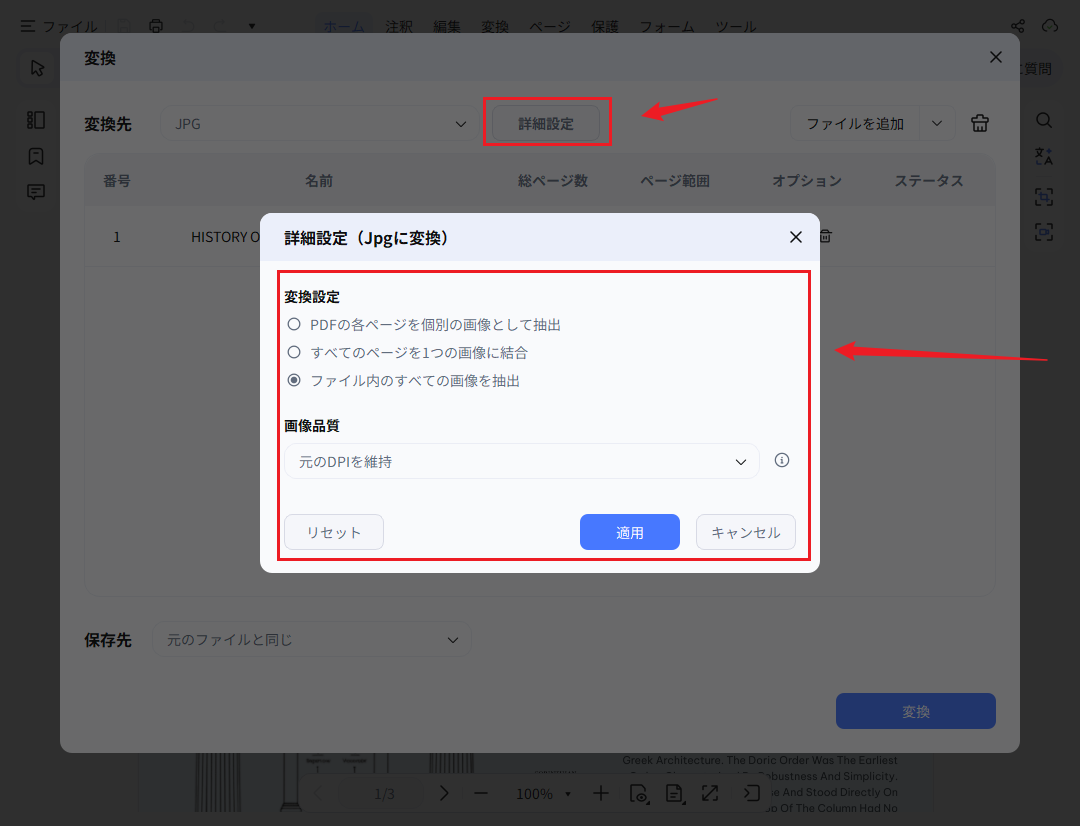
「詳細設定」から「ファイル内のすべての画像を抽出」を選択する。
-
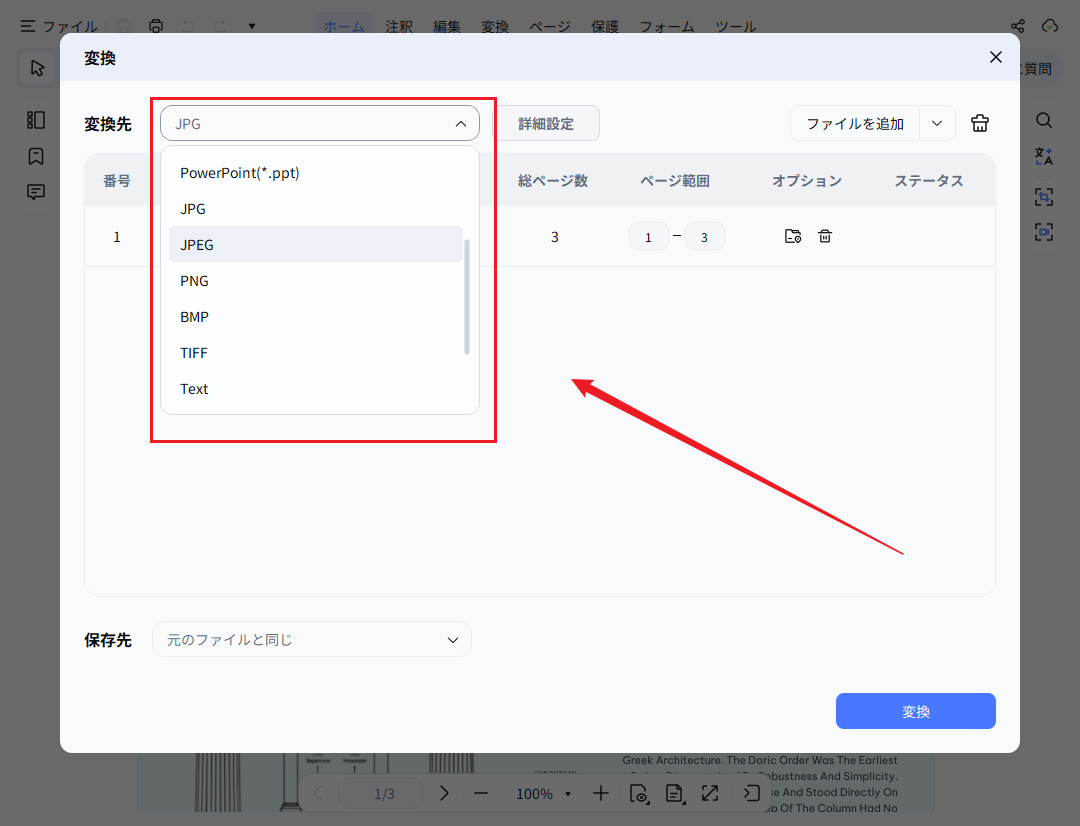
保存形式(JPEG/PNG/TIFF)と保存先を指定する。
- 「変換」をクリックして完了。


メリット
- 元画質のまま抽出できる
- 複数画像の一括抽出に対応
- JPEG・PNG・TIFFなど複数形式で保存可能
- オフライン環境でも利用できる
- PDF編集・OCR機能も搭載
- 機密情報を含むPDFにも安心
注意点
- 事前にパソコンへのインストールが必要(一度インストールすればオフラインでも継続利用可能)
Part 4. オンライン変換サイトでPDFの画像を抜き出す方法
「ソフトをインストールしたくない」「すぐにPDFから画像を保存したい」という場合は、オンライン変換サイトを利用する方法もあります。中でもiLovePDFは、ブラウザ上でPDF変換や画像保存を行える定番サービスです。パソコンだけではなく、スマートフォンからも利用しやすいため、一时的にPDFから画像を抜き出したい場合にも役立ちます。
オンラインツールの使い方
iLovePDFを使えば、ブラウザ上で簡単にPDF画像を保存できます。手順は以下の通りです。
- iLovePDFへアクセスする。
-
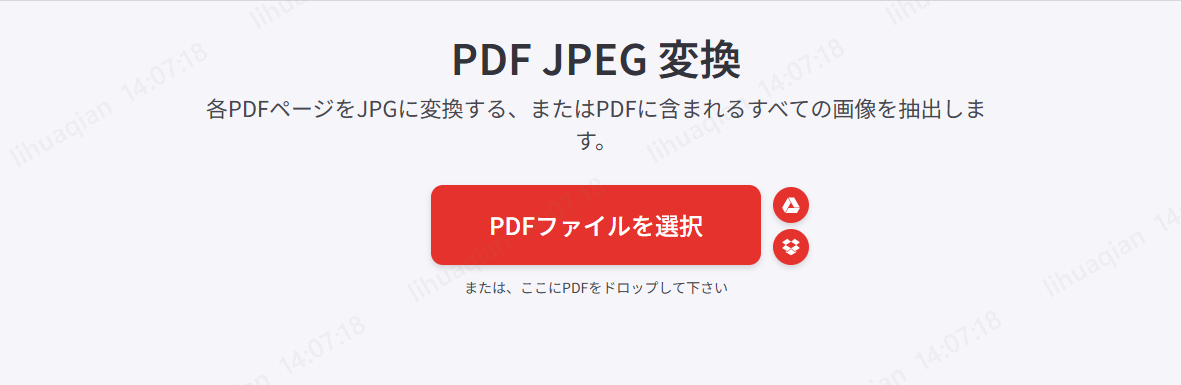
「PDF JPEG 変換」をクリックし、画像を保存したいPDFをアップロードする。
-
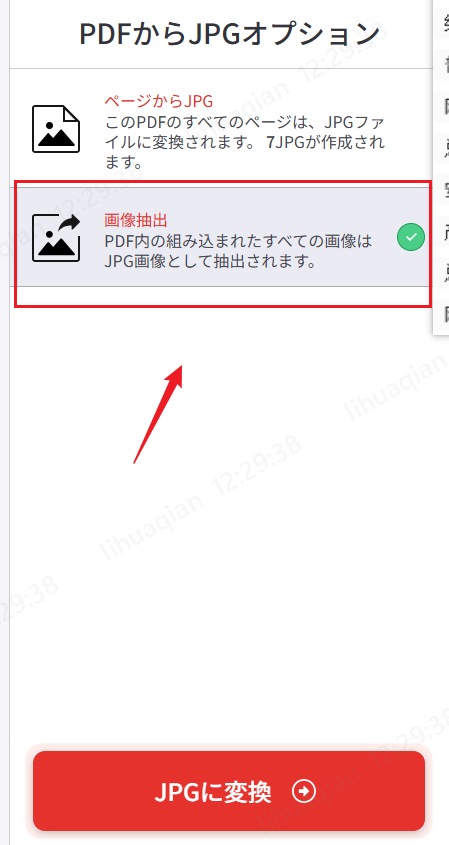
出力形式を選択する。「画像抽出」を選択すると、PDF内の画像だけをまとめて保存できます。
- 转换完了後、画像ファイルをダウンロードして保存する。ブラウザだけで作業できるため、外出先や別端末でも利用しやすい点が特徴です。


メリット
- インストール不要で利用できる
- スマートフォンからも操作しやすい
- 登録なしですぐ使える
- 一時的な利用に向いている
- ブラウザだけで完結できる
注意点
- PDFをサーバーへアップロードする必要がある
- 機密情報を含むPDFには不向き
- 無料版は回数や容量に制限がある
- 通信環境によってはアップロードに時間がかかる場合がある

業務資料や社外秘データなどを扱う場合は、オンラインツールは通信環境の影響を受けやすく、一定の情報流出のリスクもあります。そのため、オフライン環境で利用しやすいPDF編集ソフトの利用がおすすめです。
Part 5. 【ひと目でわかる】PDF画像抜き出す方法の比較一覧表
まとめ
PDFから画像を抜き出しする際は、スクリーンショットではなく、専用ツールを使って画像を直接抽出する方法がおすすめです。特に、業務資料やWeb制作などで高画質画像が必要な場合は、画質劣化を防ぎやすくなります。
中でもPDNobは、PDFから画像を高画質のまま抜き出しすることができ、一括抽出や複数形式での保存もできるため、効率的な作業が可能です。さらに、オフライン環境でも利用しやすいため、機密情報を含むPDFを扱う場合にも便利です。
PDFから画像を抜き出す機会が多い方は、用途に合ったツールを選び、効率良く作業を進めてみてください。


皆さんのご意見・ご感想をお聞かせください。
レビューを投稿してください
皆さんのご意見・ご感想をお聞かせください。
コメントを投稿する
PDNobの記事レビューを投稿してください

関連記事

ソフトレビュー・比較ライター
中村 綾は、PDFソフトやPCソフトのレビュー・比較を専門とするライターです。機能や価格、使いやすさをわかりやすく比較し、読者が自分に最適なソフトを選べるよう、実用的な情報を発信しています。


