
 ホーム
>
OCR
>
画像から文字を抽出するOCRの精度を徹底検証!おすすめソフトのガチレビュー
ホーム
>
OCR
>
画像から文字を抽出するOCRの精度を徹底検証!おすすめソフトのガチレビュー
画像から文字を抽出するOCRの精度を徹底検証!おすすめソフトのガチレビュー
請求書や契約書、会議資料、名刺、手書きメモなど、身の回りには「画像から文字を抽出する前の状態の文字情報」が数多く存在します。こうした情報を効率よく活用するために役立つのが、OCR(光学文字認識)です。
OCRは最近ではスマホの標準機能に搭載されており手軽に利用できますが、業務で使う場合は精度やセキュリティ、PDF編集機能まで考慮してツールを選びましょう。
本記事では、OCRの基本的な仕組みから活用メリット、具体的な抽出方法、おすすめのツールを詳しくご紹介します。
日本語認識に強く、スキャンPDFや画像から高精度で文字を抽出。編集・圧縮・変換もまとめて対応。
 安心にダウンロード
Part1.画像から文字を抽出するとは?OCRの基本知識
OCRとは何か
OCRとは、Optical Character Recognitionの略称で、日本語では光学文字認識と呼ばれる技術でピクセル情報を文字コードに変換する技術です。たとえば、画像や紙の書類に書かれた文字、スキャンしたPDFデータや写真はいわゆる画像であり、コピーしたり検索したりができるテキストデータではありません。
OCRの技術は、近年では以下のような業務で活用されています。
- 請求書の管理
- 名刺のデータ化
- 議事録作成
- PDF資料の検索性向上
OCRはさまざまな業務で活用されており、単なる文字起こしではなく、業務効率化を支える重要な技術として注目されています。
画像から文字を抽出する仕組み
画像から文字を抽出する仕組みは、画像データをコンピューターが理解できる文字情報へ変換する流れで成り立っています。まず、OCRは画像を「ピクセル情報」として読み取ります。これは、文字が文字そのものではなく、点の集まりとして認識されている状態です。次に、文字の輪郭や形状、配置パターンを解析し、文字として判別していきます。
こうして認識された文字は「文字コード」として出力され、コピーや編集ができるテキストデータが完成するのです。また、最近では、手書きの文字や斜めに撮影された画像にも対応できる高性能なOCRも登場し、さまざまな場面で活躍しています。
OCRは単なる文字変換ではなく、画像解析と言語処理を組み合わせた技術です。似た文字(例:「口」と「ロ」など)も文脈から補正し、自然な文章に整えます。
近年はAIの進化により精度が大幅に向上し、データの検索や業務処理など、情報の資産化にも活用されています。
Part2.画像から文字を抽出するメリットと活用シーン
それでは、具体的にOCRがどのような場面で活躍するかについてメリットと活用シーンを合わせて解説します。
主なメリット
OCRの最大のメリットは、紙や画像の情報を検索・再利用できるデータに変換できる点です。これにより必要な情報をすぐに見つけられ、業務効率が向上します。
さらに、手入力を減らせるため入力ミスの防止にもつながります。請求書や顧客情報など正確性が求められる業務では特に効果的です。また、データ化により保管スペース削減や情報共有の効率化も実現できます。
具体的な活用例
OCRは日常業務から個人利用まで、幅広いシーンで活用されています。たとえば、企業や教育の現場では以下のような業務がOCRによって効率化されています。
- 請求書や領収書をスキャンして会計ソフトと連携させる
- 契約書をPDF化して検索しやすくする
- 名刺をスマホで撮影して連絡先を自動で登録する
- 配布プリントや参考資料をデータで配る
- 板書された内容を撮影して文字おこしする
また、個人利用では、より身近な場面でOCRの技術が活用されています。
- 本の一部をメモとして保存する
- レシートを家計簿アプリに取り込む
iPhoneやAndroidスマホでも標準機能として搭載されており、撮影した画像や文字をそのまま検索できるため、便利で身近な存在となっています。
Part3.画像から文字を抽出する方法
ここからは、画像から文字を抽出するOCR技術を駆使した方法について解説します。パソコン上で操作するシーンと、オンライン、スマホでの操作の3パターンで見ていきましょう。
方法1.PCソフト(高精度・業務向け)
PCソフトは、画像から文字を正確に抽出したい場合に最もおすすめの方法です。PCソフトは、PDF編集や複数ファイルの一括処理に対応しているものが多く、業務利用に非常に向いています。とくに、契約書や請求書、会議資料など、OCRの読み取りに正確性が求められる場面では、スマホや無料ツールよりも圧倒的に安定した精度を発揮するでしょう。
また、PCソフトの多くはOCRでの読み取りだけでなく、抽出後のテキスト修正やPDF編集までまとめて行えるため、作業効率も大きく向上します。精度・機能ともに最も優れているのがPCソフトの大きな強みです。
PDNob(高精度&PDF特化)

PDNobは、OCRとPDF編集をひとつにまとめた統合型ツールです。PDF編集機能に優れ、スキャンした書類や画像PDFから高精度で文字を抽出できます。とくに、日本語の認識に強く、漢字や表を含む複雑なレイアウトでも比較的正確に読み取りが可能で、テキストの編集や複数ファイルの一括処理ができるので便利です。
単なるOCRソフトではなく、「PDF作業全体を効率化できるツール」として使えるのが大きな魅力といえるでしょう。PDFを業務内でよく扱う人で、OCRの読み取りに対する正確性を重視するビジネスユーザーにおすすめです。
具体的なOCRの手順:
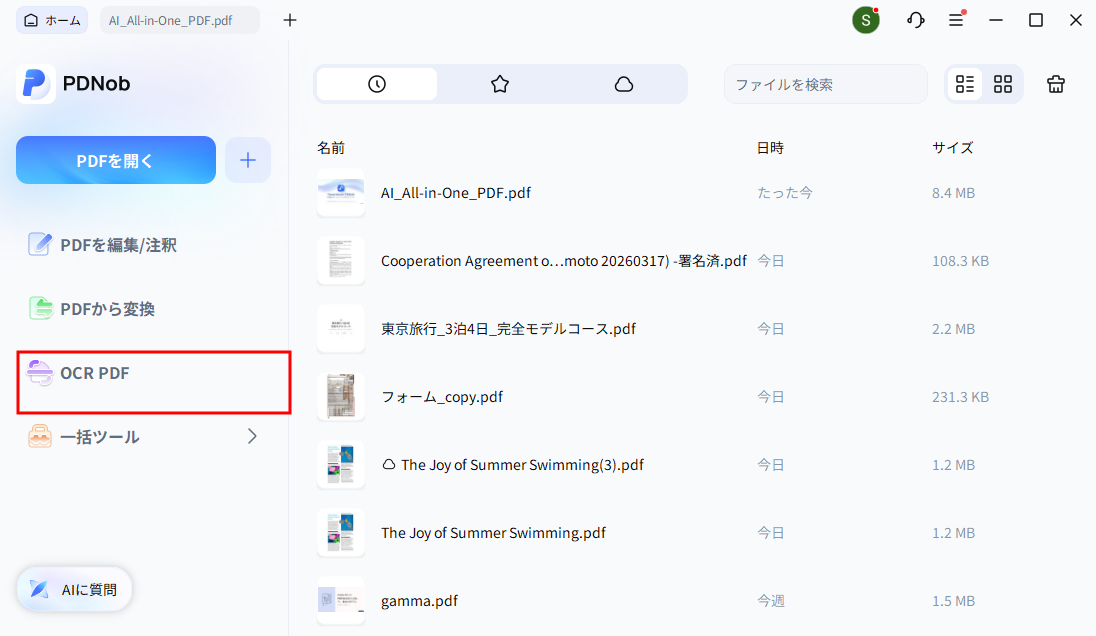
- 公式サイトからPDNobをダウンロードし、インストールを完了します。その後、ソフトを起動し「OCR PDF」を選択します。
- 基本的なOCR設定を行った上で「OCRを実行」をクリックすれば、画像から文字を抽出する処理が完了します。
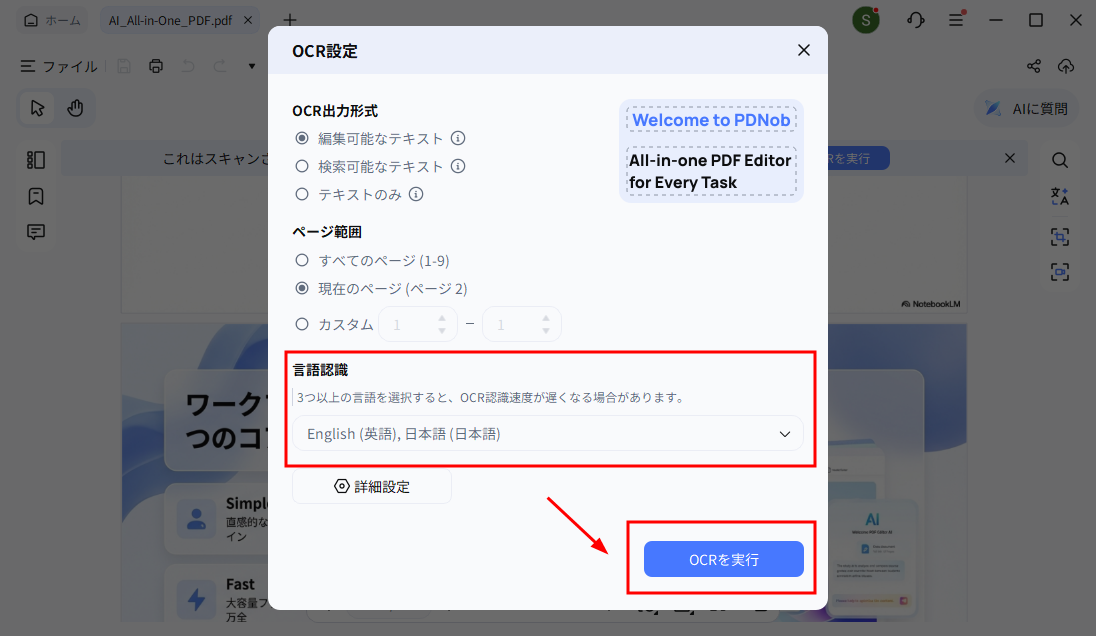





このステップでは言語設定が非常に重要で、文書内に含まれるすべての言語を正しく選択しないと、画像から文字を抽出する精度が低下する可能性があります。
Adobe Acrobat DC

Adobe Acrobat DCは、PDFを開発したAdobe社によるPDF編集ツールでPDFソフトの定番として知られています。OCR機能も非常に高性能で、スキャンしたPDFを検索可能な文書へ変換できます。とくに、既存のAdobe製品を利用している企業では導入しやすく、安定性や信頼性は非常に高いです。ただし、月額料金が比較的高めで、OCRだけを目的に使うにはコスト負担を感じる場合があります。また、機能が豊富な分、初心者にはやや操作が複雑に感じられることもあるでしょう。
方法2.オンラインOCRツール
手軽さを重視するなら、オンラインOCRツールも便利な選択肢です。ブラウザ上に画像をアップロードするだけで文字を抽出できるため、ソフトのインストールは不要、誰でもネット環境さえあればすぐに使い始められます。短い文章や一時的な利用であれば、非常に便利です。ただし、アップロードしたデータが外部サーバーで処理されるため、機密情報を含む書類を扱う場合には注意しなければなりません。また、無料版では文字数制限や読み取り精度の限界があるため、結局有料版を使ってコスパが悪く感じられる場合もあります。
Image To Text

Image To Textは、シンプルな操作画面で、画像をアップロードするだけですぐに文字起こしができます。短文や簡単な画像なら十分実用的で、急ぎの作業には便利です。一方で、日本語の精度にはばらつきがあり、表や複雑なレイアウトの文章となると読み取り精度が下がってしまいます。業務用途よりは、個人利用向けといえるでしょう。
文字起こしさん

文字起こしさんは、日本語対応に比較的強く、文章の読み取り精度も安定しています。音声データからの文字起こしツールとして利用されることが多いですが、画像のOCR作業にもおすすめです。無料でも使えますが、回数制限や機能制限があるため、本格的に利用するには有料プランの契約が必須といえます。
方法3.スマホアプリ
日常的にサッと文字を抽出したいなら、スマホアプリが最も手軽です。カメラで撮影するだけで、その場で文字を認識してコピーや検索ができ、メモの代わりや資料を一部だけ保存するといった、日常利用しやすいでしょう。ただし、長文や大量のPDF処理には向いておらず、業務用途ではPCソフトのほうが効率的です。
LINE OCR

LINEには、LINE OCRといって普段使っているアプリの中でそのまま利用できる手軽なOCR機能が搭載されています。画像を送信するだけで文字を抽出できるため、操作に迷うことがほとんどありません。ちょっとしたメモや看板、書類の一部をテキスト化したい時に便利です。ただし、LINE OCRの精度は低く、複雑なレイアウトや大量の文章の処理というよりはあくまで日常利用向けの便利機能として考えるのがよいでしょう。
Part4.画像から文字を抽出するツールの選び方
画像から文字を抽出する際はOCR技術が活躍しますが、ツールの選び方としてはどのような基準で選べばよいのでしょうか。単に有料か無料かでツールを比較検討するのではなく、大事なのは利用目的にあっているかどうかです。ツール選びで重視すべきチェックポイントについて解説します。
チェックすべきポイント
OCR技術を搭載したツールが使いやすいかどうかは、以下の項目をチェックしてください。
- 文字の認識精度
- 対応形式
- セキュリティ面
- 価格と機能のバランス
まず、最も重要なのが認識精度です。日本語は、漢字・ひらがな・カタカナが混在し、似た文字も多いため、読み取り精度の差が大きく出やすくなります。
次に確認したいのが対応形式です。さまざまな活用シーンを想定するなら、画像ファイル(JPEG・PNG)だけでなく、PDFにも対応しているかをチェックしましょう。とくに仕事で使う場合は、スキャンPDFや複数ページの文書を扱う機会が多いため、PDF対応の有無は重要なポイントになります。
またセキュリティ面も重要です。クラウド型の無料OCRサービスでは、アップロードしたファイルが外部サーバーで処理される場合があります。契約書や個人情報を含む書類を扱うなら、オフライン処理ができるPCソフトのほうが安心です。
さらに価格と機能のバランスも考慮しましょう。高機能な有料ソフトは精度や作業効率に優れていますが、個人利用であれば無料機能だけで十分なケースもあります。
つまり重要なのは、「無料だから良い」「有料だから安心」という判断ではなく、業務利用か個人利用かという目的に合わせて選ぶことです。
Part5.画像から文字を抽出に関するよくある質問(FAQ)
A. 無料ツールでも、簡単な文章や印刷がはっきりした資料であれば文字を抽出できます。たとえば、スマホの標準機能やGoogleレンズ、無料のオンラインOCRサービスなどでも、短い文章ならかなり正確に読み取れるでしょう。ただし、表が多い書類や複雑なレイアウト、スキャン品質が低いPDFでは、誤認識が増えやすくなります。
A. OCR技術は、スマホだけでも十分に利用できます。iPhoneの「テキスト認識表示」やAndroidの「Googleレンズ」なら、写真を撮るだけで文字をコピーしたり検索したりできます。メモ代わりや簡単な資料整理にはとても便利です。ただし、長文の文書や複数ページのPDFを扱う場合は、パソコンでの利用を推奨します。
A. 最近では、AI OCRと呼ばれる手書き文字に対応したOCR技術も登場しています。従来のOCRは印刷文字の認識が中心でしたが、AIを活用した最新のOCRでは、ある程度のくせ字や手書きメモにも対応できるようになりました。ただし、文字が崩れすぎていたり、筆記体のような複雑な書き方だったりすると、精度は下がってしまいます。
まとめ
画像から文字を抽出するOCRは、単なる文字起こしの技術ではなく、情報を活用しやすい資産に変える重要な仕組みです。OCRは最近ではスマホ標準機能でも気軽に使えるようになり、紙の資料や画像データをテキスト化することで、検索・編集・共有がしやすくなり、業務効率は大きく向上します。
無料ツールでも十分に使える場面はありますが、精度やセキュリティ、PDF対応などを考えると、用途に応じたツール選びが重要です。とくに業務利用する場合は、データをオフライン処理できるPCソフトの方が作業効率と安全性の両方を高められます。
PDNobは、PDFに特化した編集ツールで高精度のOCR機能を搭載したソフトです。大量の資料を読み取りたい、機密性の高い文章でも安心してデータ化したいならぜひご活用ください。




皆さんのご意見・ご感想をお聞かせください。
レビューを投稿してください
皆さんのご意見・ご感想をお聞かせください。
コメントを投稿する
PDNobの記事レビューを投稿してください

関連記事

AI・オフィスソフトレビューライター
佐藤 翔太は、AIツールやオフィスソフト、PDFソフトのレビュー・比較を専門とするライターです。機能や価格、使いやすさ、AI活用の実用性をわかりやすく比較し、読者が用途や目的に合った最適なソフトを選べるよう、実践的な情報を発信しています。


