
 ホーム
>
OCR
>
【最新ガイド】NotebookLMで魅力的なインフォグラフィックを作成する方法
ホーム
>
OCR
>
【最新ガイド】NotebookLMで魅力的なインフォグラフィックを作成する方法
【最新ガイド】NotebookLMで魅力的なインフォグラフィックを作成する方法
NotebookLMでは、情報量の多いインフォグラフィックを簡単に作成できます。2026年3月3日のアップデートにより、柔軟性がさらに向上しました。ユーザーは10種類のプリセットスタイルから選択することも、自分でデザインを作成することもでき、複雑なPDF、レポート、Webコンテンツなどをワンクリックで見やすく魅力的なビジュアルに変換できます。
この記事では、NotebookLMで魅力的なインフォグラフィックを作成する方法を解説し、プロフェッショナルで視覚的に優れたビジュアルを作るコツを紹介します。
Part 1:NotebookLMインフォグラフィックの新機能(3月アップデート)
2026年3月3日、NotebookLMはカスタマイズ可能なインフォグラフィックスタイルを正式にリリースしました。インフォグラフィック機能自体は以前から存在していましたが、今回のアップデートでは10種類のプリセットスタイルが追加され、ワンクリックで統一感のあるビジュアルを簡単に作成できるようになりました。
なお、この新しいスタイル機能は段階的に展開されており、2026年3月10日以降、すべての地域のユーザーにも順次提供されています。
利用できるNotebookLMインフォグラフィックスタイル:

- スケッチ
- カワイイ
- プロフェッショナル
- 科学
- アニメ
- クレイ
- エディトリアル
- 説明的
- 弁当箱
- ブロック
Part 2:NotebookLMで魅力的なインフォグラフィックを作成する方法
NotebookLMのインフォグラフィック機能を使えば、PDF・動画・メモなどの内容を、分かりやすいビジュアルに簡単に変換できます。デザインスキルは必要ありません。プリセットスタイルと簡単なプロンプトを使うだけで、情報を整理した見やすいインフォグラフィックを作成できます。
ただし、生成されたインフォグラフィックには、スペルミスやレイアウトの乱れが含まれることがあります。また、一度作成された後はNotebookLM内でテキストを直接編集することができません。ミスを修正するには再生成する方法もありますが、時間がかかる場合があります。
より確実に修正したい場合は、エクスポートしたファイルを外部のNotebookLMインフォグラフィック編集ツールで編集する方法がおすすめです(Part 4参照)。
以下では、NotebookLMでインフォグラフィックを作成・カスタマイズする公式の手順を紹介します。
- ソースをアップロード: NotebookLMでノートブックを新規作成、または既存のノートブックを開きます。その後、PDF、テキストドキュメント、ウェブサイトリンクなどのデータを追加します。内容が整理されていることを確認してください。
- インフォグラフィックを生成: Studioパネルにある「インフォグラフィック」ボタンを見つけてクリックし、生成を開始します。
- インフォグラフィックをカスタマイズ: 鉛筆アイコンをクリックすると、以下のカスタマイズ設定にアクセスできます。
- 言語を選択: 出力する言語を設定します。
- 表示方向を設定: 横向き、縦向き、または正方形(SNS投稿に最適)を選択できます。
- ビジュアルスタイルを選択: 10種類のプリセットスタイルから選択します。
- 情報量を調整: 簡潔、標準、詳細の3段階から選択できます。
- スタイルを微調整: 「professional」「scientific」「Kawaii」などのスタイル説明を追加し、必要に応じてカラーパレットも指定できます。
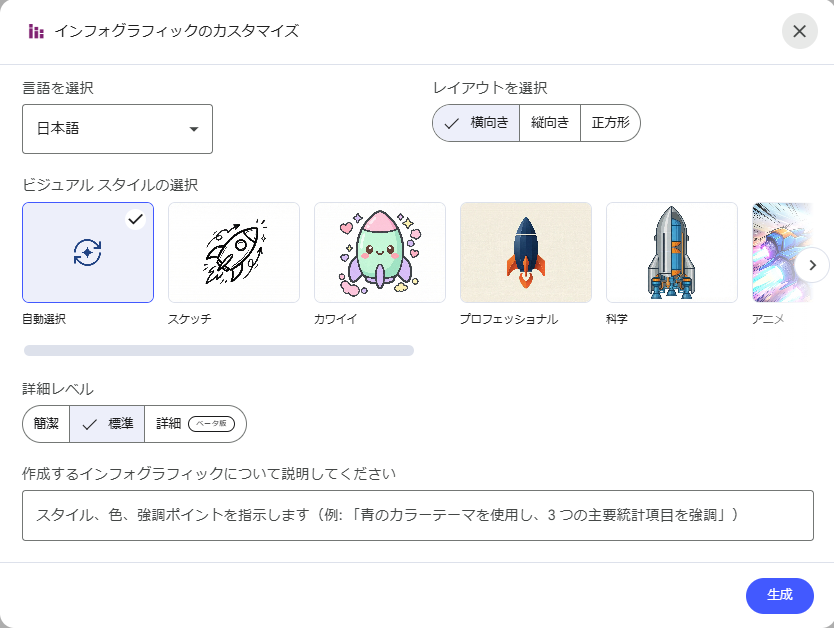
- 生成してダウンロード: 「生成をクリックするとインフォグラフィックが作成されます。完成後、高解像度PNGとしてダウンロードでき、プレゼン資料、レポート、SNS共有などに活用できます。


Part 3:NotebookLMインフォグラフィックのよくある問題
NotebookLMのインフォグラフィック機能は、情報を視覚的に整理できる便利なツールですが、実際に使ってみるといくつかの問題に遭遇することがあります。特に、テキストの正確性や編集の自由度については、多くのユーザーが課題を感じています。
1. テキストの正確性と編集
生成されたインフォグラフィックにはスペルミスが含まれる場合があり、NotebookLM上では直接編集できません。誤字を修正したい場合は、PDNob や Canva などの外部ツールを利用して編集するのがおすすめです。




2. 生成エラー
コンテンツの内容やシステム負荷によっては、インフォグラフィックの生成が失敗することがあります。特に話題性の高いテーマやデータ量が多い場合に発生しやすいです。NotebookLM infographic not available のエラーが表示された場合は、時間を置いて再度試すか、ソース内容を簡略化してみてください。
3. NotebookLMのウォーターマーク
生成された画像の右下には、NotebookLMのウォーターマークが表示されます。NotebookLMのウォーターマークを削除する方法については、マジック消しゴムなどのツールやPDF編集ソフトを使って簡単に削除できます。
4. デザインの制限
生成されたインフォグラフィックは基本的に静的な画像のため、細かいデザイン調整には制限があります。より自由に編集したい場合は、Venngage や Piktochart などの専用ツールを併用する方法もあります。
5. パフォーマンスの問題
NotebookLMの処理状況やコンテンツ量によっては、インフォグラフィックの生成に数分かかる場合があります。特に大きなノートブックを使用している場合は、少し待つ必要があります。
おすすめのNotebookLMインフォグラフィック用プロンプト
スペルミスやレイアウトの乱れ、生成エラーなどの問題を減らすためには、適切なプロンプトを使うことが大切です。以下は、NotebookLMでインフォグラフィックを作成する際に役立つおすすめのプロンプト例です。
スペルチェック用プロンプト
「すべての単語のスペルを確認し、スペルミスが含まれないようにしてください。」
重要ポイント要約プロンプト
「このドキュメントの中で最も重要な5つのポイントをまとめたインフォグラフィックを作成してください。テキストは簡潔で、視覚的に分かりやすくしてください。」
タイムライン・プロセス用プロンプト
「この資料の内容をもとに、手順をステップごとに示したタイムライン形式のインフォグラフィックを作成してください。シンプルなラベルを使い、重要な日付を強調してください。」
比較チャート用プロンプト
「この3つの選択肢を比較するインフォグラフィックを作成してください。見出しを分かりやすくし、読みやすさのためにテキストは最小限にしてください。」
スタイル指定プロンプト
「簡潔なテキストを使い、[Professional / Clay / Kawaii] スタイルのインフォグラフィックを作成してください。重要な指標を強調し、シンプルで見やすいレイアウトにしてください。必要に応じてカラーパレットも指定してください。」
Part 4:NotebookLMインフォグラフィックを編集する方法 - 高精度OCR
NotebookLMのインフォグラフィックは、ノートやドキュメントの内容を視覚的に整理できる便利な機能です。しかし、生成された画像にはスペルミスや文字のズレ、レイアウトの乱れが含まれることがあります。
さらに、一度作成されたインフォグラフィックは、NotebookLM上でテキストを直接編集することができません。そのため、細かい修正や仕上げを行いたい場合には不便に感じることもあります。
このような場合は、インフォグラフィックをエクスポートして PDNob を使用する方法がおすすめです。OCR機能により画像内のテキストを認識し、誤字の修正やレイアウト調整、デザインのカスタマイズが可能になります。作成したインフォグラフィックを、より完成度の高いビジュアルに仕上げることができます。
PDNobの主な機能
- 高精度OCR:画像内のテキストを99%以上の精度で認識し、編集可能なテキストに変換。
- 直接編集:テキスト編集、オブジェクト移動、レイアウト調整を自由に行えます。
- レイアウト保持:フォントや書式、スライド構造をできる限り維持したまま変換。
- 多言語対応:英語や中国語を含む16以上の言語のテキストを認識。
- オールインワン編集:OCR、編集、注釈追加、エクスポートまで1つのツールで完結。
PDNobでNotebookLMインフォグラフィックを編集する手順
- Step 1: PCでPDNobを起動します。エクスポートしたNotebookLMインフォグラフィックをドラッグしてPDNobに追加するか、「PDF作成 → ファイルから」をクリックしてファイルを読み込みます。

- Step 2: 上部メニューの「OCRを実行」をクリックしてテキスト認識を開始します。必要に応じて「ダウンロード」をクリックしてOCRモジュールをインストールし、スキャンして編集可能なテキストに変換モードを選択すると、インフォグラフィック内のテキストを抽出して編集可能な状態に変換できます。

画面内の 言語認識 を見つけて、インフォグラフィックの言語と一致するものを選択してください。この設定を行わない場合、OCRの認識精度が大きく低下し、誤認識が発生する可能性があります。

- Step 3: OCR処理が完了するまで待ちます。処理が終わると、NotebookLMインフォグラフィックの内容が編集可能になります。スペルミスの修正、テキストボックスの移動やサイズ変更、グラフ調整、見出しの変更などを直接行うことができます。

- Step 4: 編集が完了したら、「変換」をクリックし、PNG、PowerPoint、PDFなど希望する形式でエクスポートします。


- フォントの変化:NotebookLMのデザインフォントが、システムフォントに置き換えられる場合があります。その際はテキストボックスの微調整が必要になることがあります。
- 複雑なグラフィック:グラデーションや影、複雑なグラフはOCR後にややぼやけたり、配置が崩れる可能性があります。
- 完全な再現は難しい:AI生成レイアウトは変換後に細かな調整が必要になることがあります。
まとめ
NotebookLMを使えば、ノートやPDFの内容を簡単にインフォグラフィックに変換できます。ただし、生成結果にはテキストの誤りやレイアウトの制限が生じることもあります。
そのため、プロンプトを工夫し、生成後に内容を確認することが大切です。テキスト修正やレイアウト調整が必要な場合は、PDNobなどのツールを活用することで、より完成度の高いビジュアルに仕上げることができます。


 安全にダウンロード
皆さんのご意見・ご感想をお聞かせください。
レビューを投稿してください
皆さんのご意見・ご感想をお聞かせください。
コメントを投稿する
PDNobの記事レビューを投稿してください

関連記事

AI・オフィスソフトレビューライター
佐藤 翔太は、AIツールやオフィスソフト、PDFソフトのレビュー・比較を専門とするライターです。機能や価格、使いやすさ、AI活用の実用性をわかりやすく比較し、読者が用途や目的に合った最適なソフトを選べるよう、実践的な情報を発信しています。


