
 ホーム
>
OCR
>
OCRフリーソフトおすすめ7選|無料でPDF・画像をテキスト化できるOCRソフト比較
ホーム
>
OCR
>
OCRフリーソフトおすすめ7選|無料でPDF・画像をテキスト化できるOCRソフト比較
OCRフリーソフトおすすめ7選|無料でPDF・画像をテキスト化できるOCRソフト比較
OCRは、ペーパーレス化が進む現代で、紙資料や画像データを効率よくテキスト化する技術として注目されています。請求書や契約書に授業中の板書、メモや画像などにある情報を手入力すると膨大な時間と労力がかかるでしょう。
「無料で使えるOCRソフトはある?」
「PDFや画像を日本語テキスト化したい」
「精度が高いOCRフリーソフトを比較したい」
このような方に向けて、本記事ではおすすめのOCRフリーソフトを厳選して紹介します。AI OCR対応ソフトから、完全無料で使えるOCRツール、PDF編集までできる高機能OCRソフトまで、日本語認識精度・使いやすさ・安全性を比較しながら解説します。

- Googleドライブ
- PDNobもっともおすすめ
- Adobe
- PDF Leader
- ezocr
- NDLOCR-Lite
- 瞬間テキスト
日本語認識精度が高く、PDF編集・変換・OCRをこれ1台で。無料体験版あり。
 安心にダウンロード
Part1.OCRソフトとは?無料OCRの仕組みとできることを解説
OCRとは、画像や紙に書かれた文字を読み取り、編集可能なテキストデータへ変換する技術です。PDFや画像内の文字を自動で認識できるため、手入力の手間を大幅に減らせます。
最近では、AI OCRと呼ばれる技術も発達しており、文書や写真を自動認識して文字起こしできるため、解析の精度と作業効率はさらによくなっています。
OCRソフトには、完全無料で使えるOCRフリーソフトから、高精度なAI OCR搭載ソフトまでさまざまな種類があります。無料版は手軽に使える一方で、変換回数や出力形式に制限がある場合があります。
ビジネスや学習での具体的な活用例は以下の通りです。
- 請求書や契約書のデータ化
- アンケート集計
- 名刺管理
- 参考書やプリントのテキスト抽出
- 翻訳アプリとの連携
- 資料を探す手間が省ける
Part2.OCRフリーソフトの選び方|無料OCRソフト比較で重要な3つのポイント
OCRツールを選ぶ際、単に「無料」であることだけで判断するのは危険です。用途に合わないソフトを選ぶと、認識ミスが増えたり、修正作業が増えたりして、かえって業務効率が低下してしまいます。OCRフリーソフトを選ぶ際は、「認識精度」「安全性」「出力形式」の3点を必ず確認しましょう。失敗を防ぐための重要なポイントについて解説します。
日本語のバリエーションや手書き文字を認識するか
OCRソフト選びで最も重要なのが「認識精度」です。日本語は漢字・ひらがな・縦書きなどが混在するため、OCRソフトによって認識精度に差が出やすいです。
- 手書き文字
- かすれた文字
- 表や段組み
- 写真内の文字
- 小さいフォント
これらの利用条件で文字がきちんと読み取れるかどうかは、OCRフリーソフトを選ぶ際に重視すべきポイントです。
セキュリティ対策(クラウド型かインストール型)は万全か
OCRフリーソフトを選ぶ際は、クラウド型かインストール型かも重要です。クラウド型は手軽ですが、ファイルを外部サーバーへアップロードする必要があります。契約書や請求書など機密情報を扱う場合は、オフライン対応のインストール型OCRソフトがおすすめです。
出力形式はWord・Excelなど求める用途に対応しているか
OCRフリーソフトは、保存する際の形式もきちんとチェックしておきましょう。出力形式が限定的だと、ソフトで読み込んだデータを別の形式に変えるための手間が発生してしまうからです。
たとえば、代表的な出力形式には以下のようなものがあります。
- Word(.docx)
- Excel(.xlsx)
- テキスト(.txt)
扱うデータが文章を中心に構成されるならWordが便利ですし、請求書や表データを扱う場合はExcel形式が便利です。また、単純に文字を抽出するだけの機能のほかに、表やレイアウトを忠実に再現できたり、編集機能が付いていたりするOCRフリーソフトもあります。
Part3.【2026年最新】無料OCRソフトおすすめ比較7選|PDF・画像対応
ここからは、最新の技術動向や実務における使いやすさを踏まえた、独自のおすすめOCRフリーソフトを紹介します。
OCRツール比較表:自分に最適なソフトを見つけよう
Google ドライブ(Google ドキュメント)

Googleドライブは、Googleドキュメントと連携してOCR機能を利用できる無料サービスです。ブラウザのみで利用できる手軽さから、初心者向けOCRとして非常に人気があります。
特徴
Googleドライブは、Googleドキュメントと連携することでOCR機能を利用できます。Googleドライブに読み込ませたいデータをアップロードし、ファイルを開く際に「Googleドキュメント」を指定して開くだけでデータが抽出可能です。
メリット
- Googleアカウントさえあれば完全無料で利用できる
- 日本語認識精度が比較的高くPDFにも対応
- クラウドを使うので利用環境を選ばない
デメリット
- レイアウトが維持しづらく表組みの認識精度も甘い
- オフラインで利用できない
- 機密文書を扱う際には注意が必要
PDNob

PDNobは、OCR機能のほかにPDFの編集作業などをまとめて利用できるAI搭載型のPDF編集ソフトです。OCR機能を活用した単なる文字認識だけでなく、PDFをWord形式に変換したり注釈を付けたりといった機能が利用できるため、ビジネス用途でも注目されています。
特徴
PDNobの特徴はなんといっても高性能なAI OCRです。漢字や平仮名があるがゆえに、読み取りが複雑になりがちな日本語で書かれた文章や、ピクセルデータが読み取りづらい画像の高精度認識に対応しています。OCR後はWord・Excel・PowerPoint形式へ変換可能です。
メリット
- 高精度のAI OCR搭載でPDFを編集する機能ついている
- 読み込んだデータをWord・Excelへ変換もできる
- 誰でも使いやすいよう考えられたUI
デメリット
- 一部の機能は有料版に登録しなければ使えない
PDNobのOCR機能の使い方
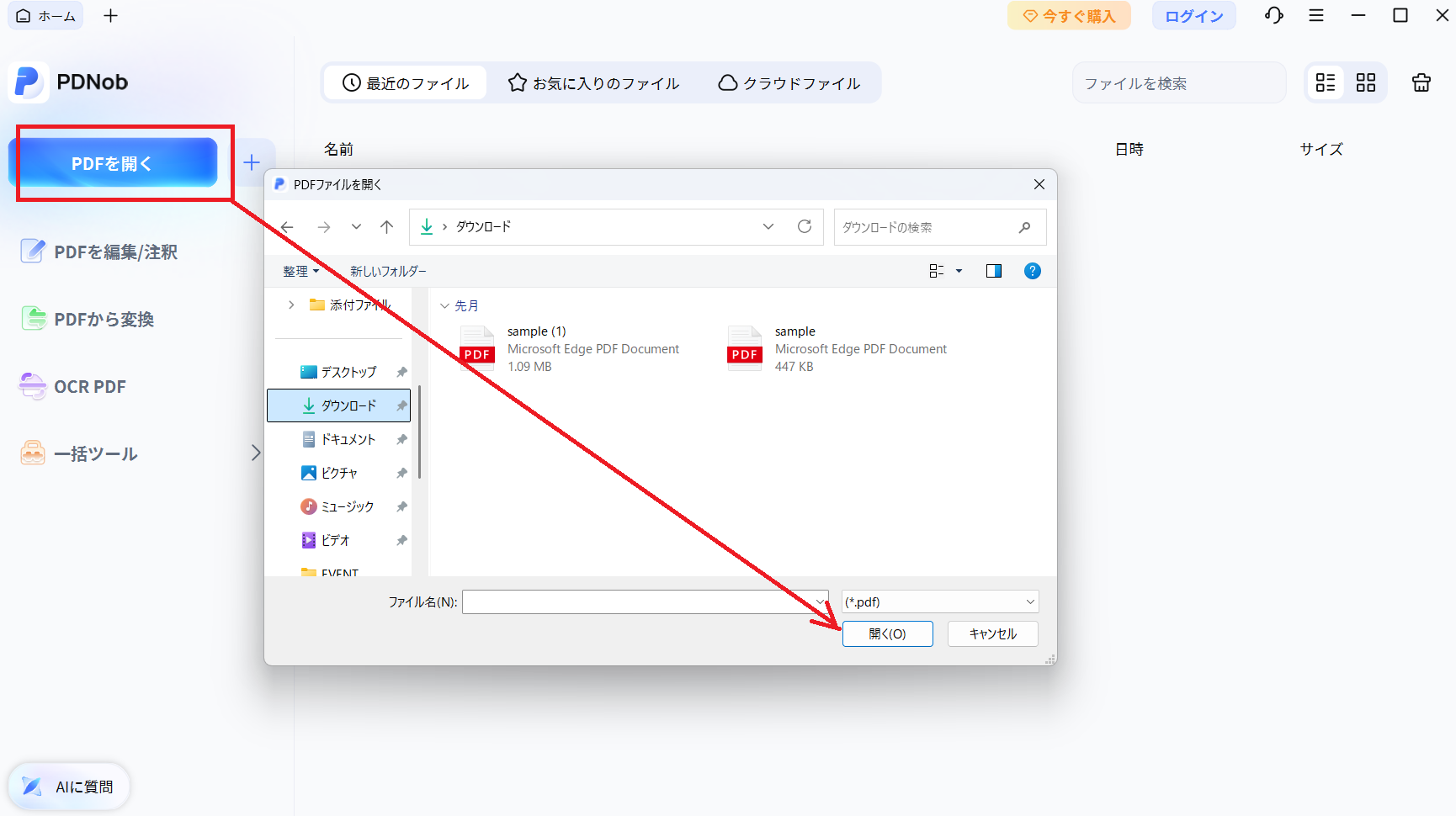
- PDNobの「PDFを開く」より、読み込ませるデータを選択します。


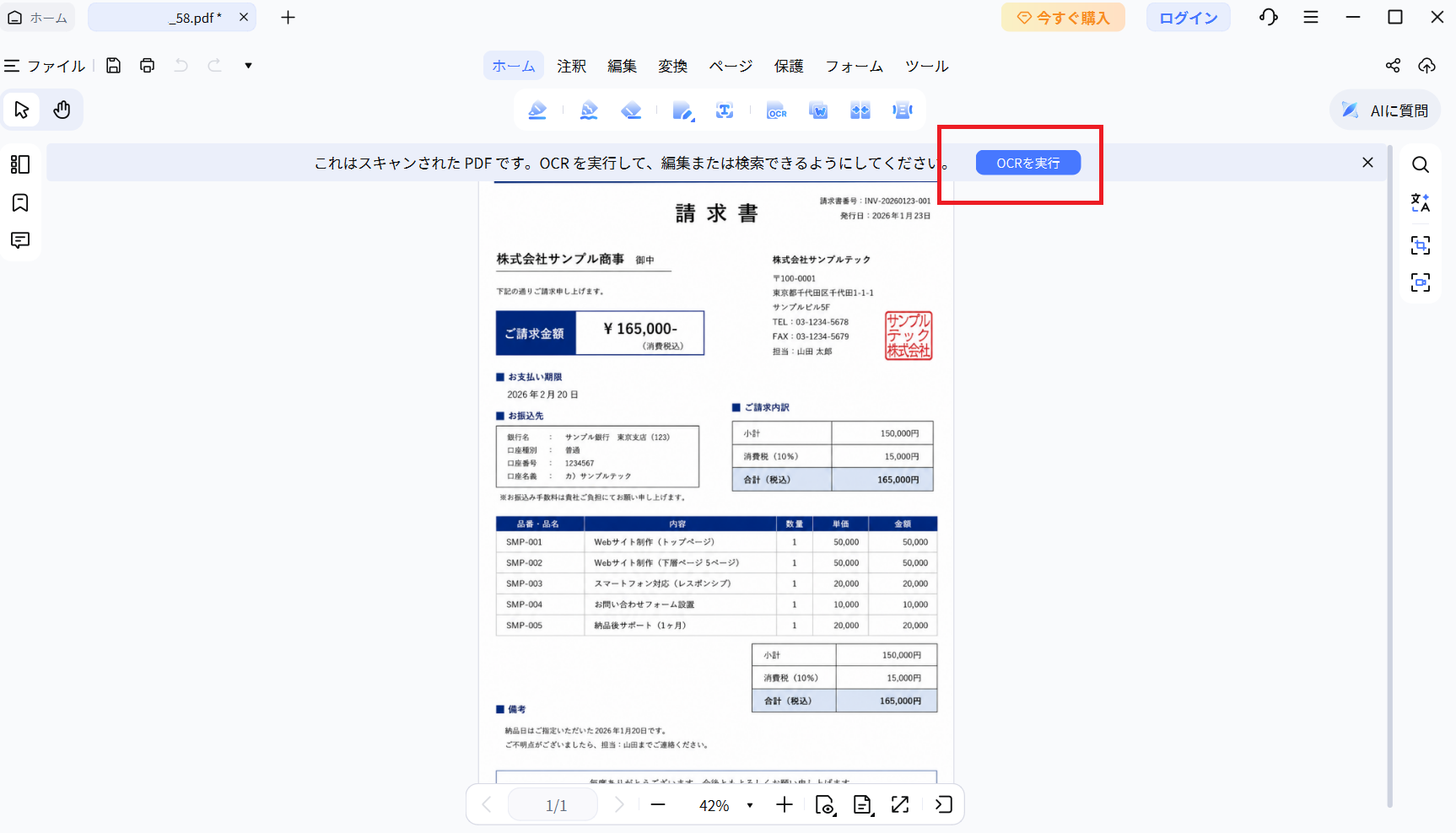
- PDFのスキャンが終わると、OCRの実行について聞かれるので、右側にあるブルーの「OCRを実行」と書かれたアイコンをクリックします。
- 「OCR設定」より、読み込みの実行と範囲を指定します。
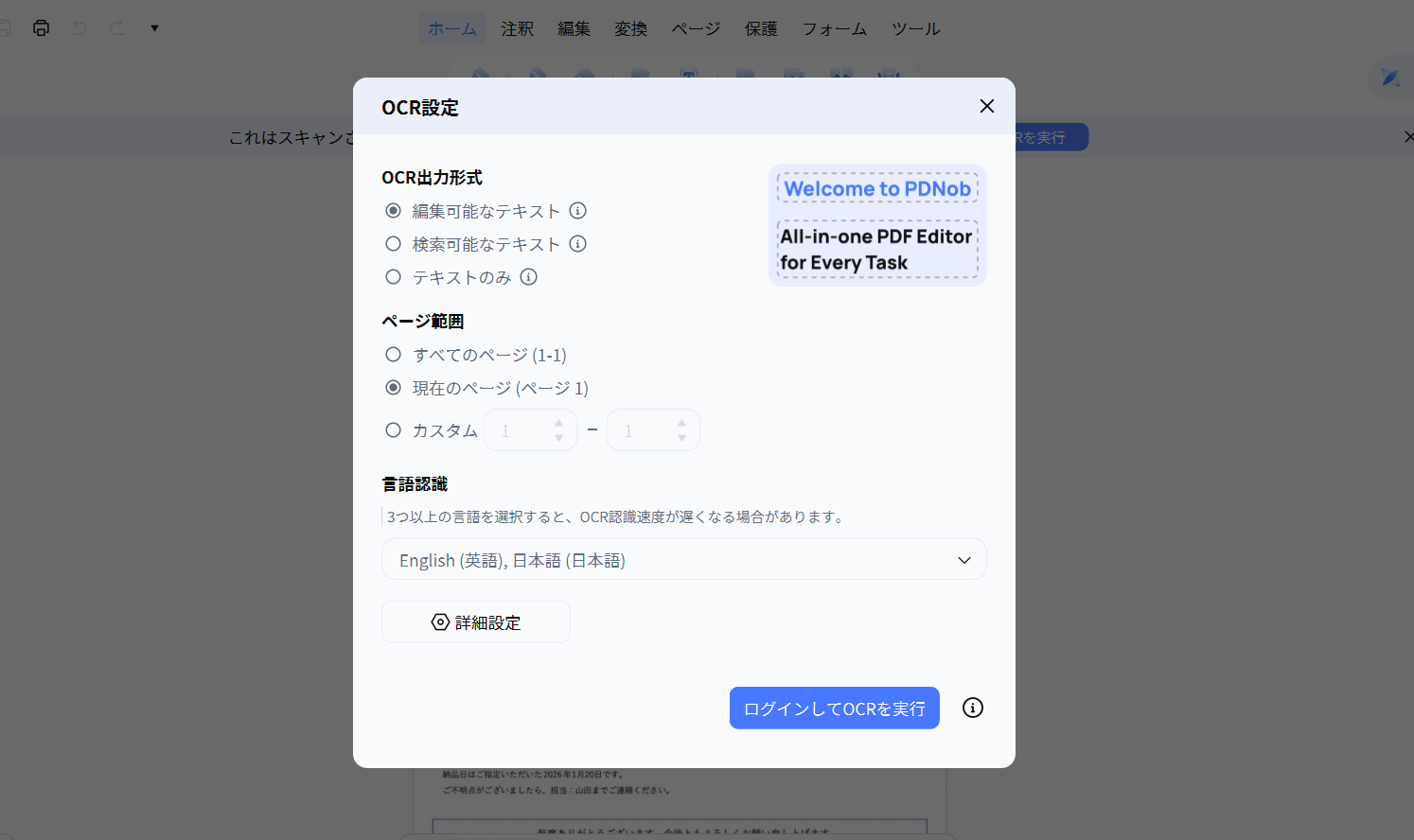


ちなみにOCRを実行するにはログインが必要となるので、会員登録ないしアカウント認証を済ませてから作業しましょう。
Adobe

Adobeとは、PDF編集ソフトや画像編集ソフトなどを開発しているアメリカの企業です。なかでもAdobe Acrobatは、PDF編集ソフトの代表格として世界中で利用されている定番中の定番ともいえるソフトになります。OCRの精度も非常に高く、スキャンしたPDFを読み込んで検索可能なPDFデータへと変換するなどといった操作が可能です。
特徴
AdobeのOCRの特徴は、なんといってもAI技術を駆使した高精度な文字認識です。日本語の認識精度は高く、レイアウトを保持するのにも長けています。複数ページに及ぶPDFの処理にも定評があるため、ビジネスシーンでの利用を想定する方におすすめです。
メリット
- OCR精度が高い
- PDF編集機能が豊富
- 実績は世界中から寄せられておりビジネス利用もしやすい
デメリット
- 基本的に料金を支払わなければならない
- 細かな操作ができる反面、初心者には機能が多め
- 高機能なだけあって価格もやや高い
PDF Leader

PDF Leaderは、オンライン上で利用できるPDF編集・OCRツールです。インストールをせずともデータをアップロードするだけで利用できるため、簡易的にOCRを行いたいユーザー向けのサービスとして人気があります。
特徴
PDF Leaderを使えば、OCRをはじめとした編集操作をオンライン上でいっきにできます。レイアウトも保持してくれるため、内容が複雑なPDFの処理にもぴったりです。
メリット
- 手間をかけずにOCR機能を利用した
- 作業量が少ない
- クラウドを経由するため処理もスムーズ
デメリット
- 肝心の日本語の読み取り精度は低め
- クラウド型であるがゆえに機密情報が扱いづらい
- 無料版だと機能に制限がある
ezocr

ezocrは、日本語の読み取り精度に定評のある無料のオンラインOCRサービスです。画像やPDFをアップロードするだけでOCRを利用でき、Excel出力にも対応しています。
特徴
範囲を指定してOCR機能を使ったり、表やデータの抽出機能が充実したりと、手軽に高機能な操作ができます。PDF内の表(テーブル)をExcel形式で出力できるなど、読み取り性能の高さを象徴する強みもあるでしょう。
メリット
- 文字の読み取りから表つきのExcelを出力するのが得意
- シンプルに操作しやすい
- 範囲指定OCRのようにちょっとした便利機能がある
デメリット
- 複雑なレイアウトになると処理精度が落ちる
- 手書き認識には不向き
- 無料版はダウンロード回数に制限がある
NDLOCR-Lite

NDLOCR-Liteは、国立国会図書館(NDL)が公開している無料のOCRソフトです。縦書きの日本語や歴史資料の解析が可能で、研究・学術用途でも活用されています。2026年には軽量版として公開され、一般PCでも動作しやすくなりました。
特徴
NDLOCR-Liteは、古文書に書かれた手書きの文章の解析にも利用されています。
メリット
- 軽量でサクサク操作できる
- 無料で高性能
- オフラインで利用できる
デメリット
- 長文の読解作業には不向き
- レイアウト保持ができない
瞬間テキスト

瞬間テキストは、効率よく作業できるソフトです。手入力の手間を大幅に削減できるため、資料作成や情報整理の効率化に役立ちます。
特徴
瞬間テキストは、OCRの認識スピードが素早く、操作もとてもシンプルです。特別な設定や複雑な操作をせずとも簡単に作業に入れます。
メリット
- ソフトはシンプルで純粋にOCR機能だけを使いやすい
- 一部分だけを切り取って読み取るといった操作も可能
デメリット
- 認識精度が画像の解像度や文字の状態に左右される
- 複雑なレイアウトになると読み取り精度が落ちる
Part4.よくある質問(FAQ)
A: ツールによって差はありますが、近年はかなり精度が向上しています。とくに、GoogleドライブやAdobe Acrobatのような大手が手がけるOCRサービスは、日本語の読み取りにも対応しており比較的高精度です。ただし、無料ツールは日本語の読み取りが苦手であったり、レイアウト保持や細かな文字の再現性に限界があったりするため、用途に応じた使い分ける必要があります。
A: 一部のOCRソフトでは手書き文字の認識も可能ですが、精度は他の文字より大きく下がります。とくに、崩れた文字や筆記体は読み取れたとしても誤認識が発生しやすいです。その中でもPDNobのようなAI OCR搭載ツールは、比較的手書き文字の補正精度が高いとされています。AI OCR搭載ソフトなら、手書き文字も比較的高精度で読み取れます。
A: ソフトによって異なります。クラウド型のOCRフリーソフトは、ファイルを外部サーバーへアップロードして処理するため、機密情報を含む書類には注意が必要です。請求書や契約書などを扱う場合は、オフラインで利用できるPDNobのようなインストール型のOCRソフトを選ぶと安心です。
まとめ
OCRフリーソフトは、無料でも十分実用的なものが増えています。ただし、日本語の認識精度やPDF編集機能、レイアウト保持性能には大きな差があるため、用途に合ったOCRソフト選びが重要です。
とくに、スキャンPDFを高精度にOCR変換したい場合や、Word・Excelへ編集可能な形式で出力したい場合は、AI OCR対応のPDNobのようなOCRソフトを活用すると、作業効率を大きく改善できます。




皆さんのご意見・ご感想をお聞かせください。
レビューを投稿してください
皆さんのご意見・ご感想をお聞かせください。
コメントを投稿する
PDNobの記事レビューを投稿してください

関連記事

AI・オフィスソフトレビューライター
佐藤 翔太は、AIツールやオフィスソフト、PDFソフトのレビュー・比較を専門とするライターです。機能や価格、使いやすさ、AI活用の実用性をわかりやすく比較し、読者が用途や目的に合った最適なソフトを選べるよう、実践的な情報を発信しています。


