
 ホーム
>
OCR
>
写真の文字をテキスト化する方法をわかりやすく解説【初心者OK】
ホーム
>
OCR
>
写真の文字をテキスト化する方法をわかりやすく解説【初心者OK】
写真の文字をテキスト化する方法をわかりやすく解説【初心者OK】
スマホで撮ったメモやホワイトボード、資料の写真を見返したときに、「この内容、そのままコピペできたら楽なのに」と思ったことはありませんか? また、紙の書類や本の一部を写真で保存したものの、あとから文字を打ち直すのが面倒だと感じる場面も多いはずです。
こうした悩みを解決してくれるのが、「OCR技術」を使って写真の文字をテキスト化する方法です。画像の中の文字をデータとして取り出せるので、編集や共有がぐっとラクになります。
この記事では、写真の文字をテキスト化する具体的な方法五つを、初心者の方にもわかりやすく解説していきます。ぜひ参考にしてみてください。
AI搭載OCRで画像内の文字を瞬時にテキスト化。オフライン対応。無料版あり。
 安心にダウンロード
Part1.写真の文字をテキスト化とは?できることを解説
具体的な方法を紹介する前に、まずは「写真の文字をテキスト化」すると何ができるのか、どんな場面で役立つのかを見ていきましょう。仕組みやメリットを理解しておくことで、自分に合った活用方法もイメージしやすくなります。
写真の文字をテキスト化すると、できることの主なポイントは以下の通りです。
- コピーやネット検索が可能になる
- ビジネスシーンや学校での活用範囲が広がる
たとえば、これまで写真のままだと「見るだけ」だった情報も、テキスト化することで自由にコピー&ペーストしたり、そのまま検索にかけたりできるようになります。資料作成や情報整理のスピードも大きく向上するでしょう。
また、会議のホワイトボードや紙の資料、教科書の一部なども簡単にデータ化できるため、ビジネスや学習の効率アップにもつながります。手入力の手間が減ることで、より重要な作業に集中できるのも大きなメリットです。
こうした便利な機能を支えているのが、近年注目されている光学文字認識技術「OCR」です。画像の中の文字を自動で読み取り、編集可能なテキストとして抽出してくれます。
では実際に、写真の文字をテキスト化するにはどのような方法があるのでしょうか。次のパートで、具体的なやり方をわかりやすく解説していきます。
Part2.写真の文字をテキスト化する方法5選【用途別に解説】
それではここからは、写真の文字をテキスト化する具体的な方法について見ていきましょう。一口にテキスト化といっても、使うデバイスやシーンによって最適な方法は異なります。たとえば、しっかり編集したいのか、手軽さを重視するのかによって選び方も変わってきます。
主な方法としては、以下の5つがあります。
- PCソフトでテキスト化する
- スマホの機能でテキスト化する
- オンラインツールでテキスト化する
- Googleドライブでテキスト化する
- LINEの機能でテキスト化する
次の項目からは、それぞれの方法について特徴や使いどころをわかりやすく解説していきますので、自分に合ったやり方を見つけてみてください。
方法1:PCソフトで写真の文字をテキスト化(精度重視)
写真の文字をテキスト化する方法はいくつかありますが、精度や作業効率を重視するなら、PCソフトを使う方法がもっともおすすめです。中でも、高性能なOCR機能を搭載した「PDNob」は、はじめての方でも扱いやすく、安定した結果が得られる点で特に評価されています。

PDNobは、PDF編集に特化した多機能ツールで、特にOCR機能が充実しています。初心者にも扱いやすいPDF編集ソフトで、シンプルな操作でさまざまな機能を使える点が特長です。無料版でも基本機能を試すことができます。

- 直感的に操作できるシンプルな画面設計で、初心者でも迷わない
- 最先端AIを活用したOCR技術により、高精度で文字を認識できる
- 日本語はもちろん、多言語にも幅広く対応
- 写真だけでなく、PDFなどさまざまな形式に対応
- 読み取りから編集・保存まで一括で完結できる
このように、使いやすさと機能性のバランスが取れているため、「しっかりテキスト化したい」「後から編集もしたい」といったニーズにもPDNobが対応できます。次では、実際にPDNobを使って写真の文字をテキスト化する流れを、わかりやすく解説していきます。
PCソフトで写真の文字をテキスト化手順
- まずはPDNobの公式HPにアクセスして、PDNobをパソコンにインストールしましょう。
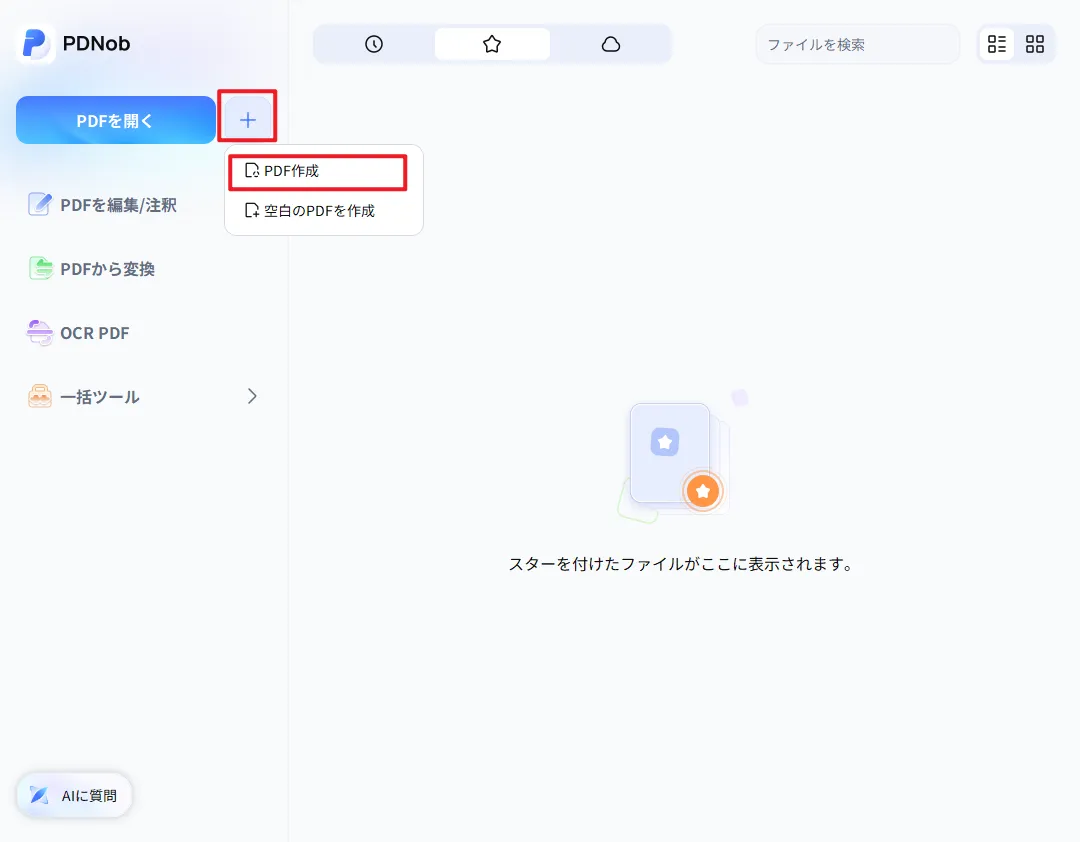
- ソフトを開くとこの画面になるので、左端の「+」から「PDFを作成」をクリックします。
- テキスト化したい写真を選択しましょう。
- 次は、「OCRを実行」をクリックし、出力形式、ページ範囲、使用する言語を選択します。認識精度を最大化するために、文書内で使われている言語(日本語、英語など)を正しく選択しましょう。
- OCRの実行が完了すると、写真内の文字がテキスト化され、コピーや編集が自由にできるようになります。






方法2:スマホで写真の文字起こし(手軽・無料)
2つ目の方法は、スマホの機能を使って写真の文字をテキスト化する方法です。アプリのインストールが不要なケースも多く、思い立ったときにすぐ使えるのが大きな魅力です。外出先でメモを取りたいときや、紙の資料をサッとデータ化したい場面など、「手軽さ」を重視したい方に向いている方法といえるでしょう。
ただし、すべてのスマホで使えるわけではなく、機種やOSのバージョンによってはこの機能が搭載されていない場合もあります。また、PCソフトと比べると認識精度や編集のしやすさに差が出ることもあるため、その点には注意が必要です。
① iPhone(iOS):カメラを向けるだけでOK
iPhoneなら、標準機能の「テキスト認識表示(Live Text)」がかなり便利です。わざわざアプリを入れなくても、そのまま使えるのが嬉しいポイントですね。
カメラアプリから使う場合:
- カメラを文字に向けるだけで、画面に黄色い枠とアイコンが表示されます。
- これをタップすれば、撮影する前でも文字をコピーしたり翻訳したりできるので、ちょっとしたメモにも便利です。

写真アプリから使う場合:
- 保存してある写真を開くと、右下にテキスト認識のアイコンが出てきます。
- それをタップすると文字が自動で選択できるようになり、そのままコピーできます。操作もシンプルで迷いません。

② Android:Googleレンズが手軽で便利
Androidユーザーなら「Googleレンズ」を使うのが定番です。精度も高くて、実際かなり使いやすいです。
カメラアプリから使う場合:
- 最近の機種だと、カメラを向けるだけでGoogleレンズのアイコンが出てくることが多いです。
- もし表示されない場合でも、モード切り替えから簡単に選べます。

Googleフォトから使う場合:
- 撮影済みの写真を使いたいときは、Googleフォトを開いて「レンズ」をタップするだけ。
- 「テキスト」を選べば、文字をまとめてコピーしたり、そのまま他のデバイスに送ったりもできます。

「とりあえずサクッとテキスト化したい」というときには、この方法が一番ラクで使いやすいと思います。
方法3:オンラインツールで写真の文字をテキスト化(インストール不要)
3つ目の方法は、オンラインツールを使って写真の文字をテキスト化する方法です。ブラウザ上で完結するため、ソフトをインストールする必要がなく、すぐに使い始められる手軽さが魅力です。特に、「とりあえず一度だけ使いたい」「ソフトを入れるのはちょっと面倒」という方には向いている方法といえるでしょう。
一方で、インターネット環境が必須になるため、オフラインでは利用できない点には注意が必要です。また、ツールによってはファイルサイズの制限や機能制限がある場合もあります。
それでは、今回は「iLovePDF」というオンラインツールを例にとって、使い方を見ていきましょう。
- まずはiLovePDFの公式HPにアクセスし、テキスト化したい写真をPDFに変換させます。JPEG PDF変換という項目があるので、ここをクリックしましょう。
- テキスト化したい写真を読み込んで、PDFへ変換した後名前を付けて保存します。
- 次は、すべてのPDFツールからOCR PDFを選択して、OCRを実行します。これで、写真の文字をテキスト化するようになりました。


方法4:Googleドライブで写真から文字を抽出
4つ目の方法は、Googleドライブの標準機能を使って写真の文字をテキスト化する方法です。追加のソフトをインストールする必要がなく、Googleアカウントさえあれば誰でも無料で利用できる手軽さが魅力です。すでにGoogleドライブを日常的に使っている方であれば、そのままの環境で作業できるため、スムーズに取り入れやすい方法といえるでしょう。
ただし、あくまで標準機能の一つであるため、専用のOCRソフトと比べると認識精度やレイアウトの再現性に差が出る場合があります。特に文字が小さい画像や画質が低い写真では、うまく読み取れないこともあるため注意が必要です。
こちらもやり方を簡単にまとめました。
- まずはGoogleドライブを開いて、新しいフォルダの中の「ファイルをアップロード」をクリックします。
- テキスト化したい写真のファイルを選択します。
- 右下のタブをクリックして、ファイルを表示しましょう。
- ドキュメントで開くをクリックすると、写真の文字をテキスト化することができます。


方法5:Lineで写真の文字をテキスト化
5つ目の方法は、メッセージアプリのLINEを使って写真の文字をテキスト化する方法です。普段から使い慣れているアプリでそのまま操作できるため、特別なツールを用意せずに手軽に試せるのが魅力です。ちょっとしたメモや画像内の文章をサッとテキスト化したいときなど、「簡易的に使いたい」場面に向いている方法といえるでしょう。
一方で、LINEを利用していない場合は使えない点や、専用のOCRツールと比べると機能や精度に限りがある点には注意が必要です。用途によっては他の方法と使い分けるのがおすすめです。
それでは、基本的なやり方を見ていきましょう。
- まずはLINEを開いて、「トーク」のアイコンをタップします。右上に「-」というマークがあるので、タップしましょう。
- ここでカメラモードになるので、写真を撮影します。その後、文字認識というボタンをタップするだけで簡単に写真の文字をテキスト化することができるでしょう。

Part3.【比較表】写真の文字をテキスト化する方法
ここまで、「写真の文字をテキスト化」するさまざまな方法を紹介してきました。それぞれに特徴があり、重視するポイントによって最適な選択肢は変わってきます。
そこで最後に、これまで紹介した方法を分かりやすく比較できるよう、一覧表にまとめました。自分の用途に合った方法を選ぶ際の参考にしてみてください。
このように比較してみると、それぞれにメリットはあるものの、精度・使いやすさ・安全性といったバランスを重視する場合は、やはり高性能なOCR機能を備えたPDNobが優れた選択肢といえるでしょう。特に、一度インストールしてしまえばオフラインでも安定して使える点や、編集まで一括で行える点は、他の方法にはない大きな強みです。
とはいえ、シーンによってはスマホやオンラインツールのような「手軽さ重視」の方法が適している場合もあります。用途に応じてうまく使い分けながら、自分に合った方法を選んでみてください。
まとめ
今回は、写真の文字をテキスト化する方法について、基本から具体的な手段まで詳しく解説してきました。
写真のままだと扱いづらかった情報も、テキスト化することでコピーや検索、編集が簡単になり、日常やビジネスの効率を大きく高めることができます。
本記事でご紹介した通り、方法はいくつかありますが、精度や作業効率を重視するのであれば、最先端のOCR技術を搭載したPDNobを活用する方法が特におすすめです。高精度で文字を認識できるだけでなく、編集や保存までスムーズに行えるため、初めての方でも安心して使えます。
もちろん、手軽さを重視する場合はスマホやオンラインツールを選ぶなど、用途に応じた使い分けも重要です。
ぜひ今回の内容を参考に、自分に合った方法で写真の文字をテキスト化を活用し、日々の作業をより効率的にしてみてください。


皆さんのご意見・ご感想をお聞かせください。
レビューを投稿してください
皆さんのご意見・ご感想をお聞かせください。
コメントを投稿する
PDNobの記事レビューを投稿してください

関連記事

AI・オフィスソフトレビューライター
佐藤 翔太は、AIツールやオフィスソフト、PDFソフトのレビュー・比較を専門とするライターです。機能や価格、使いやすさ、AI活用の実用性をわかりやすく比較し、読者が用途や目的に合った最適なソフトを選べるよう、実践的な情報を発信しています。


