
 ホーム
>
OCR
>
NotebookLMインフォグラフィックの編集方法【2026年最新アップデート完全ガイド】
ホーム
>
OCR
>
NotebookLMインフォグラフィックの編集方法【2026年最新アップデート完全ガイド】
NotebookLMインフォグラフィックの編集方法【2026年最新アップデート完全ガイド】
これまで多くのユーザーは「NotebookLMのインフォグラフィックが利用できない」というエラーに悩まされ、リサーチ内容をビジュアル化できませんでした。しかし、2026年3月3日の公式アップデートで状況が変わりました。GoogleはNotebookLMにインフォグラフィック生成機能を追加し、テキストを整理されたビジュアルに変換できるようになりました。ただし、生成機能は優れていますが、標準の編集機能にはまだ制限があります。
魅力的なNotebookLMインフォグラフィックを編集する方法をマスターするには、ツールの制限を理解し、PDNobやCanvaなどの外部ツールを使うことが重要です。このガイドでは、AIで作成した下書きをプロレベルのビジュアルに仕上げるための手順をわかりやすく解説します。
Googleは2026年7月17日にNotebookLMをGemini Notebookへ名称変更しました。本記事内の「NotebookLM」は現在のGemini Notebookを指します。

Part 1. 編集前に知っておきたいNotebookLMインフォグラフィックの基本
編集方法を説明する前に、まずはNotebookLMのインフォグラフィックについて理解しておくことが重要です。2026年3月3日のアップデートにより、NotebookLMはビジュアルコンテンツを作成できる強力なツールになりました。しかし、その機能と制限を知っておくことで、無駄な時間やトラブルを減らすことができます。
2026年アップデートで何が変わったのか?
2026年3月3日の公式アップデートでは、NotebookLMのインフォグラフィック生成機能に10種類のスタイルオプションが新たに追加されました。これにより、用途に合わせてさまざまなデザインのインフォグラフィックを作成できるようになりました。
また、2026年3月10日以降、この新機能はすべての地域のユーザーに向けて順次提供されています。
例えば、スケッチ、カワイイ、アニメ、ブロックなどのスタイルが用意されています。ユーザーはGoogleドキュメント、PDF、Webリンクなどの資料をアップロードするだけで、ワンクリックで内容を視覚的に整理したインフォグラフィックを生成できます。そのため、デザイン経験がないユーザーでも簡単にビジュアルコンテンツを作成できます。

しかし、このアップデートには大きな制限もあります。NotebookLMはインフォグラフィックを編集可能なファイルではなく、画像として書き出します。つまり、プラットフォーム上でテキストをクリックして直接編集することはできません。主な制限は以下の通りです。
知っておくべきNotebookLMインフォグラフィックの制限
- 直接編集できない:生成されたインフォグラフィックは固定されたデザインで、ツール内でテキスト・フォント・色・レイアウトを変更することはできません。
- 書き出し形式は固定:エクスポートはPDFまたはPNGのみで、.ai / .psd / .pptx などの編集可能な形式には対応していません。
- プリセットデザインのみ:独自のロゴ、ブランドカラー、カスタムアイコンなどを追加することはできず、テンプレートのみ利用できます。
- プロンプトは生成時のみ有効:NotebookLMのインフォグラフィック用プロンプトは生成時にのみ使え、後から編集するためには使えません。
- 1ページのみ:1つの固定ページのみ対応しており、スクロールや複数ページなどの動的コンテンツは作成できません。
これらの制限は一見不便に見えますが、美しいビジュアルを作ることは十分可能です。適切なツールを使えば、NotebookLMの固定出力を編集可能な形に変え、AIで作ったインフォグラフィックをより完成度の高いデザインに仕上げることができます。次のパートでは、その方法をステップごとに解説します。
Part 2. NotebookLMインフォグラフィックの編集方法
標準機能では編集に制限がある場合や、NotebookLMのインフォグラフィック制限に直面した場合、PDNobは、テキストやレイアウトを正確かつ素早く編集したいユーザーにとって最適なツールです。NotebookLMで作成したインフォグラフィックPDFを正確に編集したい場合、PDNobは高度なOCR技術によって優れた結果を提供します。
PDNobは最大99%の認識精度を持つOCR技術を使用し、PDFインフォグラフィック内の「フラット化された」テキストを再び編集可能な状態に変換します。これにより、誤字の修正、統計データの更新、特定部分の変更などを、レイアウトを崩さずに行うことができます。





- ワンクリックでPDFをPPTXに変換: 静的画像を編集可能なPowerPointファイルに変換
- フォントとレイアウトを保持: 言語設定を適切に行うことで元のデザインを維持
- テキストを直接編集: OCR処理後、任意のテキストをクリックして編集可能
- 一括処理: 複数ファイルを同時に処理して作業効率を向上
- クロスプラットフォーム対応: WindowsとMacの両方に対応
PDNobでNotebookLMインフォグラフィックを編集する方法
-
NotebookLMから書き出す:NotebookLMでインフォグラフィックを生成した後、右クリックしてPNGとして保存するか、ブラウザの「PDFとして印刷」機能を使ってPDFファイルを作成します。
-
PDNobで開く:PDNobを起動し、書き出したファイルを開きます。画像とPDFの両方を編集できます。
上部にある「OCRを実行」をクリックしてテキスト認識を開始します。必要な場合は「ダウンロード」をクリックしてOCRモジュールをインストールしてください。その後、スキャンして編集可能なテキストに変換モードを選択すると、テキストを抽出しインフォグラフィックの要素を編集できるようになります。
-
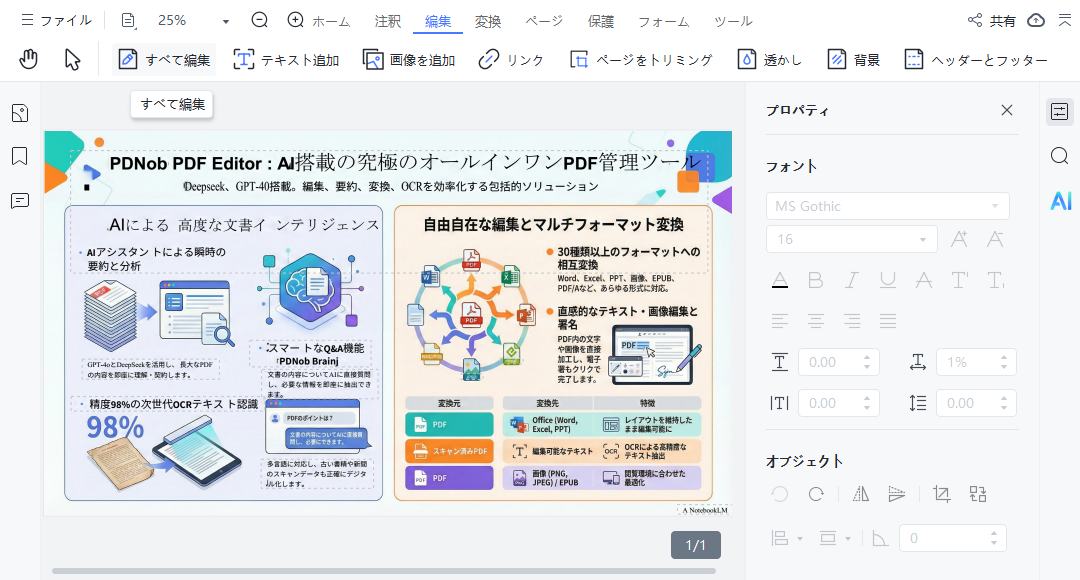
テキストや要素を調整:PDNobの「すべて編集」機能を使って、テキストの編集、フォントサイズの変更、間隔の調整などができます。OCR機能を使えば、インフォグラフィック内のテキストを抽出して再利用することも可能です。
-
ビジュアルを改善:透かしの追加、背景の調整、複数のインフォグラフィックを1つのプレゼン資料にまとめることもできます。PDNobの一括処理機能を使えば、複数のNotebookLMファイルに同じ設定をまとめて適用できます。
-
複数形式で書き出し:編集したインフォグラフィックをWord、PowerPoint、または高解像度画像として書き出せます。元のレイアウトを保ったまま保存できるため、論文やビジネス資料にも最適です。


画面内の言語認識を見つけて、インフォグラフィックと同じ言語を選択してください。この設定を行わないと、OCRの認識精度が大きく下がり、テキストの誤認識が発生する可能性があります。



Part 3. CanvaでNotebookLMインフォグラフィックを編集する方法
無料でNotebookLMインフォグラフィックを編集する方法を探している場合、 Canva は基本的な編集にとても便利なツールです。CanvaにはPDF専用のOCR機能はありませんが、ドラッグ&ドロップの操作でNotebookLMのPNGファイルを簡単に編集できます。
CanvaでNotebookLMインフォグラフィックを編集する方法:
-
Canvaにアップロード:無料のCanvaアカウントを作成し、インフォグラフィックと同じサイズのキャンバスを作成して画像をアップロードします。
-
新しい要素を追加:Canvaのテンプレートや素材を使って、テキスト、アイコン、装飾などを追加し、NotebookLMで作成したデザインをより見やすくします。
-
ブランドデザインを適用:ブランドカラーやフォントを設定して、NotebookLMで生成されたデザインを自社ブランドに合わせることができます。Canvaのブランドキットを使えば複数のインフォグラフィックでもデザインを統一できます。
-
書き出し:共有 → ダウンロードをクリックし、PNG、JPG、またはPDF形式でダウンロードします。

CanvaではNotebookLMのインフォグラフィック内にある既存テキストを直接編集することはできません。アップロードした画像は1枚の画像として扱われます。簡単な装飾やテキスト追加にはCanvaはとても便利ですが、元のテキスト内容を変更したい場合は、PDNobのOCR機能を使うことでPDF内のテキストを編集でき、より柔軟な編集が可能になります。
Part 4. 上級テクニック:NotebookLMインフォグラフィック用プロンプトの書き方
インフォグラフィックは生成後に会話形式で編集できないため、最初の NotebookLMインフォグラフィック用プロンプトをできるだけ 正確に書くことが重要です。多くのテストとユーザーのフィードバックを もとに、実際に効果が高いプロンプトの書き方を紹介します。
プロンプト作成の基本ルール
-
構成を具体的に指定する:情報の配置方法をはっきり伝えます。 例えば「上部にタイトルを配置し、その下に3つのメインセクションを作り、 各セクションに太字の見出しと箇条書きを配置する」と書くと、 あいまいな指示よりも良い結果になります。
-
ビジュアル要素を指定する:グラフ、アイコン、ボックス、 カラーなど、入れたい要素を具体的に書きます。AIは明確な視覚的指示に よく反応します。
-
テキスト量を制限する:「各セクションは最大3つの箇条書き」 のように指定すると、情報が多すぎるデザインを防ぎ、後の編集作業も 少なくなります。
-
配色を明確にする:ブランドカラーが重要な場合は、 「見出しには#2E5C8Aを使用」のように具体的なカラーコードを指定します。 あいまいな色の説明は正しく反映されないことがあります。
実用的なNotebookLMインフォグラフィック用プロンプト
後からの編集を減らすために、最初から構成・スタイル・余白を指定した プロンプトを使うのがおすすめです。
まずは、視覚的なバランスを整えるシンプルで効果的なルールから紹介します。
「すべてのセクションと要素の間に十分な余白を確保し、デザイン全体の 30〜40%を空白スペースとして残してください。これにより、読みやすさが 向上し、視覚的な圧迫感を防げます。」

- ビジネス / 学術向け: 「落ち着いたブルーとグレーを使ったミニマルデザイン。プロフェッショナルな サンセリフフォントとシンプルなアイコンを使用し、ビジネスプレゼンに 適したスタイルにする」
-
教育向け: 「手書きスケッチ風のスケッチノートスタイル。黒いラインで描いた 図形に、ティールとオレンジのアクセントカラーを使い、矢印で 要素をつなぐ」
-
TEDスタイル: 「シンプルでミニマル、ストーリー性のあるデザイン。落ち着いた カラーを使用し、強いアイコンと大きめの文字で重要なポイントを 強調する」

- タイムライン: 「特定の期間をカバーする横型タイムラインを作成し、5つの重要な 転換点をハイライトする。時代の違いが分かるようにグラデーション カラーを使用する」
- 比較: 「[テーマA]と[テーマB]を3つの基準で比較するスプリット画面の インフォグラフィックを作成し、異なるカラーで視覚的に区別する」
- プロセスフロー: 「[プロセス]を4つのステージからなる循環型フローチャートとして 表示し、フラットアイコンと矢印で流れを示す」
Part 5. よくある質問
Q1. なぜNotebookLMのインフォグラフィックが利用できないのですか?
A1: NotebookLMのインフォグラフィックが利用できない エラーは、通常以下の原因で発生します。
- NotebookLMアプリが2026年の公式アップデートに更新されていない (最新バージョンを使用しているか確認してください)
- ソースノートブックに、AIが分析できる十分な構造化テキストや 明確なデータが含まれていない
- 一時的な不具合の可能性があります。ページを再読み込みするか、 アプリを再起動してみてください
Q2. NotebookLMのインフォグラフィック用プロンプトで、既存の
インフォグラフィックを編集できますか?
A2: いいえ。NotebookLMのインフォグラフィック用プロンプト は、インフォグラフィックを最初に生成する時だけ使えます。 一度生成された後は、新しいプロンプトを入力して既存の インフォグラフィックを編集することはできません。 修正したい場合は、エクスポートしたファイルを PDNobやCanvaなどで編集するか、 新しいプロンプトでインフォグラフィックを再生成する必要があります。
Q3. NotebookLMのインフォグラフィック制限とは何ですか?また回避する方法はありますか?
A3: NotebookLMのインフォグラフィック制限とは、 1日に生成できる回数の上限のことです。 無料ユーザーの場合、通常は1日に10〜20回程度 インフォグラフィックを生成できます。
制限を無駄に使わないための方法:
- 小さな修正のために再生成するのではなく、PDNobで既存ファイルを編集する
- 生成する内容を事前に計画し、似たリクエストはまとめて作成する
- 生成したインフォグラフィックはすべてエクスポートして ローカルに保存しておく
まとめ
公式アップデートにより、NotebookLMはインフォグラフィック作成の可能性が大きく広がりました。しかし、NotebookLMインフォグラフィックを編集する方法を本当に活用するには、複数のツールを組み合わせたワークフローが重要です。また、NotebookLMのインフォグラフィックには生成回数の制限があり、インフォグラフィック用プロンプトは作成時にしか使えないことも理解しておく必要があります。
その後、PDNobを使えば、より高度で実用的な編集を行うことができ、理想のデザインに仕上げることができます。この一連の流れを理解すれば、リサーチノートから高品質で魅力的なインフォグラフィックを安定して作成できるようになります。


 安全にダウンロード
皆さんのご意見・ご感想をお聞かせください。
レビューを投稿してください
皆さんのご意見・ご感想をお聞かせください。
コメントを投稿する
PDNobの記事レビューを投稿してください

関連記事

AI・オフィスソフトレビューライター
佐藤 翔太は、AIツールやオフィスソフト、PDFソフトのレビュー・比較を専門とするライターです。機能や価格、使いやすさ、AI活用の実用性をわかりやすく比較し、読者が用途や目的に合った最適なソフトを選べるよう、実践的な情報を発信しています。


