
 ホーム
>
PDF注釈
>
PDFの注釈が表示されない時の対処法まとめ|閲覧ソフトや設定の確認ポイント
ホーム
>
PDF注釈
>
PDFの注釈が表示されない時の対処法まとめ|閲覧ソフトや設定の確認ポイント
PDFの注釈が表示されない時の対処法まとめ|閲覧ソフトや設定の確認ポイント
「あれ、書いたはずのメモが消えてる!?」 「せっかく送ってもらったハイライトがどこにもない……」PDFを使って仕事や勉強をしているとき、こんなトラブルに冷や汗をかいたことはありませんか?大事なフィードバックやメモが見えないと、作業がストップしてしまって本当に困りますよね。
でも、安心してください!実はそれ、ちょっとした設定やコツで解決できる場合がほとんどです。この記事では、PDFの注釈が表示されない理由をサクッと整理し、お使いのデバイスに合わせた解決法をパッと解説します。

Part1.PDFの注釈が表示されない主な原因とは?
PDFの注釈が表示されない理由は、閲覧環境の設定からファイルそのものの問題まで多岐にわたります。まずは、考えられる主な原因を整理しましょう。
- 閲覧環境の不一致:ブラウザ標準のPDFビューアーは簡易的なものが多く、高度な注釈(スタンプや複雑な図形)を正しく反映できないことがあります。
- レイヤー非表示設定:PDF編集ソフトの中には、注釈を一つの「レイヤー」として扱うものがあります。この設定がオフになっていると、データは存在していても画面上には現れません。
- 互換性の問題: PDFを作成したソフトと閲覧しているソフトのバージョンが異なると、注釈データが正常に読み取れない場合があります。
- ファイル保護:編集制限がかかっているファイルでは、注釈の表示や追加が制限される設定になっている場合があります。
- ファイル自体の軽微な破損:メールの添付やダウンロード時の通信エラーなどでデータが破損し、表示が不安定になることがあります。
Part2.【PC向け】PDFの注釈が表示されない時の解決策
パソコンでPDFの注釈が見えない場合は、PDFの開き方や表示設定などの確認が有効です。ここでは、PCへの具体的な対処法を解説します。
方法1:専用ソフトでPDFファイルを開く
PDFの注釈がうまく表示されない場合、まず確認したいのが「どのビューアーで開いているか」です。特にブラウザ上でそのまま開いている場合、表示に制限があることがあります。
そのため、ブラウザのビューアーでPDFの注釈が表示されない時、ファイルを右クリックし、「プログラムから開く」→「Adobe Acrobat Reader」などの専用ソフトを選択してください。
【操作手順】- まずは、PDFファイルを右クリック
- 次に、「プログラムから開く」をクリック
- 最後、「別のプログラムを選択」をクリックしてください。

専用ソフトで開くことで、PDF本来のレイアウトや注釈を正しく確認できる場合が多くあります。表示の不具合に気づいたら、まずは使用しているビューアーを見直してみましょう。
方法2:注釈パネル・レイヤー設定をオンにする
専用ソフトで開いているのに注釈が表示されない場合は、表示設定がオフになっている可能性があります。
特に、注釈パネルやレイヤー設定が無効だと、内容が隠れてしまうことがあります。 その場合は、まずソフト側の注釈表示設定を確認しましょう。
【操作手順】- 画面右側にある「注釈」アイコンをクリックして注釈リストを表示させる
- メニューバーの「表示」→「表示/非表示」→「ナビゲーションパネル」→「レイヤー」や「注釈」が非表示になっていないかチェック

これらの設定を見直すことで、見えなかった注釈が正常に表示されることがあります。
方法3:ドキュメントのプロパティを確認(セキュリティ)
セキュリティ設定によって、注釈の表示や編集が制限されているケースも少なくありません。そのため、設定やビューアーに問題がない場合は、PDF自体の制限を確認する必要があります。
プロパティで、ファイルの注釈が許可されているかをチェックしましょう。
【操作手順】- PDFを開いた状態で、Ctrl+D(MacはCmd+D)でプロパティを開く
- 「セキュリティ」タブで「内容のコピー」や「注釈」が許可されているか確認。
- 「注釈」が「許可」になっていない場合は、作成者に制限の解除を依頼する必要がある。

「注釈」が「許可」になっていない場合は、そのPDFには制限が設定されています。そのため、必要に応じて作成者に権限の解除を依頼しましょう。
方法4:ファイルの再ダウンロードと修復
PDFの注釈表示に不具合が出る原因がファイル自体にある場合もあります。
特にブラウザ経由でダウンロードしたPDFは、読み込みエラーや破損が起きることもあるため、一度キャッシュをクリアしてからファイルを再ダウンロードしてみましょう。

それでも改善しない場合は、PDNobのような信頼性の高いツールを活用して、データの最適化を試みるのが有効です。
Part3.【スマホ向け】PDFの注釈が表示されない時の解決策
スマホでPDFを開いたときに「注釈が表示されない」「一部だけ見えない」といった問題に困ることもあります。
これは、使用している標準アプリの機能は閲覧に特化しているため、注釈の表示には工夫が必要です。ここでは、スマホへの具体的な対処法を解説します。
方法1:専用PDFアプリを使う
スマホでPDFの注釈が表示されない場合、まず試したいのが専用アプリでの閲覧です。
これは、標準アプリでは対応できない注釈形式も多く、正しく表示されないことがあるからです。
例えば、iPhoneの「ファイル」アプリやメールのプレビュー画面は、すべての注釈形式に対応しているわけではありません。
その場合、App StoreやGoogle Playから「Adobe Acrobat」や「Xodo」などのPDF専門アプリをインストールし、その中でファイルを開き直してください。

方法2:表示モードを「閲覧」から「マークアップ」に切り替える
閲覧専用モードになっているとPDFの注釈が表示されないことがあります。
アプリ内の設定(三点リーダーアイコンなど)から「すべての注釈を表示」や「マークアップを表示」が有効になっているかチェックします。
方法3:クラウドストレージ経由で開き直す
アプリや設定に問題が見当たらない場合は、表示環境を変えてPDFの注釈を確認するのも有効です。特にスマホでは、使用するアプリによって表示結果が異なることがあります。
GoogleドライブやiCloudに一度PDFファイルをアップロードし、クラウド上のビューアーで表示されるか確認してください。
方法4:パスワード保護の解除
パスワードがかかっている場合、一部のアプリでは注釈のレンダリングが制限されることがあります。正しいパスワードを入力し、編集権限がある状態で開き直してください。
Part4.表示トラブルも解消!PDF注釈をスムーズにする「PDNob」
設定を見直しても解決しない場合や、仕事で確実に注釈を管理したいなら、PDF編集のプロ仕様ツール「PDNob」の活用がおすすめです。

PDNobとは: PCにインストールして使用する、互換性と処理能力に優れたPDF編集ソフトです。ブラウザや簡易アプリでは対応しきれない複雑な表示エラーやデータの不整合を解消し、スムーズな閲覧環境を提供します。

- 優れた互換性:異なるソフトで作成された注釈も正確に読み取り、表示・編集が可能。
- 直感的な注釈管理:埋もれてしまったコメントを一瞬でリスト化し、確認漏れを防ぐ。
- オフラインで安心:大切なビジネス書類をWeb上にアップロードする必要がないため、セキュリティ面も万全。
- 高速・安定動作:数百ページに及ぶ注釈付きの重いPDFでも、PCのスペックを活かしてサクサク動きます。
- 一括バッチ処理:複数のPDFファイルの注釈トラブルを一度に解決したい場合も、デスクトップ版ならスムーズに処理可能です。
Windows/Macで注釈の追加・確認が簡単にできる操作手順
-
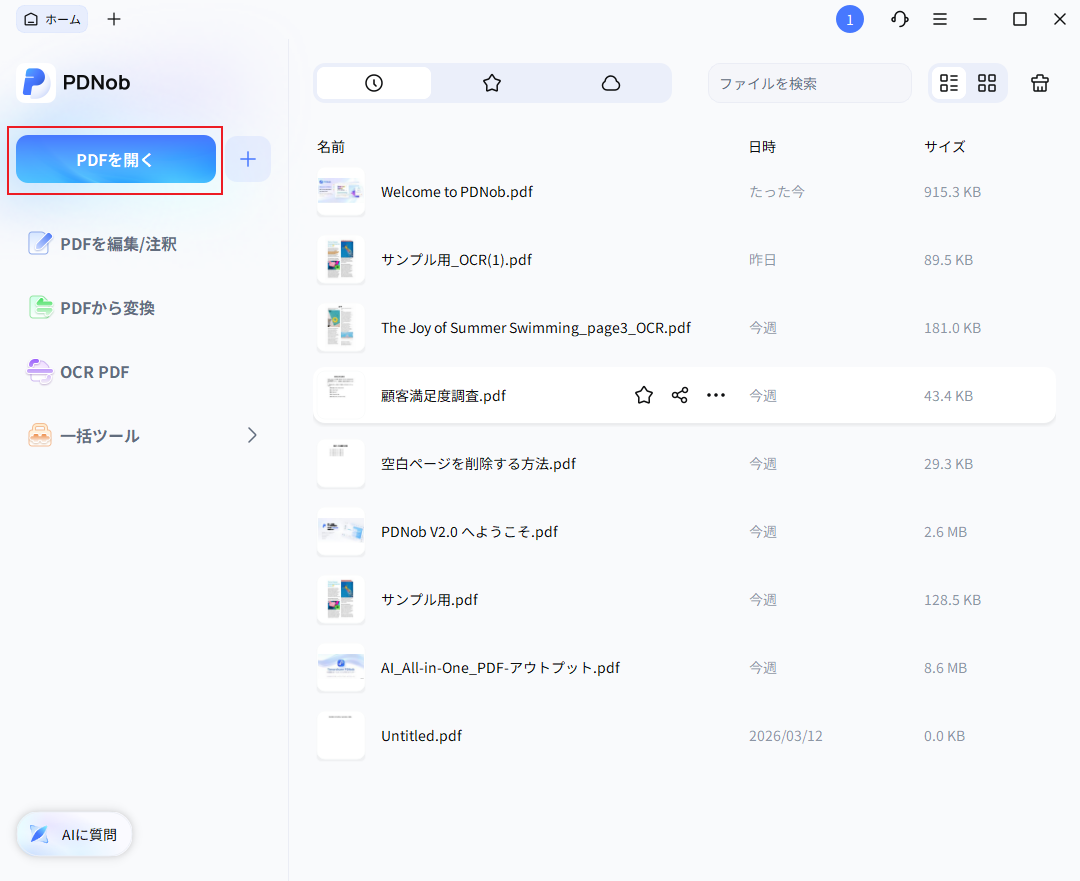
公式サイトから PDNobをインストールして起動し、「PDFを開く」をクリックします。




-
Windows内の注釈したいPDFを選択します。
-
画面上部の「注釈」タブをクリックします。ハイライト、下線、ステッカー、テキストコメントなど(Mac版と同様)のツールが表示されます。
-
使用したい注釈ツールを選び、PDF上をクリックしてハイライトやメモ、マークを追加します。
-
右側の「注釈リスト」をクリックして、PDF注釈を一括確認・管理することができます。
-
「ファイル」>「名前を付けて保存」をクリックし、ファイル名を変更して保存先を選択すると、注釈付きPDFが保存されます。


まとめ
PDFの注釈が表示されない問題の多くは、閲覧ソフトの互換性や設定ミスによるものです。まずはブラウザではなく専用のソフトやアプリで開き直すことから試してみてください。
もし頻繁に表示トラブルが起きる場合や、仕事で確実に情報を共有したいのであれば、PDNobのような信頼性の高いツールを導入するのがベストな選択です。適切なツールを選んで、PDFでのコミュニケーションをより円滑に進めましょう。


 安全にダウンロード
皆さんのご意見・ご感想をお聞かせください。
レビューを投稿してください
皆さんのご意見・ご感想をお聞かせください。
コメントを投稿する
PDNobの記事レビューを投稿してください

関連記事

ソフトレビュー・比較ライター
中村 綾は、PDFソフトやPCソフトのレビュー・比較を専門とするライターです。機能や価格、使いやすさをわかりやすく比較し、読者が自分に最適なソフトを選べるよう、実用的な情報を発信しています。


