
 ホーム
>
OCR
>
OCRはフリーでインストール不要の時代へ!Webサイトや標準機能でテキスト化する完全ガイド
ホーム
>
OCR
>
OCRはフリーでインストール不要の時代へ!Webサイトや標準機能でテキスト化する完全ガイド
OCRはフリーでインストール不要の時代へ!Webサイトや標準機能でテキスト化する完全ガイド
画像やPDF内のテキストを抽出したい時、わざわざ新しいソフトをインストールするのは手間だと感じませんか?
特に、会社の共有PCや容量の少ないデバイスを使用している場合、ブラウザだけで完結するツールや標準機能の活用は非常にスマートな選択肢です。
本記事では、OCRをフリーかつインストール不要で利用する方法を徹底解説します。2026年現在の最新トレンドを踏まえ、利便性とセキュリティを両立させた最適なツール選びをサポートします。
AI搭載の高精度OCR。バッチ処理・オフライン対応。無料版で体験可能。
 安心にダウンロード
Part1.インストール不要のOCRが選ばれる理由
なぜ今、インストール型のソフトではなくWebブラウザ上で動作するOCRが支持されているのでしょうか。その主な理由は3つあります。
- 即時性:ソフトのダウンロードやセットアップに時間を取られることがありません。サイトにアクセスしてファイルをアップロードするだけで、その場で文字起こしが完了します。
- 環境を選ばない:インストール権限のない社内の共有PCや、タブレット、スマホなど、デバイスを問わず利用できるのが大きなメリットです。
- コスト:多くのインストール不要のOCRツールが無料で提供されており、会員登録すら不要なケースも珍しくありません。コストをかけずに「今すぐ」問題を解決できます。
Part2.【厳選】OCRフリーサイトのおすすめ4選
「ソフトを入れるほどではないけれど、今すぐこの画像をテキストにしたい!」という時に役立つ、ocrフリーサイトを4つ厳選しました。ブラウザでお気に入りに登録しておけば、必要な時にいつでも無料で使えます。
1. EzOCR:特定の範囲だけを狙って文字起こし
EzOCR は画像やPDFの中から「ここだけテキストにしたい」という部分をマウスで囲んで認識できる、非常に便利なOCRフリーサイトです。

特徴:
- 操作画面がとにかくシンプル。
- 専門知識がなくても直感的に使えます。
- 一度にアップロードできるのは10ページまで、容量は10MB以内という制限。
- 日本国以外からの利用は有償
メリット:
- 範囲を指定してOCR実行ができる点です。
- 日本語特有の「縦書き」や少し変わったフォントにも対応しているため、古い資料のデータ化にも重宝します。
2. OnlineOCR:ExcelやWordへの変換に強い
OnlineOCRはスキャンしたPDFを、ただのテキストではなく「編集可能なオフィスファイル」として出力したい時に役立つサイトです。

特徴:
- PDFをWord(Doc)、Excel、またはテキスト形式にオンラインで変換できます。
- ZIPファイルを使って複数のPDFをまとめて処理できるのも他のサイトにはない強みです。
メリット:
- 表形式のデータをそのままExcelにできるので、数字の打ち直しなどの手間が省けます。
注意点:
- 無料ツールゆえに、複雑な表やデザインだとレイアウトが崩れることがあります。
- あくまで「抽出・変換」がメインのため、OCRをかけた後のPDFとして再出力(透明テキスト付きPDF化)することはできません。
3. i2OCR:登録不要でスピード重視!日本語OCRに特化
i2OCRは会員登録などの面倒な手続きを一切省き、すぐに作業を開始できる海外発のOCRサイトです。


特徴:
- 100以上の言語をサポート。
- 無料版では1回の実行につき画像1枚またはPDF1ページを処理できます。
- アカウント作成の必要はありません。
- レイアウト崩れやすい
メリット:
- とにかく早い。
- テキストをそのままコピーできる
- 日本語の認識精度が高く、画像を選んで言語をセットすれば数秒でテキストが抽出されます。
おすすめの人:1〜2枚の少ないページ数を、とにかく手間をかけずに今すぐテキスト化したい方。
4. 2OCR:多言語対応のシンプルな変換ツール
2OCRはスキャンした文書や写真からテキストを抜き出すことに特化した、使い勝手の良いサイトです。


特徴:
- スキャンした文書や写真から文字のOCRに特化
- 多言語対応が充実しており、世界中の言語をカバー。
- 広告が少なく、スッキリとした画面で作業に集中できます。
メリット:
- 複雑な設定がなく、ステップに沿って操作するだけで変換が完了。
- 多言語が混ざった文書でも比較的安定して読み取れる。
おすすめの人:英語や中国語など、日本語以外の外国語が含まれる資料をデータ化したい方。




Part3.OS標準機能でOCR!フリーでインストール不要な解決策
「新しいソフトを入れるのは面倒だし、かといって見知らぬWebサイトに大事な書類をアップロードするのは少し不安……」という方も多いはず。そんな時にまず試してほしいのが、お使いのPCに最初から備わっている機能です。
実は、WindowsやGoogleの標準機能を使うだけで、ocrをフリーでかつインストール不要な環境がすぐに整います。わざわざ専用のocrのフリーサイトを探し回らなくても、手元のツールだけで驚くほど高精度な文字起こしができます。
Windowsユーザーの味方:Snipping Tool(スニッピングツール)の活用
Windows 10や11を使っているなら、おなじみの画面キャプチャソフト「Snipping Tool」が最強のOCRツールになります。以前はただ画面を切り取るだけのソフトでしたが、最新のアップデートにより、画像内の文字を自動で認識する「テキスト アクション」という機能が追加されました。
画面に表示されているものなら、Webサイトの文章でも、動画の字幕でも、システムのエラーメッセージでも、何でもその場でテキスト化できます。まさに、究極のocr フリー インストール 不要な解決策と言えるでしょう。

【手順】
- Snipping Toolを起動し、文字が含まれる範囲をスクリーンショットします。
- 上部メニューにある「テキスト アクション(三本線のようなアイコン)」をクリックします。
- 画像内の文字が認識されるので、必要な部分を選択してコピー(または「すべてのテキストをコピー」)するだけです。
ブラウザで完結:Googleドライブ(Googleドキュメント)
Googleアカウントさえあれば、誰でも無料で使える「Googleドライブ」も、実は非常に優秀なOCRエンジンを搭載しています。Googleが持つ高度なAI技術を利用しているため、少し画質が悪い写真や、文字数が多いPDFでも、正確に読み取ってくれるのが大きな魅力です。
クラウド上で作業が完結するため、PCの動作を重くすることもなく、ocr フリー サイトを利用するのと同じくらい手軽に操作できます。

【手順】
- Googleドライブに、テキスト化したい画像(JPG、PNG等)やPDFをアップロードします。
- アップロードしたファイルを右クリックし、「アプリで開く」>「Googleドキュメント」を選択します。
- 自動的にOCR処理が始まり、新規作成されたドキュメントの上部に「元の画像」、下部に「抽出されたテキスト」が表示されます。
数ページにわたるPDFをまとめて文字起こししたい時などは、このGoogleドライブを使う方法が最も効率的です。サイトをブックマークしておく感覚で、日々の業務に取り入れてみてはいかがでしょうか。
Part4.OCRをフリーかつインストール不要で使う際の注意点
手軽で便利なOCRフリーツールですが、利用時には以下の点に注意が必要です。
- セキュリティ:オンラインサイトにファイルをアップロードするということは、外部サーバーにデータを送ることを意味します。機密文書や個人情報が含まれるファイルの使用には慎重になるべきです。
- ファイルサイズの制限:無料版では「1日3回まで」「ファイルサイズ10MB以内」といった制約が設けられていることが一般的です。
- 精度の限界:手書き文字や、非常に複雑な表組み、背景が暗い画像などは、簡易的なフリーサイトでは文字化けしてしまうケースがあります。
Part5.【比較】精度と効率を求めるなら専用ソフトという選択肢
「オンラインサイトでは精度が足りない」「一度に数百枚の書類を処理したい」といったプロフェッショナルなニーズには、やはり専用ソフトの導入が最も効率的です。OCRインストール不要のツールではカバーしきれない部分を補う、強力なパートナーPDNob ご紹介します。

業界トップクラスの認識精度「PDNob」
PDNobは、デスクトップソフトならではの処理能力と高度なAIアルゴリズムを兼ね備えています。
- 圧倒的なOCR精度:AIが文脈を判断し、不鮮明なスキャンデータや複雑なレイアウトも正確に再現します。
- バッチ処理(一括処理):複数のファイルを一括で読み込み、数クリックでまとめてエクセルやワードへ変換できるため、作業時間が劇的に短縮されます。
- オフライン動作と安全性:ファイルをクラウドに上げることなくPC内で処理を完結できるため、企業の重要機密も安心して扱えます。
PDNobでファイルにOCRを実行する手順
- まずはPDNobの公式HPにアクセスして、PDNobをパソコンにインストールしましょう。
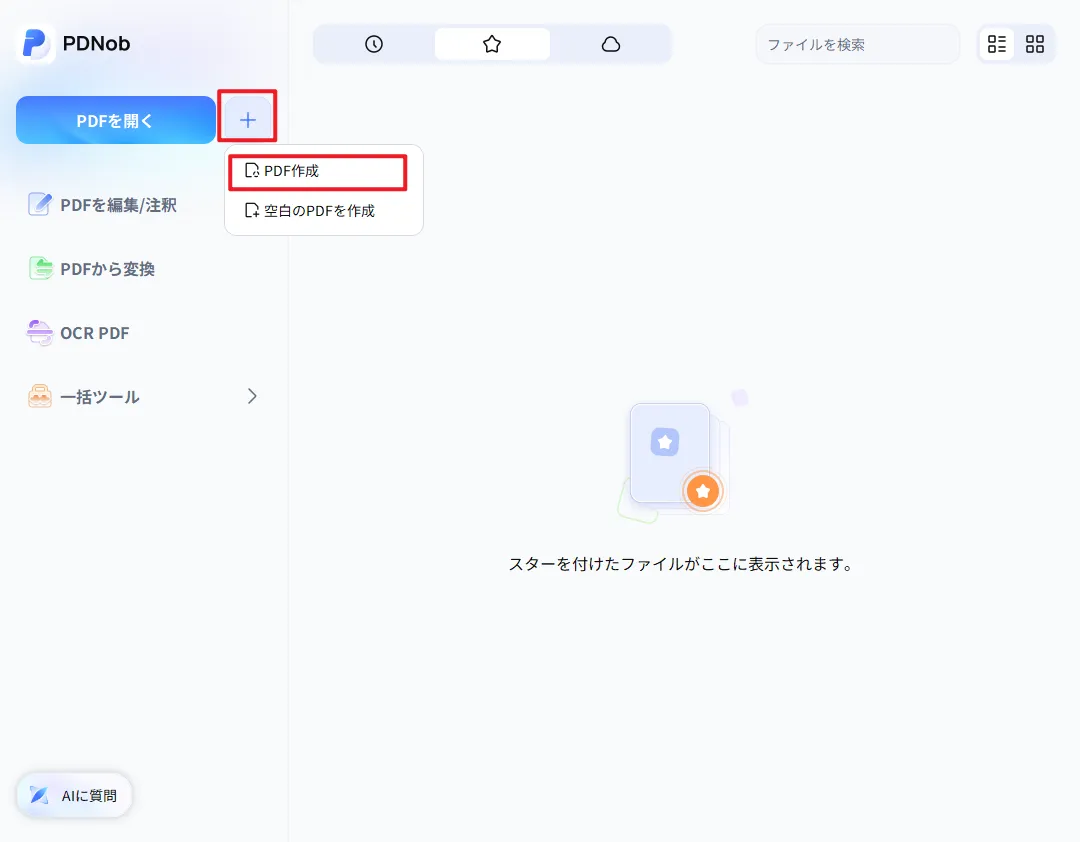
- ソフトを開くとこの画面になるので、左端の「+」から「PDFを作成」をクリックします。
- OCRを実行したいファイル(PDF、JPEGなど)を選択し「OCRを実行」をクリックしましょう。
- 次は、出力形式、ページ範囲、使用する言語を選択します。認識精度を最大化するために、文書内で使われている言語(日本語、英語など)を正しく選択しましょう。
- OCRの実行が完了すると、ファイル内の文字がテキスト化され、コピーや編集が自由にできるようになります。


まとめ
どのOCRフリーかつインストール不要のツールを選ぶべきかは、用途によって決まります。
- たまに1枚だけテキスト化したい:手軽なocrフリーサイトで十分事足ります。
- セキュリティと手軽さを両立したい:Windows標準のSnipping ToolやGoogleドライブを活用しましょう。
- 業務で毎日大量の書類を扱う:作業効率と精度の安定性を考慮し、PDNob のようなプロ仕様ソフトを導入して「時短」と「正確性」を手に入れるのが最も賢明な投資です。
ご自身の状況に合わせて最適なツールを選び、面倒な入力作業から解放されましょう!


皆さんのご意見・ご感想をお聞かせください。
レビューを投稿してください
皆さんのご意見・ご感想をお聞かせください。
コメントを投稿する
PDNobの記事レビューを投稿してください

関連記事

AI・オフィスソフトレビューライター
佐藤 翔太は、AIツールやオフィスソフト、PDFソフトのレビュー・比較を専門とするライターです。機能や価格、使いやすさ、AI活用の実用性をわかりやすく比較し、読者が用途や目的に合った最適なソフトを選べるよう、実践的な情報を発信しています。


