
 ホーム
>
OCR
>
【2026年新機能】NotebookLMスライドがCanvaで編集できない?マジックレイヤーで解決できるか徹底検証
ホーム
>
OCR
>
【2026年新機能】NotebookLMスライドがCanvaで編集できない?マジックレイヤーで解決できるか徹底検証
【2026年新機能】NotebookLMスライドがCanvaで編集できない?マジックレイヤーで解決できるか徹底検証
2026年3月にCanvaで新機能「マジックレイヤー(Magic Layers)」が登場し、NotebookLMスライドの編集効率が大きく向上しました。従来は画像形式のため個別編集が難しかったものの、現在は画像内のテキスト・図形・背景を自動で分離し、それぞれ自由に編集できます。これにより、スライド編集がよりスムーズかつ効率的になりました。
本記事では、実際の操作例を通して、NotebookLMスライドをCanvaで効率的に編集する最新テクニックを紹介します。また、最適な代替案や複数の編集方法を比較し、用途に応じた最適なスライド処理方法を解説します。
※2026年7月17日、GoogleはNotebookLMの名称をGemini Notebookへ変更しました。本記事中のNotebookLMは、現在のGemini Notebookを意味します。
Part1.Canvaマジックレイヤー実測:NotebookLMスライドを編集可能にする方法
Canvaの新機能「マジックレイヤー(Magic Layers)」を使えば、これまで"見るだけ"だった画像を、自由に編集できる要素へと変換できます。特にNotebookLMで作成したスライドは画像形式が多く、個別編集が難しいという課題がありましたが、この機能によってその問題を簡単に解決できます。
マジックレイヤーを活用すれば、Canva上でテキストの修正、画像の差し替え、レイアウトの再構成などを直接行えるようになり、スライド編集の自由度が大きく向上します。
マジックレイヤーでは、画像を自動的に複数の編集可能な要素に分解します:
- テキストレイヤー:文字内容・フォント・サイズ・カラー・スタイルを自由に編集可能
- グラフ/図形レイヤー:データ編集、色調整、Canvaテンプレートの適用に対応
- 画像・背景:自由に差し替えや再配置が可能
- レイアウト:元のデザインを保ちながら調整でき、手動作業を削減
ここからは、実際の操作手順をもとに、画像を編集可能なレイヤーに変換する方法を解説します。
操作手順:
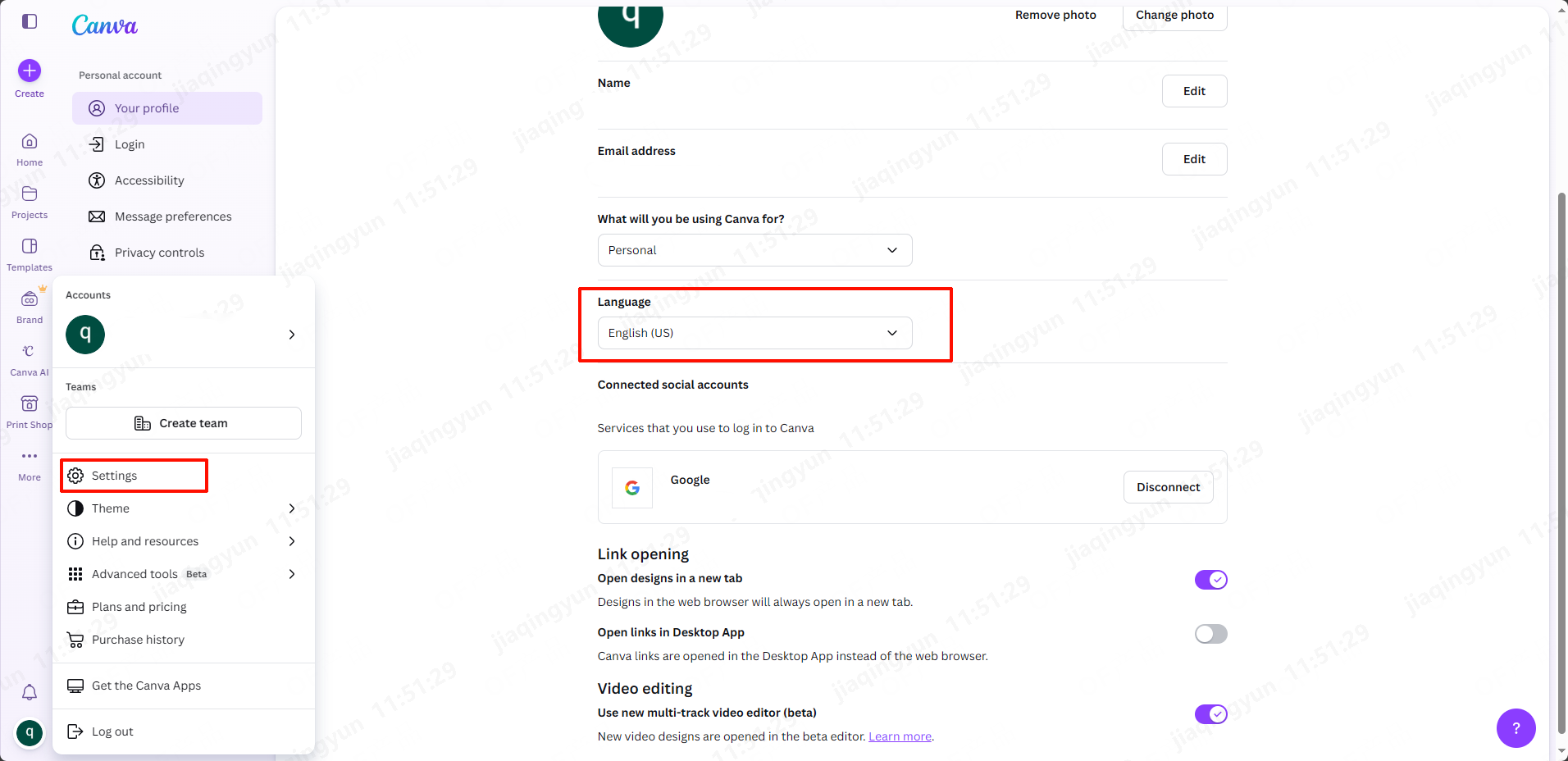
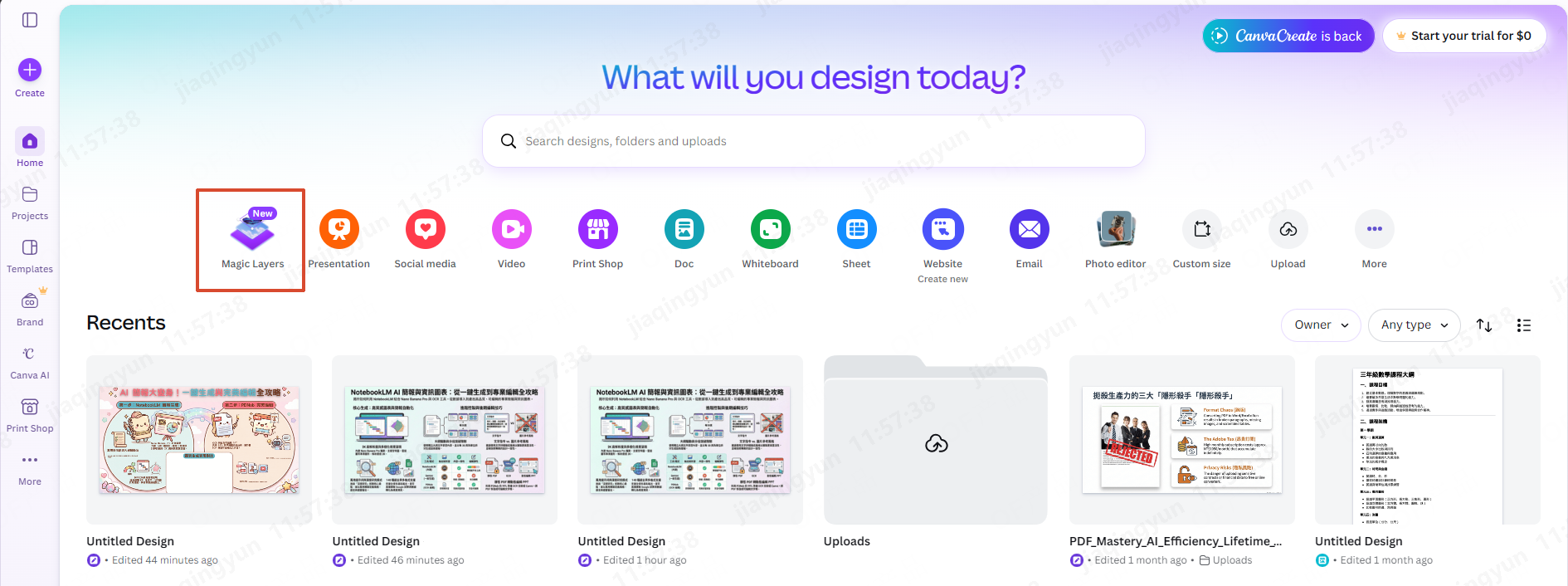
- 言語を英語に切り替えてMagic Layersを開く:現在、Magic Layersは英語版でのみ利用可能です。設定(Settings)から言語を「English(US)」に変更しましょう。ホーム画面に戻ると「Magic Layers」のアイコンが表示されるので、クリックして機能画面を開きます。
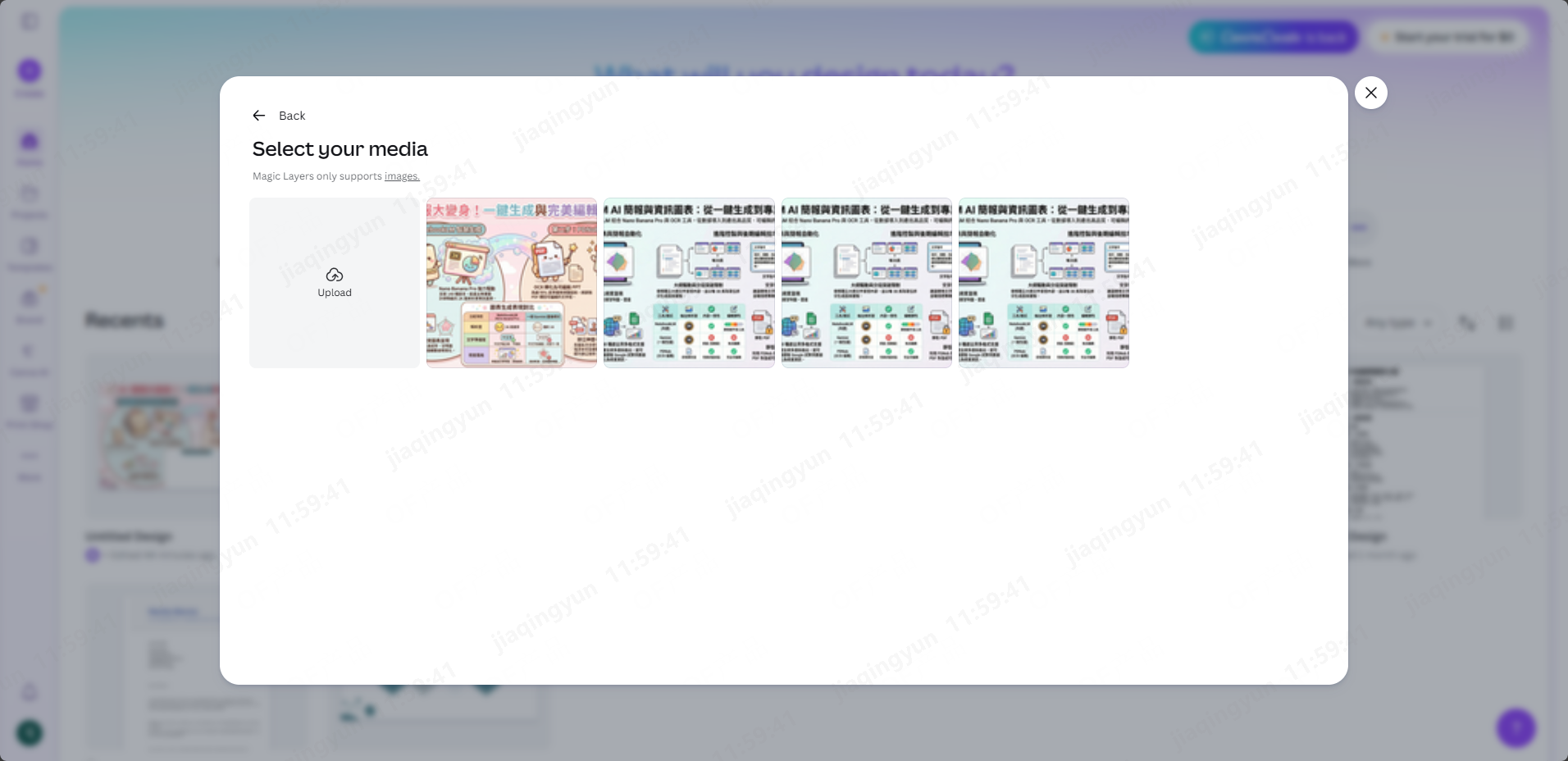
- 画像をアップロード:「Select media」をクリックし、編集したい画像をアップロードします。テキストやグラフ、デザイン要素を含む画像であれば問題ありません。
- AIが要素を自動分解:アップロード後、数秒待つと、Canvaが画像内の要素を自動的に分解します。テキストや図形はそれぞれ独立したオブジェクトとして認識され、個別に移動・編集が可能になります。
- 編集・調整:各要素の位置やサイズ、カラーを自由に調整したり、画像やテキストを差し替えることができます。これにより、NotebookLMで作成したスライドや資料画像も、Canva上で柔軟に編集できるようになります。
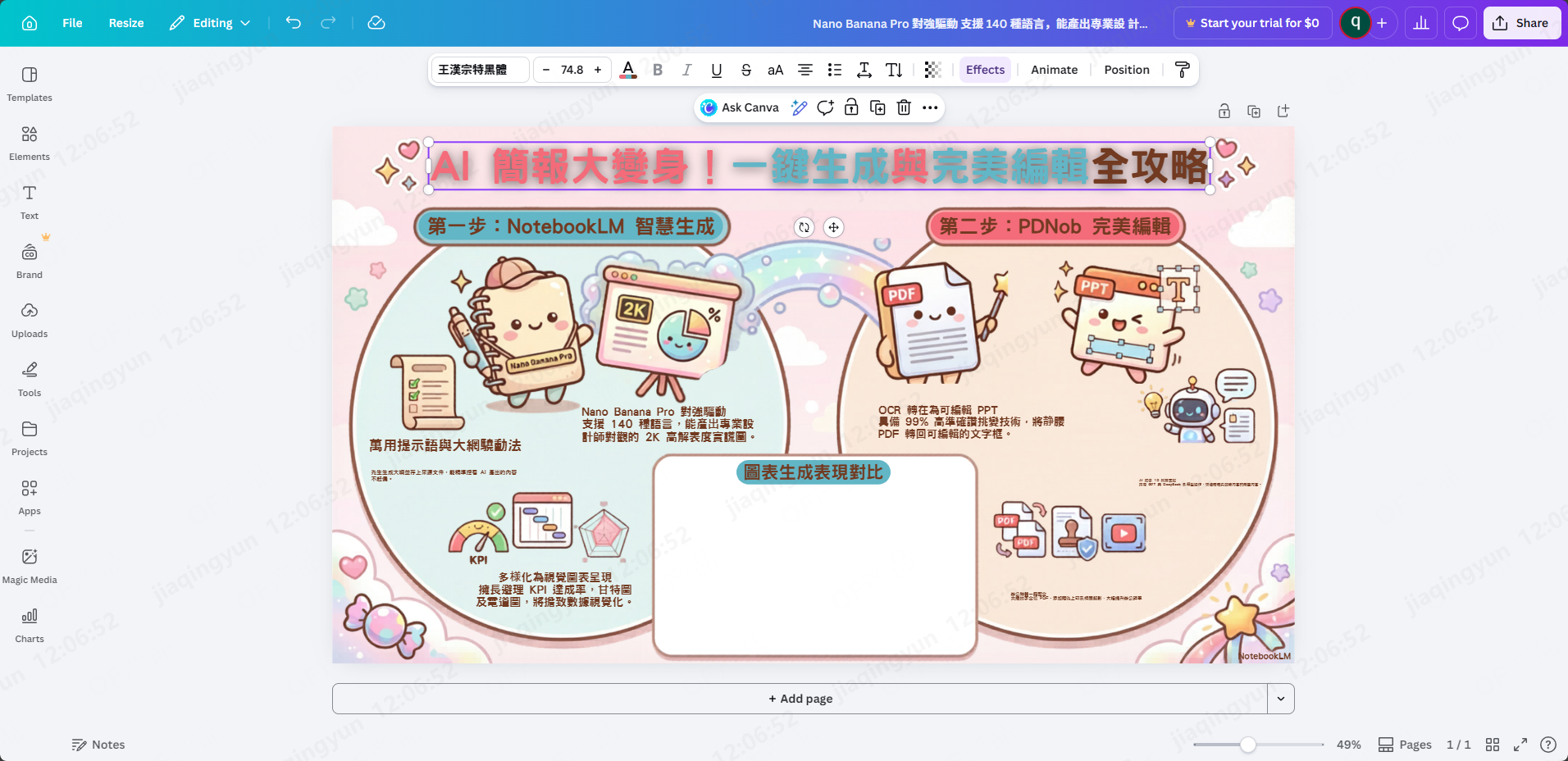






Canvaマジックレイヤーの実測結果
メリット
- 画像を編集可能な要素に変換し、テキスト・図表・背景の編集が可能(ウォーターマーク削除にも対応)
- 日本語のテキストも認識でき、NotebookLMの日本語スライドにも対応
- 元のデザインを維持しやすく、レイアウト崩れのリスクを軽減
- チームでの共同編集がしやすい
- 無料利用枠があり、毎月リセットされる
注意点・制限
制限事項
- テキスト量が多い・レイアウトが複雑な画像は、認識精度が低下する場合がある
- 文字サイズが小さく変換されることがあり、手動調整が必要
- 影や立体などの特殊効果は、Canvaの標準フォントに置き換えられる場合がある
- 背景が複雑な場合、要素が細かく分割され、操作しにくくなることがある
- 対応形式はPNG・JPG・WebPのみ(PDFやPPTは事前に画像化が必要)
- 一度に処理できるのは1枚のみで、複数画像の一括処理には非対応
このように、Canvaのマジックレイヤーは非常に便利な機能ですが、テキスト量が多いNotebookLMスライドや複雑なレイアウトでは、認識ミスやレイアウト崩れが発生する可能性があります。
より高精度な編集や、複数ファイルの一括処理、PDF・PPTなど多形式への対応を重視する場合は、他の方法を検討するのもおすすめです。次のセクションでは、より効率的にNotebookLMスライドを編集できる代替手段PDNobについて紹介します。
Part 2. NotebookLMで作成したスライドをCanvaに取り込む方法の比較
実務でNotebookLMのスライドをCanvaで編集する場合、主に2つの方法があります。それぞれ特徴が異なるため、用途や編集内容に応じて使い分けることが重要です。
方法1:NotebookLMのスライドをPDFで書き出し、Canvaに直接アップロードする
NotebookLMで作成したスライドをPDF形式で書き出し、そのままCanvaにアップロードして編集する方法です。
操作がシンプルで、特別なツールを使わずにすぐ始められるため、もっとも手軽で安定した方法としてよく利用されています。
ただし、PDFとして読み込まれるため、文字を編集するにはCanva Proの機能(マジック抽出など)を使う必要があります。
適用シーン:学生の課題、企画プレゼンテーションの初稿、コンテンツクリエイターの小規模プロジェクト、またはテキストとレイアウトの迅速な修正が必要な方。
方法2:NotebookLMのスライドをPPTXに変換してからCanvaで編集する
この方法は、まずNotebookLMプレゼンテーション変換ツールでNotebookLMプレゼンテーションをPPTに変換し、その後Canvaにアップロードして編集します。これにより、テキストを直接編集できるだけでなく、元の構造階層も保持できます。
適用シーン:正式なビジネスプレゼンテーション、報告書、複数回の修正が必要なプロジェクト、大量のテキスト修正が必要なプロジェクト。
各方法の違いと使い分け
追加ツールが不要
マジック抽出などの機能が必要(Proプラン)
スライド構造を保ちやすい
Part 3. NotebookLMで作成したスライドを編集する際の主な代替手段
Canva以外にも、NotebookLMで作成したスライドを編集・変換できるツールはいくつか存在します。ここでは、文字修正や形式変換を一つのツールでまとめて行いたい場合に有効な代替案として、PDNobを紹介します。
1. PDNob
PDNobは、PDFの編集・変換に特化したソフトで、NotebookLMで作成したスライドを直接編集できるのが特徴です。内蔵のOCR機能により、画像化された文字も正確に認識でき、元のレイアウトや構成を保ったまま文字修正を行えます。
また、NotebookLMのスライドをPPT形式に変換できるため、その後にPowerPointやCanvaで編集したい場合にも対応可能です。
適用対象:文字修正、レイアウト調整、フォーマット変換を集中的に行いたいが、複数のツールを切り替えたくないユーザー。
メリット
- NotebookLMで作成したスライドの文字を直接編集できる
- OCRの認識精度が高く、元のレイアウトや構造を保ちやすい
- 複数ファイルの一括変換に対応し、大量のスライド処理に向いている
- 文字修正から形式変換までを一つのツールで完結できる
デメリット
- ソフトのダウンロード・インストールが必要
- 高度な機能は有料
操作手順:
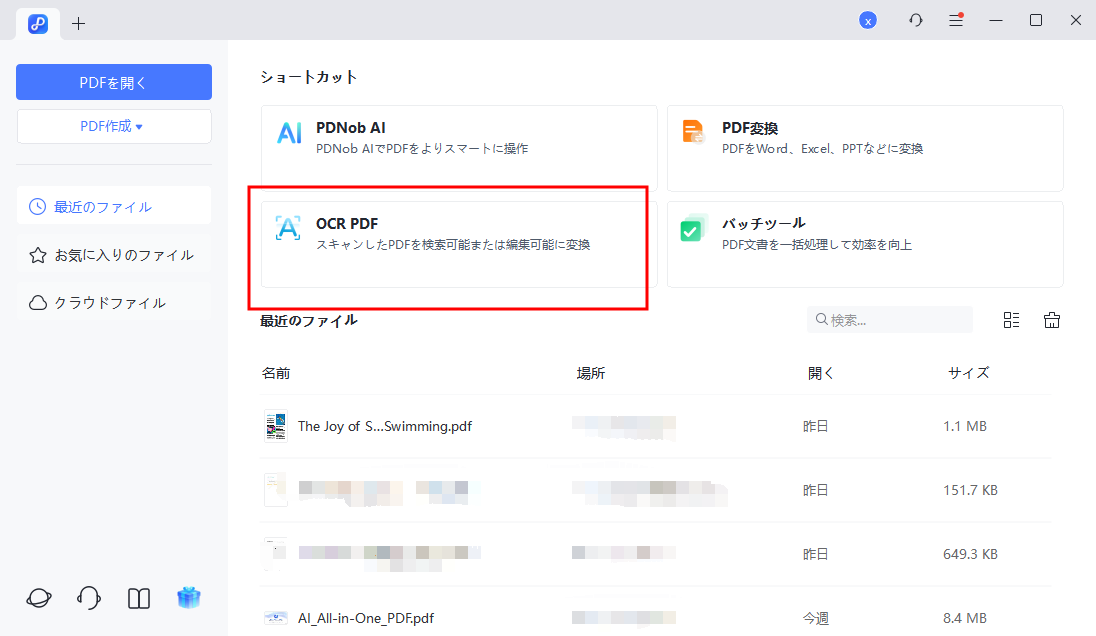
- プレゼンテーションのインポート:PDNobを起動し、メイン画面から「OCR PDF」を選択します。変換したいNotebookLMのPDFファイルを指定してください。
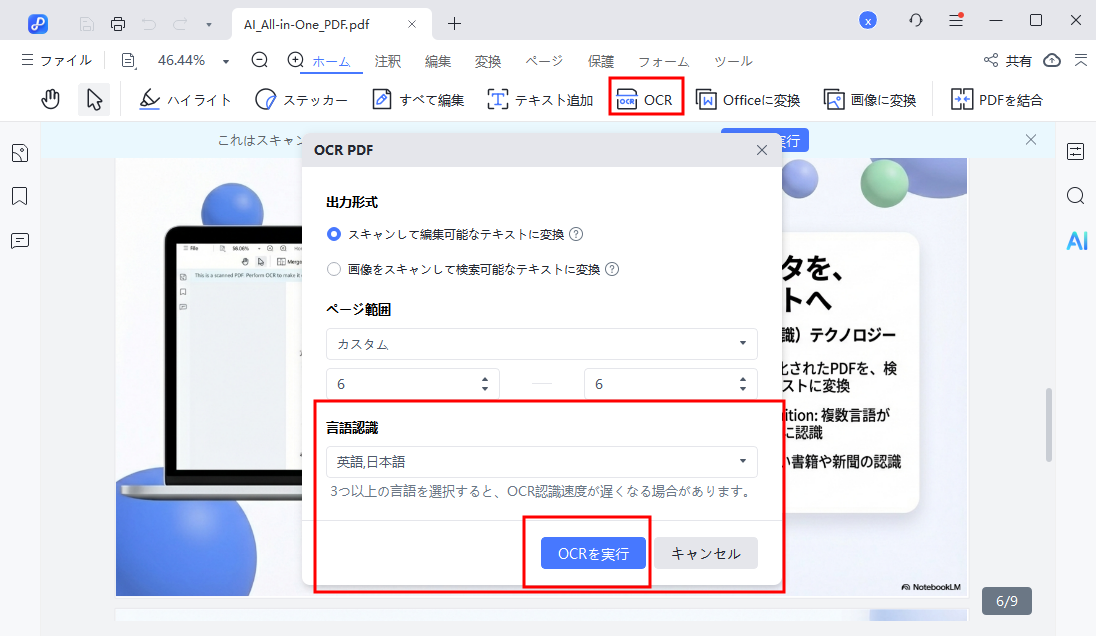
- OCR認識を起動:ソフトで「OCR認識」機能を有効にし、使用言語を選択します。
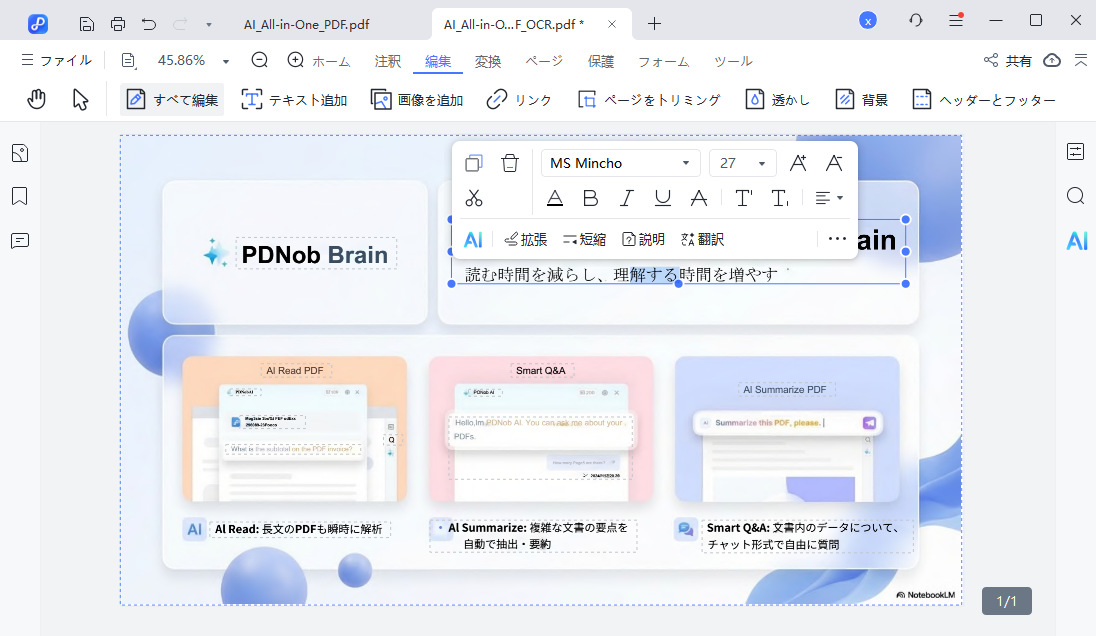
- 文字の修正とレイアウト調整:認識後、テキスト内容、フォント、サイズ、色を直接編集し、テキストボックスや画像の位置を調整できます。
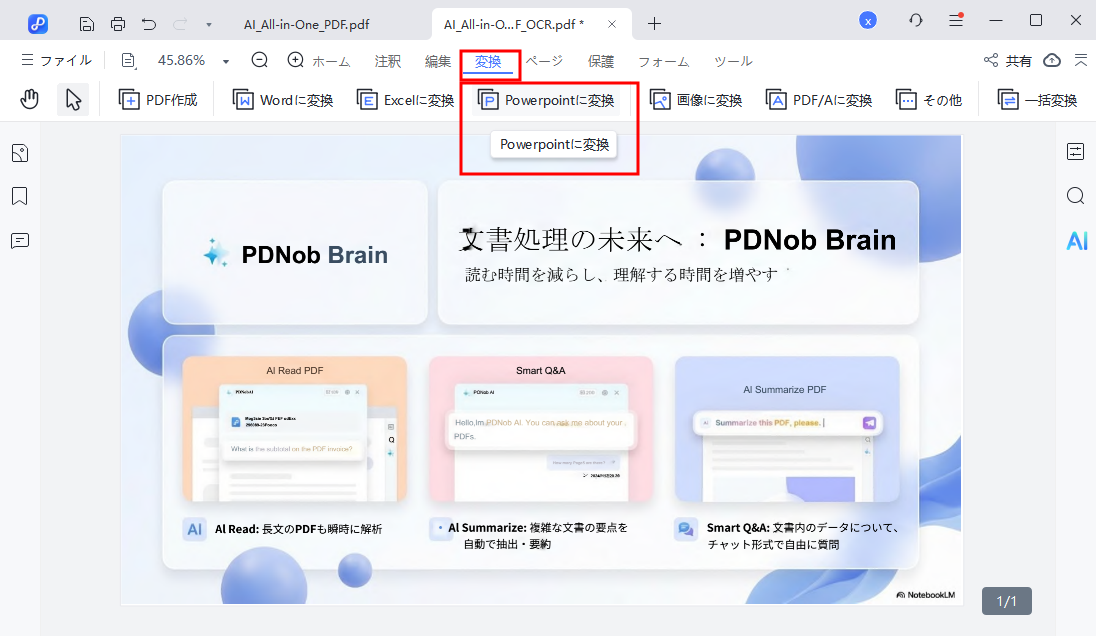
- エクスポートと共有:編集後、PPT、DOCX、PDF形式でエクスポートできます。


2. DeckEdit
DeckEditは、NotebookLMで作成したPDF形式のスライドをPPTXに変換するためのオンラインツールです。ソフトのインストールが不要で、操作もシンプルなため、AIで生成したプレゼン資料を短時間でPowerPoint形式に変換したい場合に向いています。
おすすめの利用対象:NotebookLMのスライドをすぐにPowerPoint形式にしたい方、急ぎで資料を修正・共有する必要がある場合。

メリット
- 無料でオンライン変換が可能(登録不要)
- 変換後の文字をそのまま編集できる
- 操作がシンプル
デメリット
- 1回あたりの変換は最大20ページまで
- 複雑なレイアウトのスライドでは変換の安定性に限界
3. Lovart
Lovartは、AIで生成した内容をデザイン性の高いスライドに仕上げることに特化したビジュアル系ツールです。文字を細かく編集するというよりも、全体の見た目やビジュアル表現を重視したスライド作成に向いています。
おすすめの利用対象:視覚的・デザイン重視のプレゼンテーションニーズに適し、大量ページの迅速な編集を追求せず、画面の精緻さを重視するユーザー向け。

メリット
- 編集の自由度が高く、文字を直接修正できる
- 一部の図形やデザイン要素はレイヤー単位で分解・調整可能
デメリット
- スライドを一度画像に変換する必要があり手順が多い
- 複雑な要素はレイヤー分解が困難な場合がある
- 無料プランには機能制限あり
Part 4. NotebookLMで作成したスライドをCanvaで編集する際のよくある質問(FAQ)
Q1. NotebookLMのスライドはPDFでしか書き出せません。Canvaで文字を編集するにはどうすればいいですか?
A. 現時点では、NotebookLMのスライドはPDF形式でのみ書き出しに対応しています。そのため、Canvaにアップロードした際も、文字は画像要素として扱われます。誤字の修正やフォントの変更を行いたい場合は、Canva Proの「テキスト抽出(Grab Text)」機能を使って、画像内の文字を編集可能なテキストに変換してください。
Q2. NotebookLMで作成したスライドにはGoogleのウォーターマークは入りますか?Canvaで削除できますか?
A. NotebookLMで作成したスライドには、スライドの端や角に表記が入る場合があります。Canvaに取り込んだ後は、「マジック消しゴム(Magic Eraser)」機能を使って簡単に削除するか、自社ロゴやオリジナル画像を重ねて置き換えることで対応できます。
Q3. CanvaでNotebookLMのスライドを編集するのは無料でできますか?
A. Canvaの基本機能は無料で利用できますが、本記事で紹介しているテキスト抽出(Grab Text)やマジック消しゴム(Magic Eraser)といったAI機能を使うには、Canva Proへの加入が必要です。
まとめ
NotebookLMで作成したスライドは、内容整理には非常に優れていますが、PDF形式のため文字を直接編集しにくいという制限があります。Canvaを使えば、レイアウト調整や軽い修正は可能ですが、頻繁な文字修正や構成を保った編集には向いていません。
そのような場合に最も実用的なのが、NotebookLMのスライド編集に対応したPDNobです。PDNobを使えば、NotebookLMで作成したPDFスライドをそのまま文字編集・レイアウト調整・PPT変換まで一括で行えます。
学生のレポート、企画書、ビジネス資料など、「修正が前提のNotebookLMスライド」を扱う方にとって、今すぐPDNobを試すことを強くお勧めします。


 安全にダウンロード
皆さんのご意見・ご感想をお聞かせください。
レビューを投稿してください
皆さんのご意見・ご感想をお聞かせください。
コメントを投稿する
PDNobの記事レビューを投稿してください

関連記事

AI・オフィスソフトレビューライター
佐藤 翔太は、AIツールやオフィスソフト、PDFソフトのレビュー・比較を専門とするライターです。機能や価格、使いやすさ、AI活用の実用性をわかりやすく比較し、読者が用途や目的に合った最適なソフトを選べるよう、実践的な情報を発信しています。


