
 ホーム
>
PDF関連知識
>
NotebookLMの使い方で差がつく|情報整理・学習・資料作成を効率化する方法
ホーム
>
PDF関連知識
>
NotebookLMの使い方で差がつく|情報整理・学習・資料作成を効率化する方法
NotebookLMの使い方で差がつく|情報整理・学習・資料作成を効率化する方法
NotebookLMの使い方をしっかり知りたい方は、まさにこの記事が最適です。NotebookLMは、情報の整理・生成・活用を効率よく行える高機能ツールで、柔軟なワークフローを実現できます。学生はもちろん、ビジネスパーソンや投資家まで、NotebookLMの使い方を理解することで、活用の幅は一気に広がります。
本ガイドでは、初心者向けのNotebookLMの基本的な使い方から、実務で役立つ応用テクニックまでを丁寧に解説します。あわせて、具体的な活用シーンや、作業効率を最大化するために押さえておきたい関連ツールについてもご紹介していきます。

Part 1|初心者向け:NotebookLMの使い方・はじめての基本ガイド
NotebookLMの使い方を初心者向けに知りたい場合、まずは「NotebookLMとは何か」を理解し、正しく初期設定を行うことが大切です。ここを押さえるだけで、後の使い勝手が大きく変わります。
NotebookLMとは?
NotebookLMは、Googleが提供するAI搭載のリサーチ・ノート管理ツールです。PDFやWebページ、テキストファイルなどの資料をアップロードすると、その内容をもとに会話形式で質問ができます。要点の整理や要約、疑問点への回答を、アップロードした資料に基づいて提示してくれるのが大きな特徴です。
- NotebookLMにアクセスし、Googleアカウントでログインします。
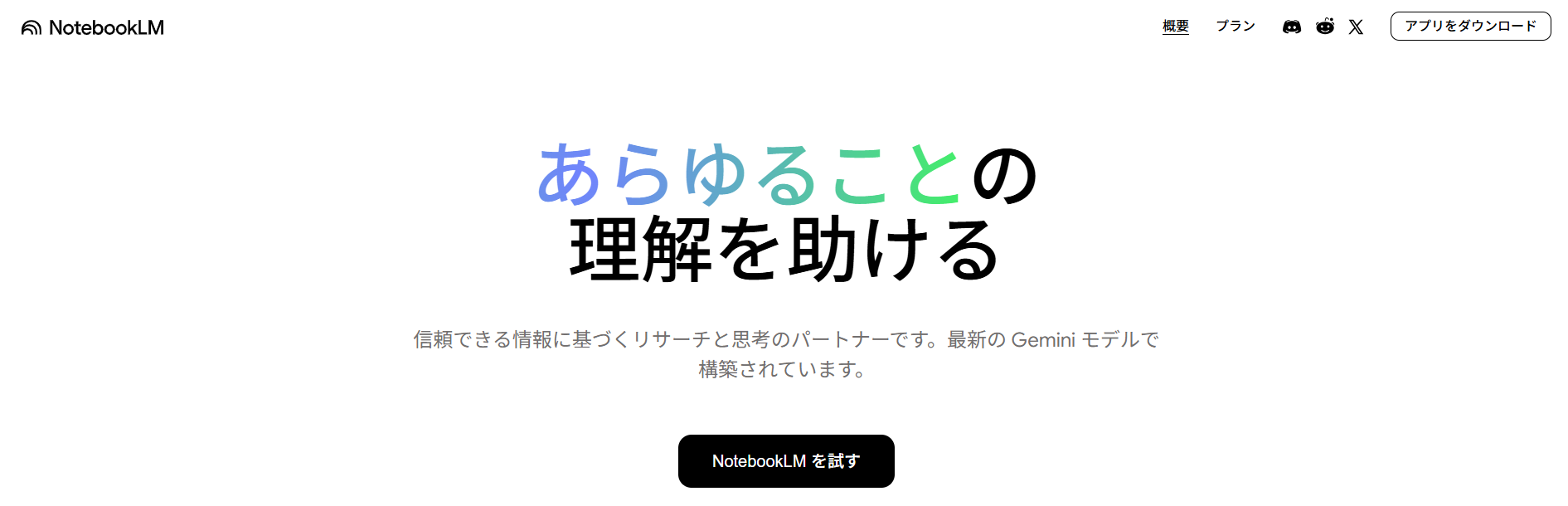
- 新しいノートブックを作成し、用途がひと目で分かる名前を付けましょう(例:「マーケティング調査」「物理学ノート」など)。
- PDF、テキストファイル、またはWebリンクなどの資料をアップロードします。
- NotebookLMがファイルを解析・インデックス化するまで少し待ちます。


最初は複雑な指示を出さず、シンプルな質問から始めるのがおすすめです。NotebookLMが資料をどのように読み取り、どんな回答を返してくるのかを確認しながら、少しずつNotebookLMの使い方に慣れていきましょう。
Part 2|NotebookLMを効果的に使う方法:基本原則と応用プロンプト
NotebookLMの初期設定が終わったら、次に気になるのは「どう使えば本当に効率が上がるのか」という点ではないでしょうか。NotebookLMの使い方を少し工夫するだけで、作業時間の短縮や生産性の向上、アウトプットの質の改善が期待できます。
成果を出すための基本原則
1. プロンプトは具体的に書く
「これについて教えて」といった曖昧な質問は避けましょう。たとえば、「第3章の主張は何か?」「この研究で使われている手法を要約して」といったように、ポイントを絞った聞き方をすると、より精度の高い回答が得られます。
2. アップロードした資料の文脈を活用する
NotebookLMの回答は、あくまでアップロードしたファイルがベースになります。特定の資料や章を意識して質問することで、より的確で実用的なインサイトを引き出せます。
3. 追加質問で深掘りする
NotebookLMは「会話するように使う」のがコツです。最初の回答に対して「もう少し詳しく」「別の視点から見ると?」といったフォローアップを重ねることで、理解が一段と深まります。
4. 試行錯誤しながら精度を高める
一度の質問で完璧な答えを求める必要はありません。返ってきた回答を見ながらプロンプトを調整していくことで、NotebookLMはあなたの意図をより正確に汲み取るようになります。
応用プロンプトの使い方(上級テクニック)
調査や分析など、少し複雑なタスクでは、以下のようなプロンプトが有効です。
- 比較分析系プロンプト: 「これら3本の気候変動に関する学術論文を比較し、共通点と意見が分かれている点を整理したうえで、箇条書きでまとめてください。」
- 統合・要約系プロンプト: 「アップロードしたすべての臨床試験レポートから主要な結果を統合し、統計的に有意なポイントを中心に要約してください。」
- 創造的応用プロンプト: 「この小説のキャラクター設定をもとに、それぞれの動機に沿ったストーリー展開案をいくつか提案してください。」
こうした応用的な使い方を取り入れることで、NotebookLMは単なるQ&Aツールではなく、リサーチやコンテンツ制作を支える強力なパートナーへと進化します。
Part 3|NotebookLMで作成したPDFを変換・編集する方法
NotebookLMでまとめたリサーチ内容を、プレゼン資料としてしっかり仕上げたい場合、PDFをそのまま使うだけでは不十分なこともあります。そんなときは、PDFを編集可能な形式に変換するのがポイントです。そこで役立つのが、PDNobのような専用ツールです。
PDNobは、スキャンPDFや画像ベースのPDF編集に特化したデスクトップ型のPDF編集ソフトです。高度なOCR技術を搭載しており、画像内の文字を正確に認識・抽出します。さらに、見出し・本文・図表といったスライド要素を自動で判別・分離するため、自由度の高い編集が可能になります。
- テキストを編集可能に:画像化されたPDFを、選択・編集できる本物のテキストに変換します。
- レイヤーを自動分離:タイトル、本文、背景などを自動で識別し、編集しやすい構造に。
- ローカル処理で安心:OCRや変換処理はすべて端末内で完結。クラウドにアップロードする必要がなく、情報漏えいの心配もありません。
- シンプルな操作性:OCRから編集、PowerPointへの書き出しまで、数クリックで完了します。
- 作業時間を大幅短縮:短時間で確実にスライドを修正したいビジネスユーザーにも最適です。
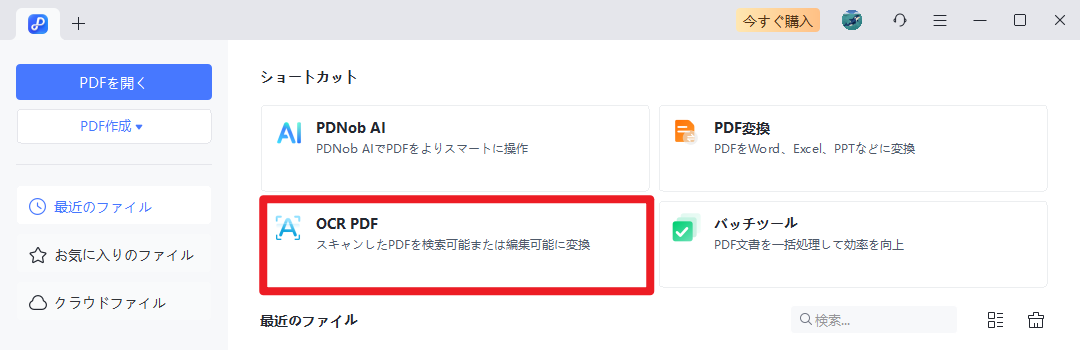
- PDNobを起動します。




- 「OCR PDF」を選択し、PDF内の文字情報を認識・抽出する設定にします。
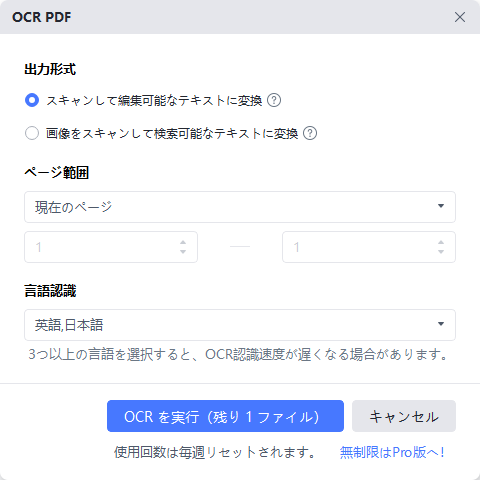
 重要ポイント
ドキュメントの言語設定を必ず確認し、スライドで使われている言語を選択してください。ここを間違えると、OCRの精度が下がる可能性があります。
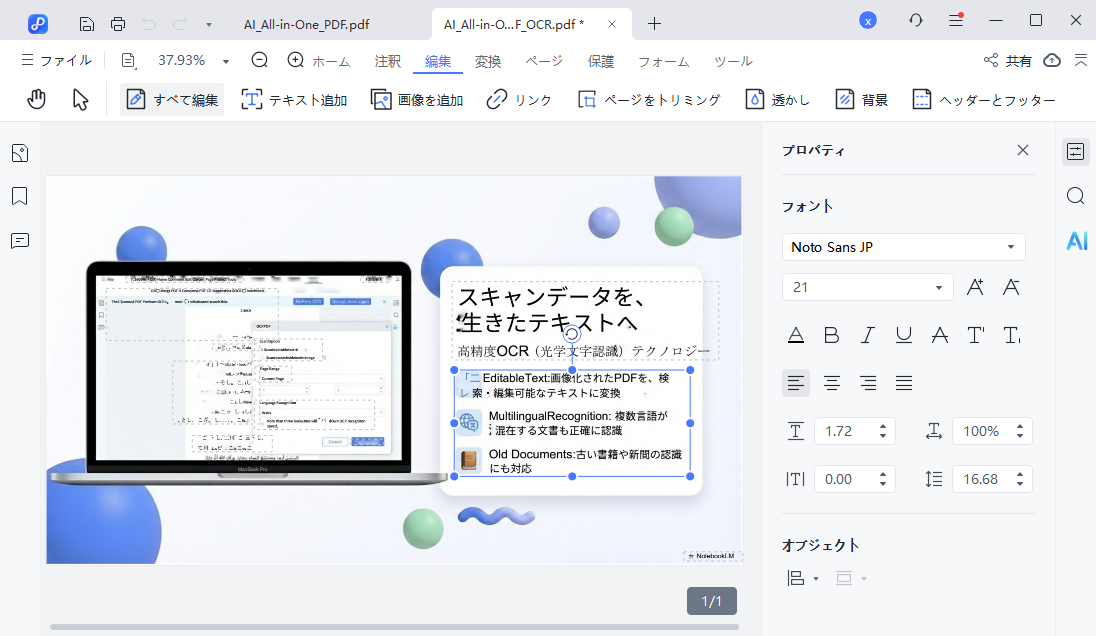
- OCR処理が完了すると、PDNobが自動的に以下の要素を判別します:
- 見出し
- 本文テキスト
- 背景や図表
- 内容を編集します。誤字の修正、表現の書き換え、レイアウト調整、スライド構成の見直しなども自由に行えます。
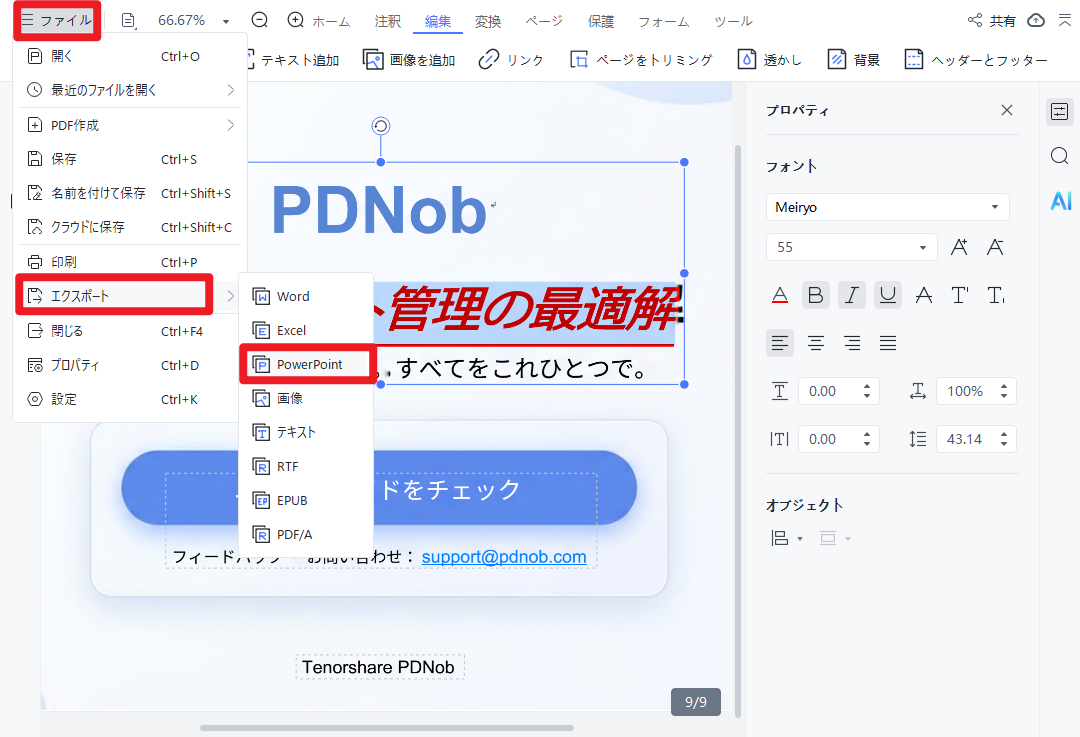
- 最後に、PowerPoint(PPTX)形式で書き出せば、編集可能なプレゼン資料の完成です。


- フォントの置き換え:NotebookLMで特殊なフォントを使っている場合、PDNobではシステム標準フォントに置き換えられることがあります。必要に応じて文字位置を微調整しましょう。
- 複雑なグラフィック:グラデーションや影付き要素、細かいグラフが多いスライドは、OCR後にやや粗く見えることがあります。シンプルなデザインほど仕上がりは安定します。
- 手動調整は前提:余白や配置など、軽微な調整が必要になるのは自然なことです。最終確認として目視チェックを行うのがおすすめです。
関連記事: NotebookLM PDFスライドを編集可能なパワポに変換する方法
Part 4|NotebookLMを活用した学習法:専門分野を効率よく理解する
NotebookLMの使い方を学習に活かすコツは、とてもシンプルです。資料をただ読むだけの「受け身の勉強」から、質問しながら理解を深める「能動的な学習」に切り替えることがポイントになります。
学習シーンでの活用例
- 長文の教科書や学術論文を要点だけにまとめる
- 難解な理論や概念を、噛み砕いた表現で理解する
- 確認テストや重要ポイントを自動生成する
- 複数の文献を並べて比較し、違いや共通点を整理する
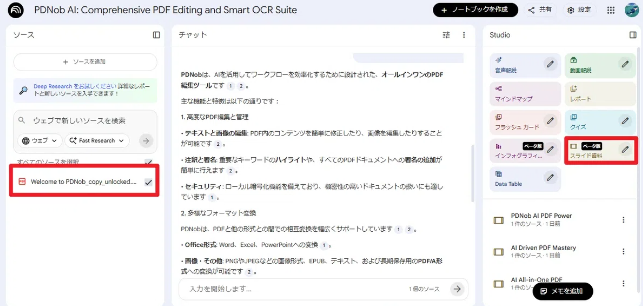
- まず、教科書、講義資料、研究論文をアップロードし、「学習ガイドを生成」ボタンをクリックしてください。
- その後は、次のように具体的な質問を投げかけてみましょう。
- 「この研究の仮説は何ですか?」
- 「研究手法を簡潔にまとめてください」
- 「この概念を、もっと簡単な言葉で説明してください」
- 理解を深め、確認するためにフォローアップの質問を活用する。

Part 5|NotebookLMで説得力のあるプレゼン資料を作成する方法
情報を集めたあとは、それを「伝わる形」にまとめることが重要です。NotebookLMの使い方を工夫すれば、AIが生成した内容をベースに、質の高いプレゼン資料を効率よく作成できます。
- NotebookLMを使用して、トピックの構造化された要約を生成します。
- 出力結果をセクション(例:背景、主要な知見、結論)に整理します。
- コンテンツをPDFに変換します。
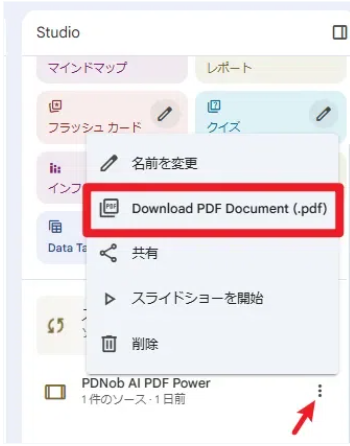
- PDFをPDNobを使用してPowerPointに変換します。
- スライドをデザインする:
- ビジュアル、チャート、またはブランディングを追加する。
- 発表用のスピーカーノートを含める。
- スライドは簡潔で焦点を絞る。
Part 6|NotebookLMを投資・財務分析に活用する方法
NotebookLMの使い方は、投資や財務分析の分野でも大きな力を発揮します。決算説明資料やマーケットレポート、各種財務データを短時間で読み解きたい場合、NotebookLMを使えば情報整理のスピードと精度を同時に高めることができます。
投資家向けの活用シーン
- 四半期決算や年次報告書を要点だけにまとめる
- 重要な指標、リスク要因、成長戦略を抽出する
- 企業同士や業界別、市場トレンドを比較する
- 投資判断に使える投資シナリオや要約を作成する
- まずは、10-Kレポート、決算説明会の書き起こし、ホワイトペーパーなどの財務関連資料をNotebookLMにアップロードします。
- 次に、以下のような具体的な質問を投げかけてみましょう。
- 「このレポートで指摘されている主なリスクは何ですか?」
- 「企業Aと企業Bの成長見通しを比較してください」
- 「アナリストの予測として挙げられている内容を一覧にしてください」
- 返ってきた回答に対して追加質問を重ねることで、分析の精度を高めたり、一貫性のある投資ストーリーを組み立てることも可能です。
よくある質問(FAQ)
Q1. NotebookLMを使って効率よく学習するには?
A. PDFやテキストなどの学習資料をアップロードし、要約・解説・比較といった具体的な質問を投げかけるのが基本です。NotebookLMの使い方を工夫することで、ただ読むだけの勉強から、理解を深めるための「対話型学習」に切り替えられます。
Q2. NotebookLMはどのような仕組みで動いていますか?
A. NotebookLMはGoogleのAI技術を活用し、アップロードしたドキュメントの内容を解析したうえで質問に回答します。一般的なWeb情報を参照するのではなく、あくまで自分が提供した資料をベースに答える点が特徴です。
Q3. NotebookLMとChatGPTの違いは何ですか?
A. NotebookLMは自分のファイルを中心に情報整理や分析を行うツールです。一方、ChatGPTは主に公開されているWeb上の情報や学習データをもとに回答します(有料プランのWeb検索機能を除く)。用途に応じて使い分けるのが効果的です。
Q4. NotebookLMの一番おすすめの使い方は?
A. リサーチや学習、資料作成など、自分のドキュメントからインサイトを引き出したい場面に最適です。要約の作成や考察の整理、プレゼン資料の下書きなど、NotebookLMの使い方次第で作業効率を大きく向上させることができます。
まとめ
NotebookLMの使い方を身につけることで、リサーチ、学習、コンテンツ制作、分析といったさまざまな作業を、より効率的で再現性の高いワークフローに変えることができます。学生、ビジネスパーソン、投資家など、立場を問わず、NotebookLMは「情報を整理し、使える知識へと変える」強力なサポート役になります。
ぜひ今日からNotebookLMを活用してみてください。さらに、PDNobのようなツールと組み合わせることで、作業効率とアウトプットの質を、もう一段引き上げることができるはずです。


 安全にダウンロード
皆さんのご意見・ご感想をお聞かせください。
レビューを投稿してください
皆さんのご意見・ご感想をお聞かせください。
コメントを投稿する
PDNobの記事レビューを投稿してください

関連記事

ソフトレビュー・比較ライター
中村 綾は、PDFソフトやPCソフトのレビュー・比較を専門とするライターです。機能や価格、使いやすさをわかりやすく比較し、読者が自分に最適なソフトを選べるよう、実用的な情報を発信しています。


