
 ホーム
>
PDF関連知識
>
NotebookLM×紙資料活用の完全ガイド|画像PDF化でデジタル資産を作る方法
ホーム
>
PDF関連知識
>
NotebookLM×紙資料活用の完全ガイド|画像PDF化でデジタル資産を作る方法
NotebookLM×紙資料活用の完全ガイド|画像PDF化でデジタル資産を作る方法
「NotebookLM」をご存知でしょうか。Googleが開発したこのAIツールは、自分がアップロードした資料だけをもとに回答してくれる、いわば"自分専用のAIアシスタント"です。
実際に使ってみると、何十ページもの資料があっという間に要約されて、思わず「こんなにできるの?」と声が出ました。
ただしNotebookLMを最大限に活かすには、資料をPDF形式に統一することが前提になります。紙の書類もスマホ写真もメールの添付ファイルも、PDFという共通フォーマットにまとめてからAIに渡すことで、情報整理の質がまるごと変わります。
この記事では、NotebookLMの基本的な使い方から、紙資料や画像のPDF化まで順を追って解説していきます。

紙資料・電子資料をAI対応PDFに変換。OCRでテキスト化、編集・結合も一括処理。無料トライアル版あり。
 安心にダウンロード
Part 1:NotebookLMとは?基本機能と活用シーンを解説
NotebookLMとは何か
Googleが開発した「NotebookLM」は、ユーザーがアップロードした資料だけをソースとして回答を生成するAIリサーチアシスタントです。PDF、テキスト、Googleドキュメント、YouTube動画のURL、音声ファイルなど、さまざまな形式の資料を読み込ませることができます。
重要なのは、NotebookLMはインターネット上の情報ではなく「あなたがアップロードした資料」に基づいてのみ回答する点です。これにより、情報の信頼性が担保されやすく、業務資料の分析に非常に向いています。
2026年現在も機能追加が続いており、スライド自動生成、音声解説(Audio Overviews)、マインドマップ生成など、使い勝手はどんどん進化しています。
実際の使い方(ステップ解説)
NotebookLMの基本的な使い方は、驚くほどシンプルです。最初に使ったとき、「これだけで本当に資料を読み込んでくれるの?」と半信半疑でしたが、数十ページのPDFをあっという間に要約してくれて、思わず声が出ました。
-
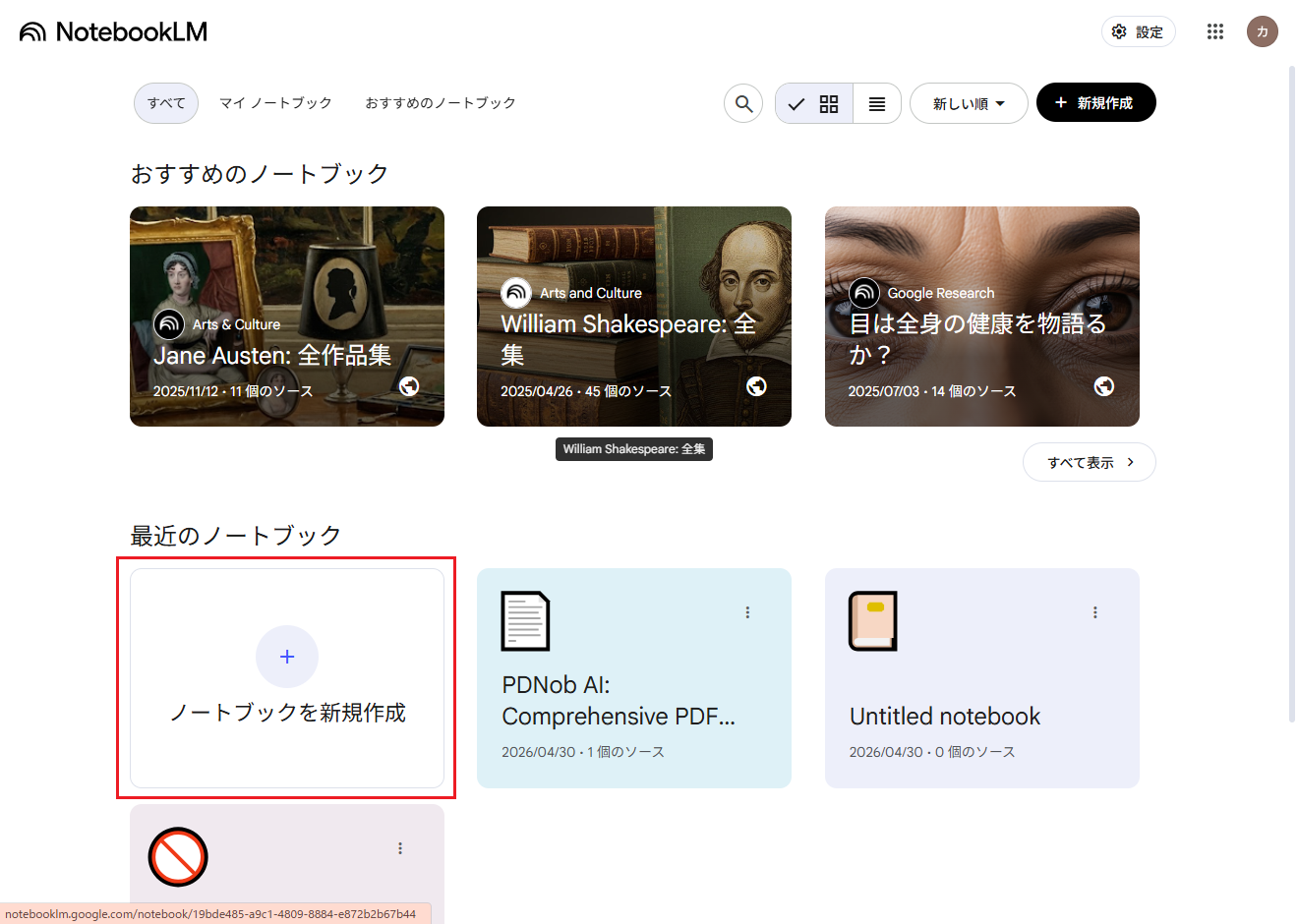
ノートブックを作成する まずはNotebookLM
にアクセスし、Googleアカウントでログインします。「ノートブックを新規作成」をクリックしてプロジェクトを作成します。ノートブックはテーマやプロジェクトごとに分けると管理しやすくなります。たとえば「2026年度マーケティング戦略」「競合A社調査」のように整理しておくと、情報の混同を防げます。
-
資料(ソース)を追加する ノートブックを作成したら、資料をアップロードします。PDF、テキストファイル、Googleドキュメント、スライドURLなど、さまざまな形式に対応しています。無料版では1ノートブックにつき最大50ソースまで登録可能です。
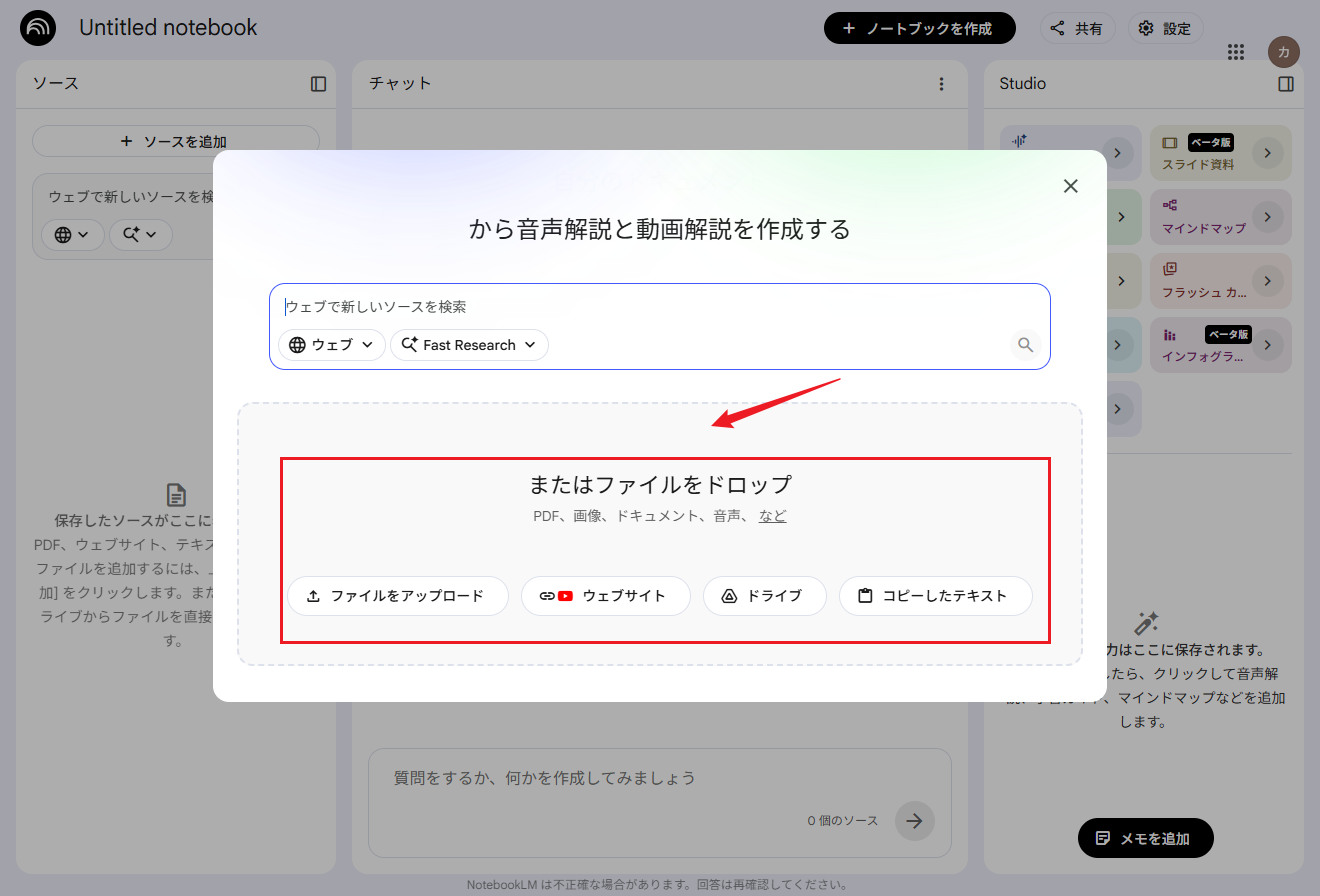
 重要なポイント
画像や写真は、そのままアップロードするよりPDFにまとめてから追加した方が効率的です。NotebookLMでは画像1枚ごとに1ソースを消費しますが、複数画像を1つのPDFにまとめれば1ソースとして扱えます。50個の上限は意外と早く埋まるため、この方法はかなりおすすめです。
-
AIに質問・分析してもらう ソースのアップロードが完了すると、自動で解析が始まります。準備ができたら、画面下のチャット欄に質問を入力します。
- 「この資料の要点を3つにまとめて」
- 「A案とB案の違いを比較して」
- 「改善が必要なポイントを教えて」
回答には参照元が表示され、クリックすると該当箇所を確認できます。どこをもとに回答しているのか分かるので安心感があります。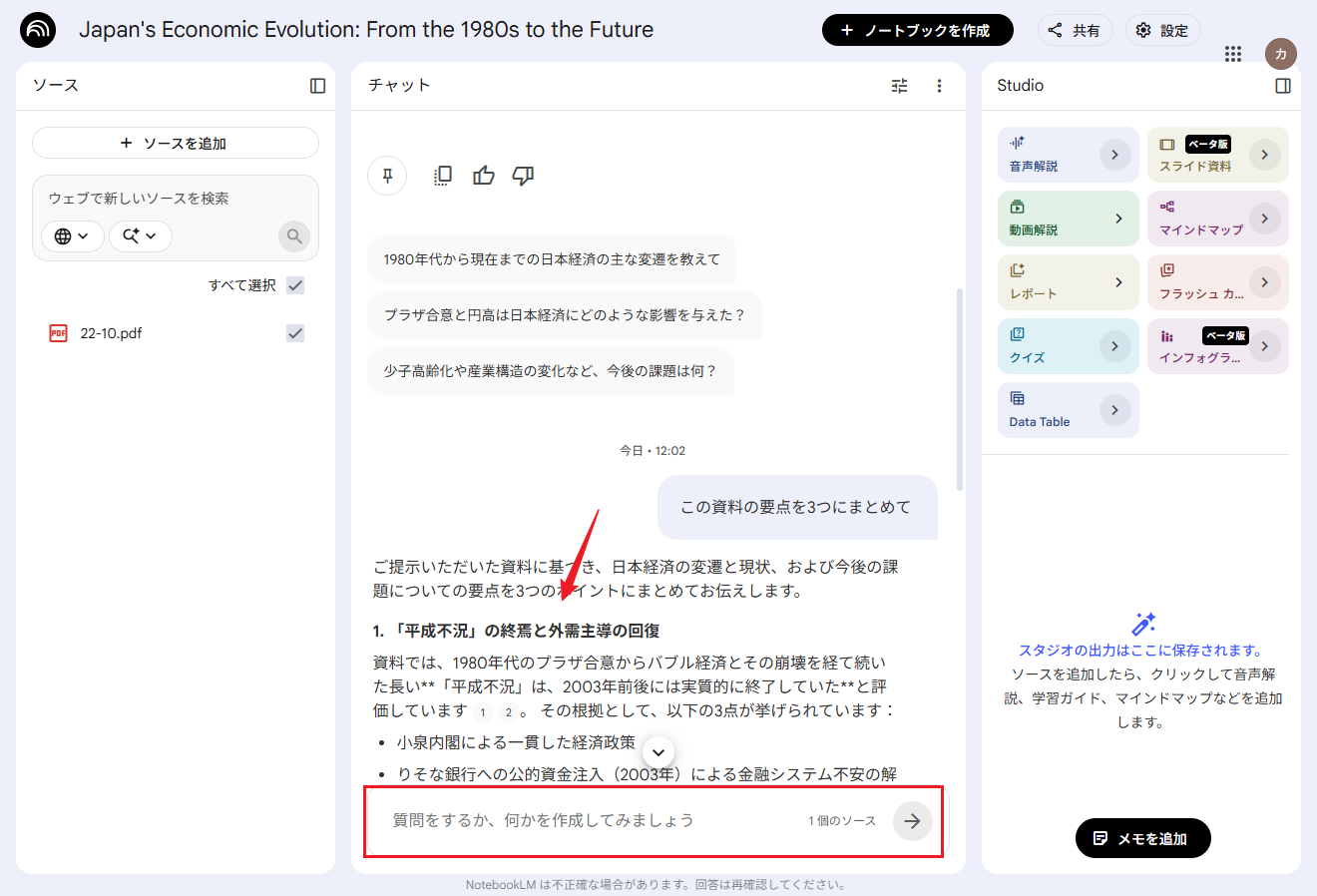
- ノート保存・チーム共有 AIの回答は「ノート」として保存できます。複数の回答をまとめておけば、あとから内容を見返しやすくなります。リンク共有にも対応しているため、チームでの情報共有にも便利です。
- 音声確認 「音声解説」機能を使うと、資料内容をポッドキャストのような音声で聞くことができます。通勤中や移動中のインプットにも便利です。


NotebookLM×スキャンPDF活用事例5選
スキャンPDFをNotebookLMに取り込んだ後の活用シーンを5つ簡単に紹介します。
Part 2:紙・画像・電子資料をPDF化してNotebookLMで活用する方法
NotebookLMに資料を取り込む準備として欠かせないのが、あらゆる資料の画像PDF化です。紙の書類も、スクリーンショットも、スキャンデータも、PDFという形式に統一することで、AI連携がスムーズになります。ここでは目的と状況に合わせた3つの方法を紹介します。
方法1:紙資料の一番楽な方法は「Googleドライブのスキャン機能」
会議で配られた紙のプリント、手書きのメモ、紙の請求書などそういった紙資料を手軽にデジタル化したいなら、スマートフォンのGoogleドライブアプリが断トツで便利です。スキャナーを買う必要も、コンビニに行く手間もありません。
手順(Android)
- Googleドライブアプリを開く
- 画面下部の「+」アイコンをタップし、「スキャン」を選択
- 書類にカメラを向けてシャッターを切る
- 自動的に書類の輪郭が検出・補正され、影も除去される。切り抜きと回転、フィルタ機能などで編集が行える
- 「保存」をタップするとPDFとしてGoogleドライブに保存される


複数ページをまとめてスキャンする場合は、プレビュー画面の左下「+」ボタンを押すことで2枚目以降を追加できます。撮影後はそのままGoogleドライブに保存されるので、PCからもすぐアクセスできます。
-
使ってみた感想
筆者が実際に試したところ、明らかに斜めになっていた書類でも自動補正が入り、きれいな真上からの撮影に見えるほど仕上がりました。ただし、このスキャン機能はあくまで「画像としてのPDF」を生成するものであり、スキャンした文字をそのままテキストとして検索・編集することはできない点に注意が必要です。テキストとして活用したい場合は、次に紹介するOCR対応のソフトを使う必要があります。

見落とされがちですが、この連携フローには重要なメリットがもう一つあります。スキャンしたPDFをGoogleドライブに保存しておけば、NotebookLMのソース追加時にGoogleドライブのURLを直接指定できます。つまり、ドライブ上のファイルを更新するだけで、NotebookLM側の情報も最新状態に保てます。毎回ファイルをダウンロード・再アップロードする手間が省け、常に最新の資料をAIに読み込ませた状態を維持できます。定期的に更新される議事録や進捗レポートなどの管理にも便利です。
方法2:紙・画像・電子資料全てを解決し、AIへの架け橋となる「PDNob」
Googleドライブのスキャンは手軽さが魅力ですが、「スキャンした資料をさらに編集したい」「文字を検索できるPDFにしたい」「電子ファイルもまとめてPDF化したい」という場面では、より多機能なツールが必要になります。そこで活躍するのが、Tenorshareが提供するPDF編集ソフト「PDNob」です。

-
あらゆる電子資料を自由自在にPDF化
PDNobはWord、Excel、PowerPoint、各種画像ファイル(JPG、PNG)など、複数のファイル形式からPDFへの変換に対応しています。複数の画像を1つのPDFにまとめる機能も備えており、NotebookLMのソース上限を節約するうえでも重宝します。操作はドラッグ&ドロップで直感的に行えるため、PCに不慣れな方でもすぐに使いこなせます。- Word / Excel / PowerPoint → PDFへ変換
- 複数の画像(JPG・PNG)→ 1つのPDFにまとめる
- PDF同士を結合・分割・並び替え
-
スキャンした紙資料を「再編集可能」なデータへ(高精度OCR)
PDNobの大きな強みがOCR(光学文字認識)機能です。Googleドライブのスキャンで作成した「画像ベースのPDF」も、PDNobにかけることで、文字情報を認識したテキストPDFへ変換できます。

- 16以上の言語に対応(日本語・英語・中国語・フランス語・ドイツ語・韓国語など)
- 傾き補正・ノイズ除去・画質最適化を自動処理し、精度を高める
- バッチ処理により、大量の書類を一括変換可能
- AIチャット機能でPDFの内容を直接質問できる
-
使ってみた感想
実際にスキャンした請求書で試してみたところ、手書き部分には多少の誤認識があったものの、印刷文字はかなり高い精度でテキスト化されており、実務でも十分使えるレベルでした。OCR後にそのまま画面上で修正できる点も便利です。
複数のファイル形式から一つのPDFへの変換手順
- まずは、PDNob公式サイトからダウンロードする
- まずは他形式のファイル(Word、Excel、PowerPoint、JPG、PNGなど)をPDFへ変換する。「一括ツール」→「PDF作成」機能をクリック
- ドラッグ&ドロップで画像やファイルを追加し、「作成」をクリック。複数の資料がPDFに変換した
- 次は、PDF化された複数の資料を1つのPDFにまとめる。「一括ツール」→「結合」をクリックし、ドラッグ&ドロップで画像やファイルを追加する
- 「作成」をクリック、複数の画像も1つのPDFとして出力可能
- 不要なページを削除したり、ページの回転・切り抜きなども行える
- 必要に応じてOCR機能を実行し、誤認識された箇所があれば画面上で直接修正する
- GoogleドライブへアップロードしてNotebookLMと連携する。ドライブ上のファイルを指定するだけでAIが資料全体を読み込み、ファイル更新時もNotebookLM側へ自動反映される






- 直感的なテキスト編集: Word作成ソフトのようなスムーズな書き換えを実現。
- AIアシスタント搭載: 文章の要約、校正、日本語から英語への翻訳を編集画面内で即座に実行可能に。
- 高速OCRエンジン: 手書きメモのデジタル化も現実的に。
- 買い切りOK&30日間返金保証: 月額制だけでなく「買い切り型」も選択可能。
- オフライン完結のセキュリティ: 機密文書も安心して扱えます。
無料トライアル版あるので、まずは公式サイトでダウンロードし、機能を確認してみてください。
方法3:標準機能を使う方法
特別なソフトをインストールしたくない場合は、OSの標準機能でも画像を1つのPDFにまとめることができます。
Windowsの場合(Microsoft Print to PDF)
- PDF化したい複数の画像ファイルをCtrlキーを押しながらすべて選択する
- 右クリックして「印刷」を選択
- プリンターの選択肢から「Microsoft Print to PDF」を選ぶ
- 「印刷」ボタンを押し、保存先とファイル名を指定して保存
この手順で、選択した複数の画像を1つのPDFファイルとしてまとめられます。
Macの場合(プレビューアプリ)
- PDF化したい複数の画像ファイルをすべて選択し、プレビューアプリで開く
- サイドバーにすべての画像が表示された状態で、「ファイル」→「書き出す」を選択
- フォーマットで「PDF」を選んで保存
また、macOS Catalina以降では「クイックアクション」を使う方法も利用できます。Finderで複数画像を選択し、右クリック→「クイックアクション」→「PDFを作成」の順で操作するだけです。
-
使ってみた感想
標準機能は手軽ですが、いくつか制約もあります。特に、複数画像の並び順を細かく調整しづらい点は少し不便に感じました。また、高画質のままPDF化されるため、ファイルサイズが大きくなりやすい点にも注意が必要です。画像枚数が多い場合は、NotebookLMへのアップロード時に容量制限へ引っかかることもあります。
まとめ
ここまで紹介してきた紙資料や画像、スキャン資料を活用したNotebookLM使い方を整理すると、目的に応じて使い分けるのがおすすめです。
情報整理で大切なのは、「必要なときに必要な情報をすぐ取り出せる状態」にしておくことです。NotebookLMを活用してAIに分析や要約を任せるためにも、まずは資料をPDF化して整理することが大切です。
紙資料も電子資料もそういった画像をPDF化にするなどしてAIへ取り込むこの流れを習慣化するだけで、日々の情報整理はかなり楽になります。ぜひ身近な資料から試してみてください。


皆さんのご意見・ご感想をお聞かせください。
レビューを投稿してください
皆さんのご意見・ご感想をお聞かせください。
コメントを投稿する
PDNobの記事レビューを投稿してください

関連記事

ソフトレビュー・比較ライター
中村 綾は、PDFソフトやPCソフトのレビュー・比較を専門とするライターです。機能や価格、使いやすさをわかりやすく比較し、読者が自分に最適なソフトを選べるよう、実用的な情報を発信しています。


