
 ホーム
>
PDF関連知識
>
GW(ゴールデンウィーク)を快適に過ごす!旅行やイベントのPDF資料をスマートに編集するコツ
ホーム
>
PDF関連知識
>
GW(ゴールデンウィーク)を快適に過ごす!旅行やイベントのPDF資料をスマートに編集するコツ
GW(ゴールデンウィーク)を快適に過ごす!旅行やイベントのPDF資料をスマートに編集するコツ
2026年のGW(ゴールデンウィーク)が近づき、旅行の計画や様々なイベントへの参加を楽しみにしている方も多いのではないでしょうか。家族や友人との旅行のしおり、イベントのタイムスケジュール、参加申込書など、この時期は多くの「PDFファイル」を扱う機会が増えます。
しかし、PDFは「編集しづらい」「スマホで送るにはファイルサイズが大きすぎる」といった小さなストレスの原因になりがちです。せっかくの大型連休、書類の管理で時間を取られるのはもったいないですよね。
そこで今回は、GWのイベント準備や旅行計画を格段にスムーズにする、PDFの賢い編集・管理方法をご紹介します。特に、初心者でも直感的に操作できる万能ソフトを使った超効率化テクニックを徹底解説します。

編集・変換・圧縮・署名をこれ1台。旅行のしおりやチケット管理も簡単に。無料で試せます。
 安心にダウンロード
Part1.ゴールデンウィークにPDF活用が増える理由
なぜGW中にPDFを使う機会が増えるのか
ゴールデンウィークは長期休暇であるため、旅行や帰省の準備、学習の課題対応、副業の作業など、短期間で複数のタスクを処理する必要があります。その中で、予約確認書やチケット、レポート資料など、さまざまな情報がPDF形式で提供されるため、自然と利用頻度が高まります。
よくあるPDF関連の悩み
ゴールデンウィーク中は外出先でPDFを扱う場面も多く、思わぬところで不便を感じることがあります。たとえば、スマホで内容を少し修正したいのにうまく編集できなかったり、コンビニで印刷しようとして手間取ってしまったりするケースは少なくありません。さらに、ファイルサイズが大きくて送信に時間がかかるなど、小さなストレスが積み重なることもあります。こうしたトラブルは、時間に余裕がないGW中ほど影響が大きく、スムーズな行動を妨げてしまう原因になりがちです。
PDFは単なる閲覧用のファイルから、編集や共有を前提とした「作業ツール」へと変化しています。特にゴールデンウィークのような限られた時間の中では、短時間で処理できる環境が求められています。
Part2.ゴールデンウィークで役立つPDF活用シーン
ゴールデンウィーク中は、普段とは少し違う形でPDFを扱う機会が増えます。たとえば旅行では、チケットや予約確認書をデータで管理することが多く、紙に印刷するかスマホで提示するかをその場で判断する場面もあります。
また、連休中にレポートや課題を進める人にとっては、資料の編集や追記が必要になることもあるでしょう。さらに、仕事の対応が必要な場合には、契約書の確認や資料の共有など、正確さが求められる作業も発生します。
このように、シーンは違っても「その場でPDFを扱う必要がある」という点は共通しています。

具体的な活用例
実際の場面をイメージすると、より分かりやすくなります。たとえば、事前に受け取ったPDFチケットをコンビニで印刷して持参したり、移動中にスマホで内容を確認しながら必要な情報を追記するケースがあります。また、資料を共有したい場面では、ファイルサイズを小さくしてLINEやメールで送信するなど、状況に応じた対応が求められます。こうした一つひとつの操作はシンプルですが、スムーズに行えるかどうかで全体の効率やストレスは大きく変わってきます。

Part3.ゴールデンウィークにおすすめのPDF操作方法
ゴールデンウィーク中は外出や予定が多く、「できるだけ短時間でPDF作業を終わらせたい」と感じる場面が増えます。そのため、編集・変換・圧縮といった複数の操作をまとめて行えるPCソフトを活用することで、作業効率を大きく高めることができます。特に、用途ごとにツールを切り替えるのではなく、1つで完結できるオールインワン型のソフトを選ぶことがポイントです。
GWの準備を効率化!PDNobを使ったPDFの基本操作ガイド
こうした「まとめて処理したい」というニーズに対応できるのが、編集・変換・圧縮などを一括で扱えるPDFツールです。中でもPDNobは、シンプルな操作画面と必要な機能がバランスよく揃っており、初心者でも迷わず使える点が特徴です。ゴールデンウィーク前に基本的な操作を把握しておけば、外出先や急な対応が必要な場面でもスムーズに対応できます。ここでは、GW期間中によく使われる4つの機能を、具体的な手順とともに紹介します。
PDFを編集する方法
旅行のしおりの日程が変わったり、イベントの持ち物リストを修正したくなったりした時に便利な機能です。Wordのような感覚で、レイアウトを崩さずにテキストを直接編集できます。
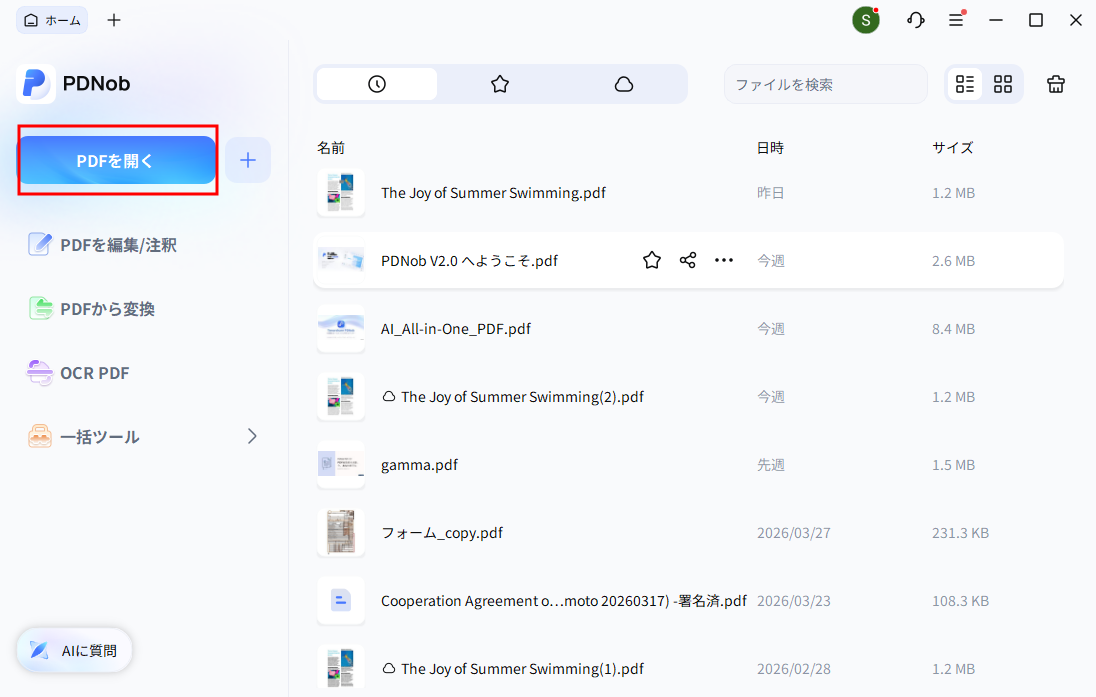
- PDNobを起動し、編集したいPDFファイルを開きます。


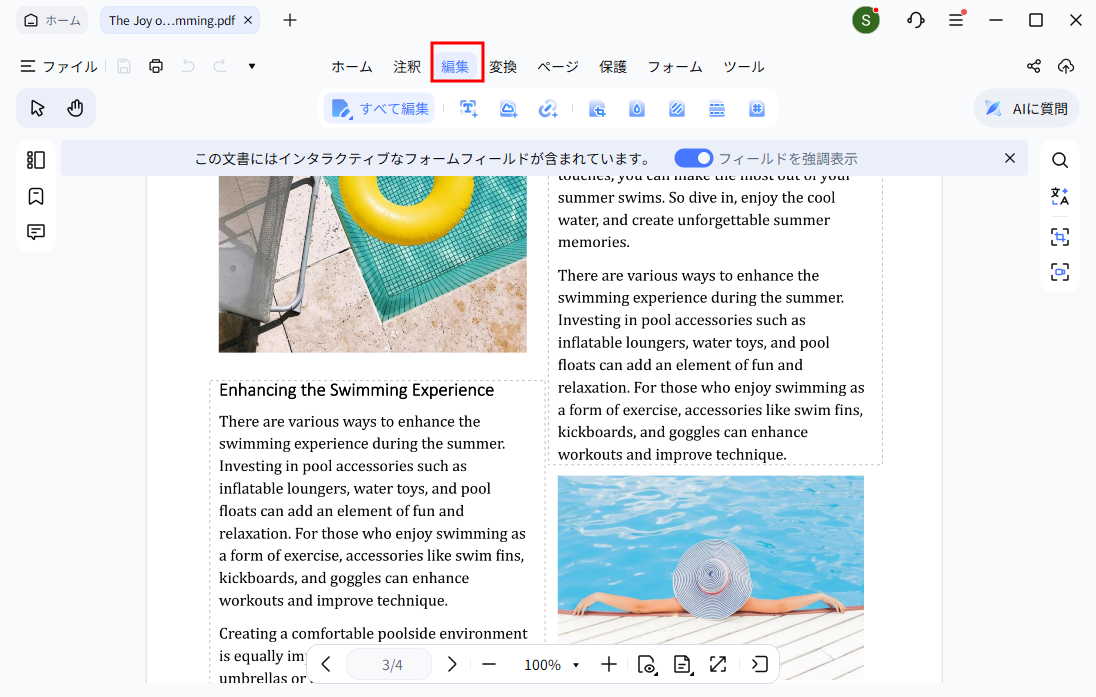
- メニューの「編集」機能をクリックします。
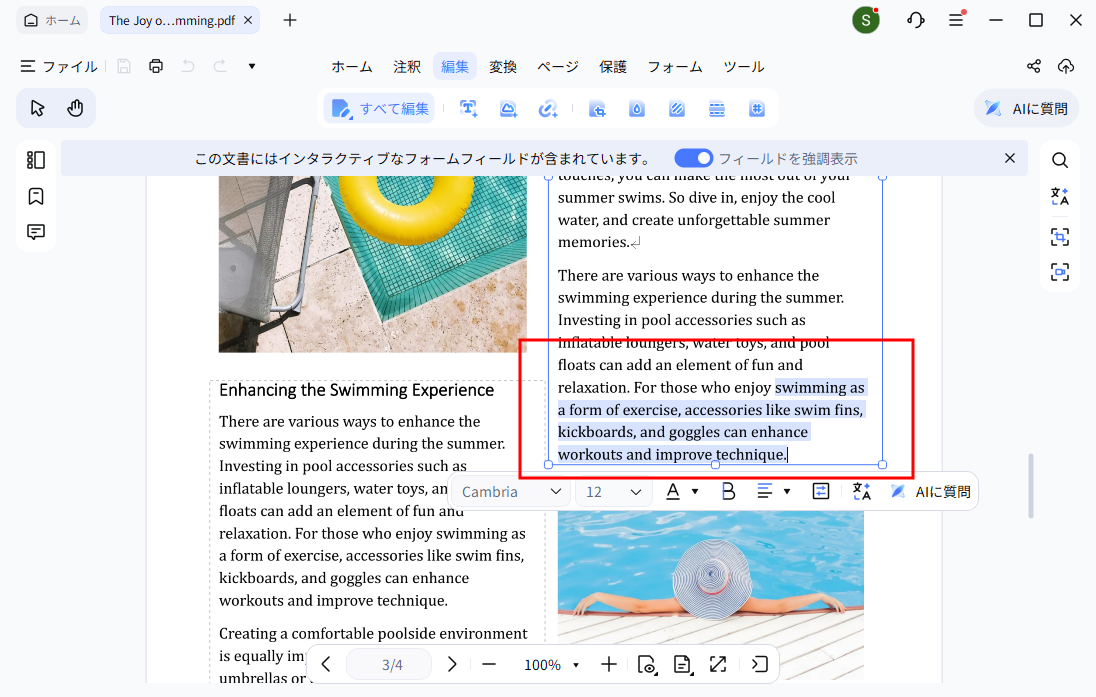
- 修正したいテキスト部分を選択し、そのまま入力します。
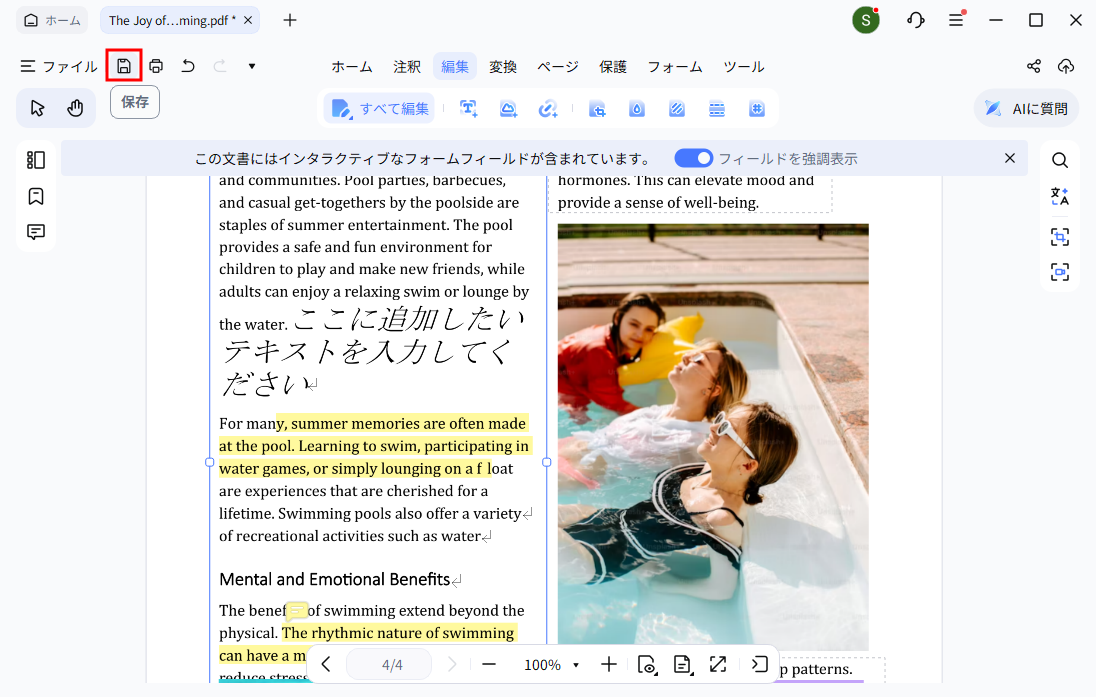
- 編集後、保存すれば完了です。


PDFをWordに変換する方法
過去の資料を再利用したい場合や、長文をしっかり編集したいときに役立ちます。
- PDFファイルを開きます。
- 「変換」→「Wordに変換」を選択します。
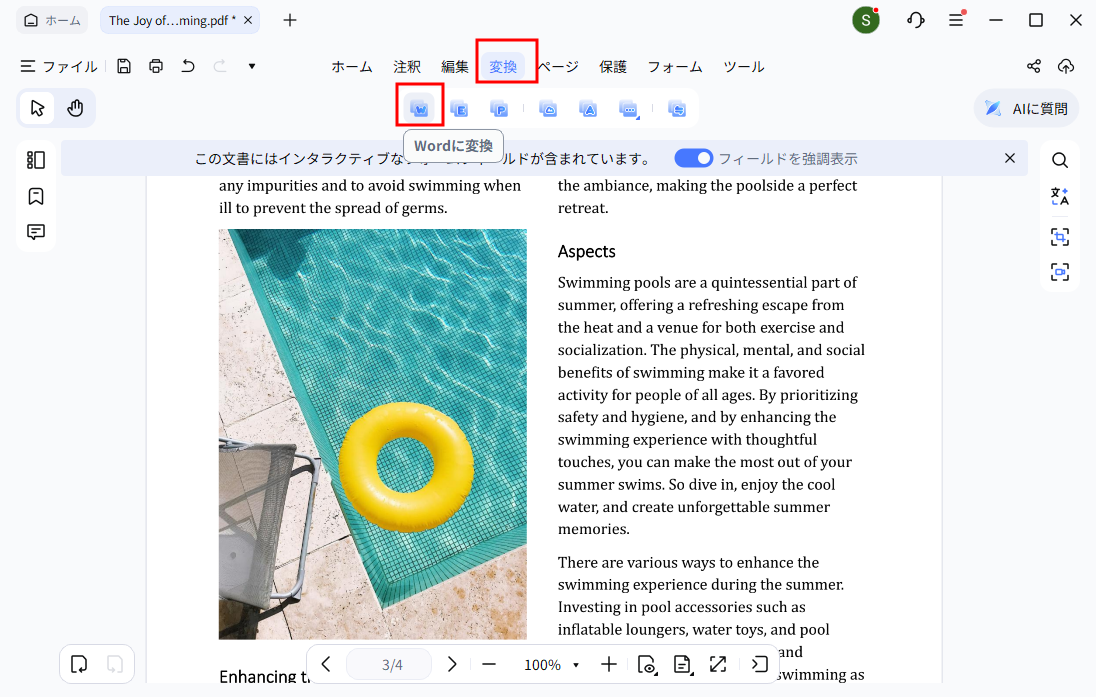
- 保存先を指定して変換を実行します。
- 生成されたWordファイルをそのまま編集できます。

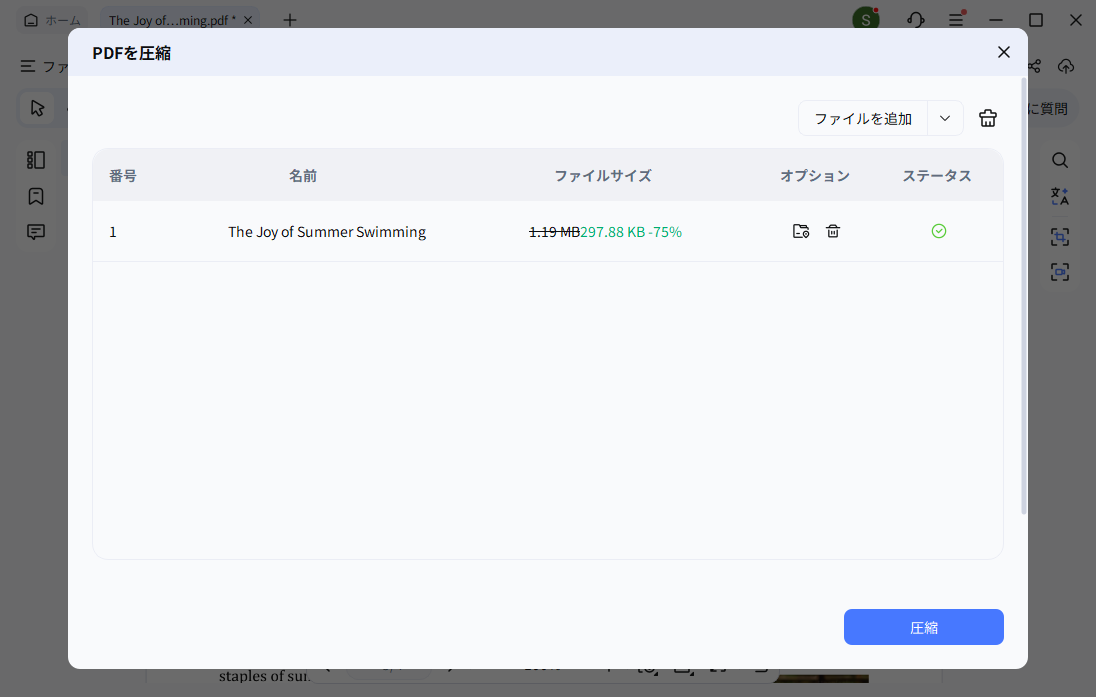
PDFを軽くする方法(圧縮)
画像が多い資料は容量が大きくなりやすく、そのままでは送信しづらい場合があります。
- 対象のPDFを開きます。
- 「圧縮」機能を選択します。
- 「圧縮」をクリックすれば、数秒で完了します。
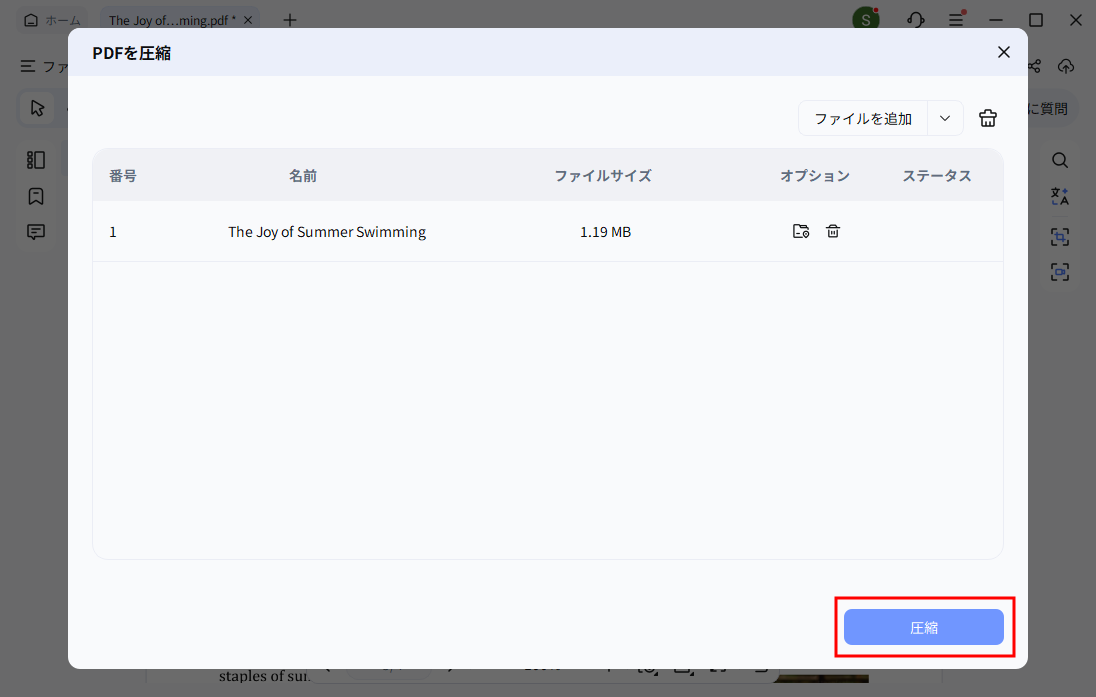
- 軽量化されたファイルとして保存します。


PDFに書き込み・署名する方法
申込書や同意書などの提出も、印刷せずに対応できます。
- PDFファイルを開きます。
- 「注釈」または「署名」機能を選択します。
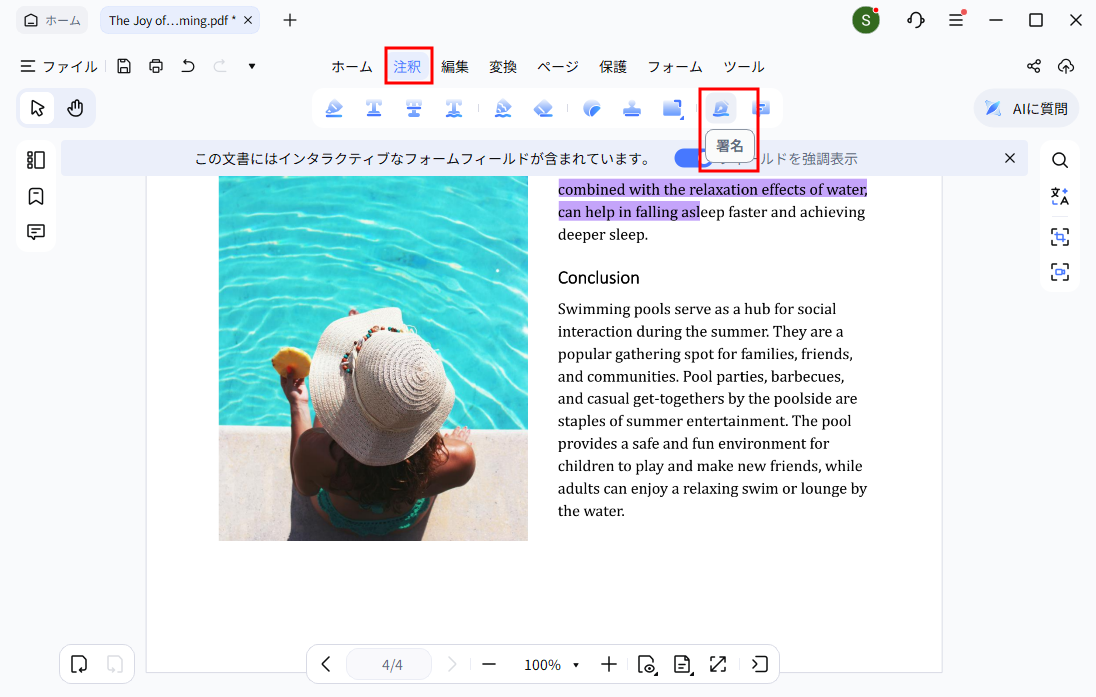
- テキスト入力や手書き署名を追加します。
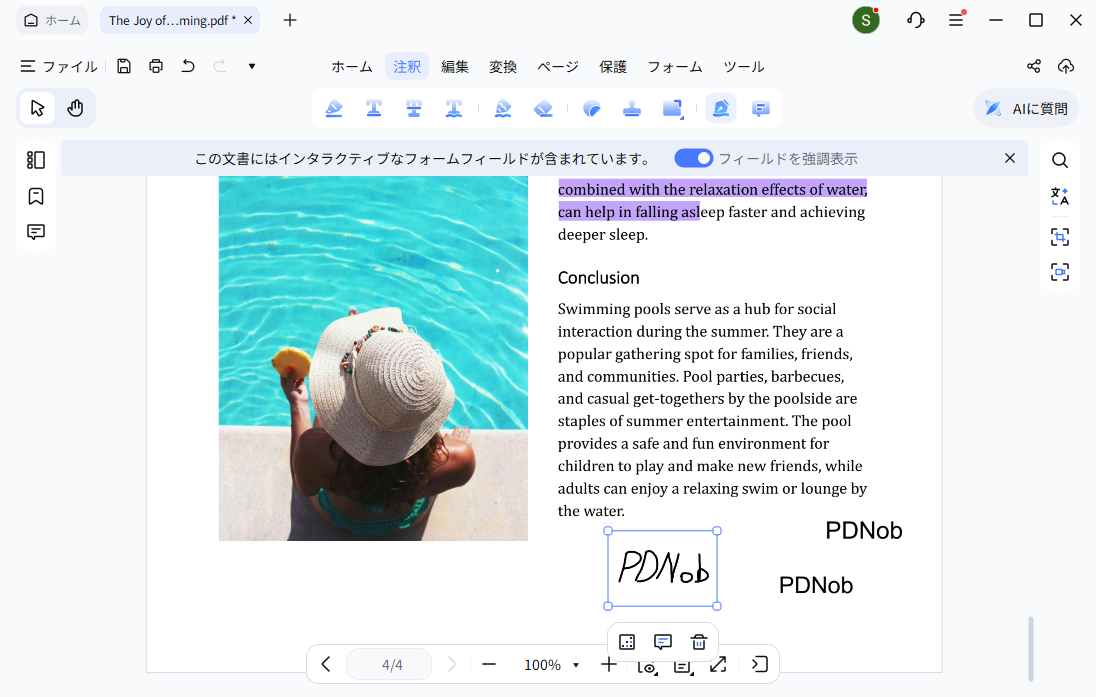
- 内容を確認して保存すれば、そのまま送信可能です。


ゴールデンウィーク中のPDF作業では、「すぐできること」と「迷わないこと」が特に重要です。あらかじめ操作に慣れておけば、移動中や外出先でもスムーズに対応でき、余計なストレスを減らすことができます。
ここまで紹介したように、2026年のゴールデンウィークを思いっきり楽しむための書類準備は、PDNob一つあればすべて解決します。多くの競合ソフトでは、「編集はできるけれど変換は別ソフトが必要」「動作が重くてイライラする」といったデメリットがあります。しかし、PDNobは動作が非常に軽量で、直感的なUI(操作画面)を採用しているため、パソコンの操作に自信がない方でも迷わず使えます。さらに、高度なAI技術を取り入れているため、スキャンしたPDFであっても高い精度で文字を認識し、美しいレイアウトを維持したまま変換や編集を行うことができます。GWの旅行計画やGWイベントの資料作成など、時間が惜しいシーンで強力な味方になってくれるはずです。
Part4.ゴールデンウィークのPDF利用に関するよくある質問(FAQ)
A. はい、簡単な閲覧やコメントの追加であればスマホでも対応可能です。ただし、テキストの細かい修正やレイアウトを整える作業、ファイル形式の変換などは操作が制限される場合があります。特にゴールデンウィーク中のように時間が限られている状況では、PCソフトを使った方が効率よく作業を進められます。
A. そのような場合は、PDFの圧縮機能を使うことでファイルサイズを小さくすることができます。特に画像を多く含むファイルは容量が大きくなりやすいため、用途に応じて圧縮レベルを調整するのがポイントです。画質を大きく損なわずに軽量化できれば、メールやLINEでもスムーズに送信できるようになります。
A. 使用するツールによって変換精度は異なりますが、最近ではレイアウトを保ったまま変換できるものも増えています。特に日本語の文書ではフォントや段落構造の影響を受けやすいため、精度の高い変換機能を選ぶことが重要です。適切なツールを使えば、変換後もそのまま再編集できる状態を保つことができます。
まとめ
せっかくの大型連休であるゴールデンウィーク。面倒な書類作業はできるだけ早く終わらせて、旅行やイベントそのものを思いきり楽しみたいですよね。今回ご紹介したように、PDF編集やPDF変換、PDF圧縮といった作業も、あらかじめ環境を整えておくだけで驚くほどスムーズになります。特に、複数の操作を一つで完結できるツールを使えば、余計な手間や時間のロスを防ぐことができます。
今年のGW 2026は、スマートなPDF管理を取り入れて、よりストレスのない快適な時間を過ごしてみてはいかがでしょうか。事前に準備しておくだけで、外出先でのちょっとしたトラブルもぐっと減らせます。まずはPDNobの無料体験版から、その使いやすさを気軽に試してみてください。




皆さんのご意見・ご感想をお聞かせください。
レビューを投稿してください
皆さんのご意見・ご感想をお聞かせください。
コメントを投稿する
PDNobの記事レビューを投稿してください

関連記事

ソフトレビュー・比較ライター
中村 綾は、PDFソフトやPCソフトのレビュー・比較を専門とするライターです。機能や価格、使いやすさをわかりやすく比較し、読者が自分に最適なソフトを選べるよう、実用的な情報を発信しています。


