
 ホーム
>
PDF関連知識
>
Gammaのウォーターマークをスライドから削除する方法|公式&無料でできる対処法
ホーム
>
PDF関連知識
>
Gammaのウォーターマークをスライドから削除する方法|公式&無料でできる対処法
Gammaのウォーターマークをスライドから削除する方法|公式&無料でできる対処法
AIで作成した洗練されたスライドに、「Made with Gamma」という透かしが残っていて気になる...そんな経験はありませんか?\ スライドのGammaウォーターマークを削除する方法は、プレゼンの完成度やブランドイメージを重視するビジネスユーザーにとって、見逃せないポイントです。
Gammaはスピーディーに資料を作成できる便利なAIツールですが、無料プランではウォーターマークが自動で挿入されるため、削除したいと感じる方も多いはずです。
本記事では、公式の有料プランによる方法はもちろん、手動での対処法やAIツールを活用した実用的なテクニックまで、幅広く解説します。用途に応じて最適な方法を選び、よりプロフェッショナルなスライドに仕上げましょう。
Part 1. 公式でスライドのGammaウォーターマークを削除する方法(シンプルだがコスト高)
もっとも確実で手っ取り早い方法は、Gammaの有料プランにアップグレードすることです。これは、スライドのGammaウォーターマークを削除する方法として、Gamma公式が提供している唯一の正規手段となります。
Gamma有料プランでできること
Gammaには主に2つの有料プランがあります。
Gamma Plus:月額1440円
Gamma Pro:月額2500円
いずれのプランでも、エクスポート時に「Made with Gamma」のウォーターマークが自動的に削除されます。

さらに、以下の機能も利用可能になります:
PowerPoint(PPT)形式での書き出し(無料版では制限あり)
ロゴ・カラー・フォントなどのカスタムブランディング
AIスライド生成に使えるクレジットの増加
優先カスタマーサポート
アップグレード手順
手順はとてもシンプルです。Gammaにログイン後、プラスと料金ページへ進み、希望のプランを選択して支払いを完了するだけです。アップグレード後に新しく書き出すスライドには、ウォーターマークが表示されなくなります。

公式方法のデメリット
- 継続的なコストが発生:毎月課金されるため、年間では約2000円程度の出費になります。
- 既存ファイルには適用されない:すでに書き出したPPTには反映されず、再度エクスポートが必要です。
- 解約後は再び透かしが表示される:サブスクリプションを停止すると、その後の書き出しには再びウォーターマークが入ります。
- ライトユーザーには割高:数ファイルだけ対応したい場合でも、1か月分の料金が必要になります。
「スライドのGammaウォーターマークを削除する方法」を無料で探している方にとって、この有料プランは必ずしも最適とは言えません。そのため、次のパートで紹介する無料ツールや他の方法もあわせて検討するのがおすすめです。

Part 2. 専用ソフトでスライドからGammaウォーターマークを削除する方法
「毎月のサブスクはちょっと高い...」「もっと手軽に処理したい」という方には、専用ソフトを使う方法が現実的です。中でも、コストと機能のバランスに優れているのがPDNobです。
Gammaのようなクラウド型とは異なり、PDNobはすべての処理をPC上で完結します。そのため、機密性の高い資料でも安心して扱えるのが大きな特徴です。さらに、OCR(光学文字認識)技術により、テキストやウォーターマークを自動で検出し、不要な要素をワンクリックで削除できます。
たとえば、GammaからPDF形式で書き出した際にウォーターマークが「画像として固定(フラット化)」されていても、OCRによって認識・削除できる点は大きなメリットです。

- 高精度OCRで"消せない透かし"にも対応:スキャンPDFや画像化されたスライドでも、テキストやウォーターマークをしっかり認識。通常はクリックできない透かしも選択して削除できます。
- 元の画質をそのまま維持:スクリーンショットでの対応とは違い、解像度や画質を落とさずに処理可能。スライドのクオリティを損ないません。
- テキスト編集も自由に:OCR処理後は、すべてのテキストがPowerPoint上で編集可能に。固定された画像のまま残ることがありません。
- 大量スライドも一括処理:100枚規模のプレゼンでも、短時間でまとめてウォーターマークを削除。作業効率が大幅に向上します。
- 完全オフラインで安心:すべてローカル環境で処理されるため、データが外部サーバーにアップロードされることはありません。クライアント案件でも安心して利用できます。
- 買い切り型でコスパ良し:一度購入すれば追加料金なしで使い続けられます。サブスク型に比べて、長期的にはコストを抑えられます。
PDNobでスライドからGammaウォーターマークを削除する手順(かんたんガイド)
ここでは、初めての方でも迷わないように、できるだけシンプルに説明します。
- Gammaのスライドを書き出す:まず、Gammaで作成したスライドをPowerPoint形式(PPT)で保存します。無料プランでPPT形式が使えない場合は、PDFで書き出してもOKです。
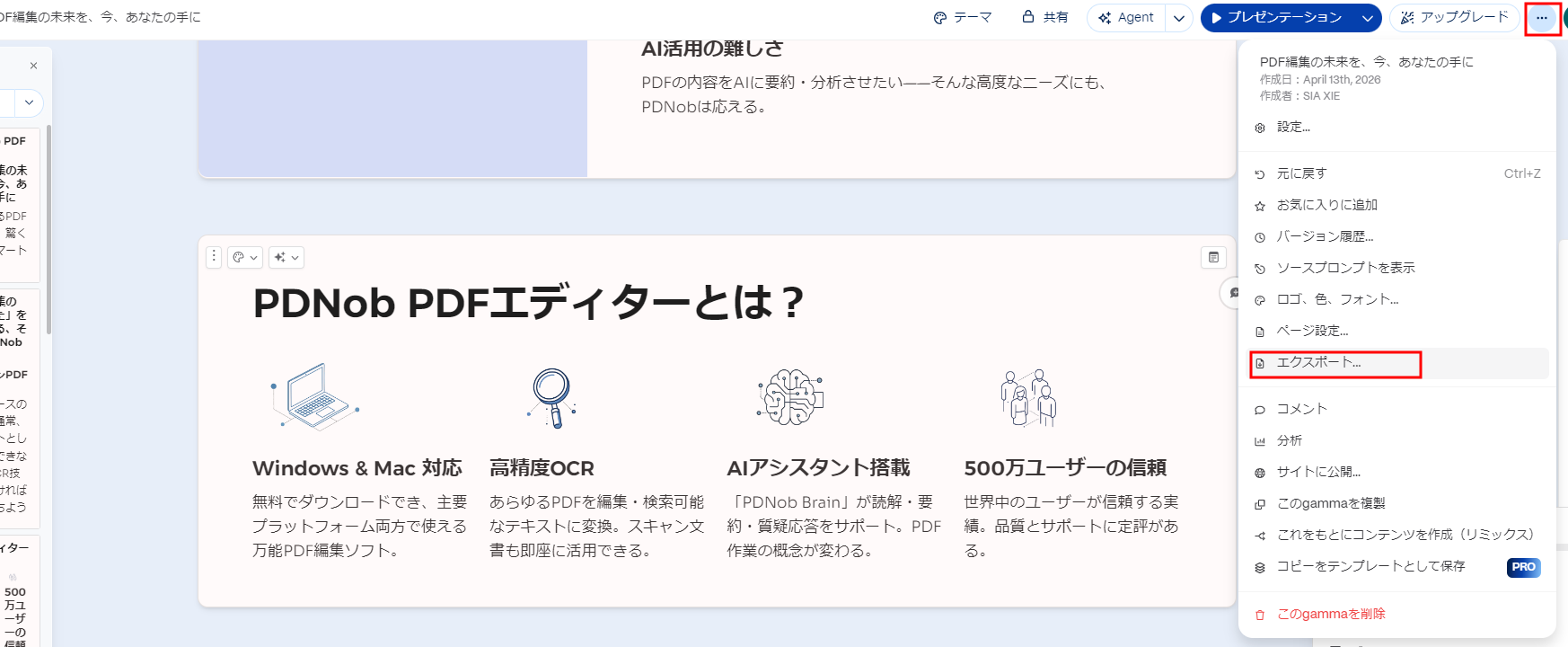
- PDNobにファイルを読み込む:PDNobを起動し、書き出したファイルをドラッグ&ドロップします。自動でファイルの内容が読み込まれます。
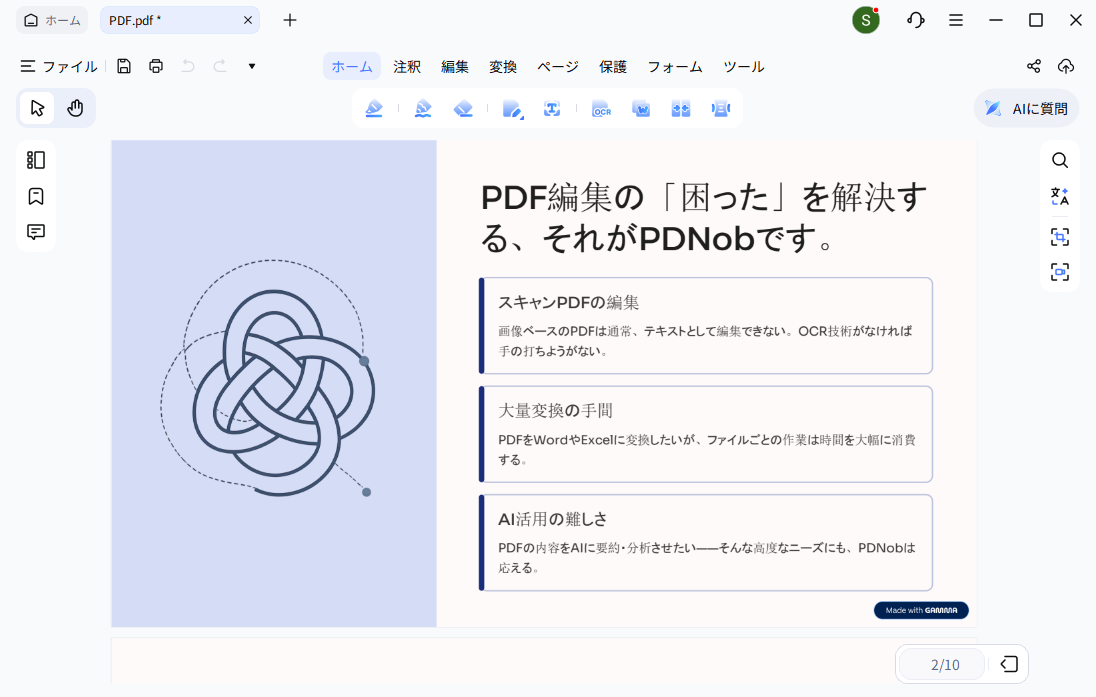


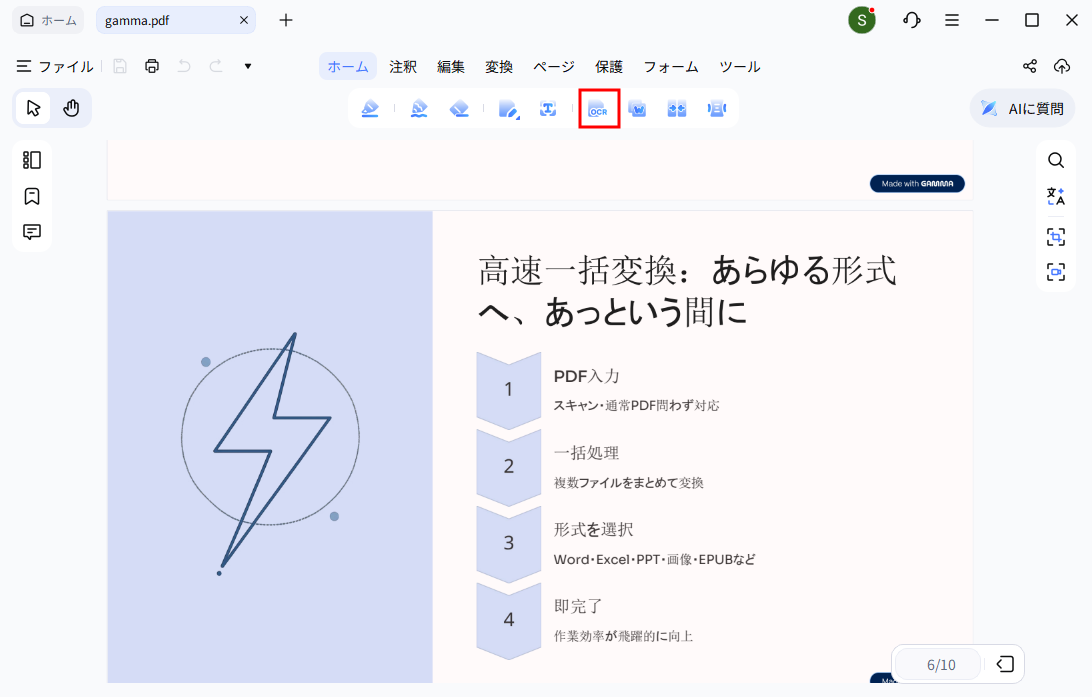
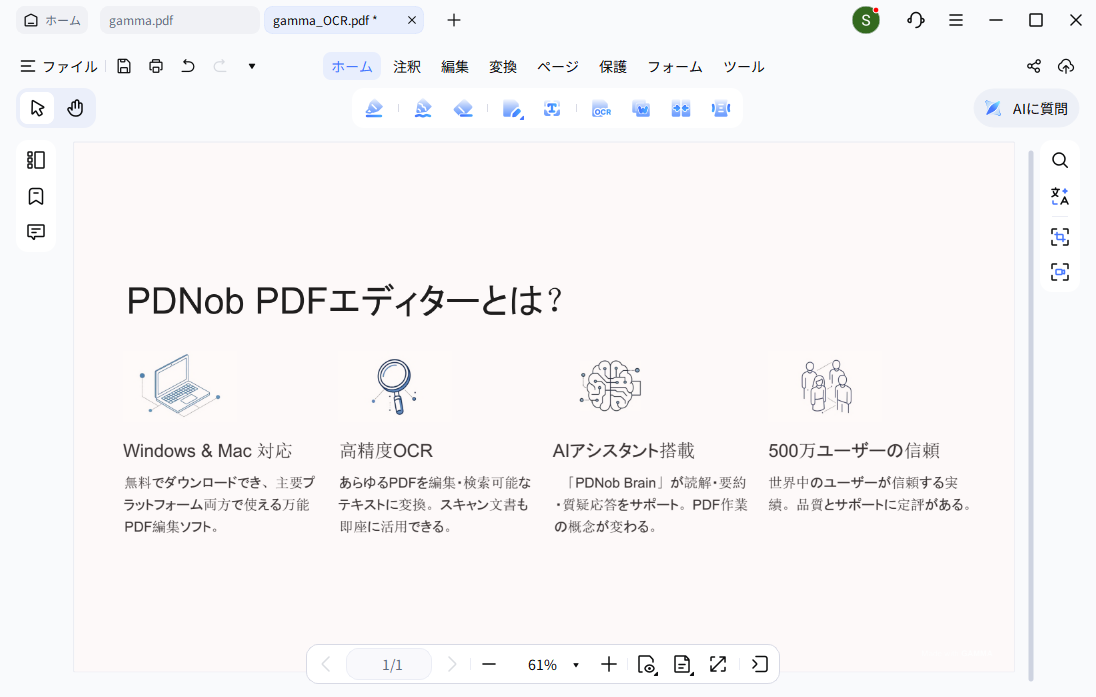
- OCRで編集できる状態にする:スライドが画像扱いになっている場合や、ウォーターマークが選択できない場合は、上部メニューの「OCR」をクリックします。
言語を選んで「OCR実行」を押すと、テキストや透かしが選択できるようになります。
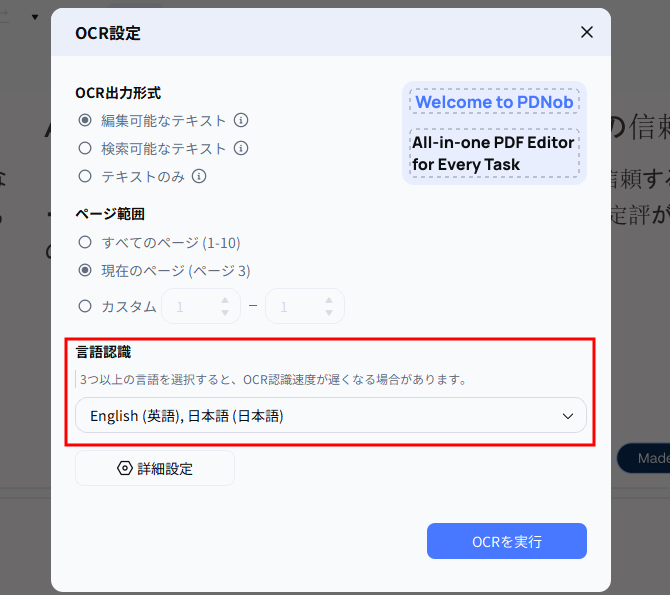
- ウォーターマークを削除する:「Made with Gamma」の文字やロゴをクリックして選択し、キーボードのDeleteキーを押します。これでウォーターマークが消えます。
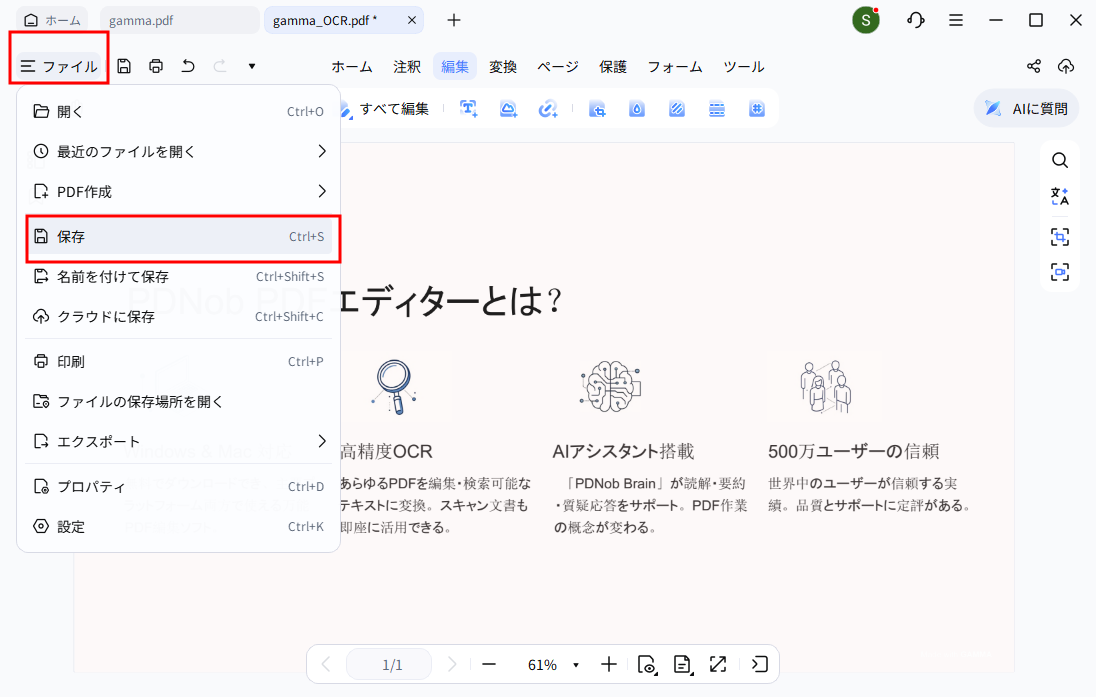
- きれいな状態で保存する:最後に「保存」をクリックし、PowerPointやPDFなど好きな形式で保存します。ウォーターマークなし&編集可能なスライドの完成です。


PDNobには背景の調整・再設定機能が用意されているため、スライドの見た目を簡単に整え直すことができます。安心して作業を進めてください。


これで、スライドからGammaのウォーターマークを削除する方法もスムーズに実践できます。操作自体はとてもシンプルなので、初めてでも安心して使えますよ。
Part 3. スライドからGammaウォーターマークを無料で削除するオンライン方法
ソフトをインストールしたくない方や、できるだけ費用をかけたくない方には、オンラインツールの利用がおすすめです。ここでは、スライドのGammaウォーターマークを無料で削除する方法として使える代表的なツールを紹介します。
1. DocHub|精密にウォーターマークを削除できるツール

DocHubは、PDFやPowerPointをオンラインで編集できる総合ツールで、「ウォーターマーク削除」機能を使って不要な要素を手動で消すことができます。自動処理ではなく、自分で範囲を指定できるため、細かくコントロールしたい方に向いています。
DocHubの使い方
- DocHubにアクセスし、Googleアカウントで無料登録します。
- Gammaで書き出したPPTまたはPDFファイルをアップロードし、「Edit」→「Watermark」→「Erase Watermark」を選択します。
- スライド上の「Made with Gamma」ロゴ部分をドラッグして選択し、削除します。
- 「Export」をクリックし、PPTXまたはPDF形式で保存します。
メリット
- 月最大2,500回まで無料で編集可能
- 削除範囲を細かく手動で調整できる
- PPTX・PDFの両方に対応
デメリット
- スライドごとに手作業が必要で時間がかかる
- 利用には無料アカウント登録が必要
- ファイルはクラウド上にアップロードされるため注意が必要
2. Canva|削除とデザイン修正を同時にできる方法
Canvaは人気のデザインツールで、Gammaのウォーターマーク削除にも活用できます。DocHubのような単純な削除とは異なり、削除後にそのままスライドを再デザインできるのが大きな特徴です。また、「Canvaの透かしを削除する」系の方法を探しているユーザーにも馴染みのある手順です。

Canvaの使い方
- Canvaにログインし、16:9の空白プレゼンテーションを作成します。
- 「アップロード」→「ファイルをアップロード」からGammaのPowerPointを追加し、「すべてのページに適用」をクリックします。
- 各スライドにある「Made with Gamma」ウォーターマークをクリックして選択し、Deleteキーで削除します。
- 「共有」→「ダウンロード」→「PowerPoint」を選択して保存します。
メリット
- 基本機能なら無料で利用可能
- ファイルサイズの制限がほぼない
- 削除後にそのままスライドをデザイン改善できる
デメリット
- 各スライドごとに手作業が必要
- ウォーターマークが選択できない場合がある
- 利用には無料アカウント登録が必要
3. Pixelbin|AIによる自動ウォーターマーク削除ツール
Pixelbinは、AIを活用したウォーターマーク削除ツールで、Gammaのプレゼン資料にも対応しています。公式ブログでもGammaのウォーターマークに対してテスト済みとされており、精度の高さが特徴です。DocHubやCanvaのような手動操作とは異なり、ほぼ完全自動で処理できる点が大きなメリットです。

Pixelbinの使い方(4ステップ)
- Pixelbinにアクセスし、「PDF watermark remover」を選択します。
- Gammaから書き出したPDFファイルをアップロードします(※PPTXは非対応)。
- AIが自動でウォーターマークを検出・削除するまで5〜10秒待ちます。
- ウォーターマークが削除されたPDFをダウンロードします。
メリット
- 完全自動で処理でき、手作業が不要
- 月3ファイルまで無料で利用可能
- アカウント登録なしでも使用可能
デメリット
- PDF形式のみ対応(PPTXは不可)
- 無料枠が月3回までと少ない
- ファイルは外部サーバーにアップロードされる
スライドのGammaウォーターマークを削除する方法としては、作業の正確性を重視するならDocHub、デザインも改善したいならCanva、スピード重視ならPixelbinを選ぶのがおすすめです。
プライバシーに関する注意点
- 今回紹介した3つのオンラインツールはいずれも、ファイルを外部サーバーへアップロードする仕組みになっています。そのため、機密情報を含む資料や社外秘のプレゼン資料を扱う場合は注意が必要です。
- より安全性を重視したい場合は、ファイルをクラウドにアップロードせず、すべてローカル環境で処理できるPDNobのようなデスクトップソフトの利用も検討すると安心です。無料体験版も用意されているため、まずは気軽に試すこともできます。
Part 4. Googleスライドを使ってGammaウォーターマークを削除する方法
ソフトをインストールしたくない場合は、Googleのツールを活用する方法もあります。これは、スライドのGammaウォーターマークを削除する方法としてよく知られている無料の手段ですが、ファイルの状態によってはうまくいかない場合もあります。

Googleスライドを使った手順
- Googleドライブにアップロード:Gammaから書き出したPPTXファイルをGoogleドライブにアップロードします。
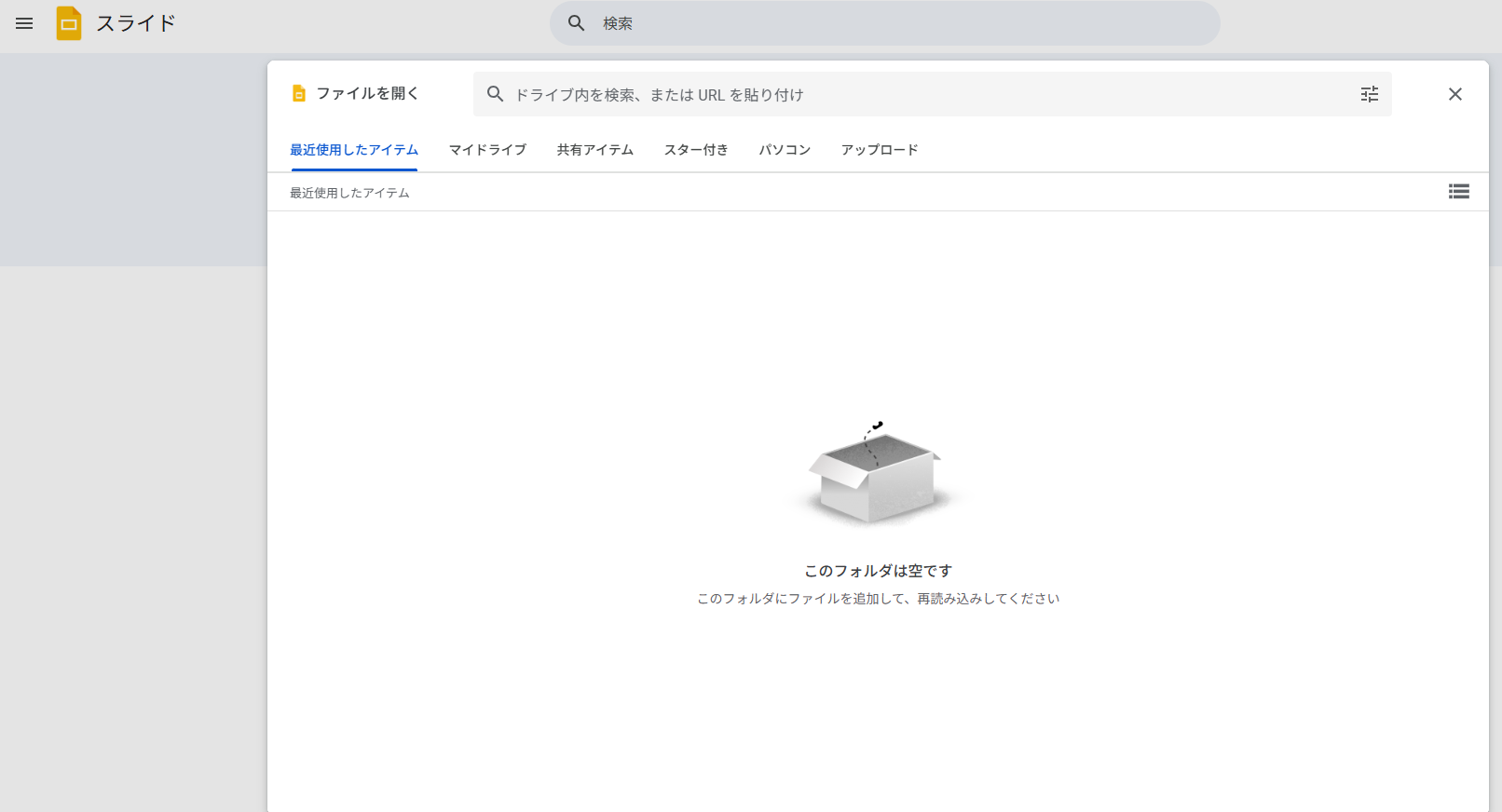
- Googleスライドで開く:ファイルを右クリックし、「アプリで開く」→「Googleスライド」を選択します。
- マスターを確認・編集する:「表示」→「マスター」を開きます。ウォーターマークがマスター上のレイヤーとして配置されている場合があります。
- ウォーターマークを削除する:もし「Made with Gamma」がテキストボックスなど独立した要素であれば、そのまま選択してDeleteキーで削除できます。
- PPTXとして再ダウンロード:「ファイル」→「ダウンロード」→「Microsoft PowerPoint(.pptx)」を選択して保存します。

この方法は、ウォーターマークが独立したオブジェクトとして配置されている場合にのみ有効です。もしGammaによって背景画像に統合(フラット化)されている場合は、この方法では削除できません。その場合は、より高度なスライドのGammaウォーターマークを削除する方法(専用ツールなど)を検討する必要があります。
Part 5. よくある質問(FAQ)
Q1. 「Made with Gamma」のロゴを削除するのは違法ですか?
A. 個人利用や社内プレゼンなどの範囲であれば、ウォーターマークを扱うケースは一般的に多く見られます。ただし、商用利用や公開配布を行う場合は、必ずGammaの利用規約を確認するか、公式の有料プランを利用してウォーターマークなしで書き出すのが安心です。
Q2. 100枚以上あるスライドでも効率よく削除できますか?
A. 大量のスライドを扱う場合、PDNobのようなツールであれば一括処理が可能です。一方、オンラインツールは無料プランだと1日あたりの利用回数が3〜5ファイル程度に制限されていることが多く、作業量が多い場合には不向きです。
Q3. Redditではどの方法がよくおすすめされていますか?
A. Redditなど海外のコミュニティでは、「Gammaのウォーターマークを削除する方法」に関するさまざまな議論が行われており、無料で使える手段としてGoogleスライドを活用したスクリーンショット回避の方法などがよく紹介されています。ただし、作業効率や編集性を重視するユーザーの間では、バッチ処理ができてテキストも編集可能なPDNobが推奨される傾向があります。
まとめ
スライドのGammaウォーターマークを削除する方法を理解しておくことで、不要なブランド表示を気にせず、よりプロフェッショナルなプレゼン資料を作成できるようになります。
Gamma Plusへのアップグレードのほか、DocHub・Canva・Pixelbinなどの無料オンラインツールを活用する方法、さらにオフラインで安全かつ効率的に処理できるPDNobのような専用ソフトを使う方法まで、目的に応じてさまざまな選択肢があります。
特に、作業効率・プライバシー・編集の自由度を重視する場合は、PDNobのようなデスクトップツールが最も安定した解決策です。今すぐPDNobをダウンロードして、ウォーターマークのない美しいプレゼンテーションを作成しましょう。




 安全にダウンロード
皆さんのご意見・ご感想をお聞かせください。
レビューを投稿してください
皆さんのご意見・ご感想をお聞かせください。
コメントを投稿する
PDNobの記事レビューを投稿してください

関連記事

ソフトレビュー・比較ライター
中村 綾は、PDFソフトやPCソフトのレビュー・比較を専門とするライターです。機能や価格、使いやすさをわかりやすく比較し、読者が自分に最適なソフトを選べるよう、実用的な情報を発信しています。


