
 ホーム
>
PDF関連知識
>
PDFが開けない原因と対処法|PC・スマホ・Chrome別に解決方法を解説
ホーム
>
PDF関連知識
>
PDFが開けない原因と対処法|PC・スマホ・Chrome別に解決方法を解説
PDFが開けない原因と対処法|PC・スマホ・Chrome別に解決方法を解説
「PDFが開けない」「クリックしても反応しない」と困ったことはありませんか?
PDFファイルが開かない原因は、ファイル破損・Adobe Readerの不具合・Chrome設定・スマホの権限エラーなどさまざまです。
本記事では、パソコン(Windows・Mac)やスマホ(iPhone・Android)、ChromeブラウザでPDFが開けない原因と対処法をわかりやすく解説します。
軽量で動作が速く、破損したPDFも開きやすい。編集・OCR・変換・AI機能も搭載。
 安心にダウンロード
Part1.なぜPDFが開けない?まず確認したい5つの原因
パソコンやスマホで突然PDFが開けない場合、原因はファイル自体ではなく、閲覧ソフトやブラウザ設定にあるケースも少なくありません。まずは、よくある原因を確認してみましょう。
- PDFファイルが破損している・ダウンロードが不完全
もっとも多い原因のひとつです。通信環境が不安定な状態でダウンロードした場合や、LINE・メール添付から保存したPDFは、正常に保存されていないことがあります。 - PDFにパスワードや閲覧制限が設定されている
PDFによっては、開封パスワードや編集制限が設定されている場合があります。権限がないと、正常に開けないことがあります。 - PDF閲覧ソフトが古い・正常に動作していない
古いバージョンのAdobe ReaderやPDFソフトでは、新しいPDF形式や暗号化方式に対応できず、PDFが開けない原因になることがあります。 - PDFの関連付け設定が間違っている
WindowsやMacの設定によっては、PDFファイルが画像ビューアや別ソフトに関連付けされていることがあります。その場合、正常に表示されないことがあります。 - Chrome拡張機能やブラウザ設定の影響
ChromeでPDFが開けない場合は、広告ブロック系の拡張機能やブラウザキャッシュが影響しているケースもあります。特に、以前は開けていたPDFが急に表示されなくなった場合は要注意です。
Part2.パソコンでPDFが開けない時の対処法【Windows・Mac対応】
パソコンで突然PDFが開けない場合は、PDFソフトの不具合やファイル破損が原因になっていることがあります。ここでは、Windows・Macで試せる代表的な対処法を紹介します。
方法1.別のPDFソフトで開いてみる
Adobe Readerがフリーズする・反応しない場合は、別のPDFソフトで開くことで改善するケースがあります。
PDNobは、軽量で動作が速く、PDFが開けない場合にも比較的安定して開けるPDF編集ソフトです。
主な機能:
- PDF閲覧・編集
- OCR文字認識
- PDF変換(Word / Excel / PPT)
- AI要約・翻訳
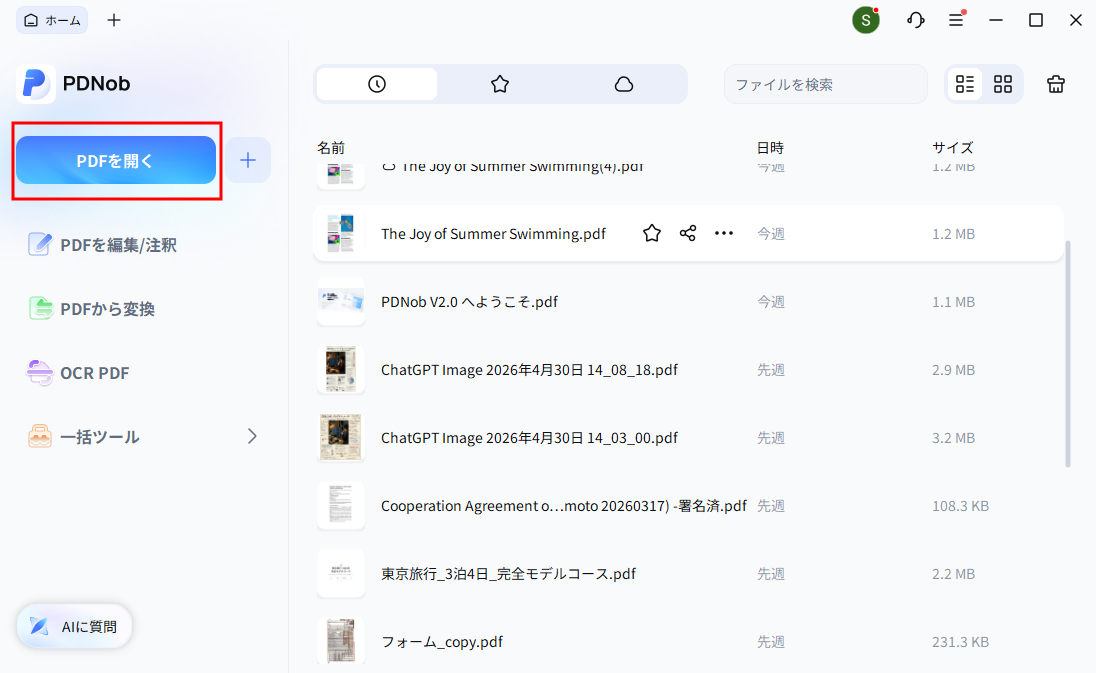
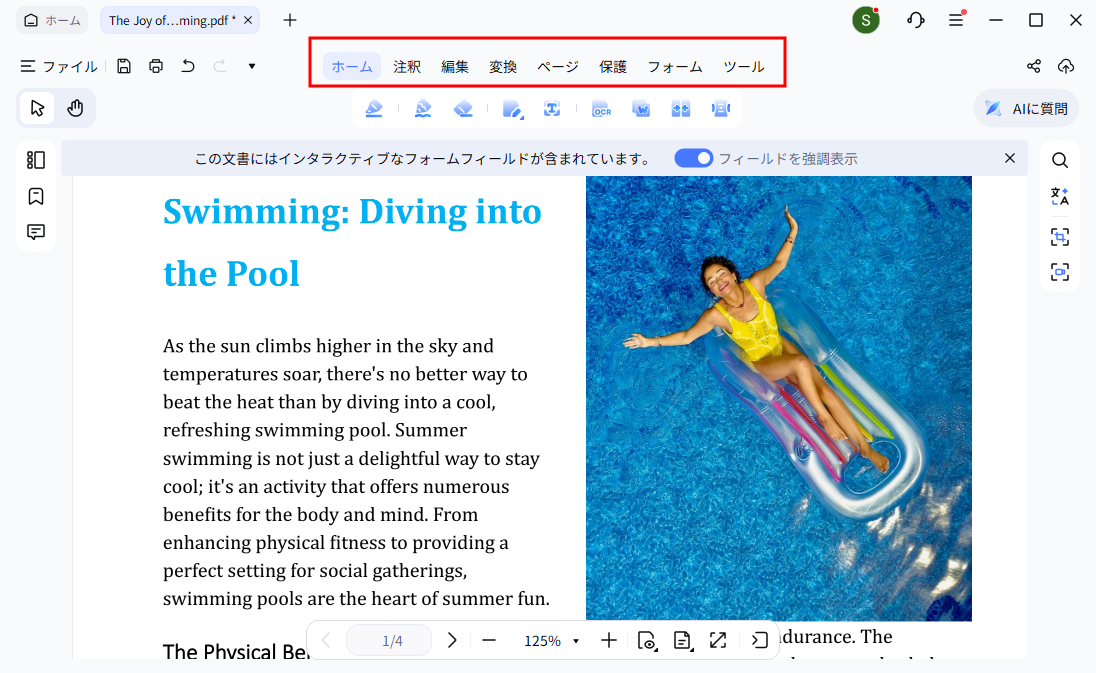
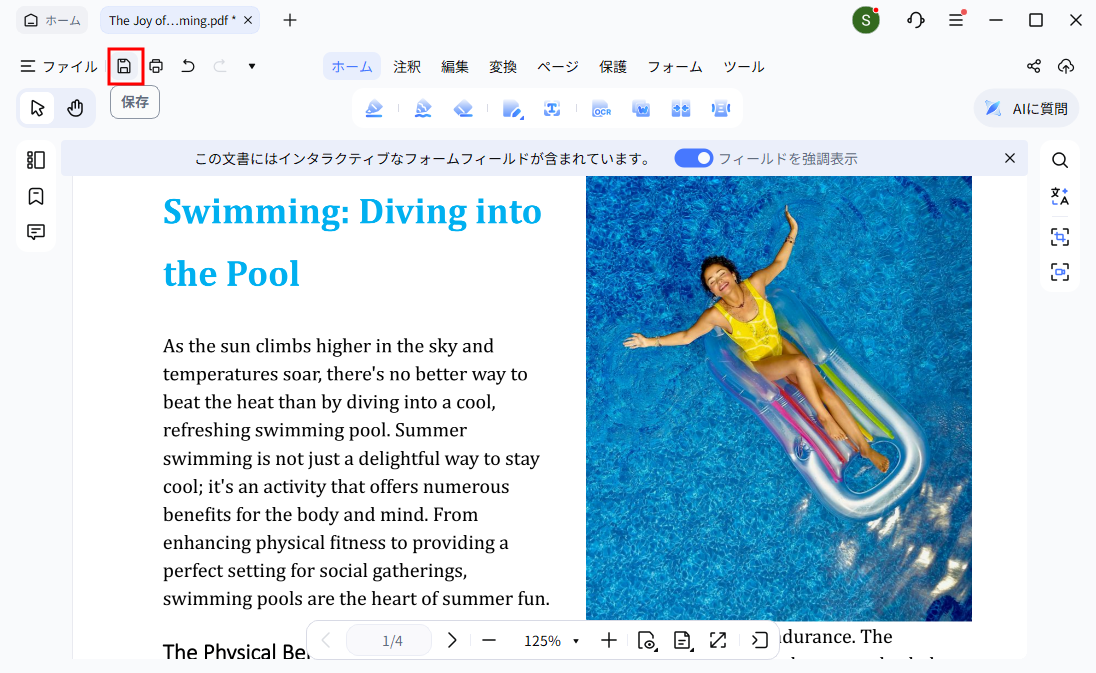
PDNobでPDFを開く手順
- PDNobをインストールして起動、「PDFを開く」をクリックし、開けないPDFファイルを選択


- PDFが開いたら、「編集」「変換」「OCR」など必要な機能を利用
- 編集後はそのまま保存可能


また、AI機能を使えば、PDF内容の要約・翻訳・文章整理なども行えます。
方法2.Adobe Readerの保護モードを無効化する
突然PDFが開けない場合、Adobe Readerのセキュリティ設定が原因になっていることがあります。

手順:
- Adobe Readerを開く
- 「編集」→「環境設定」を選択
- 「セキュリティ(拡張)」を開く
- 「起動時に保護モードを有効にする」をオフ
- Adobe Readerを再起動する
会社資料や学校のPDFなど、安全なファイルなのに開けない場合に有効です。
方法3.Macでは「プレビュー」アプリで開く
MacでPDFが開けない時は、標準搭載の「プレビュー」を使うことで正常に表示できる場合があります。
手順:
- PDFを右クリック
- 「このアプリケーションで開く」→「プレビュー」を選択

それでも開けない場合は、PDFを「ダウンロード」フォルダからデスクトップへ移動して再度試してください。アクセス権限の問題で開けないケースもあります。
方法4.PDF修復ツールを使う
ファイル自体が破損している場合は、オンラインのPDF修復ツールを試してみましょう。
iLovePDFなどの修復サービスでは、破損したPDFをアップロードして修復できる場合があります。

機密情報を含むPDFはアップロードしないよう注意してください。
方法5.PDFのパスワード・閲覧制限を確認する
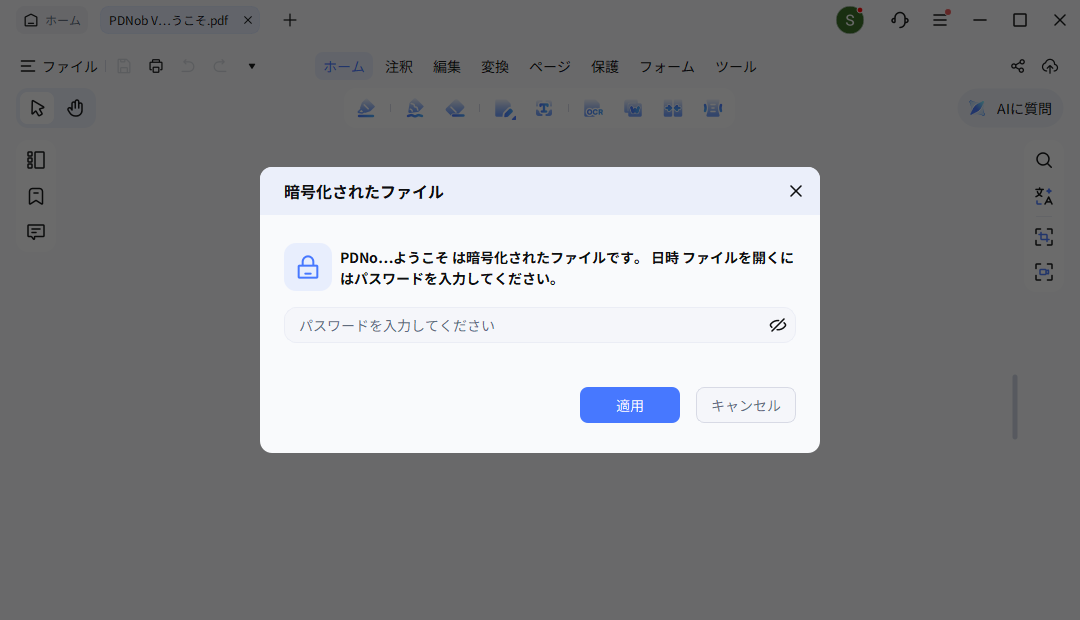
PDFにパスワードが設定されている場合、正常に開けないことがあります。「パスワードを入力してください」「アクセス権限がありません」と表示される場合は、作成者にパスワードを確認しましょう。
また、PDNobのようなツールでは、許可されたPDFの閲覧制限や編集制限を解除できる機能も利用できます。
- PDNobでPDFを開き、パスワード入力画面を表示。正しいパスワードを入力して「適用」をクリック
- ツールバーで「保護」そして「パスワード」を選択、「開くパスワードを設定」ボタンをオフにして解除する
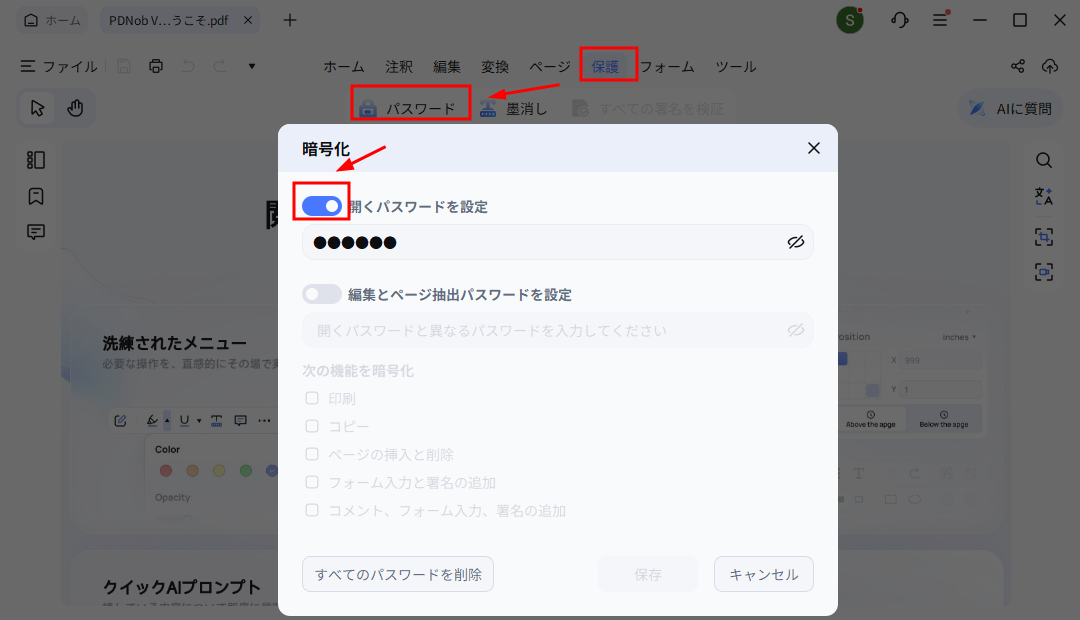


パスワード付きPDFが原因でPDFが開けない場合は、この方法で開けるようになることがあります。
Part3.スマホ・ChromeでPDFが開けない時の対処法
パソコンでは開けるのに、スマホやChromeだけPDFが開けないケースもあります。ここでは、iPhone・Android・Chromeブラウザでよくある原因と対処法を紹介します。
iPhoneでPDFが開けない場合
SafariでダウンロードしたPDFが開かない場合は、「ファイル」アプリ内に正常保存されていない可能性があります。
操作手順
- iPhoneで「ファイル」アプリを開く
- 「ブラウズ」→「ダウンロード」を選択
- 保存されたPDFファイルをタップして開く

それでも表示されない場合は、PDFを再ダウンロードしてみてください。一度削除してから再保存すると改善する場合があります。
AndroidでPDFが開けない場合
Androidでは、PDFアプリのキャッシュや権限設定が原因になることがあります。
操作手順
- PDF閲覧アプリを長押しして「アプリ情報」を開く
- 「ストレージとキャッシュ」→「キャッシュを削除」を選択
- 「権限」→「ファイルとメディア」を「許可」に変更
- アプリを再起動してPDFを開く

「ファイルを開けません」「対応していない形式です」と表示される場合に有効です。
ChromeでPDFが開けない時の対処法
Chromeの設定や拡張機能が原因で、PDFが正常に表示されないことがあります。
ChromeでPDFを自動ダウンロードしない設定に変更する
PDFリンクをクリックするたびに保存される場合は、Chrome設定を変更しましょう。
操作手順
- Chromeのアドレスバーに以下を入力:
chrome://settings/content/pdfDocuments - 「PDFをダウンロードする」をオフにする
- Chromeを再起動する

これで、Chrome上でPDFを直接開けるようになる場合があります。
Chrome拡張機能とキャッシュを確認する
広告ブロック系などの拡張機能が影響し、ChromeでPDFが開けないケースもあります。
操作手順
- Chromeのアドレスバーに「chrome://extensions/」と入力する、PDF関連・広告ブロック系の拡張機能を一時的に無効化
- 閲覧履歴データから「キャッシュされた画像とファイル」を削除
- Chromeを最新版へ更新

以前は正常に開けていたPDFが突然表示されなくなった場合におすすめです。
Part4.PDFが開けない時によくある質問(FAQ)
A.PDFファイルの破損、Adobe Readerの不具合、Chrome設定、スマホの権限不足などが主な原因です。別のPDFソフトやブラウザで開けるか確認してみましょう。
A.Chrome設定で「PDFをダウンロードする」が有効になっている可能性があります。設定を変更すると、ブラウザ上で直接開ける場合があります。
A.軽度の破損であれば、PDF修復ツールで復元できる可能性があります。ただし、完全に破損している場合は再ダウンロードが必要です。
A.Adobe Readerを最新版へ更新するか、「保護モード」を無効化すると改善する場合があります。
まとめ
PDFが開けない場合は、ファイル破損・PDFソフトの不具合・Chrome設定・スマホの権限エラーなど、さまざまな原因が考えられます。まずは原因を切り分けながら、今回紹介した方法を順番に試してみましょう。
それでも改善しない場合は、別のPDFソフトを利用するのも有効です。PDNobなら、PDFの閲覧だけでなく、編集・変換・OCR・AI機能までまとめて利用できます。
仕事や学習で頻繁にPDFを扱う方は、この機会に使いやすいPDFツールを導入してみてください。




皆さんのご意見・ご感想をお聞かせください。
レビューを投稿してください
皆さんのご意見・ご感想をお聞かせください。
コメントを投稿する
PDNobの記事レビューを投稿してください

関連記事

ソフトレビュー・比較ライター
中村 綾は、PDFソフトやPCソフトのレビュー・比較を専門とするライターです。機能や価格、使いやすさをわかりやすく比較し、読者が自分に最適なソフトを選べるよう、実用的な情報を発信しています。


