
 ホーム
>
PDF変換
>
WebページをPDFで保存する全手段レビュー|使い方と選び方を徹底解説
ホーム
>
PDF変換
>
WebページをPDFで保存する全手段レビュー|使い方と選び方を徹底解説
WebページをPDFで保存する全手段レビュー|使い方と選び方を徹底解説
「WebページをPDFで保存したい」と感じる場面は、決して珍しいものではありません。あとで読み返したかったり、参考資料に掲載したかったり、印刷や社内共有などWeb上にある情報を整理して使うのにPDFは最適な保存形式の一つです。
しかし、PDFは保存方法によってレイアウトが崩れたり、二次利用がしづらかったりします。本記事では、WebページをPDFで保存したい場面ごとに、どの方法が最適なのかをレビュー形式で丁寧に解説していきます。
Part 1. なぜ「WebページをPDFで保存」するスキルが重要なのか?
WebページをPDFを使って保存すると、元の情報はいつでも閲覧できます。Webページを記憶する方法として良く用いられるブックマークですが、この方法だとページの内容が差し替えられたり、サイトが閉鎖されたりすると当該情報が参照できません。
しかし、PDFなら当時の情報やレイアウトをそのままの状態で保持できます。オフライン環境でも閲覧でき、注釈を書き込んだり、資料として共有したりと、活用の幅も広がるでしょう。
Part 2. WebページをPDFで保存する方法別レビュー|ツールごとの違いを比較
WebページをPDFで保存するには大きく3つの方法があります。メリットやデメリットに触れながら、レビュー形式でそれぞれの方法について詳細を見ていきましょう。
1. 【デバイス別】ブラウザ標準機能によるPDF保存の評価レビュー
Google ChromeやMicrosoft Edge、Safariなど主要なブラウザには、標準でPDF保存機能が備わっています。最も一般的なのが「印刷」機能を使ってWebページをPDFとして保存する方法です。
メリット
- 追加ソフトは不要
- スピーディーに操作が完結
デメリット
- ページ構成次第でPDFの形式が崩れる
- 無駄な余白が調整できず枚数が多くなる
ブラウザの標準機能を使いWebページをPDF保存する手順
-
Webページ上で印刷を起動
ブラウザ上でPDF化したいWebページを開き、右クリックにてツールバーを出します。「印刷」をクリックして印刷のプロパティを開いてください。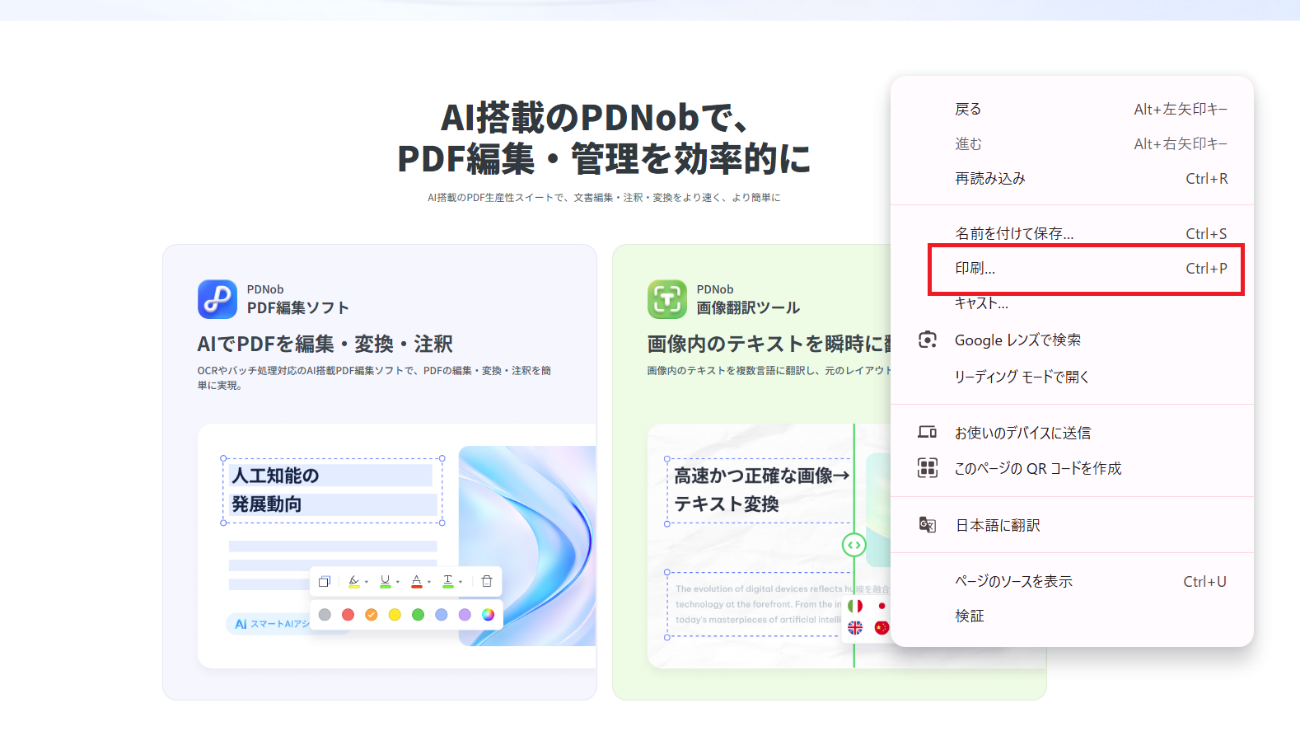
-
PDFを選択
「送信先」内にある項目のなかに「PDFに保存」があります。こちらをクリックすれば、当該WebページがPDFでパソコン内に保存可能です。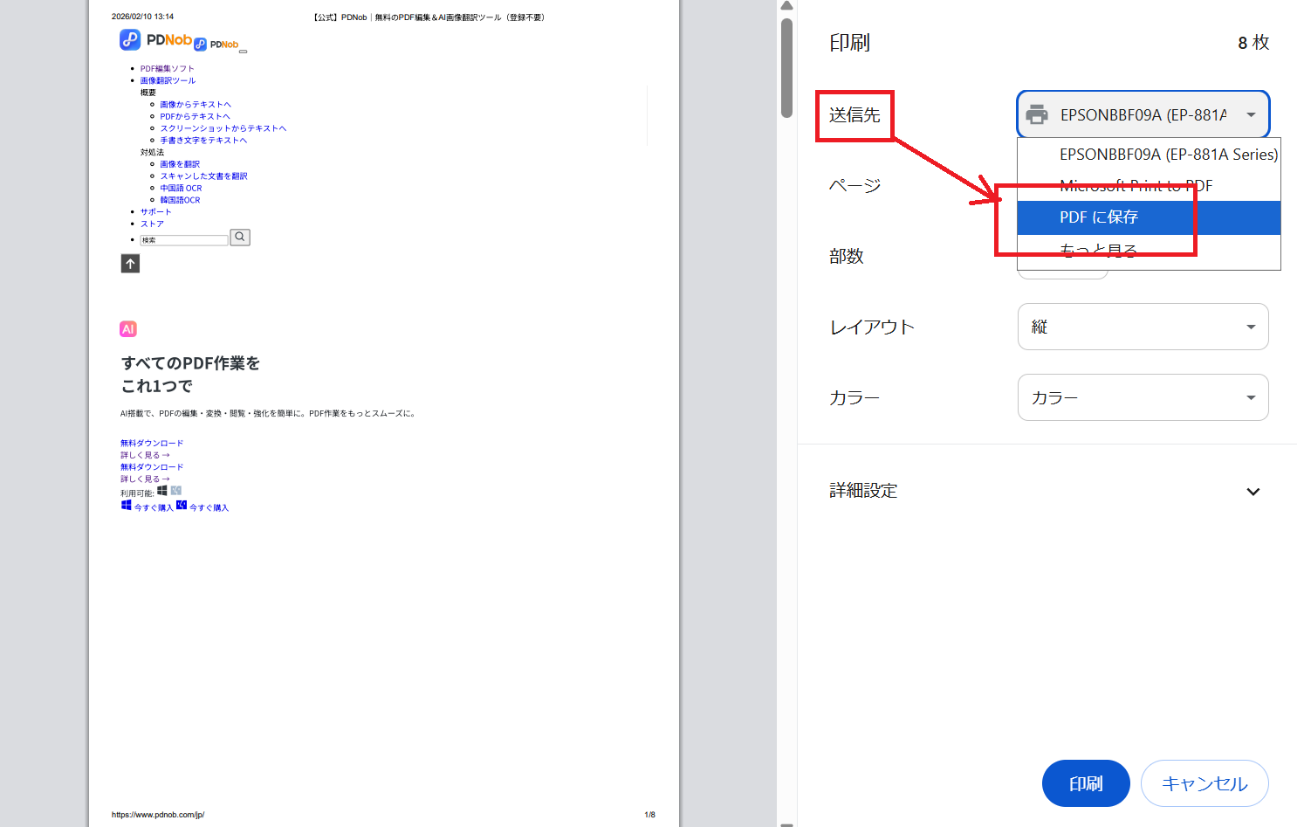


2. 【一歩先の効率化】専門ツールPDNobの使用感レビュー
ブラウザの標準機能よりWebページをきれいに保存したいが、ソフトを購入までして作業するのはハードルを感じるという場合は、専門ツールの使用がおすすめです。PDNobは、PDFを扱うことに対して特化したツールで、簡単な操作でWebページを見やすくPDFにできます。
メリット
- スクロールが必要な長いページも整理して保存できる
- URLを読み込めばバックグラウンドで処理が進む
- 処理速度が速い
- OCR機能によりテキストを正確に読み込む
- 大量のWebページの処理にも対応
デメリット
- ダウンロードが必要
- インストール手間あり
PDNobを使いWebページをPDF保存する手順
-
PDF化したいWebページを保存する
Webページ上で右クリックして「名前を付けて保存」を選択し、「ファイルの種類」を「ウェブページ、完全」で保存します。

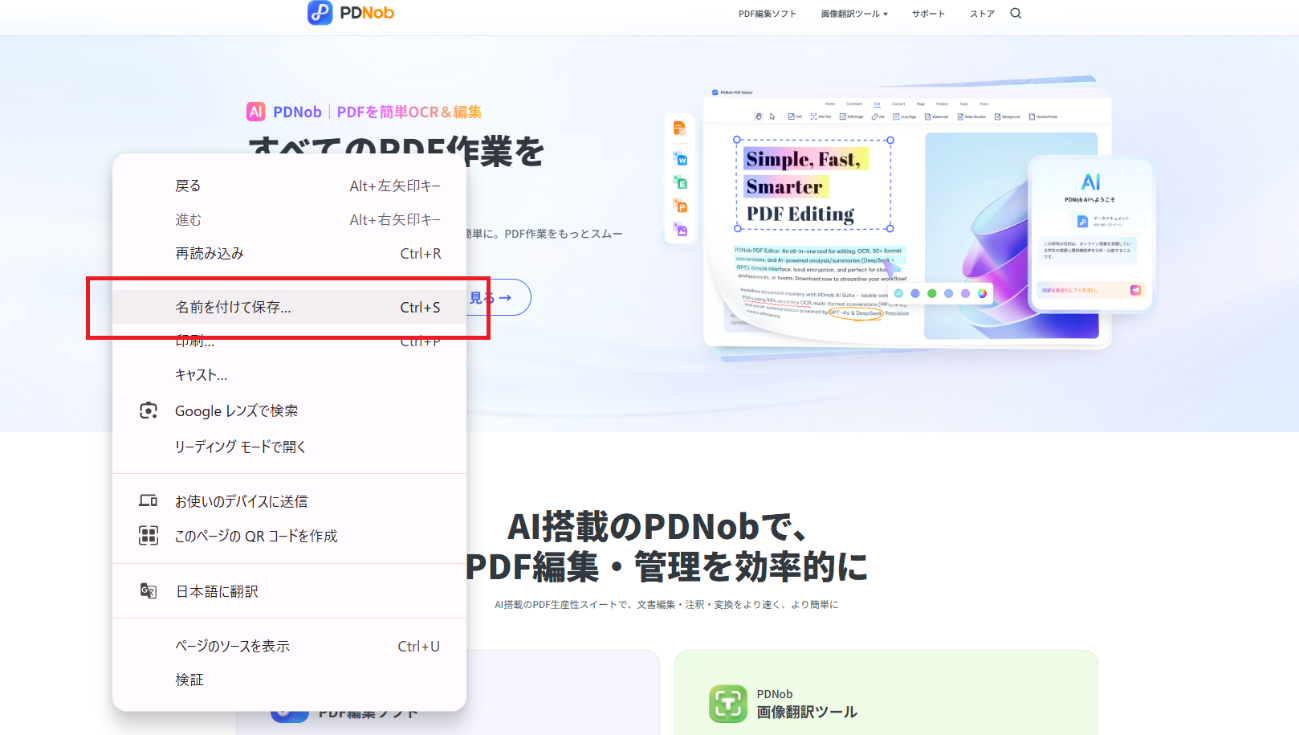
PDF化したいWebページ上で右クリックして「名前を付けて保存」を選択します。
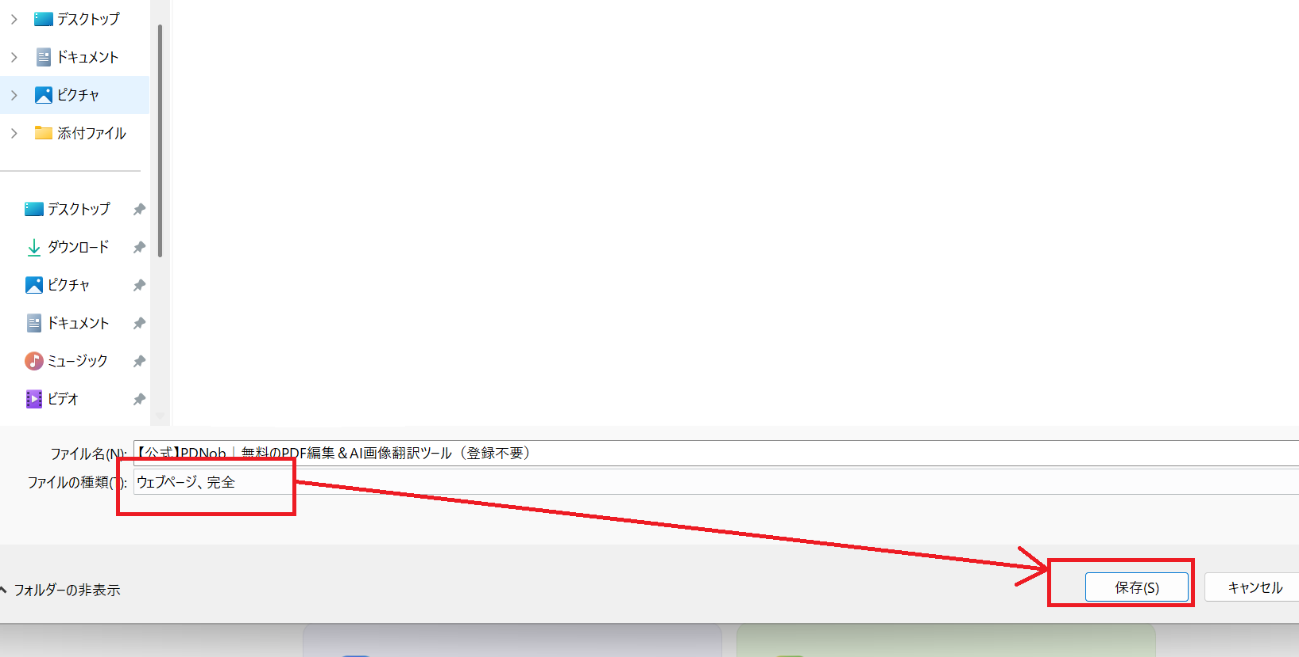
「ファイルの種類」を「ウェブページ、完全」を選択して「保存」をクリックしましょう。
-
PDNob上で保存したWebページのデータを開く
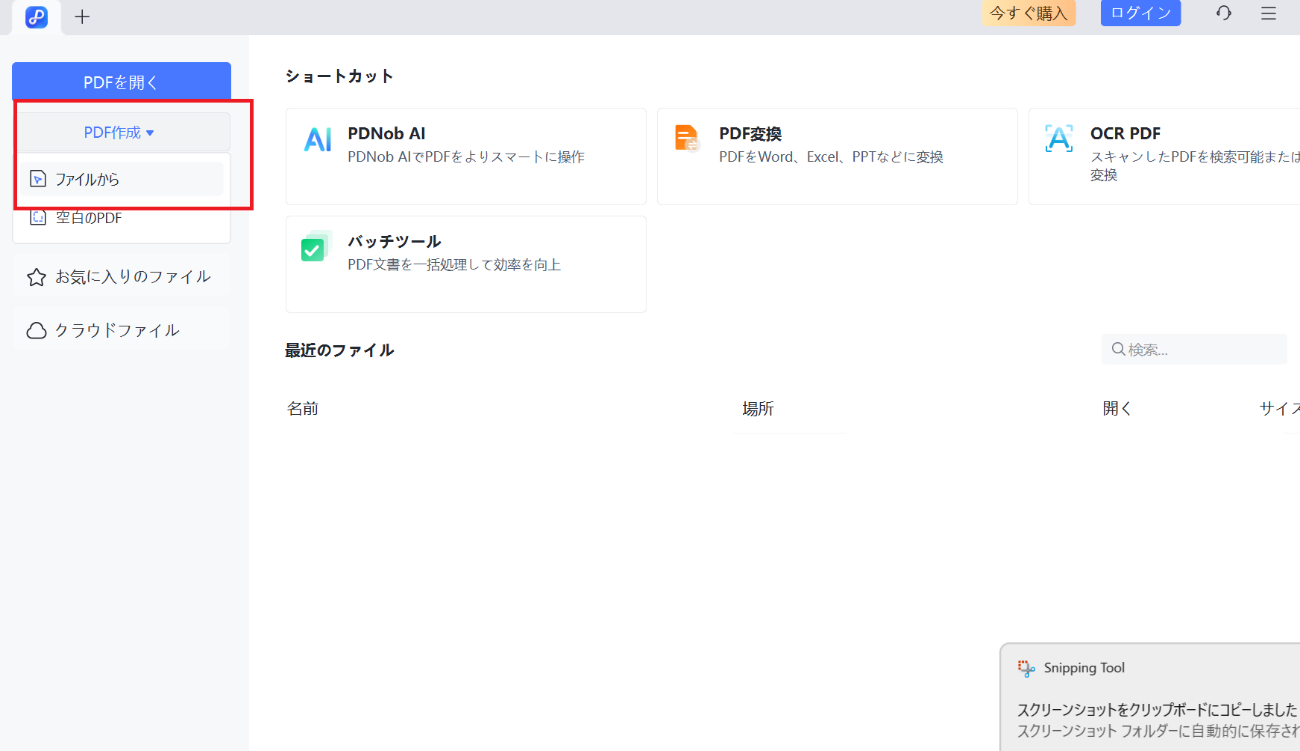
「PDF作成」をクリックして、保存したWebページのデータを読み込ませます。
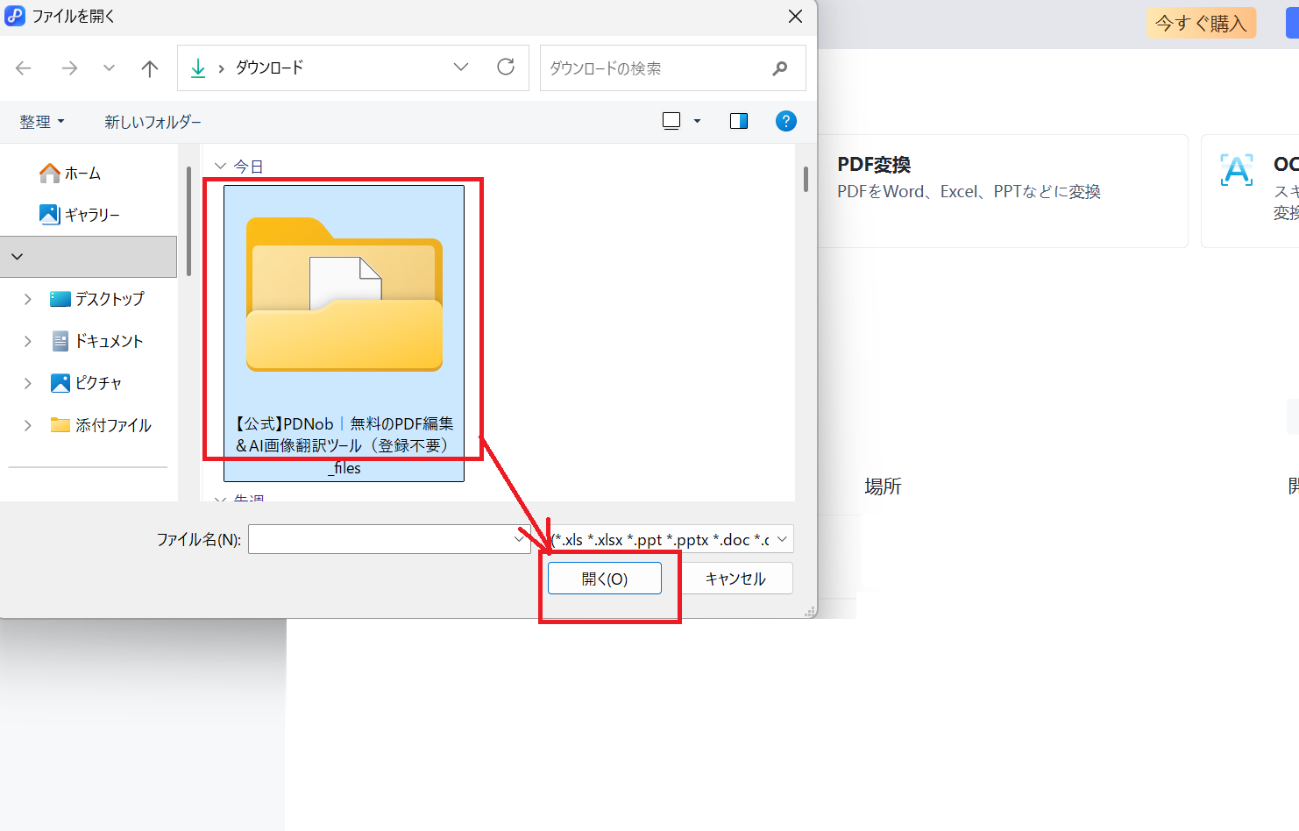
PDF化したいWebページのデータを選んで「開く」をクリックします。
-
PDFを保存する
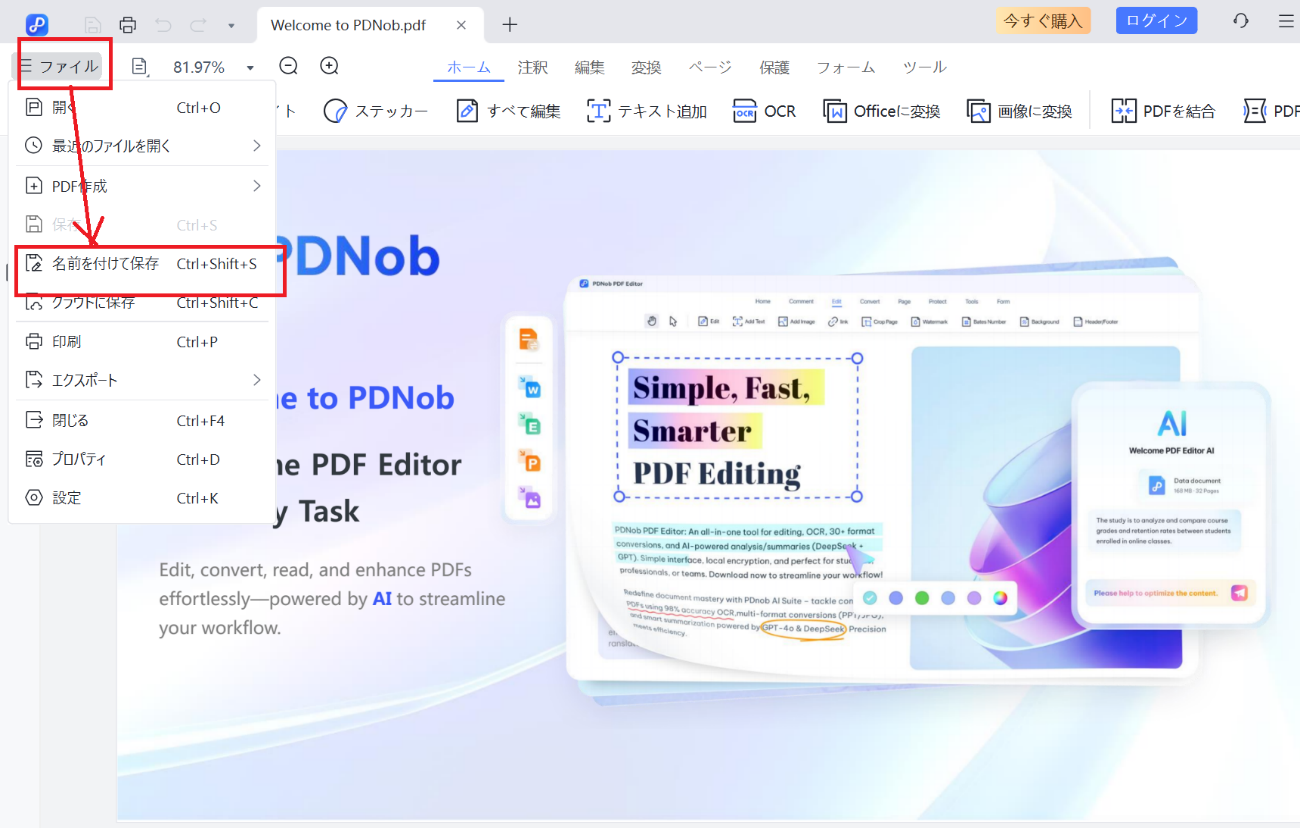
PDF化された内容を確認したら「ファイル」より「名前をつけて保存」をクリックして保存しましょう。


3. 【プロ仕様】Adobe Acrobatを用いた高度なPDF変換
Adobe Acrobatは、PDFという保存形式を作ったAdobe社が提供するPDFツールです。PDFに特化したツールなだけあってどの作業も完成度は高いですが、高度な編集作業は有料プランでなければ実行できません。
メリット
- リンクを保持したまま保存可
- PDFの形式も保てる
- 編集作業ができる
- パスワードが設定できる
デメリット
- 高度な編集は有料プランの契約が必須
- 多機能ゆえ操作が難しい
- 軽作業には向いていない
Adobe Acrobatを使いWebページをPDF保存する手順
-
PDF化したいWebページをアップロードする
画面左上にある「作成」をクリックして、PDF化したいWebページをアップロードします。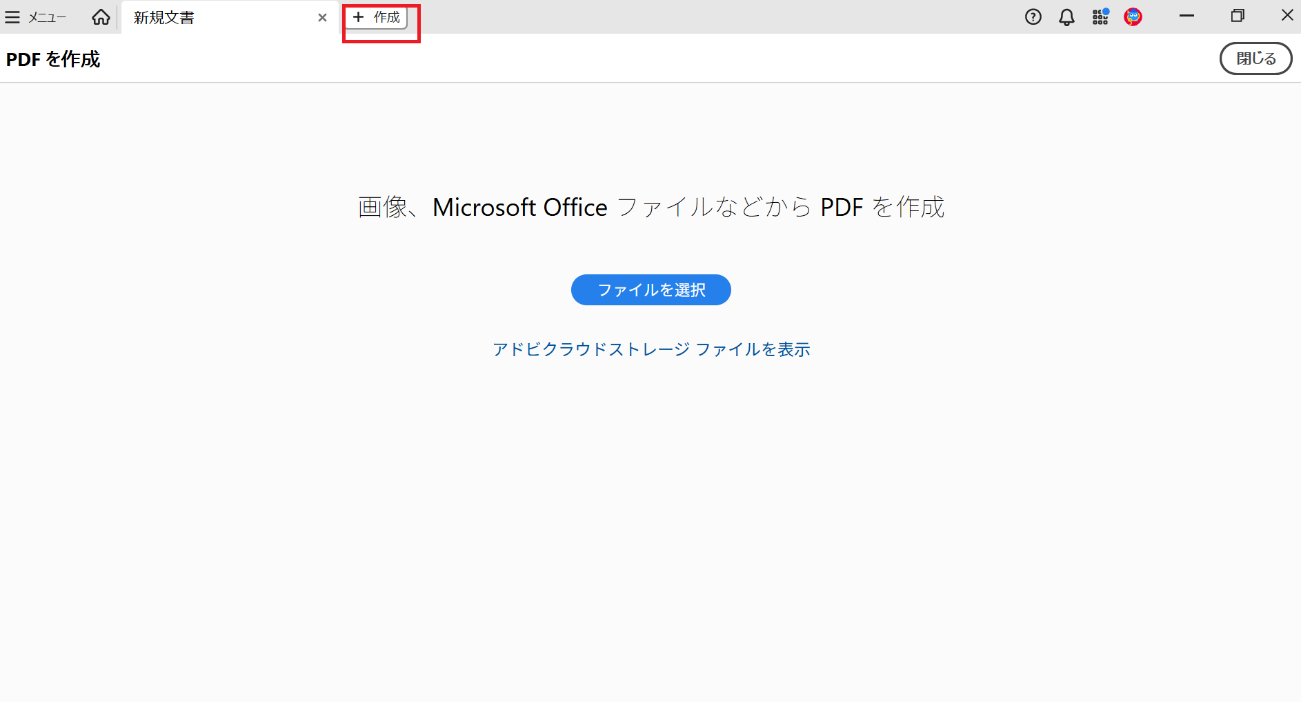
-
自動でPDF化
「ファイルを選択」からWebページの情報を読み込ませると、全体が自動でPDF化されます。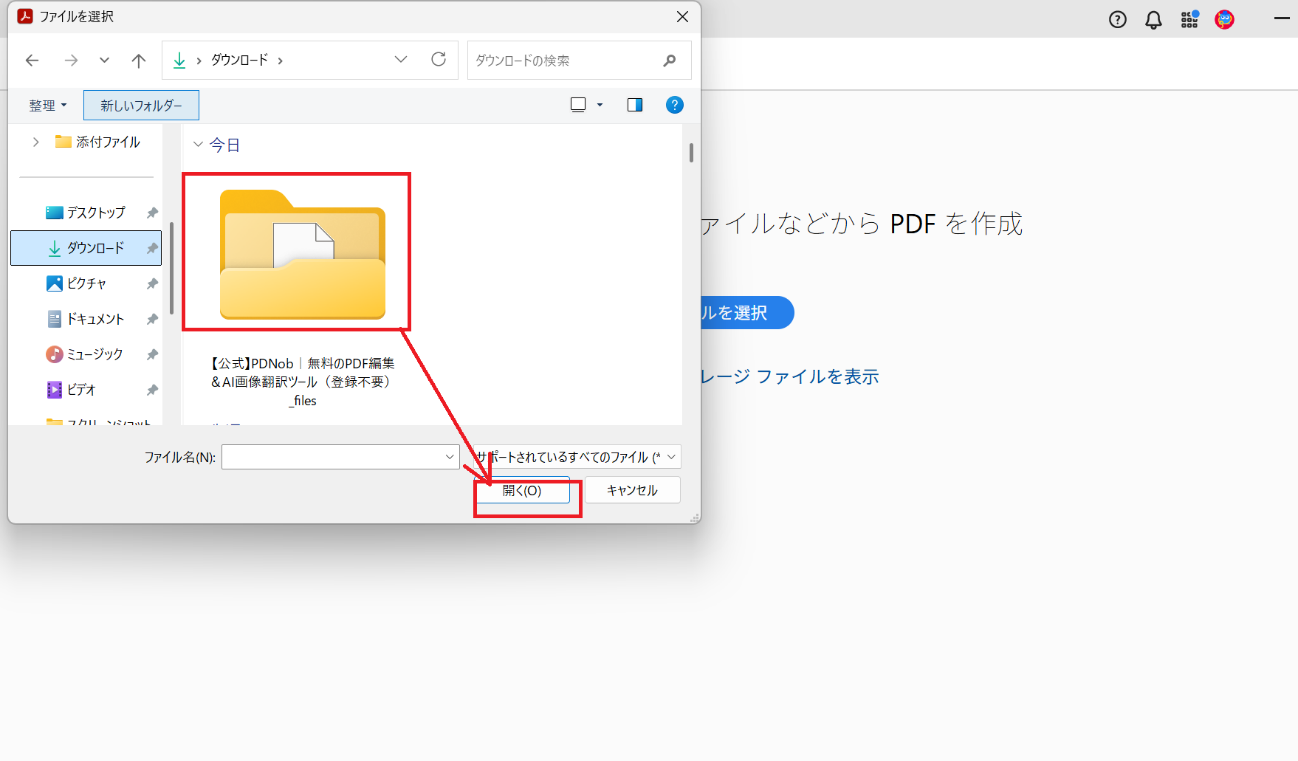


4. オンラインサービスで簡単にWebページをPDFで保存
オンラインツールとは、WebページをPDF化する操作がオンラインでできるサービスです。インストール不要で無料で使えるものが多く、手軽に操作できます。
メリット
- 操作が簡単
- インストール不要
デメリット
- セキュリティ面が不安
- オフラインでは作業不可
- 動作がネット環境に依存
Part 3. 徹底比較:あなたに最適な保存方法はどれ?(比較表)
WebページをPDFで保存する方法はいくつかあります。ご自身にとって最適な方法を導き出すには、それぞれの特徴を踏まえ比較検討するのが一番です。
Part 4. よくある質問(FAQ)
Q1. WebページをPDFで保存すると文字化けするのは?
A. オンラインサービスの中には、PDF内のフォントを正しく読み取れないものがあります。専門ツールを使うことで、文字化けのリスクは大幅に減らせるでしょう。
Q2. 保存したPDFの編集はできる?
A. 保存したPDFは、ツール次第で編集可能です。たとえば、PDNobならテキストをはじめとした文章の再編集ができるようになります。

Q3. モバイルでもWebページをPDFで保存できる?
A. ブラウザの標準機能を使えば、スマートフォンのブラウザ機能でもWebページのPDF保存は可能です。ただし、レイアウト崩れが起こりやすいため、品質を重視する方にはおすすめできません。
まとめ
WebページをPDFで保存することは、情報を整理し参照する作業において重要な役割を果たします。ブラウザの標準機能は操作が簡単ですが、処理速度の遅さやクオリティは心もとないです。
量が増える可能性があったり品質を求めたりする場合は、PDFの専門ツールを導入してみてはいかがでしょうか。ただし、最初から有料のサービスに手を出すのはハードルが上がります。まずは手軽な方法から試し、次に物足りなさを感じた段階でPDNobのような専用ツールを検討すると失敗しにくいでしょう。


 安全にダウンロード

皆さんのご意見・ご感想をお聞かせください。
レビューを投稿してください
皆さんのご意見・ご感想をお聞かせください。
コメントを投稿する
PDNobの記事レビューを投稿してください

関連記事

ソフトレビュー・比較ライター
中村 綾は、PDFソフトやPCソフトのレビュー・比較を専門とするライターです。機能や価格、使いやすさをわかりやすく比較し、読者が自分に最適なソフトを選べるよう、実用的な情報を発信しています。


