
 ホーム
>
PDF変換
>
PDFをエクセルに貼り付ける手順と精度を検証!目的別おすすめツールと方法をレビュー
ホーム
>
PDF変換
>
PDFをエクセルに貼り付ける手順と精度を検証!目的別おすすめツールと方法をレビュー
PDFをエクセルに貼り付ける手順と精度を検証!目的別おすすめツールと方法をレビュー
PDFの請求書や表データをExcelで編集したいのに、「コピーするとレイアウトが崩れる…」と困ったことはありませんか?
特に表入りPDFは、そのままExcelへ貼り付けてもうまく列が揃わなかったり、画像扱いになったりするケースが少なくありません。
この記事では、PDFをExcelへ変換・貼り付けする方法を、標準機能・オンラインツール・OCR対応ソフトまで比較しながらわかりやすく解説します。
Part 1. なぜPDFをExcelに貼り付ける必要があるのか?
PDFを編集したいだけなのになぜExcelに貼り付ける必要があるかというと、それぞれの機能が果たす役割が違うからです。
実務の場面で、PDFをExcelに貼り付ける場面は以下のようなシーンです。
- 請求書・見積書の金額を再計算したい
- レポートや統計データを集計・分析したい
- 取引先から受領したPDF資料を社内フォーマットに転記したい
- Excel内にデータとしてPDFの内容を貼り付けたい
PDFは主に「閲覧」するための機能であるのに対し、Excelは文字や数字を「計算・集計・分析」するための機能になります。
Part 2. PDFをExcelに貼り付ける方法は大きく分けて5つ
そもそも「PDFをExcelに貼り付ける」作業は、やり方によって以下のような5パターンが考えられます。
- すぐ使える
- 追加ソフト不要
- 操作が簡単
- 表が崩れやすい
- 画像PDFは編集不可
- 見た目をそのまま保持できる
- 一部分だけ切り取れる
- 文字編集できない
- 拡大すると画質が落ちる場合あり
- Excelで再編集しやすい
- 集計や分析に向いている
- 変換精度に差がある
- 複雑な表は崩れることもある
- 画像内の文字も読み取れる
- 表データを編集しやすい
- 大量処理にも対応しやすい
- 専用ツールが必要
- 高機能版は有料の場合あり
- PDFをそのまま添付できる
- レイアウトを保持できる
- 内容編集はできない
- Excelファイルが重くなる場合あり
PDFの内容や行いたい作業により使い分ければ、完成する資料のクオリティをさらに高められるでしょう。
Part 3. Excelの標準機能はPDFをExcelに貼り付ける作業をどこまで可能にする?
PDFをExcelに貼り付ける方法については、標準機能を使う以外に大きく3つの方法があります。
それぞれの方法について、基本的な操作の流れとメリット・デメリットを見ていきましょう。
1. Microsoft Excelの標準機能でできること
Excelが得意とするPDFに関する操作は以下の2つです。
- ExcelのデータからPDFを生成する
- コピペ機能を使ってPDFの内容をExcelに落とし込む
1つ目は、「データ」タブ内にある「データの取得」機能を使ってPDFを生成する方法です。
表データを抽出するだけでExcelシートがPDF型式で保存できます。
2つ目は、PDFにあるデータをExcelに読み込ませて編集する方法です。
こちらはPDFのテキストや表をコピーして、Excelに貼り付けるだけで完結します。
また、番外編として内容を編集する必要がない場合は、PDFを開いた状態で画面をスクリーンショットで保存し、画像として貼り付けるのも一つの手です。
2. PDFの貼り付けにMicrosoft Excelの標準機能が向いているケースは?
Excelの標準機能はベーシックな操作しかできませんが、次のような条件を満たすPDFであれば導入しやすく、スムーズに使えるのでおすすめです。
- PDFのテキスト量が少ない
- 列・行が単純で明確な構造のPDF
- 追加でソフトをインストールしたくない
簡易的なPDFデータの転記や、一時的な確認用途だけであれば、PDFの貼り付けはExcel標準機能だけでも十分対応できるでしょう。
3. Microsoft Excelの標準機能の限界とデメリット
一見すると万能なExcelの標準機能ですが、どうしても対応できない限界はあります。 PDFの貼り付けでMicrosoft Excelの標準機能を使うならデメリットに注意しましょう。 以下の3点について確認しておいてください。
- 表がずれたり改行が崩れる
- 画像が載ったPDFはほぼ再編集不可能
- 大量のページを貼り付ける作業には不向き
つまり、Excelの標準機能はより複雑なデータや処理する量が多いケースには不向きです。 「PDFデータをもっと楽に正確にExcelに貼り付けたい」と考えるなら、これから紹介する専用ツールの活用を検討してみてください。
Part 4. 専用ツールは「PDFをExcelに貼り付ける」をどこまで楽にできる?
方法1:Adobe Acrobatを使う方法

Adobe Acrobatは、大抵のパソコンに入っているPDFを読み込むためのツールです。
PDFを開く際にパソコンが自動でAdobe Acrobatを使って開いている場合も多いでしょう。
開いて「書き出し」機能を使えば、Excel形式に変換することができます。
基本的な操作の流れ
- PDFをAdobe Acrobatで開く
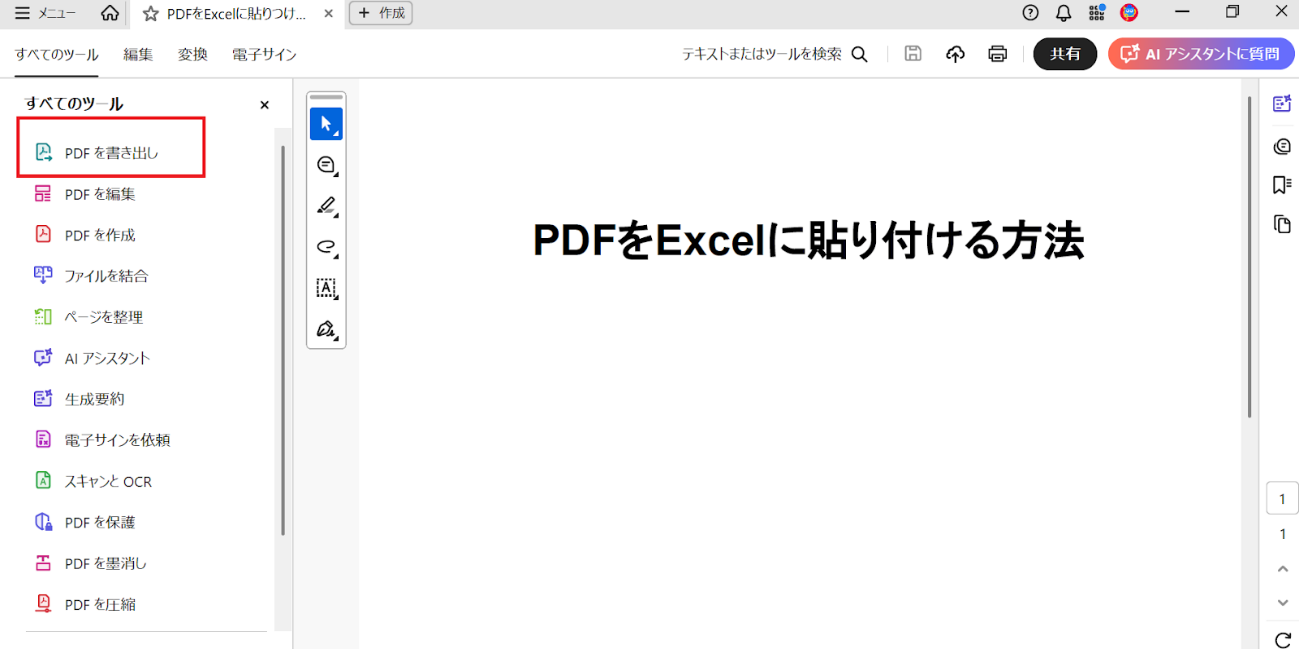
Adobe AcrobatでPDFを開き、「すべてのツール」内にある「PDFを書き出す」をクリックします。
- PDFをExcelに変換する
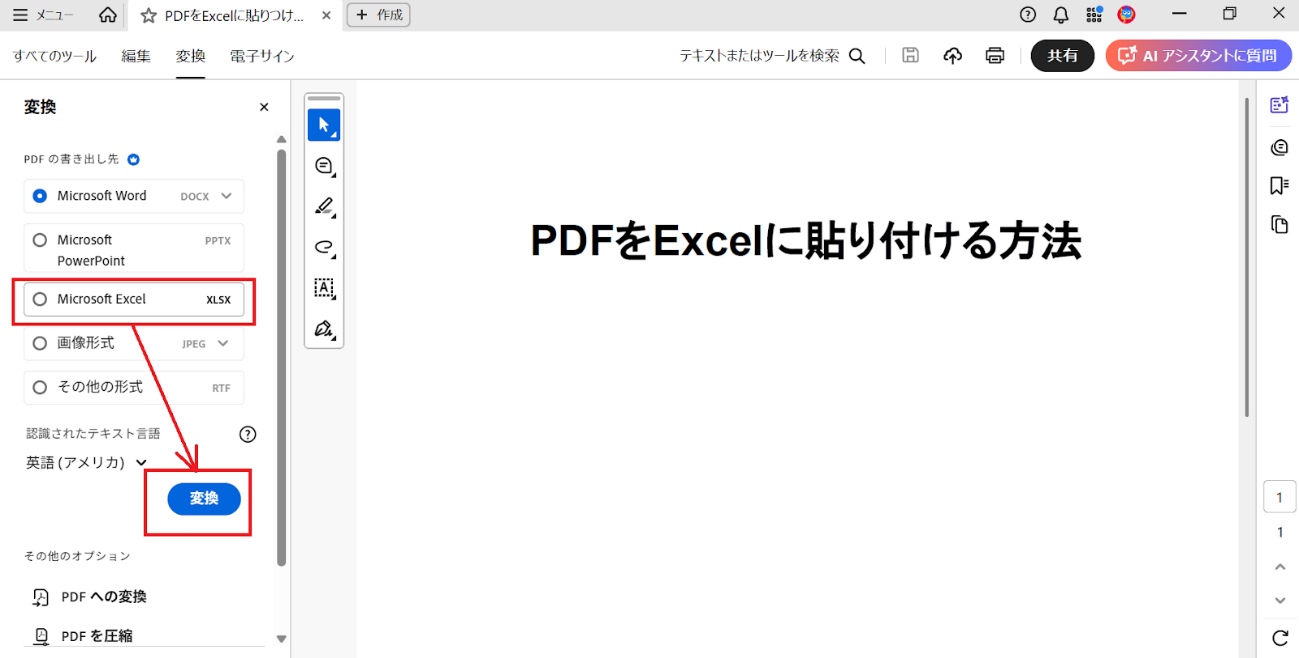


「変換」をクリックすると「Microsoft Excel」が出てくるので、そちらを選択して「変換」をクリックします。 すると、PDFに書かれた内容がExcelに変換されるでしょう。
メリット
- PDFの形式を保持
- 操作が簡単
- 信頼性が高い
デメリット
- 有料版が必要
- 機能が多すぎる
- 動作が重い場合あり
方法2:PDNobを使って貼り付ける方法
PDNobは、PDFの編集・変換・OCR処理までを一括で行えるオールインワン型のPDFツールです。
PDFの保存形式をExcelやWordなどに変換できるだけでなく、文字の修正や追加、ページ整理といった編集作業もこれ1つで完結します。さらにOCR機能を搭載しているため、スキャンされた画像PDFや写真ベースのPDFからも文字や表を正確に抽出できる点が大きな特長です。

基本的な操作の流れ
- PDNobでPDFを開く


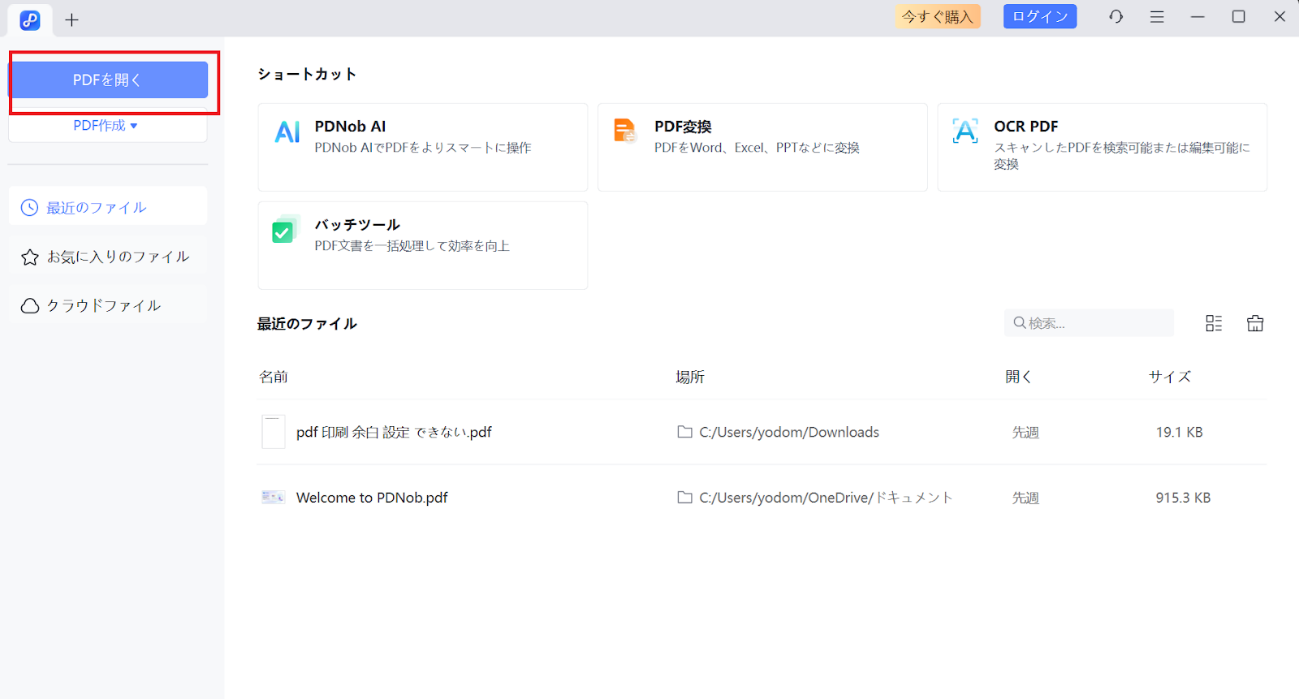
「PDFを開く」より、Excelに貼り付けたいPDFを選択して開きます。
- Excelを選ぶ
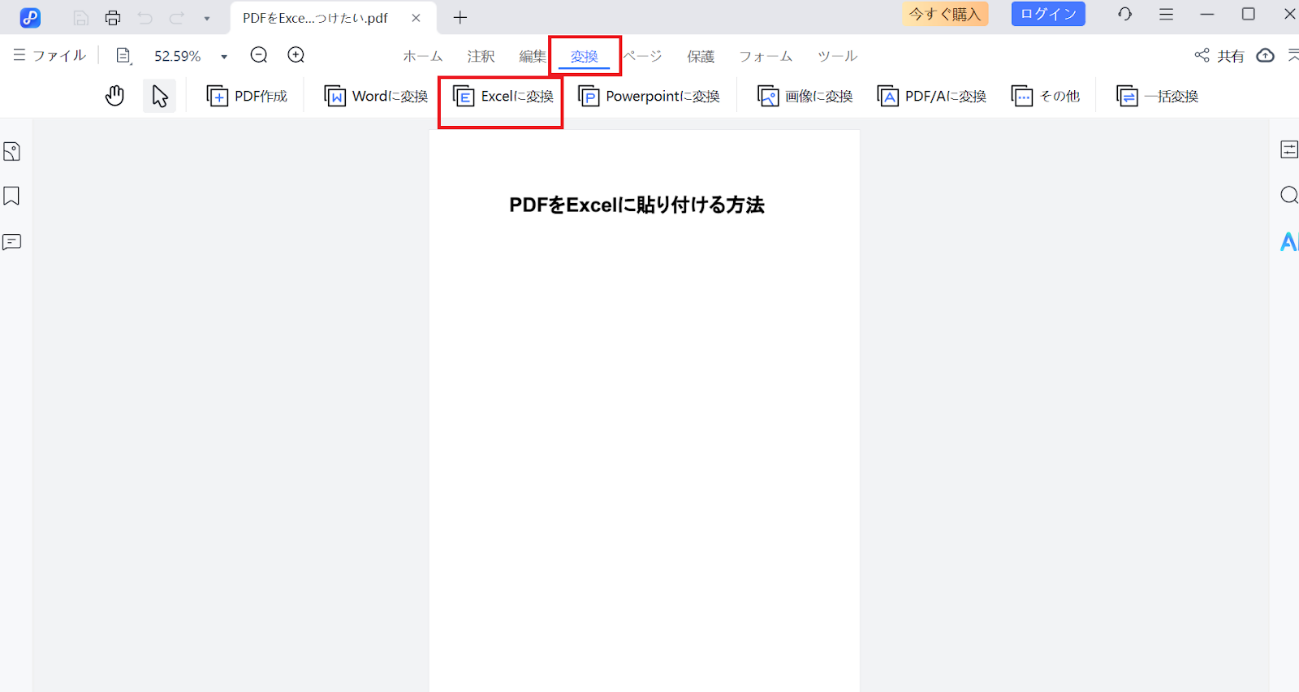


「変換」タブの中にある「Excelに変換」を選べば、PDFがExcelに変換されます。
メリット
- 操作が直感的
- 処理速度が安定
- OCR機能搭載
デメリット
- ダウンロードが必要
- インストール手間あり
方法3:オンラインツールでPDFをExcelに貼り付ける方法
PDFをExcelに貼り付けられるオンラインツールはいくつか存在します。
iLovePDFやsmallpdfなどは、オンラインで使えるサービスなのでインストール不要です。
ただし、操作性について以下のような難点があります。
- 印刷する際に透かしが入る
- 機密文書には不向き
- 無料回数に制限あり
ビジネスでの利用を想定している場合は使い勝手が悪いでしょう。
Part 5. すべての方法を比較レビュー|どれを選ぶべき?
本記事で紹介した、PDFをエクセルに貼り付ける方法について、それぞれの特徴や向いている人についてまとめると以下のようになります。
いずれの方法でも操作は可能ですが、利用頻度やPDFの形式や種類によってはきちんと作動するツールを選ぶ必要があります。
PDFをエクセルに貼り付けるにあたり、使いやすく・完成度の高い仕上がりを求めるならPDNobがおすすめです。
Part 6. よくある質問(FAQ)
Q1. 画像PDFでもExcelに貼り付けられる?
A. 画像として保存されたPDFはExcel標準機能では編集できません。
OCR対応で、画像になっている文字や表を認識できる専用ツールを使えばより手軽に編集が可能になります。
Q2. 無料でどこまでできる?
A.PDFをエクセルに貼り付けるにあたっては、Excel標準機能や一部オンラインツールでも簡易的な作業は可能です。ただし、読み取りが甘かったり画像には非対応であったり、作業効率には限界があります。
Q3. 情報漏えいのリスクは?
A.PDFをExcelに貼り付けるのにオンラインツールを使うなら、ファイルを外部にアップロードする点に注意が必要です。機密性の高い資料はローカルで処理できるツールが安心です。
まとめ
PDFをExcelに貼り付ける作業は、目的に合った方法を選びましょう。
Excel標準機能は簡易用途向けで、正確さや効率を重視する場合はAdobe AcrobatやPDNobのような専用ツールが適しています。
そのなかでも、作業時間と修正コストを減らしたいなら、PDF編集と変換を一括で行えるPDNobの活用がおすすめです。
用途を見極め、無駄のない方法を選びましょう。


 安全にダウンロード

皆さんのご意見・ご感想をお聞かせください。
レビューを投稿してください
皆さんのご意見・ご感想をお聞かせください。
コメントを投稿する
PDNobの記事レビューを投稿してください

関連記事

ソフトレビュー・比較ライター
中村 綾は、PDFソフトやPCソフトのレビュー・比較を専門とするライターです。機能や価格、使いやすさをわかりやすく比較し、読者が自分に最適なソフトを選べるよう、実用的な情報を発信しています。


