
 ホーム
>
PDF変換
>
PDFを無料で変換する方法ランキング|おすすめソフト・オンラインサイト徹底比較
ホーム
>
PDF変換
>
PDFを無料で変換する方法ランキング|おすすめソフト・オンラインサイト徹底比較
PDFを無料で変換する方法ランキング|おすすめソフト・オンラインサイト徹底比較
PDFをWordやExcelへ変換したいのに、「レイアウトが崩れる」「文字化けする」と困った経験はありませんか?
無料のPDF変換ツールは数多くありますが、変換精度や安全性はツールによって大きく異なります。特に日本語PDFは、表組みや縦書きの影響で崩れやすいため注意が必要です。
本記事では、変換精度・使いやすさ・安全性を基準に、2026年最新版のおすすめPDF変換無料ツールを比較して紹介します。オンライン型とインストール型の違いも分かりやすく解説するので、ぜひ参考にしてください。
AI OCR搭載でレイアウト維持。Word・Excel・PPT変換に対応。無料体験版あり。
 安心にダウンロード
Part1.2026年のPDF管理に「無料PDF変換」ツールが欠かせない理由
PDFは閲覧には便利ですが、そのままでは編集しづらい場面も少なくありません。ビジネスシーンや学校で、PDFの無料変換ツールが活躍する場面は多々あります。
- 契約書・見積書・プレゼン資料:内容を直接編集してアップデート
- 学校のPDF教材や紙の資料:スキャンしてデジタル化し学習効率をアップ
高精度なPDF変換ツールを活用すれば、レイアウトを維持したまま編集しやすくなり、業務効率化にもつながります。変換する精度が高く、複雑なレイアウトにも対応でき、なおかつコスパの良いツールが何かを考え、総合的に判断するようにしてください。
Part2.失敗しない!PDF変換無料ツールの選び方
PDF変換ツールは、変換精度や安全性、対応形式によって使いやすさが大きく異なります。ここでは、ツール選びで特に重要な3つのポイントを紹介します。
変換精度のよさ
PDF変換では、元のレイアウトをどれだけ維持できるかが重要です。特にExcelの表組みや日本語PDFは崩れやすく、精度の低いツールでは修正作業が増える場合があります。スキャンPDFを扱う場合は、AI OCR対応ツールを選ぶと安心です。
セキュリティ体制
オンライン型のPDF変換ツールは、ファイルをクラウドへアップロードして処理します。そのため、通信の暗号化や自動削除機能があるかを確認しましょう。契約書や個人情報を扱う場合は、オフライン利用できるインストール型ソフトもおすすめです。
対応フォーマット
PDF変換ツールによって、対応する出力形式は異なります。Wordだけでなく、Excel・PowerPoint・画像形式などに対応しているか事前に確認しましょう。特にExcel変換は、表の再現性に差が出やすいため重要な比較ポイントです。
Part3.【2026年最新】PDF変換無料ツールおすすめランキング
ここからは、実際に使いやすさ・変換精度・安全性を比較したうえで、おすすめできるPDF変換ツールをランキング形式で紹介します。
第1位:高精度で多機能なPDF変換ソフト

PDNobは、無料PDF変換ツールの中でも特に総合力が高いツールです。最大の特徴は、AI OCR機能による高精度な文字認識に対応している点で、画像化されたPDFやスキャン文書でも、日本語を高精度にテキスト化できます。さらに、PDFをWord・Excel・PowerPointへ変換できるだけでなく、元のレイアウトを維持したまま出力しやすい点もポイントです。複雑な表組みや図版が含まれる資料でも、崩れを最小限に抑えられます。また、オフライン環境でPDFを変換できるため、機密文書を扱う際も安心して使えます。クラウドへファイルをアップロードする必要がありません。
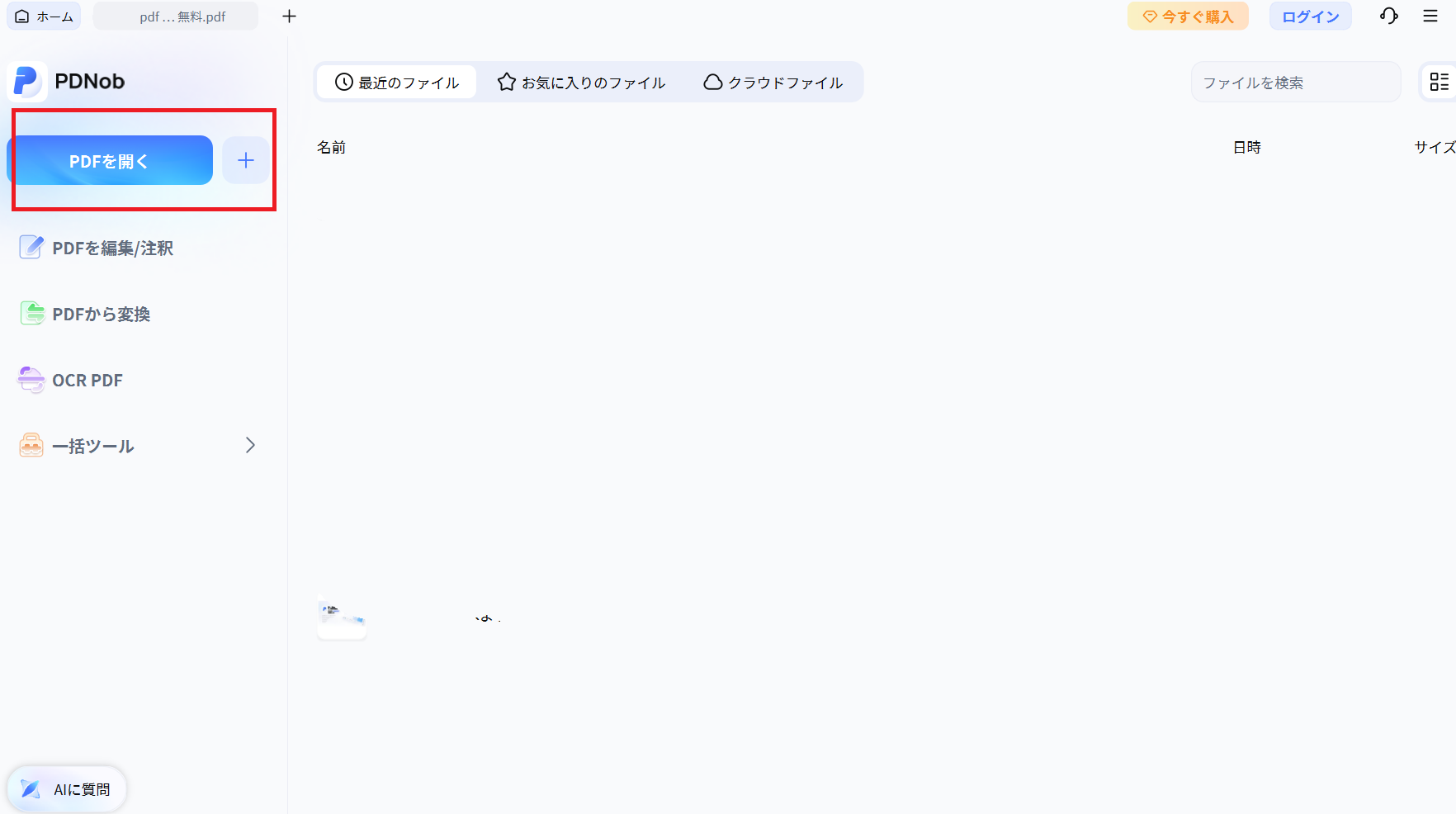
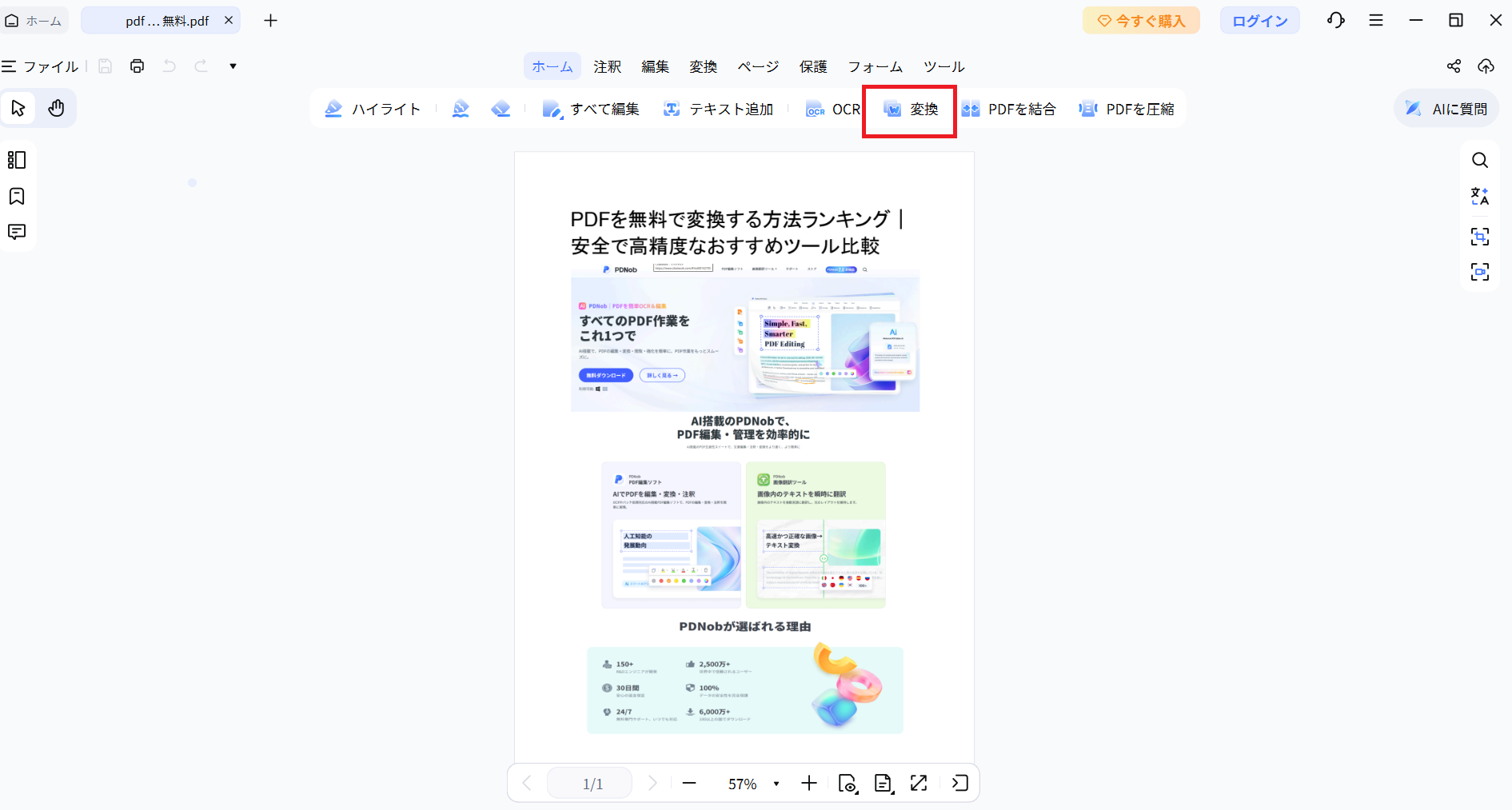
PDNobでPDFを変換手順
- 「PDFを開く」より、PDFを読み込む


- 「変換」と書かれたアイコンをクリックすると「Word」「Excel」「Powerpoint」が出てくるのでそれらをクリックすると変換完了です。
- 補足:複数のファイルを同時に変換する方法(一括ツール→PDFから変換)
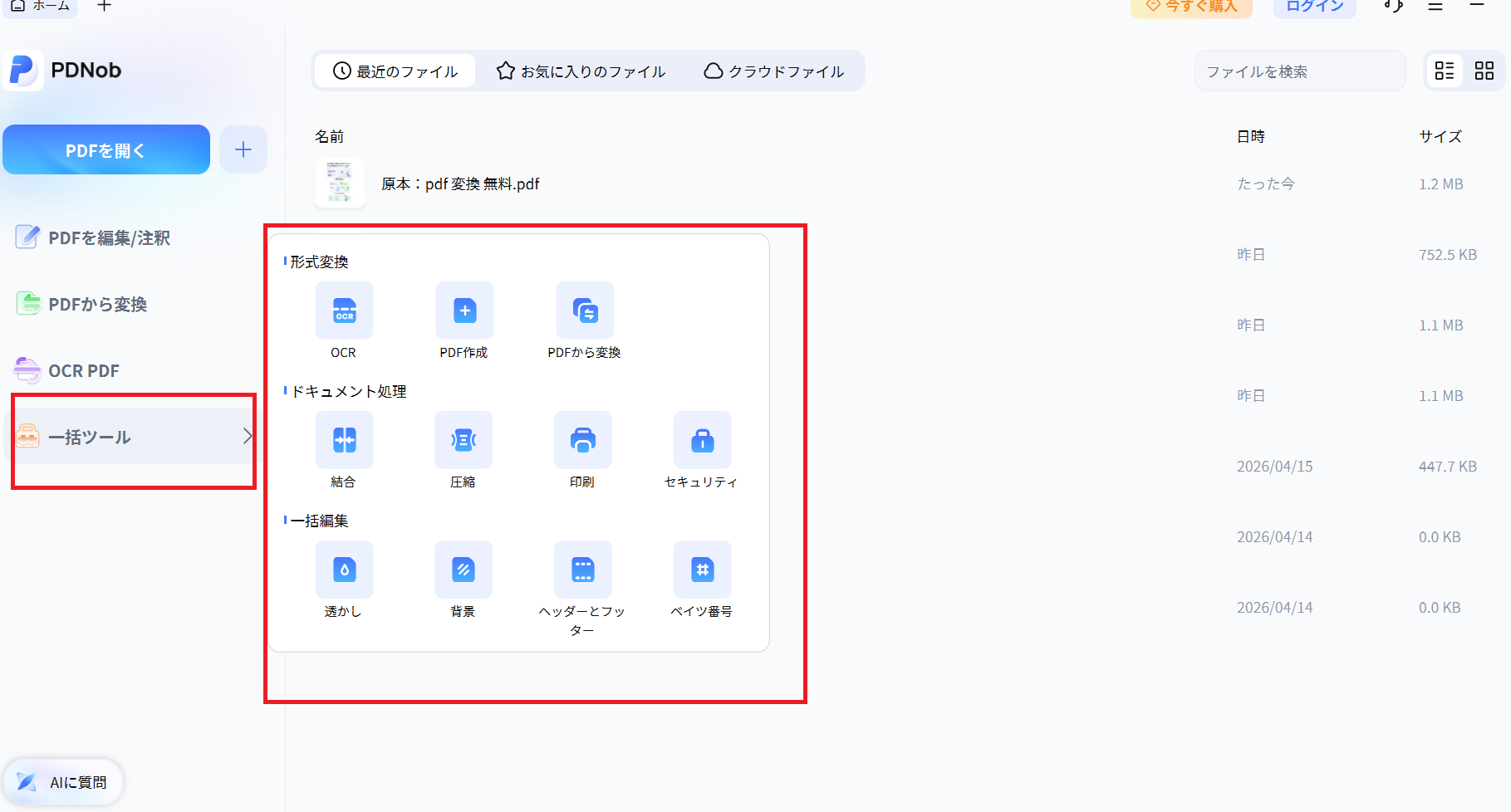


PDNobでは、一括変換機能も利用できます。請求書や見積書など、表を含むPDFをExcelへ変換したい場合でも、レイアウト崩れを抑えやすい点がPDNobの強みです。
PDNobは、PDFを扱う事務作業をする際の業務効率を最大化してくれます。契約書や見積書など、多くのPDFを日常的に扱うことの多いビジネスパーソンにとって、PDNobは有力な選択肢の一つです。
第2位:Google ドライブ(Google ドキュメント経由)

Googleドライブは、Googleアカウントさえあれば無料ですぐ使える便利な方法です。PDFをGoogleドキュメントで開けば自動的にテキスト変換が行われ、追加ソフトをダウンロードする必要もなく、手軽にPDFを変換したい場合に便利な方法です。多言語OCRにも対応しており、テキスト中心のPDFでは比較的高い精度を発揮するでしょう。一方で、複雑な表組みや画像レイアウトは崩れやすく、完全再現には向いていません。
特徴: すでにGoogleアカウントを持っていれば、追加コストゼロで即座に利用可能。
メリット
- 完全無料で制限が少ない
- 多言語の認識にも強い
デメリット
- 複雑なレイアウトのPDFを変換すると、文字がズレることが多い
すでにGoogleアカウントを持っている人なら、無理なく利用できる変換ツールです。手軽にPDFの変換ができるツールを探す人におすすめします。
第3位:iLovePDF

iLovePDFは、世界中で利用されている人気のPDFオンラインサービスです。PDFの結合・分割・圧縮・透かし追加など、多彩な機能を1つで利用可能です。また、操作画面がシンプルで、初心者でも直感的に使いやすい点が魅力です。初心者でも操作に迷いづらく、アカウント登録も不要で使える機能も多く用意されている点が魅力です。ただし、オンライン上に情報をアップロードしなければならないため、機密文書の取扱いには注意が必要です。
誰でも手軽にPDFの変換ができる点は大きな魅力です。ただし、無料版にはサイズ制限もあるため、日常的に利用するのであればまた別のツールを検討する必要があります。
第4位:Adobe Acrobat オンラインツール

Adobe Acrobatオンラインツールは、PDFの生みの親であるAdobe社が提供するオンラインのPDF変換サービスです。フォント再現性や安定感に優れており、レイアウト保持力も高いツールになっています。ただし、無料版では利用回数制限があるため、頻繁に変換したい場合はやや不便に感じるでしょう。
PDFを変換するにあたって一定のブランド力のあるツールですが、高機能な分、初心者にはやや操作が複雑に感じる場合があります。また、有料契約していなければ使えない機能も多い点にも注意してください。
第5位:Microsoft Word(PDFを開く機能)

Microsoft Wordには、PDFの編集機能が標準搭載されています。新しいソフトを導入する必要がなく、Wordユーザーならそのまま編集作業へ移行できる点が魅力です。シンプルなテキスト主体のPDFであれば、十分実用的な変換精度を発揮します。
Microsoft Wordは、シンプルな構成のPDFであれば十分使える変換ツールです。ただし、複雑なレイアウトや画像入り資料ではレイアウト崩れが起こりやすいので、あくまでも簡易的に使いやすいツールといえます。
Part4.オンラインサイトとインストール型ソフト、どっちが良い?
PDF変換無料ツール比較表【2026年版】
PDF変換ツールは、大きく「オンライン型」と「インストール型」の2種類に分かれます。どちらが良いというよりは、主な用途によって使い分けるイメージを持ってください。
- オンライン型:簡易利用
- インストール型:業務利用・高精度重視
オンラインサイトは、ブラウザだけで利用できるため、急ぎで数枚のPDFを変換したい場合に便利です。ソフトのインストールも不要で、スマホやタブレットからも利用しやすい点が魅力です。一方で、機密文書をクラウドへアップロードする必要があるため、セキュリティ面には注意してください。また、通信環境によって速度が左右されることもあります。
対して、インストール型ソフトは、オフライン環境で利用できるため、データ漏洩の未然防止など安全性が高い点が特徴です。PDNobのような高機能の変換ツールなら、頻繁かつ大量のPDFを処理する場合や、OCRを使った高精度変換を行いたい場合にも向いています。
Part5.PDFを無料で変換する際によくある質問(FAQ)
PDFを無料で変換するツールについて、よくある質問をまとめました。
A. PDF変換ツールは多種多様ですが、安全かどうかの判断基準で言えば、情報漏洩のリスクがあるという点ではオンライン型よりインストール型の方に軍配が上がります。用途にもよりますが、とくに機密性の高い文書には注意が必要です。安全性を重視する場合は、PDNobのようにオフラインで利用できるソフトを選びましょう。
A. PDFは「閲覧用」に最適化された形式のため、編集用ファイルへ戻す際に構造解析が必要になり、結果的に異なるデバイスで閲覧するなどしてレイアウトが崩れます。
- 特殊フォント
- 表組み
- 縦書き
- 画像入りレイアウト
- スキャンPDF
こういった状態のPDFを扱う際は、AI OCRが搭載されたツールを使いましょう。
A. はい、PDFをWordへ無料変換できるツールは多数あります。GoogleドライブやiLovePDFなどのオンラインサービスでも簡単に変換可能ですが、複雑な表組みや日本語レイアウトは崩れる場合があります。高精度で変換したい場合は、AI OCRに対応したPDNobのようなPDF変換ソフトを利用すると、レイアウトを維持しやすく、スキャンPDFにも対応できます。
まとめ
PDF変換ツールは、単に「無料で使えるか」だけでなく、変換精度・安全性・使いやすさを総合的に比較して選ぶことが重要です。
簡単な変換であればGoogleドライブやiLovePDFでも十分便利ですが、業務利用や高精度な日本語変換を求める場合は、OCR性能に優れたインストール型ソフトが適しています。
とくにPDNobは、AI OCRによる高精度変換、レイアウト保持性能、オフライン対応による安全性など、総合力の高さが魅力です。
用途や利用頻度に合わせて、自分に最適なPDF変換ツールを選び、日々の作業効率を大幅に向上させましょう。




皆さんのご意見・ご感想をお聞かせください。
レビューを投稿してください
皆さんのご意見・ご感想をお聞かせください。
コメントを投稿する
PDNobの記事レビューを投稿してください

関連記事

ソフトレビュー・比較ライター
中村 綾は、PDFソフトやPCソフトのレビュー・比較を専門とするライターです。機能や価格、使いやすさをわかりやすく比較し、読者が自分に最適なソフトを選べるよう、実用的な情報を発信しています。


