
 ホーム
>
PDF変換
>
KindleをPDFに変換する方法まとめ|初心者でも簡単・レイアウト崩れを防ぐコツも解説
ホーム
>
PDF変換
>
KindleをPDFに変換する方法まとめ|初心者でも簡単・レイアウト崩れを防ぐコツも解説
KindleをPDFに変換する方法まとめ|初心者でも簡単・レイアウト崩れを防ぐコツも解説
「レイアウトを崩さずにKindle本をPDF化する方法はある?」と気になっている方も多いのではないでしょうか。
Kindle本は通常、AZW・AZW3・KFXなどの専用形式で保存されています。これらの形式はKindle端末やAmazon公式アプリとの相性が良い一方で、ほかのデバイスやPDFビューアでは開きにくいことがあります。そのため、パソコンで閲覧したり、紙に印刷したり、タブレットなど別の端末で読みたい場合に、KindleのPDF化やKindleをPDFに変換する方法を探すユーザーが増えています。
本記事では、初心者でも簡単にできるKindle本のPDF変換方法を3つ紹介します。できるだけレイアウトを維持したまま変換するコツもあわせて解説するので、ぜひ参考にしてみてください。
マーカー・メモ追加、ページ整理、OCR、AI要約まで。無料体験版あり。
 安心にダウンロード
Part 1. Kindle本はPDF化できる?変換前のポイントを簡単解説
Kindle本は、AZW・AZW3・KFXなどAmazon独自の形式で保存されています。そのため、通常のPDFビューアではそのまま開けないことがあります。「パソコンで読みたい」「印刷したい」「ほかの端末でも使いたい」といった場合は、KindleをPDFに変換することで、より扱いやすくなります。
ただし、Kindle本の中にはDRM(著作権保護)が設定されているものもあり、すべての本が簡単にPDF化できるわけではありません。使用するツールによっては変換できないケースもあります。
購入済みの書籍を個人利用の範囲で閲覧する目的でPDF化すること自体は一般的によく行われていますが、変換後のファイルを共有・配布する行為は避けましょう。
Part 2. KindleをPDFに変換する方法を比較|おすすめはどれ?
Kindle本をPDF化する方法はいくつかありますが、それぞれ使いやすさや対応範囲が異なります。まずは、自分に合った方法を簡単にチェックしておきましょう。


どの方法を選ぶべき?
- 大量のKindle本をPDF化したいなら「Calibre」
複数の書籍をまとめて管理したい場合は、Calibreが定番です。KindleのPDF変換をまとめて行いやすく、比較的レイアウトも崩れにくいのが特徴です。 - 1冊だけすぐ変換したいなら「オンライン変換」
AZW3やMOBIファイルを素早くPDFへ変換したい場合は、オンラインツールが便利です。インストール不要で使えるため、初心者でも試しやすい方法です。 - 一部分だけ保存したいなら「PDFとして印刷」
「必要なページだけ残したい」という場合は、印刷機能を使ってPDF保存する方法もあります。簡易的ですが、短い資料や一部ページの保存には十分使えます。
Kindle本をPDF化したあと、「マーカーを引きたい」「メモを書き込みたい」「ページを整理したい」と感じることもあります。
そんな時は、PDF編集ソフトを使うと便利です。たとえばPDNobなら、テキスト編集・注釈追加・ページ整理・PDF結合なども簡単に行えます。
Part 3. Calibreを使ってKindle本をPDF化する方法
Kindle本をまとめてPDF化したい場合は、無料ソフト「Calibre」を使う方法が定番です。Calibreは電子書籍の管理・変換ツールとして広く利用されており、AZW・AZW3・MOBIなどさまざまな形式に対応しています。また、PDFへ変換する際に、フォントサイズや余白などを細かく調整できるのも特徴です。
CalibreでKindleをPDFに変換する手順
- Calibreをインストールする
まずはCalibre公式サイトから、WindowsまたはMac版をダウンロードしてインストールします。インストール後、Calibreを起動してください。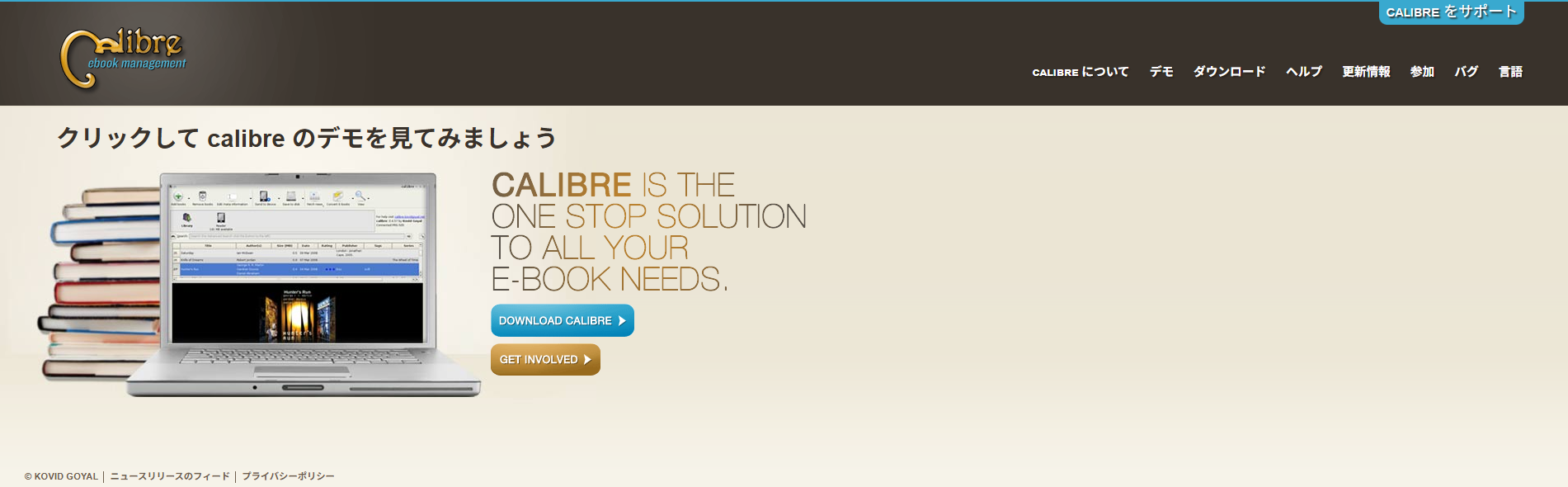
- Kindle本をパソコンにダウンロードする
次に、Kindleアプリから変換したい書籍をPCへダウンロードします。通常、Kindle本はAZWまたはAZW3形式で保存されます。KindleをPDFに変換するには、先に元ファイルを取得しておく必要があります。 - CalibreにKindle本を追加する
Calibreを開き、「本を追加」をクリックします。ダウンロードしたKindleファイルを選択すると、ライブラリ内に書籍が表示されます。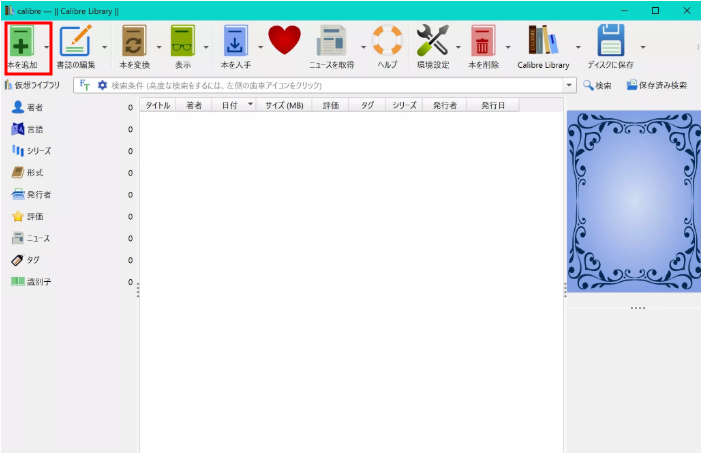
- 「本を変換」をクリックする
追加した書籍を選択し、「本を変換」をクリックします。すると、変換設定画面が表示されます。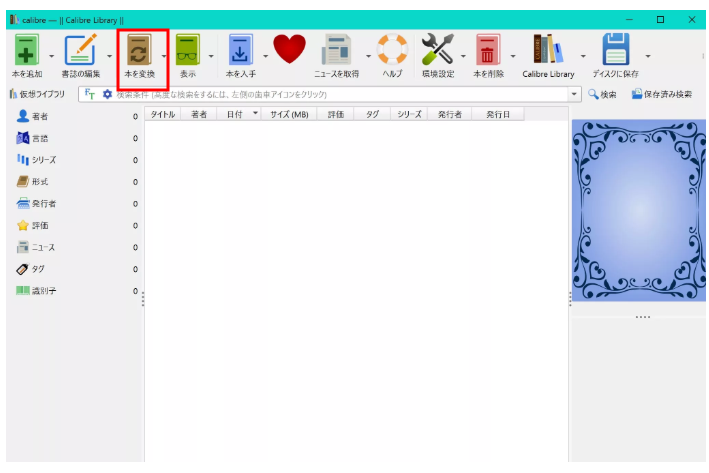
- 出力形式をPDFに設定する
画面右上の「出力フォーマット」から「PDF」を選択します。必要に応じて、以下の設定も調整可能です。
フォントサイズ、余白、レイアウト、ページ構成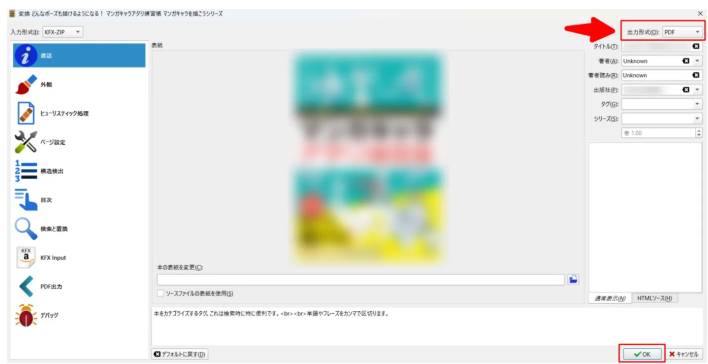
- Kindle本をPDF化する
「OK」をクリックすると変換が開始されます。数秒〜数分ほどで、PDFファイルが生成されます。 - 変換後のPDFを確認する
ライブラリ内の書籍を右クリックし、「保存先を開く」を選択すると、変換済みPDFを確認できます。


Calibreを使う際の注意点
多くのKindle本にはDRM(著作権保護)が設定されています。そのため、一部の書籍はCalibre単体では変換できず、追加プラグインが必要になる場合があります。一方、DRMのないKindle本であれば、そのままPDFへ変換できるケースもあります。
メリット
- 無料で利用できる
- 多くの電子書籍形式に対応
- レイアウトや余白を調整できる
- 複数のKindle本をまとめてPDF化しやすい
デメリット
- DRM付き書籍は変換できない場合がある
- 初心者には設定がやや難しい
- 容量の大きい本は変換に時間がかかることがある
Part 4. ソフト不要でKindle本をPDF化する方法
ソフトをインストールしたくない場合は、オンライン変換や"PDFとして保存"機能を使う方法もあります。
オンライン変換ツールを使う方法
「ソフトをインストールしたくない」「1冊だけ手軽に変換したい」という場合は、オンライン変換ツールを使う方法もあります。なかでもConvertioは、ブラウザだけで使える定番のオンライン変換ツールとしてよく利用されています。AZW・AZW3・MOBIなどのKindle形式にも対応しており、Windows・Mac・iPhone・Androidなど幅広い端末で利用できます。
ConvertioでKindleをPDFに変換する手順
- Convertioへアクセスする
まずはConvertioを開き、「ファイルを選択」をクリックします。変換したいKindleファイル(AZW / AZW3 / MOBI)をアップロードしてください。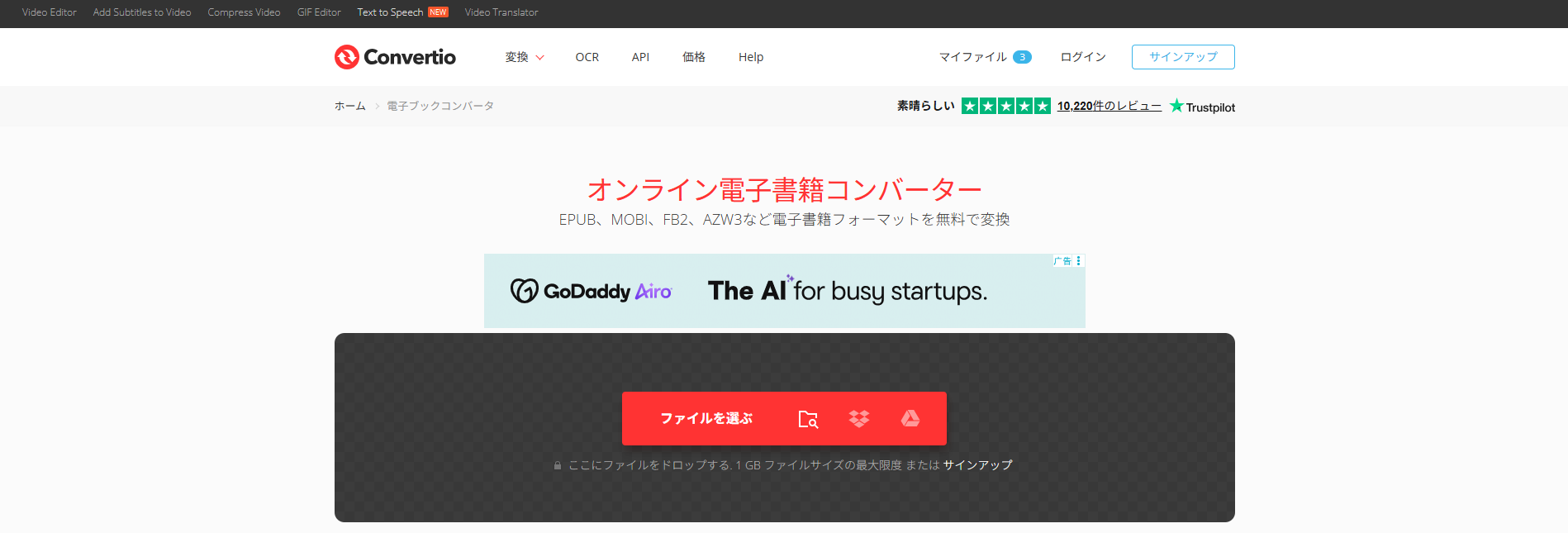
- 出力形式を「PDF」に設定する
出力形式を「PDF」に設定したら、「変換」をクリックします。変換処理はクラウド上で行われるため、PCへの負荷が少ないのも特徴です。 - PDFファイルをダウンロードする
変換が完了したら、「ダウンロード」をクリックします。これで、KindleをPDFに変換したファイルを保存できます。

オンライン変換ツールは便利ですが、DRM付きのKindle本には対応していないケースがほとんどです。また、無料版ではファイルサイズ制限がある場合もあるため、大容量の電子書籍では利用しにくいことがあります。
「PDFとして保存」を使う
「数ページだけ保存したい」「できるだけ簡単にPDF化したい」という場合は、PCの「PDFとして保存」機能を使う方法もあります。WindowsやMacには標準でPDF保存機能が搭載されているため、追加ソフトなしで利用できます。特に、一部分だけをPDF化したい時に便利です。
Kindle本を「PDFとして保存」する手順
- Kindleアプリをインストールする
まずはKindle公式ページから、WindowsまたはMac用のKindleアプリをインストールします。インストール後、Amazonアカウントでログインしてください。 - Kindle本をダウンロードする
アプリ内で、PDF化したいKindle本をダウンロードします。 - 保存したいページを開く
PDFとして保存したいページや範囲を表示します。必要に応じて、一部分だけを選択することも可能です。 - 「PDFとして保存」を選択する
Windows:Ctrl + P、Mac:Command + Pを押して印刷画面を開きます。プリンター選択で、「PDFとして保存」または「Microsoft Print to PDF」などを選択してください。 - PDFファイルを保存する
保存先フォルダを指定すれば、PDFファイルとして書き出されます。これで、表示中のページを簡単にPDF化できます。
Part 5. PDF化したKindle本を編集・活用する方法
Kindle本をPDF化すると、ほかの端末で読みやすくなるだけでなく、メモ追加や資料整理もしやすくなります。たとえば、気になった部分にマーカーを引く、コメントやメモを書き込む、必要なページだけ印刷する、複数のPDFを1つにまとめるといった使い方もできるようになります。
ただし、一般的なPDFビューアでは「閲覧のみ」に対応していることが多く、本格的な編集や整理までは行えないケースもあります。そんな時に便利なのが、PDF編集ソフトです。なかでもPDNobは、操作がシンプルで、初心者でも扱いやすいPDF編集ツールとして人気があります。
マーカーやメモを書き込みたい場合
PDF化したKindle本を勉強や仕事で使う場合、重要な部分にハイライトを付けたり、コメントを書き込んだりしたいことがあります。PDNobなら、PDFへ直接メモや注釈を追加できるため、紙の参考書のような感覚で活用できます。

PDFページを整理・結合したい場合
複数の資料をまとめたい時は、PDFの結合やページ整理機能も便利です。不要ページの削除やページ順の入れ替えもできるため、PDF化したKindle本を読みやすく整理できます。

スキャンPDFを編集したい場合
画像化されたPDFの場合は、OCR機能を使って文字認識を行うことも可能です。テキストをコピーしたり検索したりしやすくなるため、論文・資料・電子書籍の整理にも役立ちます。

長いPDFを効率よく読みたい場合
長いPDFを読む時間がない場合は、AI要約機能を使って内容を効率よく確認することもできます。重要ポイントを短時間で把握しやすくなるため、学習用・仕事用どちらにも便利です。

まとめ
Kindle本をPDF化する方法には、Calibreを使う方法やオンライン変換、「PDFとして保存」を使う方法などがあります。複数の書籍をまとめて変換したい場合はCalibre、手軽に試したい場合はオンライン変換ツールがおすすめです。一部分だけ保存したい場合は、「PDFとして保存」機能でも十分対応できます。
また、PDF化したKindle本にメモを書き込んだり、資料として整理したりしたい場合は、PDF編集ソフトを活用するとさらに便利になります。注釈追加やOCR、ページ整理などをまとめて行いたい場合は、PDNobのようなPDF編集ソフトを活用すると便利です。




皆さんのご意見・ご感想をお聞かせください。
レビューを投稿してください
皆さんのご意見・ご感想をお聞かせください。
コメントを投稿する
PDNobの記事レビューを投稿してください

関連記事

ソフトレビュー・比較ライター
中村 綾は、PDFソフトやPCソフトのレビュー・比較を専門とするライターです。機能や価格、使いやすさをわかりやすく比較し、読者が自分に最適なソフトを選べるよう、実用的な情報を発信しています。


