
 ホーム
>
PDF変換
>
PDFをワードに変換する方法|フリーソフト・無料ツール6選と注意点
PDFをワードに変換する方法|フリーソフト・無料ツール6選と注意点
PDFの内容を少し直したいとき、「ワードに変換できたら楽なのに」と感じる人は多いはずです。ところが、PDFをワードに変換する方法は数多くあり、PDFの種類によって変換の結果も大きく変わります。
この記事では、PDFをワードに変換するフリーソフトと無料ツールを6つ紹介します。専用ソフトを使わない方法、インストール不要のオンラインツール、インストール型のソフトに分け、手順と良い点・気になる点を整理しました。PDFの種類と用途に合う方法を選ぶ参考にしてください。
- 1 紹介する方法の数:Microsoft Word、Googleドキュメント、Smallpdf、Adobe Acrobatオンラインツール、PDFgear、PDNobの6つです。
- 2 選び方の基準:文字を選択できる通常のPDFか、紙をスキャンしたPDFかで、向いている方法が変わります。
- 3 専用ソフトを使わない方法:WordとGoogleドキュメントなら、新しいソフトを入れずに変換できます。
- 4 オンラインツールの注意点:ファイルをアップロードする仕組みなので、回数制限やOCRの条件、機密資料の扱いを確認する必要があります。
- 5 インストール型ソフトの特徴:PDFgearとPDNobは、パソコン内で処理でき、OCRや一括変換にも対応しています。

1. PDFをワードに変換する前に確認したい「PDFの種類」と選び方
ワードへの変換方法を選ぶ前に、変換したいPDFがどちらの種類かを確認しておくと、失敗を減らせます。
文字型のPDFは、文字をマウスで選択できるPDFです。文字が文字データとして保存されているため、基本的にはそのままワードへ変換できます。
スキャン型のPDFは、紙の書類をスキャンしたPDFなど、文字を選択できないPDFです。文字が画像として保存されているので、OCR(光学文字認識)で文字を読み取らなければ、編集できるワードにはなりません。
選ぶときの基準は3つあります。1つ目はPDFの種類(文字型かスキャン型か)、2つ目は書類の機密性(オンラインにアップロードしてよいか)、3つ目は変換するファイルの数です。次の比較表で、6つの方法の違いを確認します。
2. PDFをワードに変換する方法の一覧(比較表)
6つの方法の違いは、種類、登録・費用、処理する場所、向いているPDFの4点で整理できます。
ここからは、新しいソフトを使わずにPDFをワードへ変換できる方法から順に、各方法の手順を見ていきます。
3. 専用ソフトを使わずにPDFをワードに変換する方法
専用ソフトを使わない方法は、すでに持っているWordやGoogleアカウントだけで始められる点が利点です。
Microsoft Wordで開いてPDFをワードに変換する方法
Microsoft Wordは、PDFを開くだけで編集できるWord文書に変換できるため、すでにWordを使っている人がPDFを1〜2個だけ編集したい場面で役立ちます。
Wordでは、PDFを開くとPDFのコピーが編集可能な形式に変換されます。新しい変換ソフトを入れる必要がなく、変換したファイルはそのまま.docx形式で保存できます。
ただし、変換後の文書は元のPDFとページが完全に一致するとは限りません。複雑なデザインや画像中心のPDF、スキャンPDFでは、専用のOCR・PDF変換ソフトのほうが向いています。
手順
-
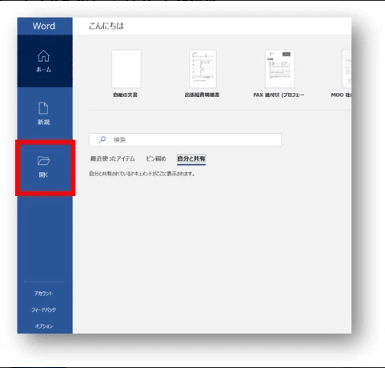
Wordを起動し、「開く」から変換したいPDFを選びます。
-
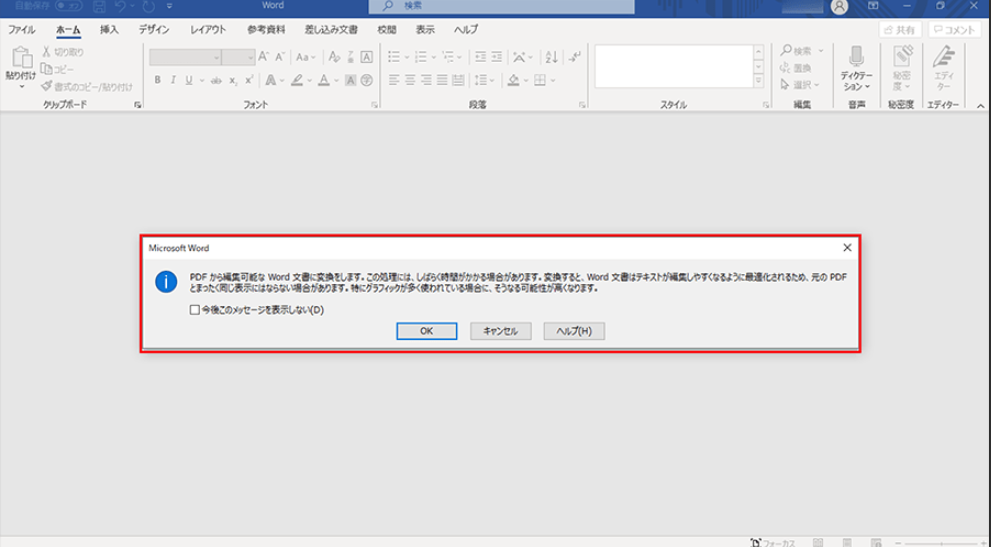
変換の案内メッセージが表示されたら「OK」をクリックします。
-
Word文書として開いたPDFの内容を確認し、上の[編集を有効にする]をクリックします。

再度編集可能なWord文書に変換する旨のダイアログボックスが表示されるので[OK]をクリックします。必要な部分を編集します。
「名前を付けて保存」から.docx形式で保存します。


良い点
- 追加ソフトが不要
- パソコン内で処理できる
- 変換後そのままWordで編集できる
気になる点
- 改行や改ページの位置が変わることがある
- 複雑なデザインや画像中心のPDFは修正が必要
- スキャンPDFは専用のOCRソフトが向いている
GoogleドキュメントでPDFをワードに変換する方法
Googleドキュメントは、Wordを持っていない人でも、ブラウザだけでPDFをワード形式に変換できる方法です。
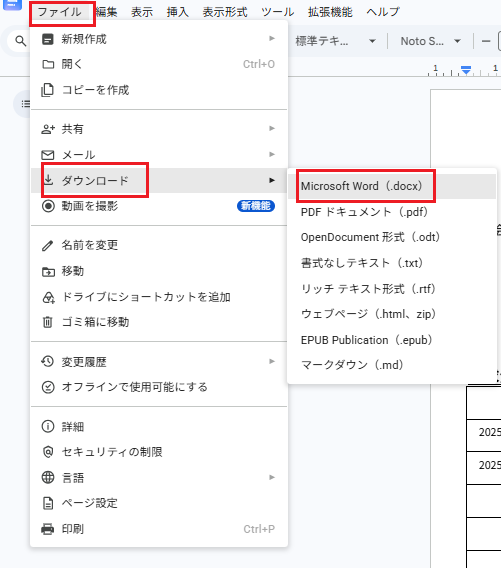
GoogleドライブにPDFをアップロードし、Googleドキュメントで開いてから、Word(.docx)形式でダウンロードします。Googleアカウントがあれば使えるので、パソコンにソフトを追加する必要はありません。
ただし、レイアウトがシンプルなPDFであれば良好な変換結果が得られますが、レイアウトが複雑なPDFの場合、レイアウトが崩れてしまうことがよくあります。スキャンされたPDFであれば、こうした崩れはさらに深刻になります。簡単な文字型PDFを1つ変換する場面に向いています。
手順
-
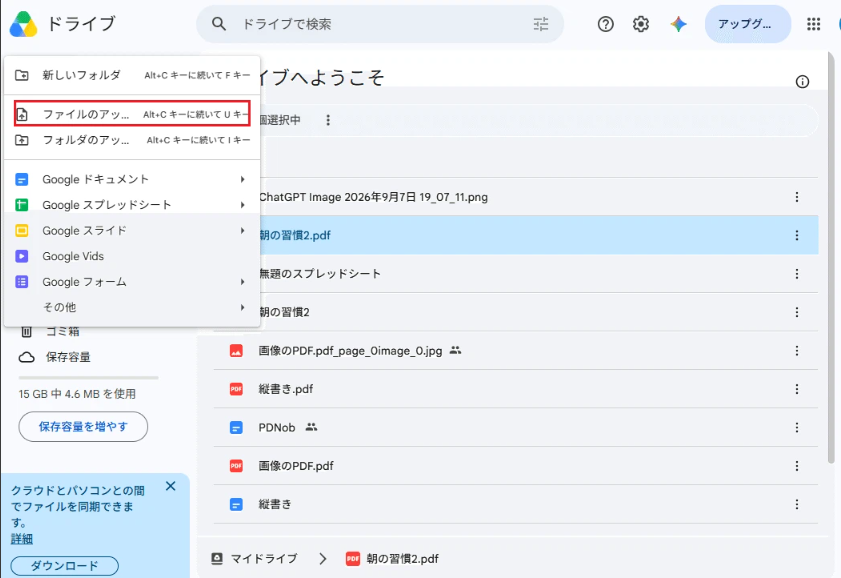
GoogleドライブにPDFをアップロードします。
-
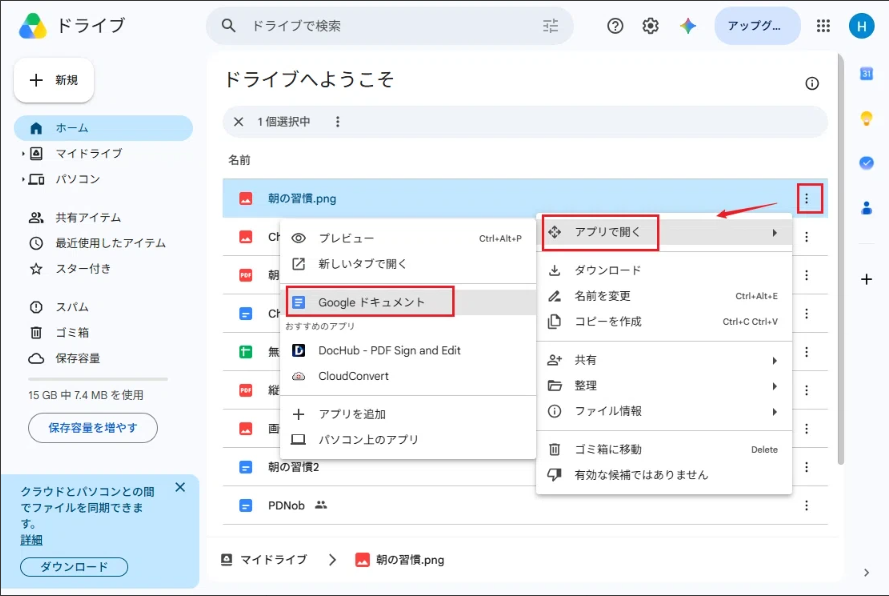
PDFを右クリックし、「アプリで開く」→「Googleドキュメント」を選びます。
-
開いたら「ファイル」→「ダウンロード」→「Microsoft Word (.docx)」を選びます。


良い点
- Googleアカウントがあれば使える
- ブラウザ上で完結する
- レイアウトがシンプルな文字型PDFは良好に変換できる
気になる点
- PDFをGoogleドライブにアップロードする必要がある
- 複雑なレイアウトは排版が乱れる
- スキャンPDFは乱れがさらに大きくなる
次は、ソフトをインストールせずにブラウザだけで変換できるオンラインツールを2つ紹介します。
4. インストール不要の無料オンラインツールでPDFをワードに変換する方法
オンラインツールは、ブラウザにPDFをドラッグ&ドロップするだけで変換できるため、1回だけ変換したい場面に向いています。
SmallpdfでPDFをワードに変換する方法
Smallpdfは、アカウント登録なしでPDFをワードに変換でき、手早く1ファイルだけ変換したい場面で使いやすいオンラインツールです。
Webブラウザでファイルをドラッグ&ドロップするだけで変換できます。公式の案内では、アップロードしたファイルは処理後1時間で自動的に削除されます。
ただし、スキャンPDFを編集できるワードに変換するには、OCR機能が必要です。OCRは有料のPro機能(7日間の無料トライアルあり)のため、通常の文字型PDFを無料で変換したい場合に向いています。実際に試したところ、直接編集できるPDFは変換結果が良く、レイアウトも保たれていました。
手順
SmallpdfのPDFをWordに変換するページを開きます。
-
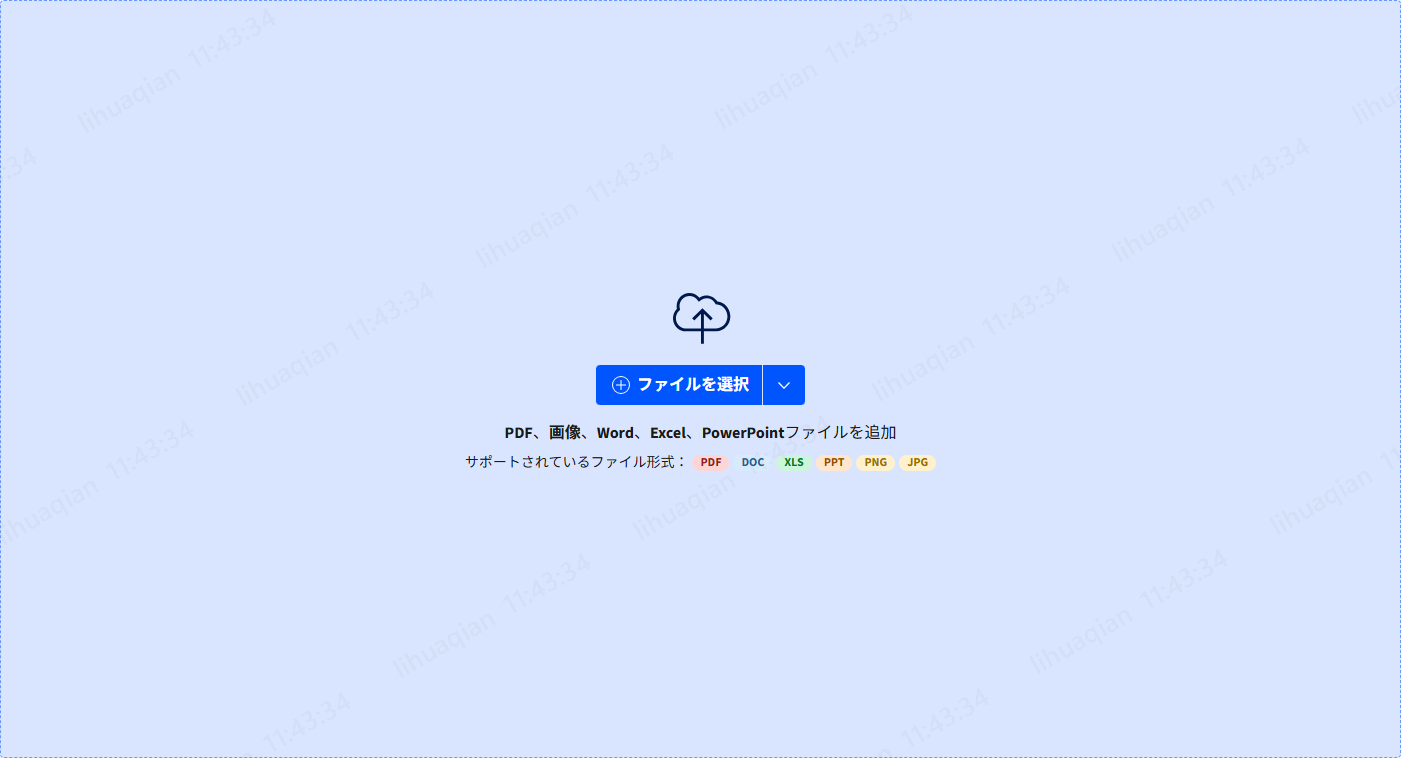
「ファイルを選択」からPDFをアップロードするか、画面上にドラッグ&ドロップします。
-
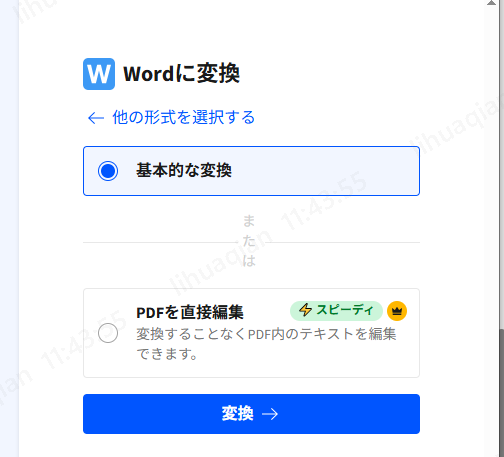
「Wordに変換」の画面で、「基本的な変換」を選び、「変換」をクリックします。「PDFを直接編集」を選ぶと、変換せずにPDF内のテキストを編集できます。
変換が終わったら、ワードファイルをダウンロードします。


良い点
- アカウント登録が不要
- ドラッグ&ドロップだけで変換できる
- 直接編集できるPDFはレイアウトが保たれやすい
- アップロードしたファイルは1時間後に自動削除される
気になる点
- スキャンPDFを編集可能にするOCRは有料
- ファイルをオンラインにアップロードする
Adobe AcrobatオンラインツールでPDFをワードに変換する方法
Adobe Acrobatオンラインツールは、インストールなしでPDFをワード(docx)に変換したい人が、1回だけ手早く使いたい場面で役立つツールです。
PDFを開発したAdobeが提供しており、アカウント登録やクレジットカードは不要です。段落、表、段組みなどの書式は基本的に引き継がれます。
ただし、1日の変換回数に上限があり、複雑なレイアウトは若干の修正が必要になることがあります。ファイルはAdobeのサーバーで処理されるため、機密性の高い資料には向きません。実際に試したところ、スキャンPDFも変換できました。
手順
-
AdobeのPDFをWordに変換するページを開きます。
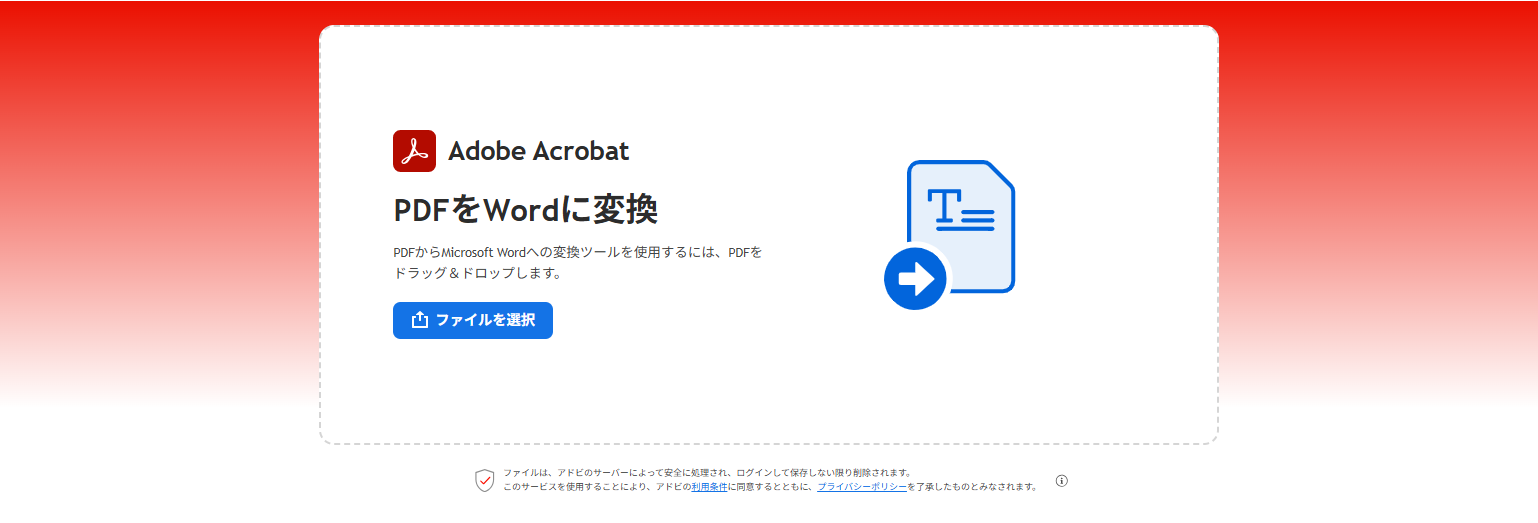
「ファイルを選択」をクリックするか、PDFをドラッグ&ドロップします。
自動的に変換されるので、完了したらワードファイルをダウンロードします。

良い点
- アカウント登録とクレジットカードが不要
- 段落・表・段組みなどの書式が基本的に引き継がれる
- スキャンPDFも変換できた
気になる点
- 1日の変換回数に上限がある
- 複雑なレイアウトは修正が必要になることがある
- ファイルがAdobeのサーバーで処理される
オンラインツールにはアップロードや回数制限という条件があります。次は、パソコン内で処理でき、OCRや一括変換にも対応するインストール型のソフトを紹介します。
5. インストール型のフリーソフトでPDFをワードに変換する方法
インストール型のソフトは、オフラインで処理できて、スキャンPDFや複数のファイルにも対応しやすい点が特徴です。
PDFgearでPDFをワードに変換する方法
PDFgearは、無料で使えるうえに透かし(ロゴ)が入らないため、PDFの変換を無料でまとめて行いたい場面に向いたソフトです。
デスクトップ版はオフラインでもWordへの変換やOCR(文字認識)が使えます。デスクトップ版は一括変換に対応し、OCRの認識言語も選べます。オンライン版もあります。
ただし、OCRで変換した場合は、元のPDFと比べてレイアウトや文字位置が崩れることがあります。変換後にワードファイルを一度確認しておくと安心です。
手順
-
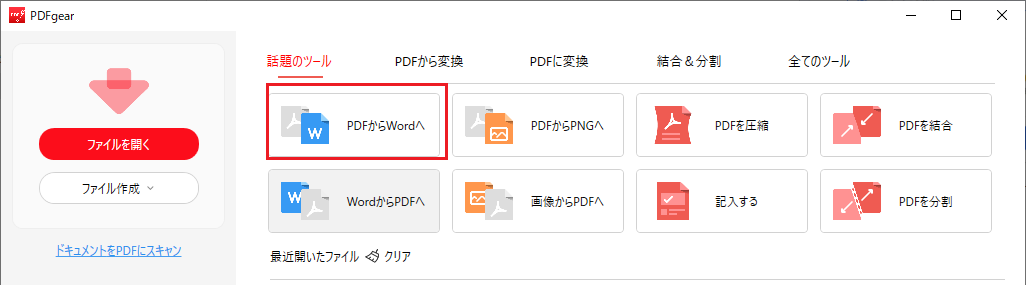
PDFgearを起動し、PDFをワードに変換する機能を選びます。
-
変換したいPDFを追加します。複数のPDFをまとめて追加することもできます。
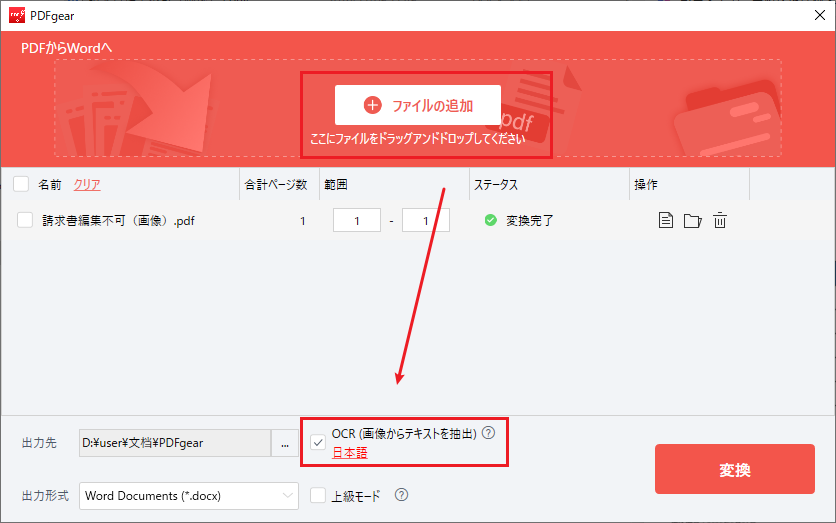
スキャンPDFの場合は、OCRにチェックを入れて文書の言語を選びます。
保存先を指定して変換を実行します。


良い点
- 無料で使え、透かしが入らない
- オフラインでWord変換やOCRが使える
- 複数のPDFをまとめて変換できる
- 複雑なレイアウトを保ちやすい変換モードがある
気になる点
- OCR変換後にレイアウトや文字位置が崩れることがある
- 機能が多く、デスクトップ版を重く感じる人もいる
PDNobでPDFをワードに変換する方法|OCR・一括変換にも対応
ここまでの方法には、変換後にレイアウトが変わる、スキャンPDFでは崩れが大きくなる、ファイルをオンラインにアップロードする、OCRが有料または回数制限付き、OCR後にレイアウトが崩れるといった課題がありました。
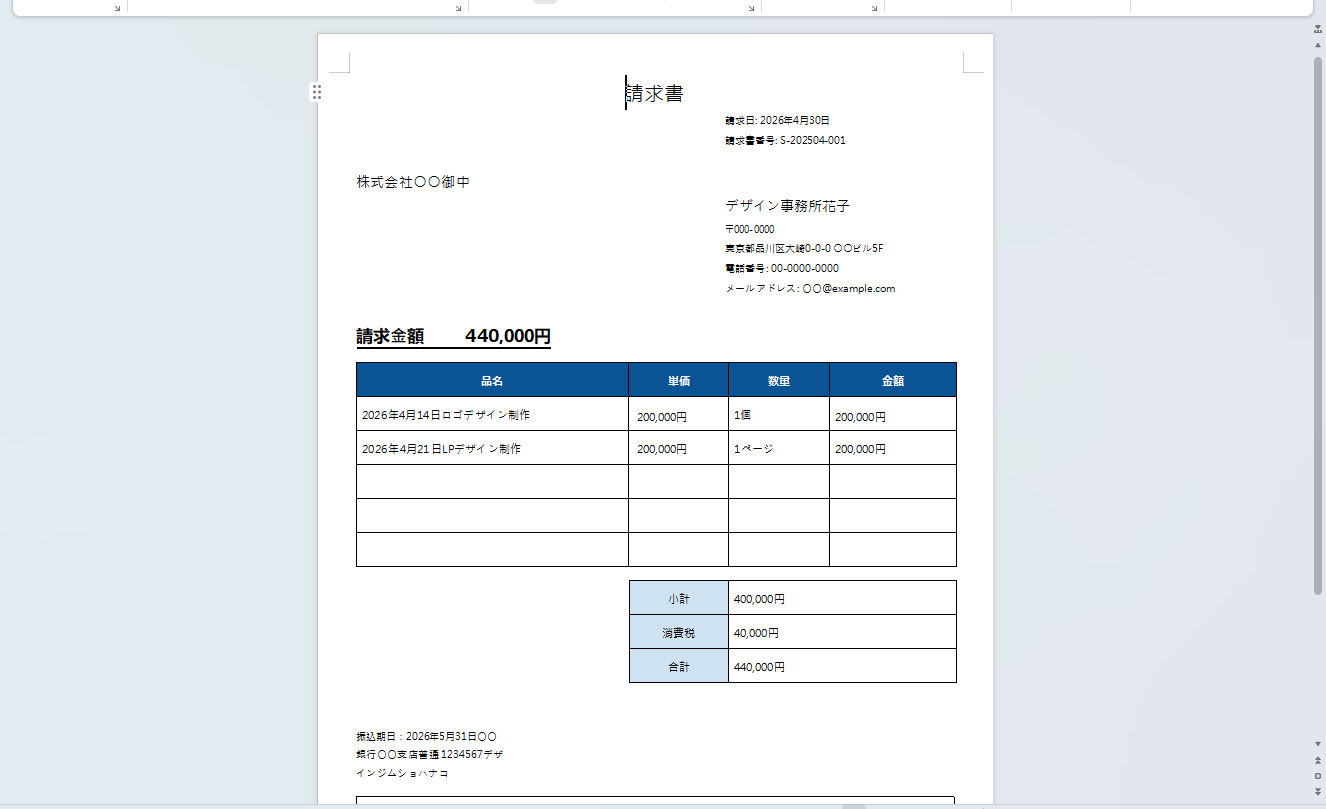
PDNobは、OCRに対応しているため、スキャンされた画像のようなPDFでも文字を認識し、レイアウトや表組みを維持したままワードへ変換できます。複数のPDFをまとめて変換する一括変換にも対応し、ファイルをパソコン内で処理できます。
PDNobの無料版では、全機能を最大20ファイルまで、透かしなしで出力できるため、まず試してから判断できます。ただし、OCRは無料版では週1回の利用です。通常のPDFの変換だけでなく、スキャンPDFや複数ファイルの変換も1つのソフトで済ませたい場面に向いています。


手順
-
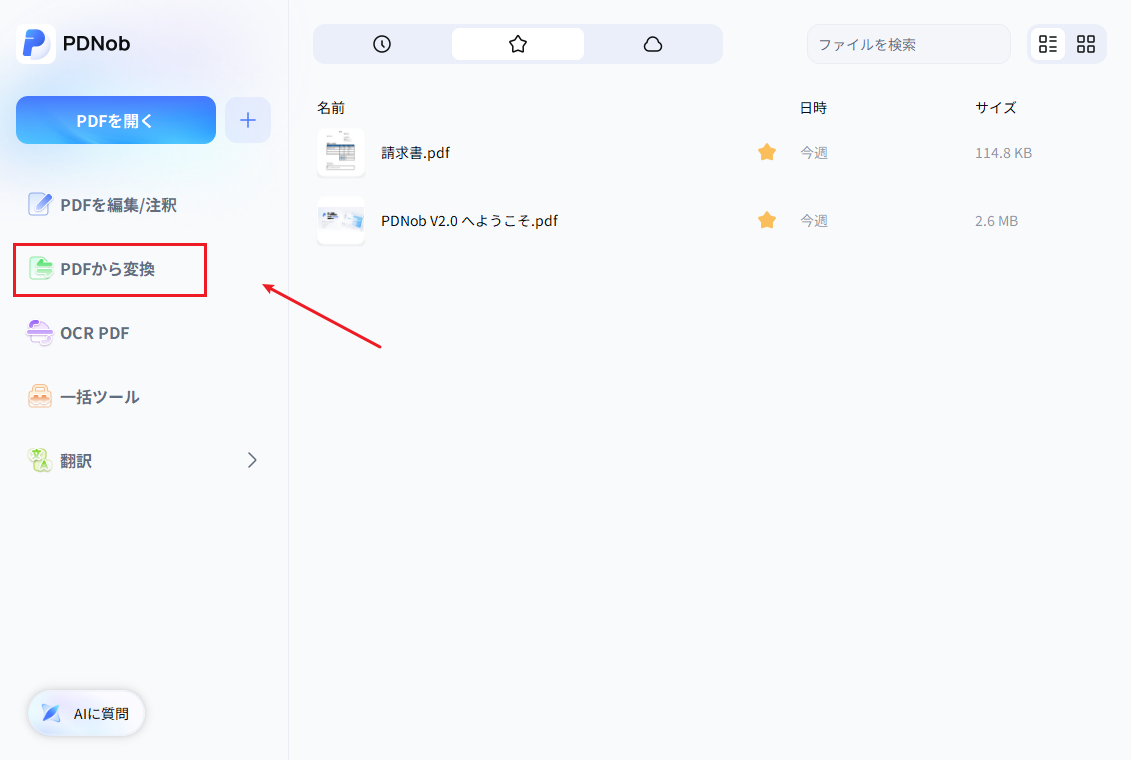
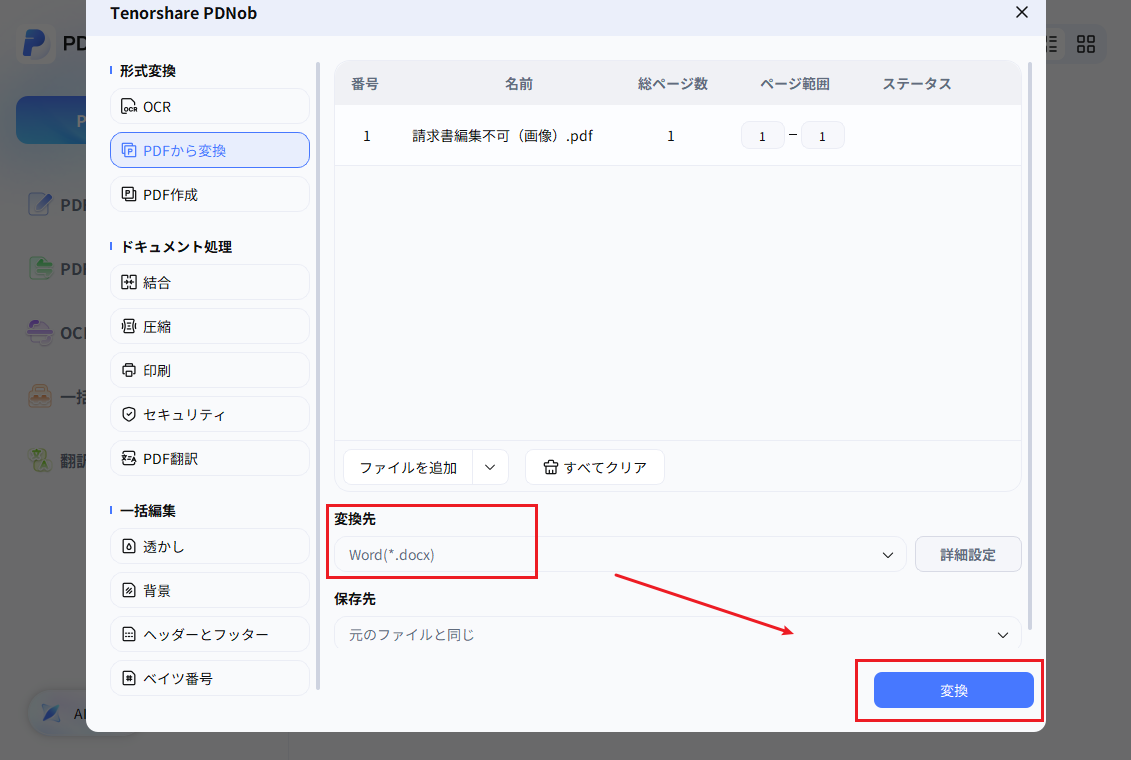
PDNobを起動し、左側の「PDFから変換」を選びます。
変換したいPDFを選択します。複数のPDFを変換する場合は、下部の「ファイルを追加」でPDFを追加し、まとめて変換します。
-
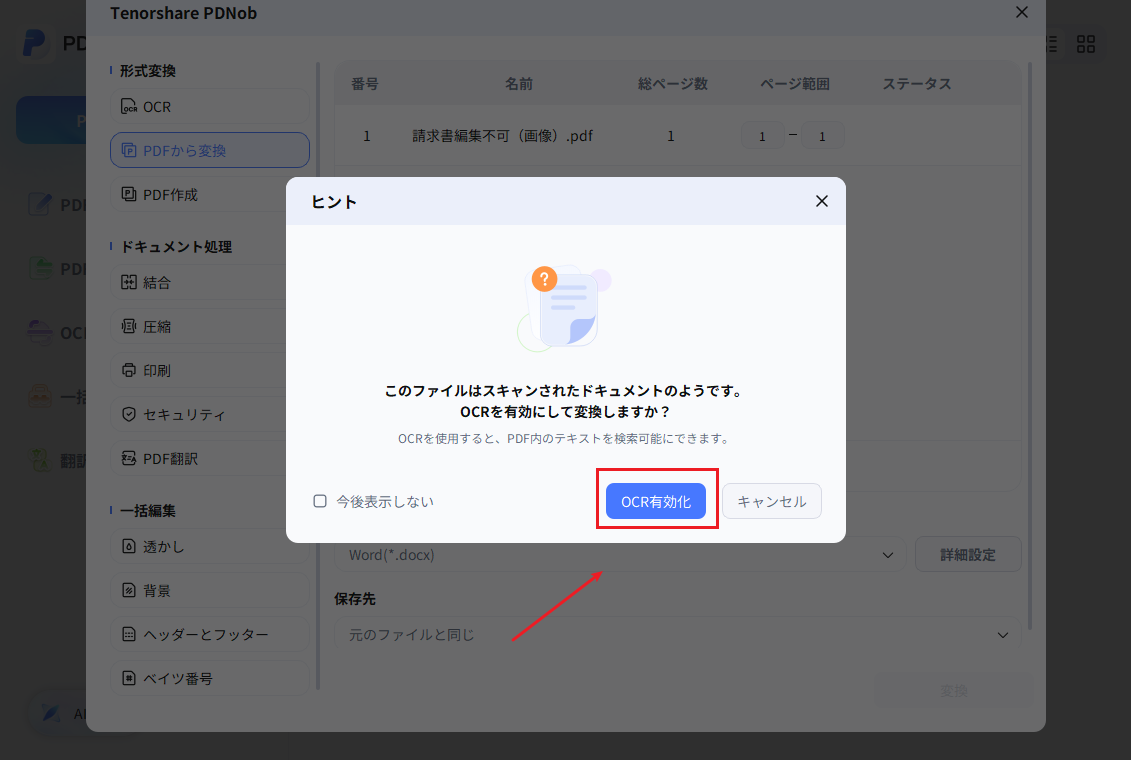
スキャンPDFなど編集できないPDFの場合は、表示される「OCRを有効化」で言語を選びます。
-
「変換先」で「Word(.docx)」を選び、保存先を指定して「変換」をクリックします。
-
変換されたワードファイルを開き、内容を確認して編集します。


良い点
- 通常のPDFもスキャンPDFも、ワードに変換できる
- OCRで文字を認識し、レイアウトや表組みを維持して変換できる
- 複数のPDFをまとめて変換できる
- パソコン内で処理できる
気になる点
- OCRは無料版では週1回の利用
- パソコンへのインストールが必要
変換の方法を選んだあとは、変換後に困らないよう、次の注意点も確認しておきましょう。
6. PDFをワードに変換するときの注意点
PDFをワードに変換するときは、変換前後の確認で結果が大きく変わります。次の5点を押さえておくと、やり直しを減らせます。
- 変換後はレイアウトを確認する:PDFは見た目を固定する形式で、ワードは文章を編集する形式です。表や画像、段組み、特殊なフォント、縦書きが多いPDFは、変換後に位置がずれることがあります。
- スキャンPDFはOCR対応のツールを選ぶ:文字を選択できないPDFは、通常の変換ではなくOCRが必要です。OCRで画像内の文字を認識すると、編集できるテキストとして扱えます。
- 機密性のある資料はオンラインツールに注意する:契約書、個人情報、社内資料などは、ファイルをパソコン内で処理できるデスクトップ型のソフトのほうが扱いやすい場合があります。
- 無料版の制限を事前に確認する:Adobeオンラインツールは1日の変換回数に上限があり、SmallpdfのOCRは有料です。PDNobのOCRは無料版では週1回の利用です。
- OCRの結果は元のPDFと見比べて確認する:OCRでは文字の誤認識が起こることがあります。重要な書類は、変換後のワードを元のPDFと見比べてから使いましょう。
7. よくある質問
A. はい、Word、Googleドキュメント、Smallpdf、Adobe Acrobatオンラインツール、PDFgear、PDNobのいずれにも無料で使える範囲があります。登録の要否や回数、OCRの条件はツールごとに異なり、PDNobの無料版は全機能を最大20ファイルまで、透かしなしで出力できます。
A. はい、OCRに対応した方法を使えば変換できます。Adobe Acrobatオンラインツール、PDFgear、PDNobで変換でき、SmallpdfのOCRは有料のPro機能です。Googleドキュメントでもスキャンした書類を開けますが、排版の乱れが大きくなります。
A. PDFが見た目を固定するための形式であるのに対し、ワードは文章を編集するための形式だからです。表や画像、段組みが多いPDFほど、変換後に位置がずれやすくなります。
A. オンラインツールは、ファイルをサーバーに送って処理する仕組みです。Adobeはログインして保存しない限りファイルを削除し、Smallpdfは処理後1時間で自動削除しますが、機密資料はパソコン内で処理できるデスクトップ型のソフトを選ぶと扱いやすくなります。
A. 文字型のPDFを1つだけ変換するなら、WordやGoogleドキュメント、オンラインツールから試せます。スキャンPDFや機密資料、複数のファイルを変換するなら、PDFgearやPDNobのようなインストール型のソフトが向いています。
8. まとめ
PDFをワードに変換する方法は、PDFの種類、機密性、ファイル数によって、向いているものが変わります。文字型のPDFを1つ変換するだけなら、WordやGoogleドキュメント、オンラインツールで手早く変換できます。スキャンPDFや複数のファイルを扱うなら、OCRと一括変換に対応したインストール型のソフトが選択肢になります。PDNobは、通常のPDFもスキャンPDFも1つのソフトでワードに変換でき、無料版でも全機能を最大20ファイルまで、透かしなしで試せます。


 安全にダウンロード
皆さんのご意見・ご感想をお聞かせください。
レビューを投稿してください
皆さんのご意見・ご感想をお聞かせください。
コメントを投稿する
PDNobの記事レビューを投稿してください
関連記事

AI・オフィスソフトレビューライター
佐藤 翔太は、AIツールやオフィスソフト、PDFソフトのレビュー・比較を専門とするライターです。機能や価格、使いやすさ、AI活用の実用性をわかりやすく比較し、読者が用途や目的に合った最適なソフトを選べるよう、実践的な情報を発信しています。


