
 ホーム
>
OCR
>
書類をスキャンしてPDFにする方法|スマホ・複合機・PCでの手順と文字検索のやり方
ホーム
>
OCR
>
書類をスキャンしてPDFにする方法|スマホ・複合機・PCでの手順と文字検索のやり方
書類をスキャンしてPDFにする方法|スマホ・複合機・PCでの手順と文字検索のやり方
書類をスキャンしたのに、PDFにならず画像のまま保存されていたり、ページの順番がばらばらになっていたり、文字を検索できなかったりして困った経験はありませんか。スキャンに使う機器によって保存形式や操作画面が異なるため、スキャン直後のデータは、そのままでは共有や保管に使いにくいことが多いからです。
この記事では、スキャンからPDFにする方法を、スマホ、複合機・コンビニのコピー機、PCとスキャナーの3つに分けて手順付きで解説します。あわせて、スキャンしたデータ(JPG・PNGなど)をPDF化する方法と、スキャン後のPDFを文字検索・ページ整理・注釈で使いやすくする方法も紹介します。
- 1 機器別の選び方:スマホ、複合機、PCとスキャナーのうち、手元の機器と書類の量に合う方法がわかります。
- 2 スマホでのスキャン手順:iPhoneの「ファイル」アプリとAndroidの「Googleドライブ」で、書類をPDFにする流れがわかります。
- 3 複合機・スキャナーでの手順:保存形式で「PDF」を選ぶ操作と、スキャン後に確認したい点がわかります。
- 4 スキャンデータのPDF化:JPGやPNGで保存されたスキャンデータを、PDFに変える方法がわかります。
- 5 スキャン後の整え方:文字検索・コピー、ページの向きや順番、注釈の追加を、PDNobで行う手順がわかります。
1. スキャンからPDFにする3つの方法|機器別の比較
スキャンからPDFにする方法は、使う機器によって手順と向いている場面が変わります。
下の表で、手元の機器に合う方法を確認してください。
どの方法でも、スキャンした後に文字検索やページ整理が必要になることがあります。
まずは、手軽なスマホの方法から見ていきます。
2. スマホでスキャンしてPDFにする方法
スマホでスキャンしてPDFにする方法は、スキャナーを用意しなくても、標準の機能だけで書類を取り込める点が特徴です。
書類を撮影すると、傾きや明るさが自動で補正されるため、通常の写真より文字が読み取りやすいPDFになります。
iPhoneの場合
iPhoneでは、標準の「ファイル」アプリからスキャンできます。
手順
- 「ファイル」アプリで保存したいフォルダを開き、右上の「…」から「書類をスキャン」を選びます。
- 書類をカメラの枠内に収めます。書類が認識されると、シャッターが自動で切られます。
- 複数ページある書類は、続けて次のページを撮影します。撮影を終えたら「保存」をタップし、ファイル名と保存先を決めます。
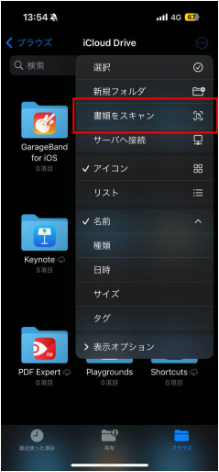
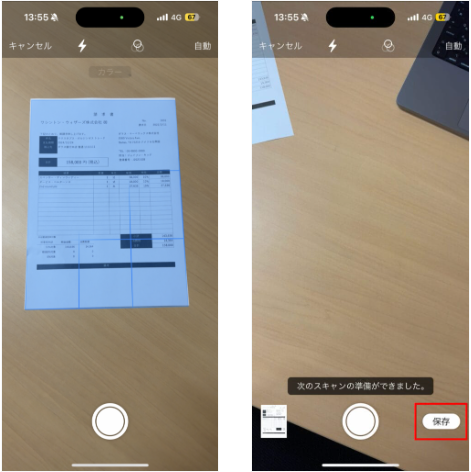
なお、「メモ」アプリでも、「+」から「書類をスキャン」を選べば、同じようにスキャンできます。
Androidの場合
Androidでは、「Googleドライブ」アプリのスキャン機能を使います。
手順
- 「Googleドライブ」アプリの「+」ボタンから、「スキャン」を選んでカメラを起動します。
- 書類を撮影し、プレビューで文字のぶれ、色、向きを確認します。
- 問題がなければ、画面の指示に従ってPDFとして保存します。


専用のアプリを使う方法もあります。Adobe Scanは、スキャン時に歪みを補正し、文字認識(OCR)にも対応したアプリです。基本のスキャン機能は無料で使えますが、パスワード保護、書き出し、圧縮などの機能はサブスクリプション版で提供されています。
スマホ、パソコン、コンビニ別の詳しい手順は、紙の書類をPDFにする方法|スマホ・パソコン・コンビニ別のやり方と文字検索のコツでも解説しています。
こんな人におすすめ:外出先で、数枚の書類をその場でPDFにしたい人に向いています。
3. 複合機・コンビニのコピー機でスキャンしてPDFにする方法
複合機やコンビニのコピー機でスキャンしてPDFにする方法は、枚数の多い書類をまとめて処理したいときに向いています。
ポイントは、スキャンのメニューで保存形式を「PDF」に指定してから読み取りを始めることです。

手順
- 原稿をセットします。折り目やしわのある原稿はガラス面に置き、枚数が多い書類はADF(自動原稿送り装置)に入れます。
- 操作パネルで、スキャンのメニュー(機種によって「スキャン」や「スキャンして保存」と表示されます)を選びます。
- ファイル形式を「PDF」に設定し、データの受け取り方法を決めます。
- 読み取りを開始します。完了後は、保存したPDFを開き、文字が検索できる状態かを確認します。
データの受け取り方法は、機種によって異なります。USBメモリやスマホへの転送、社内の共有フォルダ、メール送信などから、使い方に合うものを選びます。
たとえば、手元にデータを持ち帰りたいときはUSBメモリ、すぐに相手へ渡したいときはメールが便利です。
コンビニのコピー機でも手順の流れは同じですが、画面の表示や選べる受け取り方法は、店舗に置かれている機種によって異なります。詳細設定は【コンビニ編】マルチコピー機で紙をPDFにするでも解説しています。
良い点
- ADFを使えば、複数枚の書類を連続で読み取れます。
- 折り目やしわのある原稿は、ガラス面に置くと読み取りやすくなります。
気になる点
- 画面の名称や操作の順番が、機種によって異なります。
- 受け取り方法に合わせて、USBメモリなどを事前に用意する必要があります。
こんな人におすすめ:書類の枚数が多い人や、会社や店舗のコピー機をすぐに使える人に向いています。
4. PCとスキャナーでスキャンしてPDFにする方法
PCとスキャナーでスキャンしてPDFにする方法は、解像度などの設定を確認しながら、保管用のPDFを作りたいときに向いています。
スキャナーがない場合でも、複合機がPCにつながっていれば、同じ流れで作業できます。

手順
- スキャナーをPCにつなぎ、電源を入れて原稿をセットします。
- PCでスキャンソフト、またはAcrobatなどのPDF作成ソフトを開き、新しいスキャンを始めます。
- 書類の種類や解像度を選び、出力形式を「PDF」に指定します。
- 読み取りを実行し、わかりやすいファイル名を付けて保存します。
良い点
- 書類の種類や解像度などを、スキャン前に調整できます。
- 保存先をPC内のフォルダにそのまま指定できるため、読み取り後すぐに整理を始められます。
気になる点
- スキャナーとPCを接続し、ソフトを準備する手間がかかります。
- ソフトによって、画面や設定項目が異なります。
こんな人におすすめ:契約書や資料などを、設定を整えてPDFで保管したい人に向いています。
ここまでの方法で、スキャンからPDFを作る手順は一通り確認できました。次は、すでにJPGやPNGなどの画像として保存されているスキャンデータをPDFにする方法を見ていきます。
5. スキャンデータ(JPG・PNGなど)をPDFにする方法
スキャンデータをPDF化する方法は、スキャンした書類がJPGやPNGなどの画像で保存されているときに必要になります。スマホで撮影した書類や、スキャナーの初期設定で保存された画像が、この状態に当てはまります。
複数枚の画像をPDFにするときも、一枚ずつ変換すると手間がかかります。
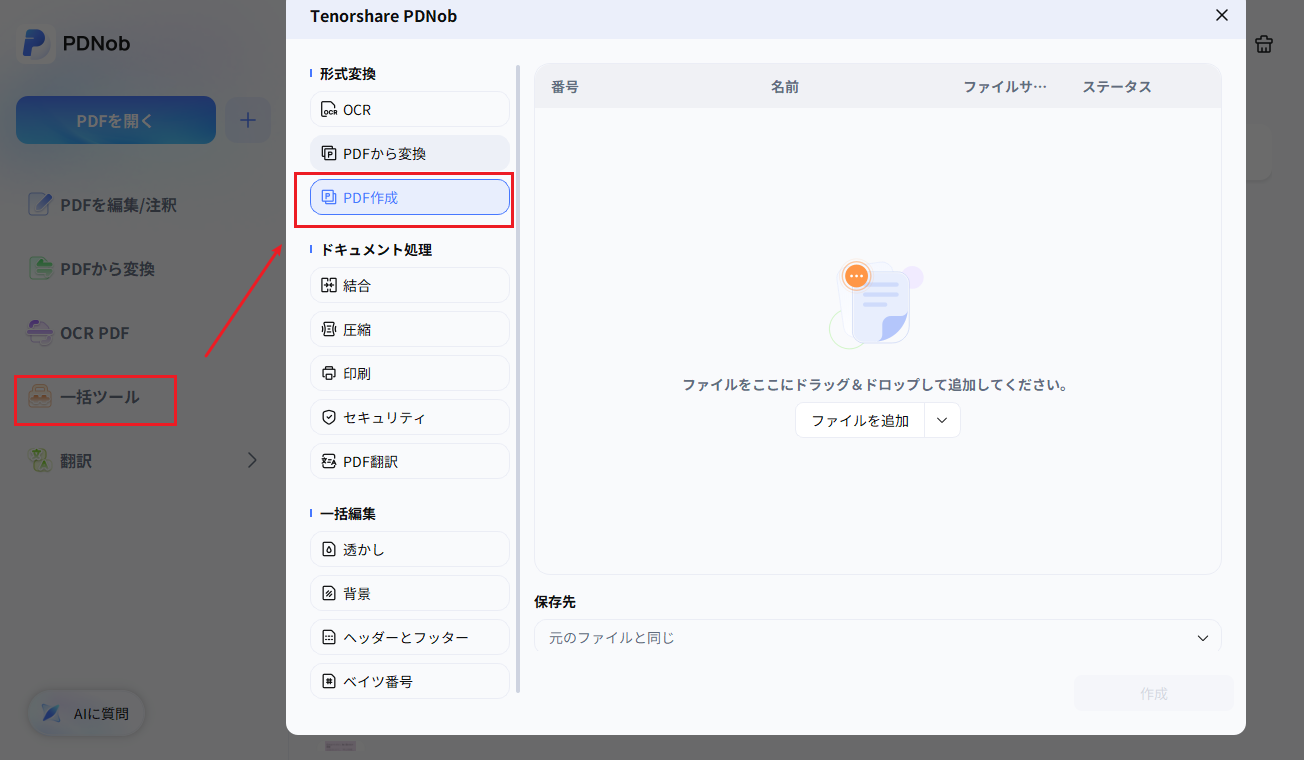
PDNobは、スキャン後の画像やPDFを整えるPDF編集ソフトです。ホーム画面の「一括ツール」にある「PDF作成」を使うと、複数の画像を選んでPDFにできます。





手順
- PDNobを起動し、ホーム画面の「一括ツール」を開きます。
-
「PDF作成」を選びます。
-
PDFにしたいスキャン画像を、複数まとめて選びます。
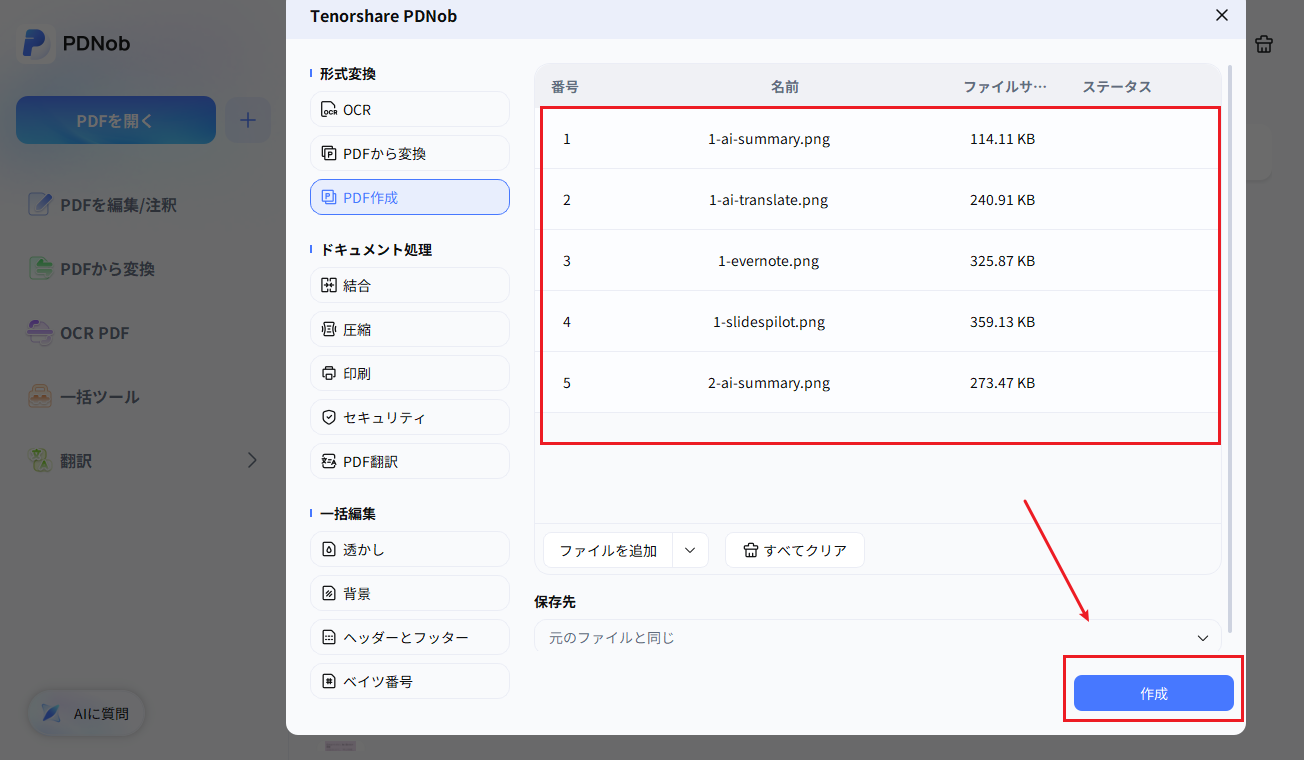
- PDFが作成されたら、内容を確認して保存します。


画像を1枚だけPDFにする場合は、ホーム画面の「+」から「PDFを作成」を選び、画像をアップロードする方法でも作成できます。
PDNobの無料版は、透かしなしで最大20ファイルまで編集できます。
こんな人におすすめ:すでに画像で保存したスキャンデータを、まとめてPDFにしたい人に向いています。
複数の画像を一括でPDFに変換。スキャン後のOCR・ページ整理・注釈も1本で対応。無料版は透かしなしで20ファイルまで。
 安心にダウンロード
6. スキャンしたPDFを使いやすく整える方法
スキャンしたPDFは、書類が画像として保存されているために、そのままでは使いにくいことがあります。たとえば、文字として認識されていないPDFでは、キーワードを検索したり、文章をコピーしたりできません。
また、原稿のセットや読み取りの状況によっては、ページが斜めに写ったり、向きや順番が前後したり、白紙のページが混ざったりすることもあります。さらに、スキャンした書類を確認や共有に使う場合は、重要な箇所に印を付けたり、コメントを残したりする作業も必要になります。
こうした問題は、スキャナーやスマホの機能だけでは解決しにくく、スキャンした後にPDFを編集する作業が必要です。PDNobは、スキャン自体は行わないものの、スキャン後のPDFに必要な処理を1つのソフトで行えるPDF編集ソフトです。
文字が検索できない問題にはOCR、ページの傾きには自動の傾き補正、向きや順番の乱れにはページ整理、確認用の書き込みには注釈が、それぞれ対応します。次に、4つの機能の概要と操作を紹介します。
-
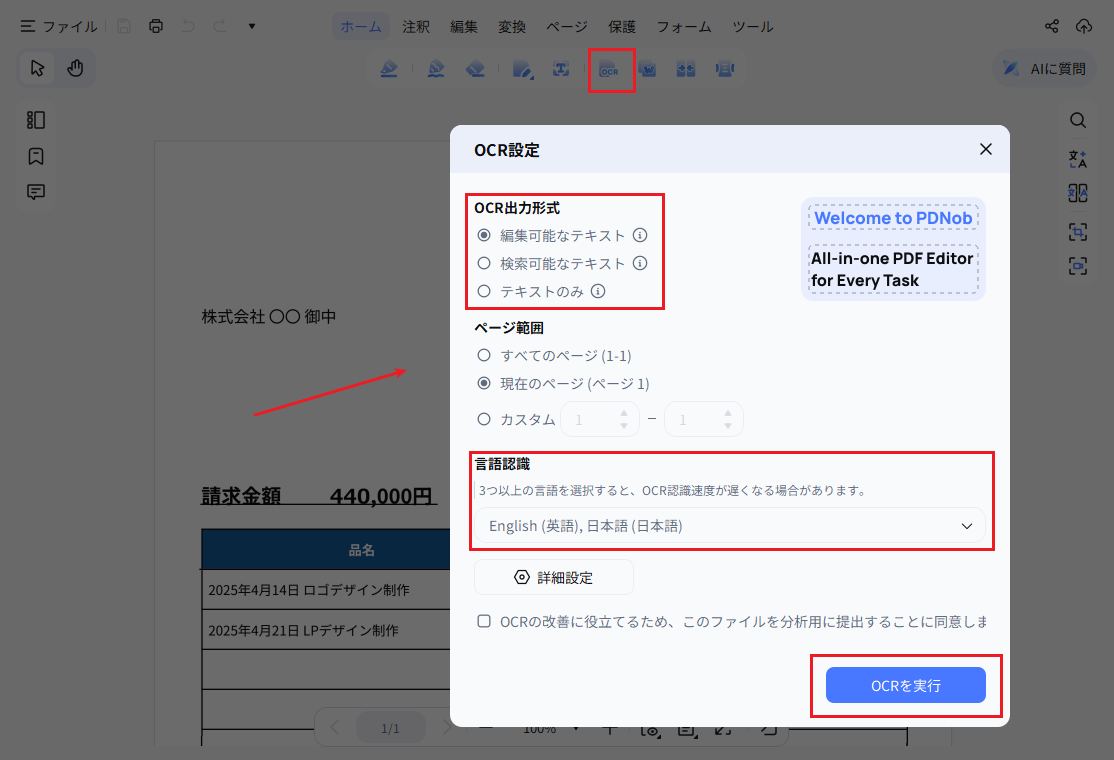
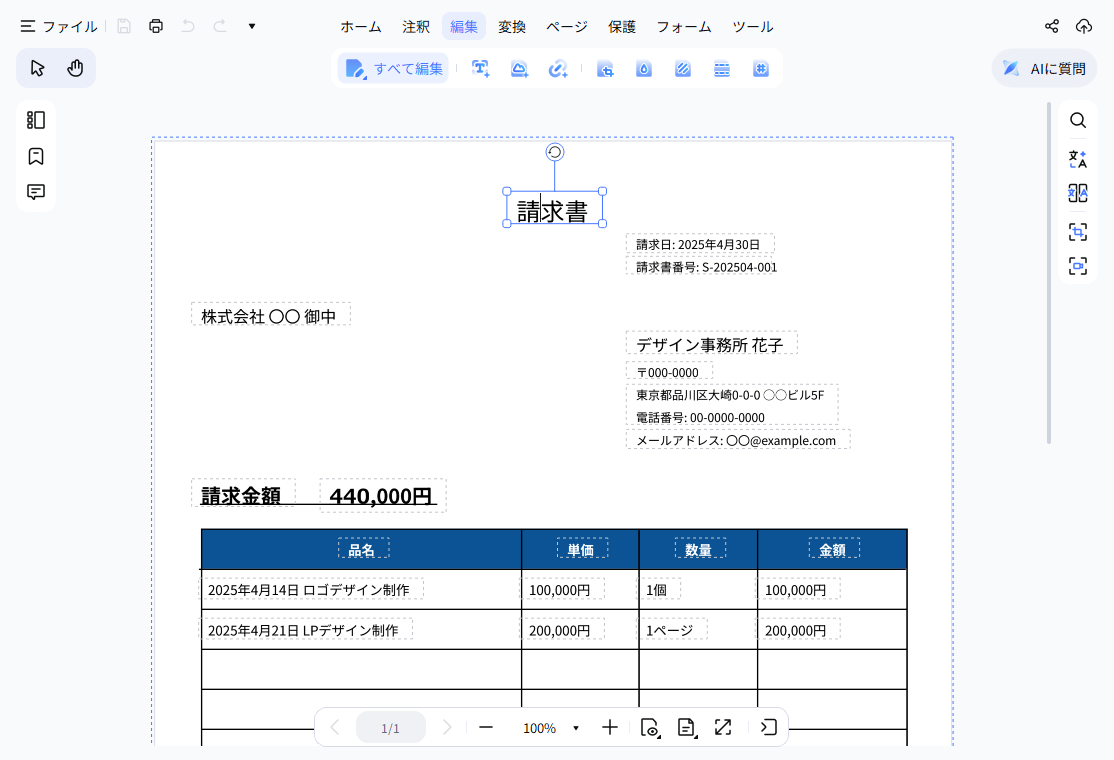
OCR(文字認識):画像のPDFを、文字検索・編集できるPDFに変換します。ホーム画面の「OCR PDF」からPDFを選び、「検索可能なテキスト」または「編集可能なテキスト」を選んで実行します。
-
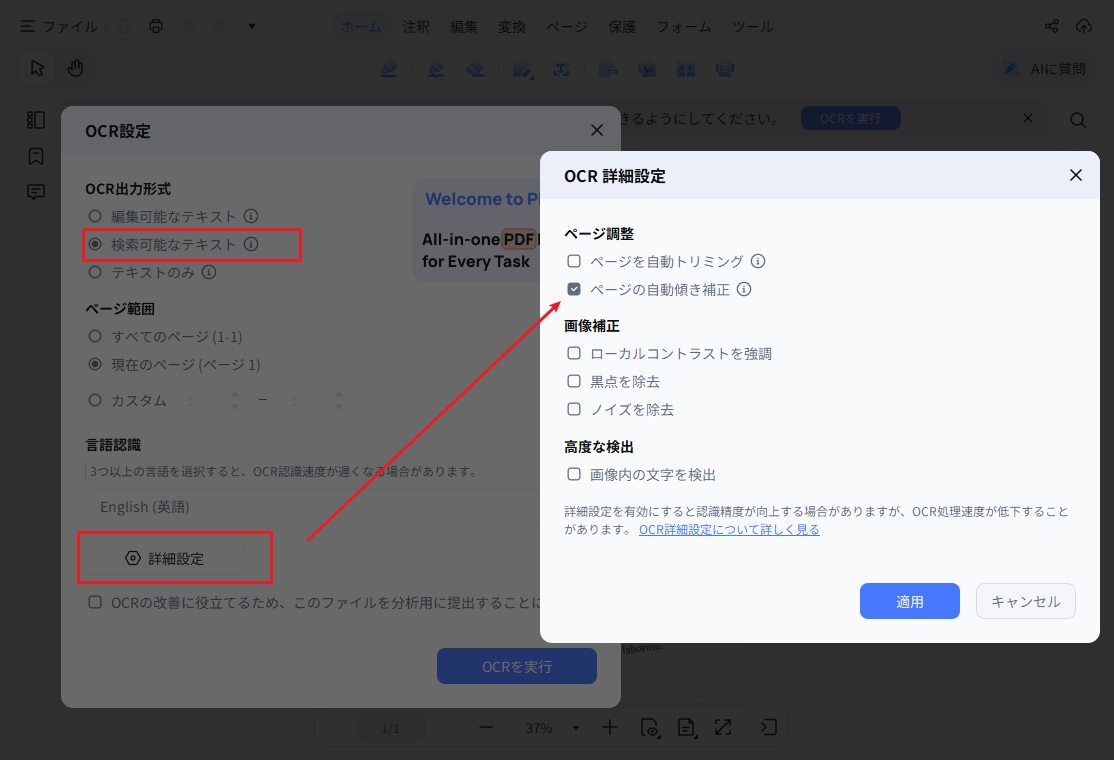
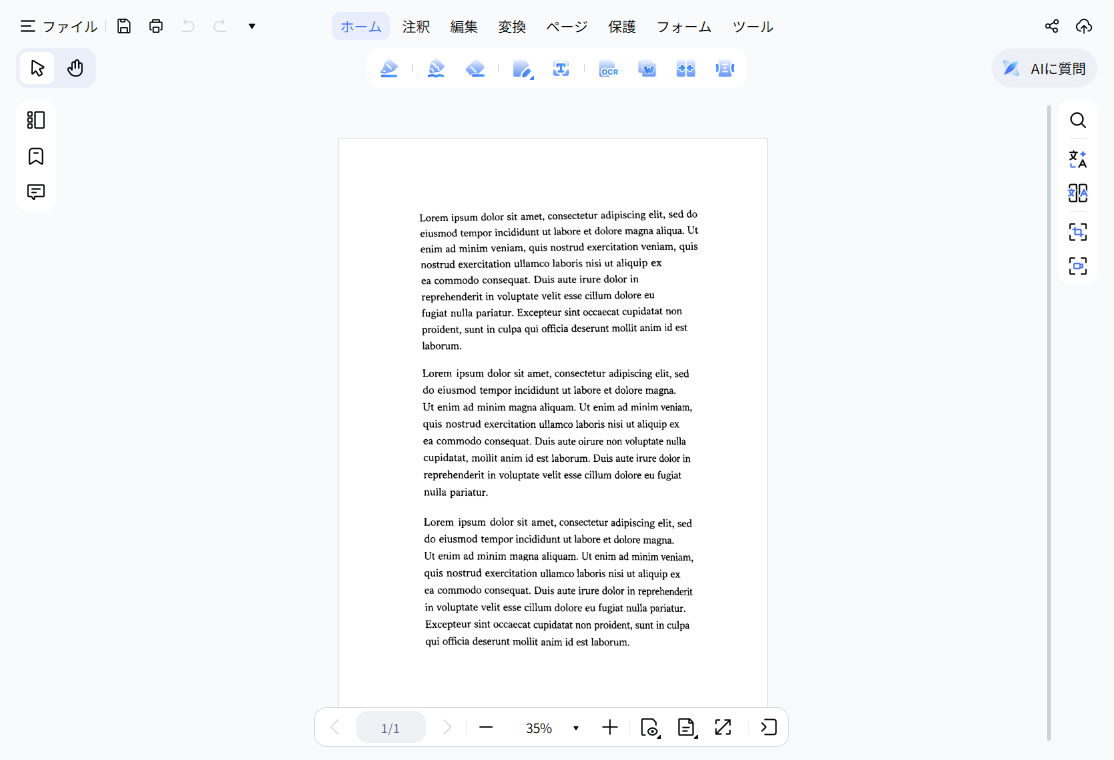
ページの傾き補正:スキャンで斜めになったページを、自動で補正します。OCRの処理を開き、「検索可能なテキスト」(推奨)を選んで言語を設定し、「詳細設定」から「ページの自動傾き補正」を選びます。
-
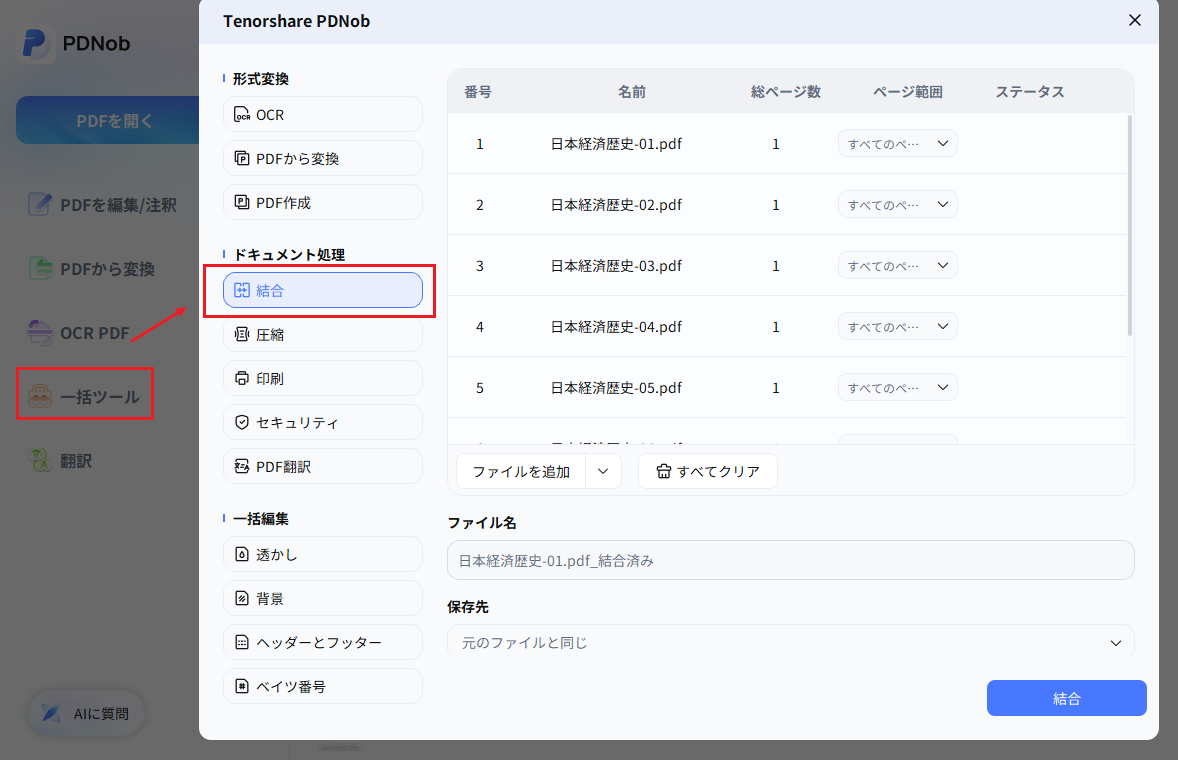
PDF結合:一括ツールから「結合」機能で、複数のスキャンPDF資料を一つのPDFにまとめます。
-
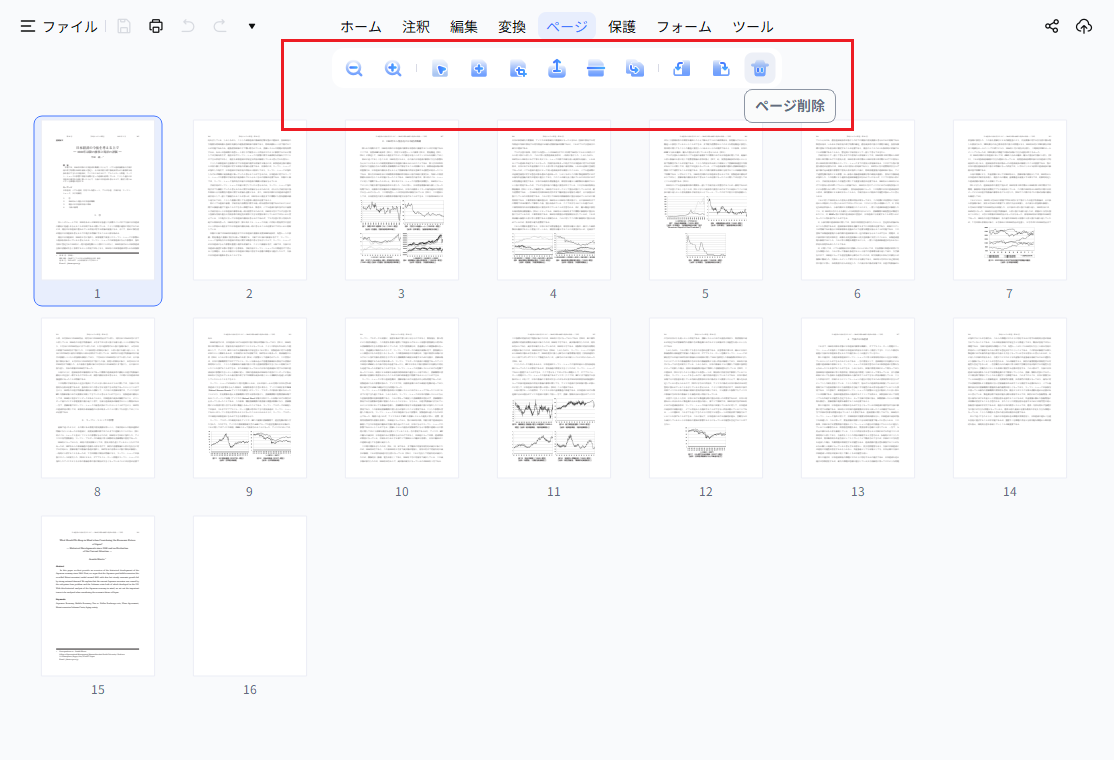
ページ整理:「ページ」ツールで、「時計回りに回転」「反時計回りに回転」「ページ削除」「分割」「抽出」を行えます。ページの並べ替えは、ドラッグ&ドロップで移動します。
-
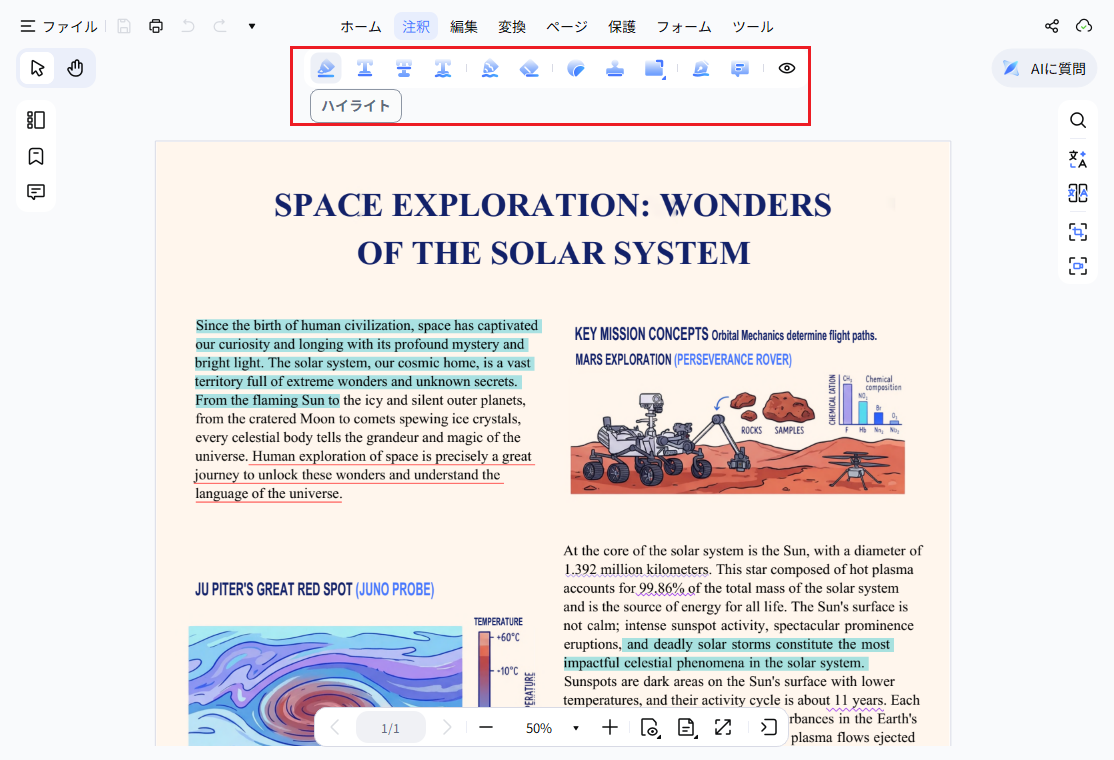
注釈:「注釈」をクリックすると、ハイライト、下線、コメント、ステッカーなどのアイコンが表示されます。使いたいツールを選び、PDFに直接書き込みます。


7. スキャンからPDFにする方法のよくある質問
A. 複合機やスキャナーでは、スキャンの設定で保存形式(ファイル形式)に「PDF」を選びます。スマホでは、iPhoneの「ファイル」アプリやAndroidの「Googleドライブ」アプリのスキャン機能を使うと、PDFで保存できます。
A. スマホのスキャン機能やスキャナーでは、連続して読み取ることで、複数のページをまとめて取り込めます。すでに複数のスキャンPDFを保存している場合は、PDNobの「一括ツール」から「結合」を選択すると、複数のPDFを1つにまとめられます。
また、スキャンした書類を画像として保存している場合は、PDNobのホーム画面にある「一括ツール」→「PDF作成」から複数の画像を選択し、1つのPDFに変換できます。
A. スキャンしたPDFは、文字ではなく画像として保存されていることがあるためです。OCR(文字認識)をかけると、文字を検索・コピーできるPDFになります。PDNobでは、「OCR PDF」から「検索可能なテキスト」を選んで実行できます。
A. スキャンの設定で解像度を下げたり、白黒でスキャンしたりすると、ファイルの容量を抑えられます。メールで送れないときは、保存後にPDFを圧縮するか、クラウドの共有リンクで送る方法もあります。
A. スマホで撮影するときは、明るい無地の背景に書類を置くと、読み取りが安定します。標準のスキャン機能は傾きを自動で補正するため、書類全体が枠に収まっているかをプレビューで確認します。
8. まとめ
スキャンからPDFにする方法は、スマホ、複合機・コンビニのコピー機、PCとスキャナーの3つです。外出先ならスマホ、枚数が多いなら複合機、設定を整えて保管したいならPCとスキャナーが向いています。
スキャンしたデータが画像のままだったり、文字を検索できなかったり、ページの順番がそろっていなかったりする場合は、スキャン後の整え方も大切です。PDNobは、スキャン自体は行いませんが、画像のPDF化、OCR、ページ整理、注釈の追加を1つのソフトで行えるため、スキャン後の作業をまとめて進められます。


皆さんのご意見・ご感想をお聞かせください。
レビューを投稿してください
皆さんのご意見・ご感想をお聞かせください。
コメントを投稿する
PDNobの記事レビューを投稿してください

関連記事

AI・オフィスソフトレビューライター
佐藤 翔太は、AIツールやオフィスソフト、PDFソフトのレビュー・比較を専門とするライターです。機能や価格、使いやすさ、AI活用の実用性をわかりやすく比較し、読者が用途や目的に合った最適なソフトを選べるよう、実践的な情報を発信しています。


