
 ホーム
>
OCR
>
薄いPDFをくっきり濃くする方法6選!スキャン画像・印刷トラブルも簡単解決
ホーム
>
OCR
>
薄いPDFをくっきり濃くする方法6選!スキャン画像・印刷トラブルも簡単解決
薄いPDFをくっきり濃くする方法6選!スキャン画像・印刷トラブルも簡単解決
PDFを開いたら文字が薄くて読みにくい、印刷してみたら全体がうっすらしていて使えない。そんな経験はありませんか? 原因は、スキャン時の濃度不足、元データで使われた淡いグレーの文字、印刷設定やプリンタの状態などさまざまで、原因によって対処法も変わります。
本記事では、PDFを濃くする方法を、PDFの種類と薄く見える場面別に6つ紹介します。インストール不要のオンラインツールから専門ソフトまで、自分の状況に合う方法がすぐに見つかります。
- 1 原因は3つ:文字色が薄い、スキャン時の濃度不足、印刷設定・プリンタの問題。まず見分けることが大切です。
- 2 テキスト型PDF:文字色を直接黒や濃い色に変更します。
- 3 スキャン型PDF:OCRの前にコントラストを強調し、背景のグレーを抑えて文字を濃くします。
- 4 手軽な方法:オンラインツール、プリンタ設定、Macのプレビューなど、無料で試せる方法もあります。
- 5 注意点:元ファイルを残す、濃くしすぎない、機密文書はオンラインツールを避ける。OCR結果は原本と照合します。

1. PDFが薄くなる原因と見分け方
PDFを濃くする前に、原因を確認しておくと、必要な方法だけを試せます。
PDFが薄く見える3つの原因
- 文字色が薄い:元データで淡いグレーの文字が使われている場合や、変換時に色が変わった場合です。
- スキャン時の濃度不足:ScanSnap などでの自炊、複合機・コンビニのスキャン、iPhone のメモアプリでのスキャンなど、画像として取り込んだ文書で起こります。
- 印刷設定・プリンタ側の問題:画面では普通に見えるのに、紙にすると薄くなる場合です。トナー・インクの不足や節約モードが影響します。
自分のPDFのタイプを見分ける方法
- PDF内の文字をドラッグして選択できるか確認します。選択できればテキスト型、できなければスキャン型です。
- 画面表示でも薄いか確認します。画面では濃く見える場合は、印刷側が原因です。
原因が分かったら、次の比較表で自分に合う方法を選びましょう。
2. PDFを濃くする方法一覧(比較表)
PDFを濃くする方法は、ファイル自体を濃くする方法と、印刷時だけ濃くする方法に分かれます。6つの方法を比較します。
各方法の手順は、次の章で解説します。
3. PDFを濃くする方法6選
ここからは、PDFを濃くする6つの方法を順番に解説します。各方法は「手順」「良い点」「気になる点」「こんな人におすすめ」の順に整理しているので、自分に合うものだけを選んで読めます。
方法1:PDNobでPDFの文字・スキャンを濃くする
PDFの文字が薄い時、いちばん手軽な対処は、文字色を直接濃い色に変更することです。ただし、スキャンしたPDFは文字データではなく画像のため、そのままでは文字色を編集できません。
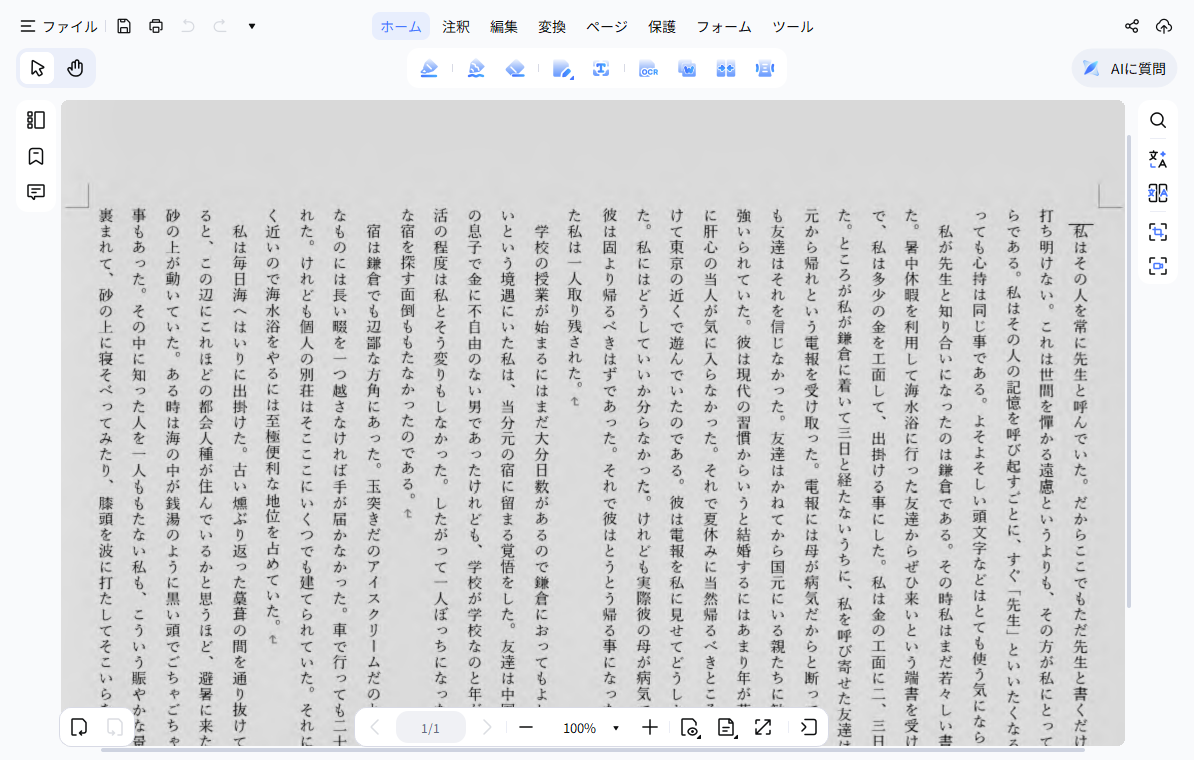
PDNobは、この2つのケースを1本で解決できるPDF編集ソフトです。文字データが入ったテキスト型PDFなら、文字を選択して濃い色に変更できます。スキャン型PDFにはOCR機能が使え、実行前に「ローカルコントラストを強調」を有効にすると、背景のグレーを抑えて文字の線を濃くできます。





PDFのタイプを問わず、1本のソフトで濃くできるため、薄いPDFを扱う機会が多い方にも使いやすい選択肢です。
テキスト型PDFの文字色を直接変更する
-
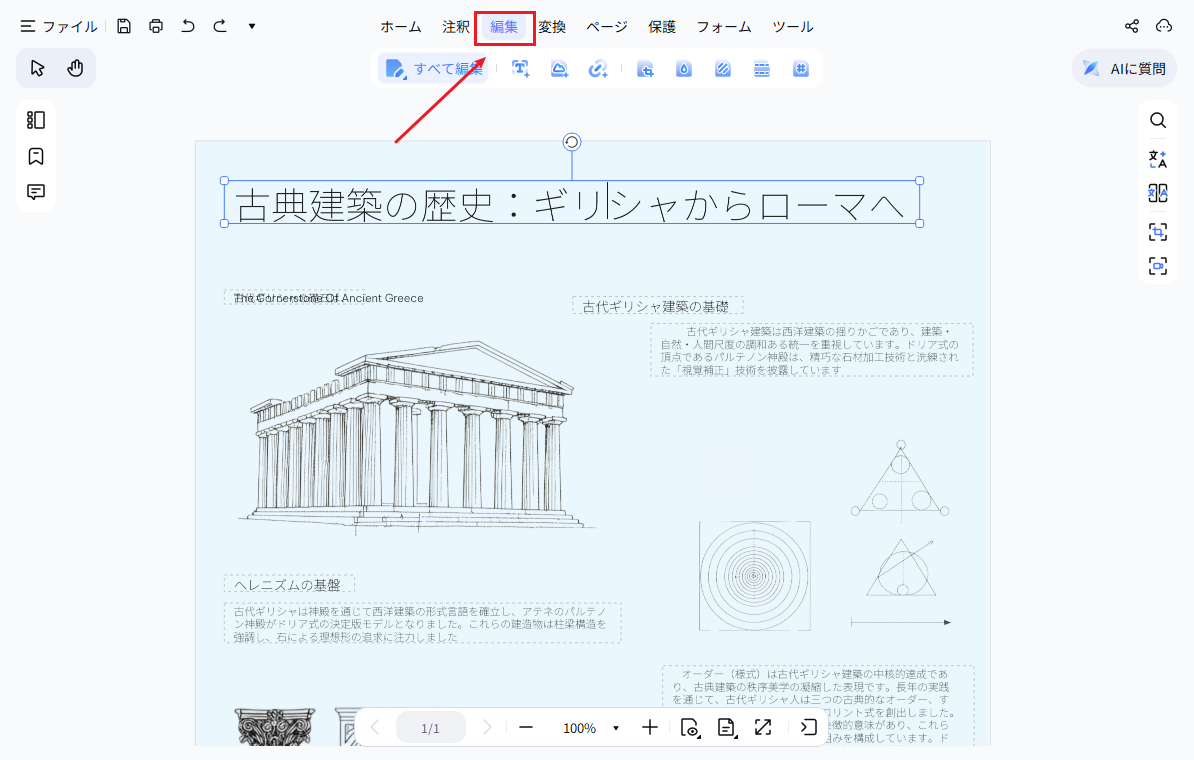
PDNobでPDFを開き、上部ツールバーの「編集」から編集モードにします。
-
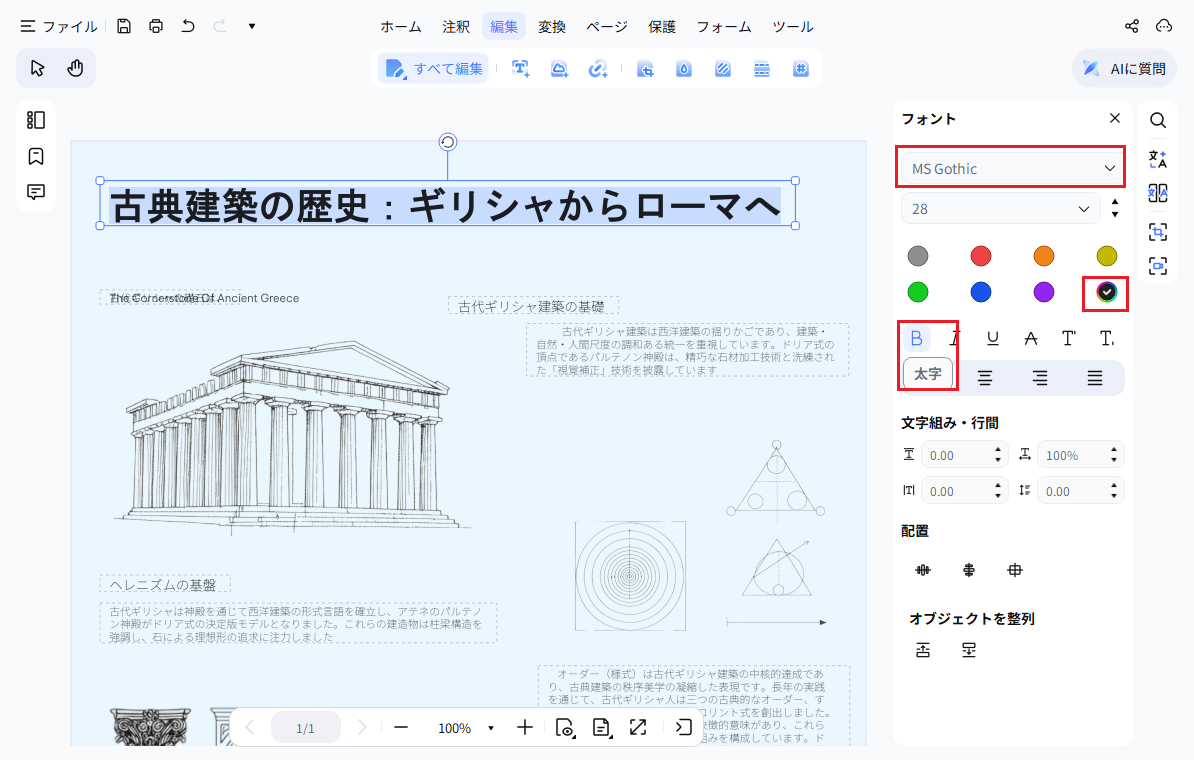
濃くしたい文字を選択し、「詳細設定」を開いて、右側のプロパティで文字色を黒や濃い青などに変更します。
- 「ファイル」から「名前を付けて保存」をクリックして保存します。


Word経由で変更する(レイアウトが複雑な場合)
-
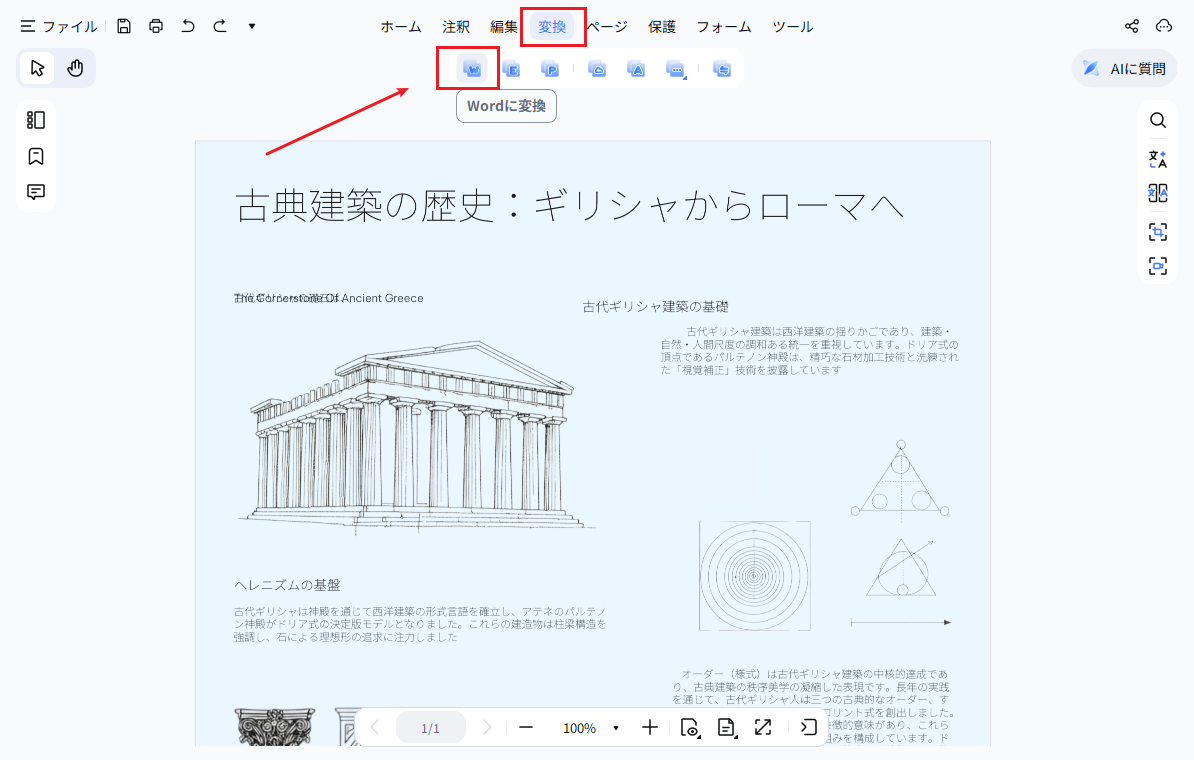
PDNobでPDFを開き、「変換」から「Wordに変換」を選びます。
- 変換されたWordファイルを開き、濃くしたい文字を選択して、文字色を黒などに変更します。
- Wordの「名前を付けて保存」で、ファイルの種類を「PDF」にして保存します。

スキャン型PDFはOCRの前にコントラストを補正する
-
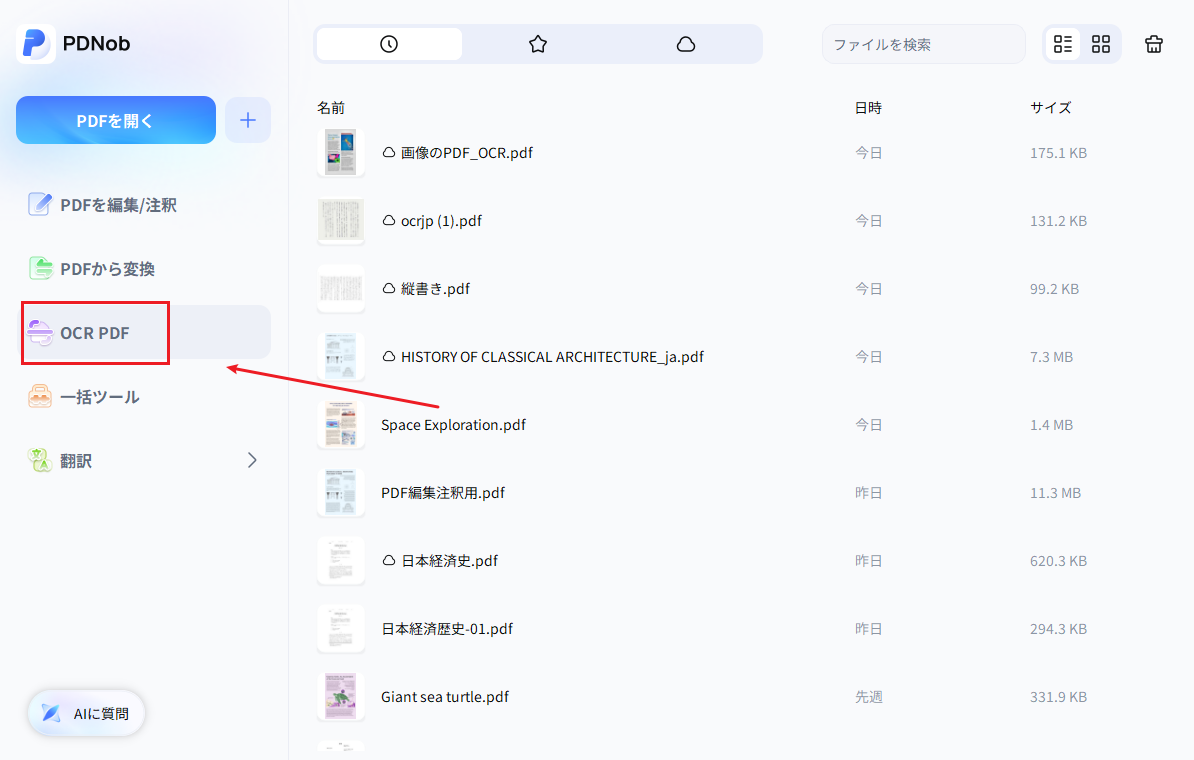
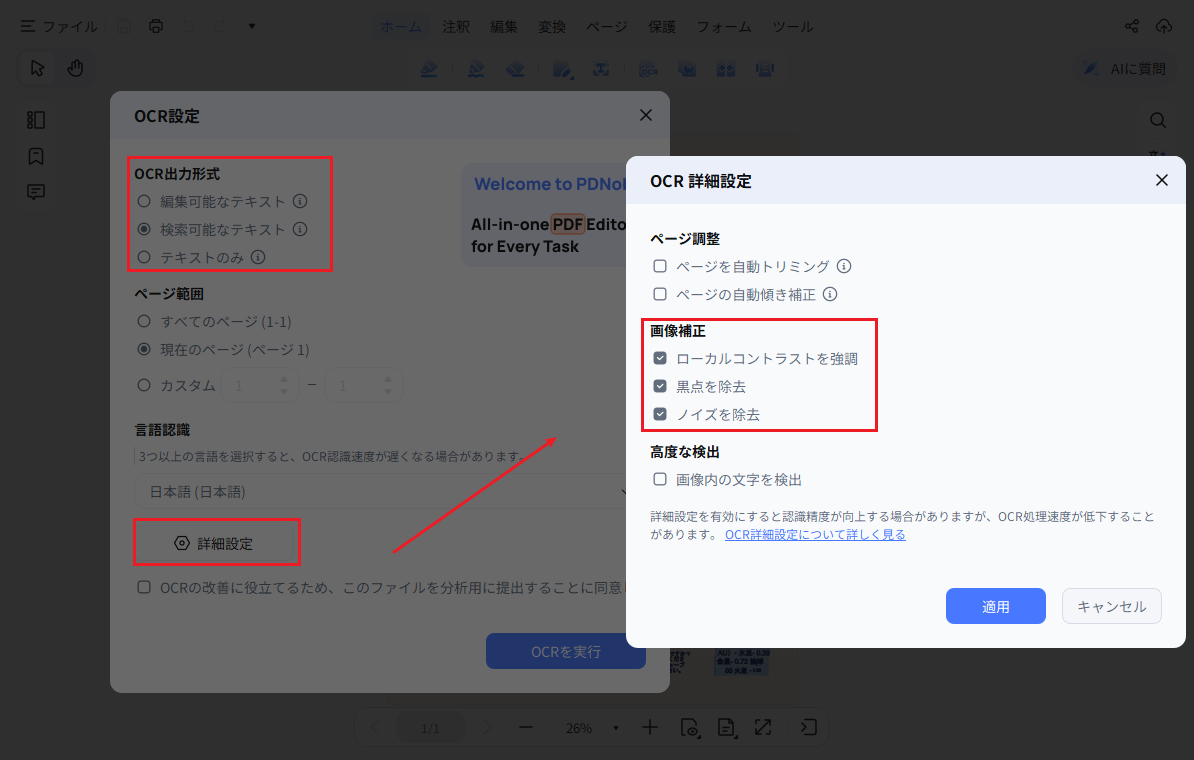
「ホーム」から「OCR PDF」をクリックします。
- OCRモードで「検索可能なテキスト」を選びます。
-
「詳細設定」を開き、「ローカルコントラストを強調」をオンにします。必要に応じて「黒点を除去」「ノイズを除去」も選びます。
-
「適用」をクリックして、OCRを実行します。


良い点
- 2つのタイプに対応:テキスト型は直接編集、スキャン型はOCRで補正できます。
- 画質の補正:OCRの前に、コントラストの強調と黒点・ノイズの除去ができます。
- 買い切り制:一度の購入で使い続けられます。
- AIアシスタント機能:要約・翻訳・質問応答に対応しています。
気になる点
- OCRの回数制限:無料版は週1回まで、有料版は無制限です。
- 処理時間:ページ数が多いと時間がかかります。
こんな人におすすめ:学生や会社員など個人で、スキャンした書類や資料のPDFを濃くしたい人。文字色を変えたい場合にも、スキャンの補正が必要な場合にも、1本で対応できます。
文字色の直接変更とOCR前処理のコントラスト補正に対応。無料版はOCR週1回。
 安心にダウンロード
方法2:Acrobat Proの「色を置換」で文字色を濃くする
Acrobat Proの「色を置換」は、印刷工程ツールの機能で、PDF内の色を別の色に変換できます。文字色をまとめて濃い色に寄せたい場合に使えます。
手順

- Acrobat ProでPDFを開きます。
- 「ツール」→「印刷工程」→「色を置換」を選びます。
- 変換先の設定を選びます。グレースケールへの変換時にドットゲインを選ぶと濃くなります。
- 実行して、別名で保存します。
良い点
- 専門的な機能:印刷向けの機能で、色を細かく指定できます。
- 一括変換:ページ全体の色をまとめて変換できます。
気になる点
- 操作の難しさ:印刷・出版向けの機能で、慣れが必要です。
- 料金:個人版Acrobat Proは、年間プラン月々払いで月2,530円(税込)です。最新価格はAdobe公式で確認してください。
- スキャン型への効果:画像として取り込まれた文書には効果が限定的です。
こんな人におすすめ:すでにAcrobat Proを使っている人や、印刷データを扱う人。文字がはっきり見えているのに色だけが淡い場合に向いています。
方法3:オンラインツールでスキャンPDFを濃くする
1つのファイルを一時的に処理したいだけなのに、そのためにソフトをインストールするのは面倒。そんな時は、ブラウザだけで使えるオンラインツールが手軽な選択肢です。たとえば i2PDF には、スキャンPDFを補正する機能があります。
i2PDFは、ダウンロードやインストールが不要で、ブラウザからそのまま使えるオンラインPDFツール集です。スキャンの品質が低いファイルに向けて、コントラストの向上、文字のシャープ化、背景ノイズの除去ができます。
i2PDFでスキャンPDFを濃くする手順
-
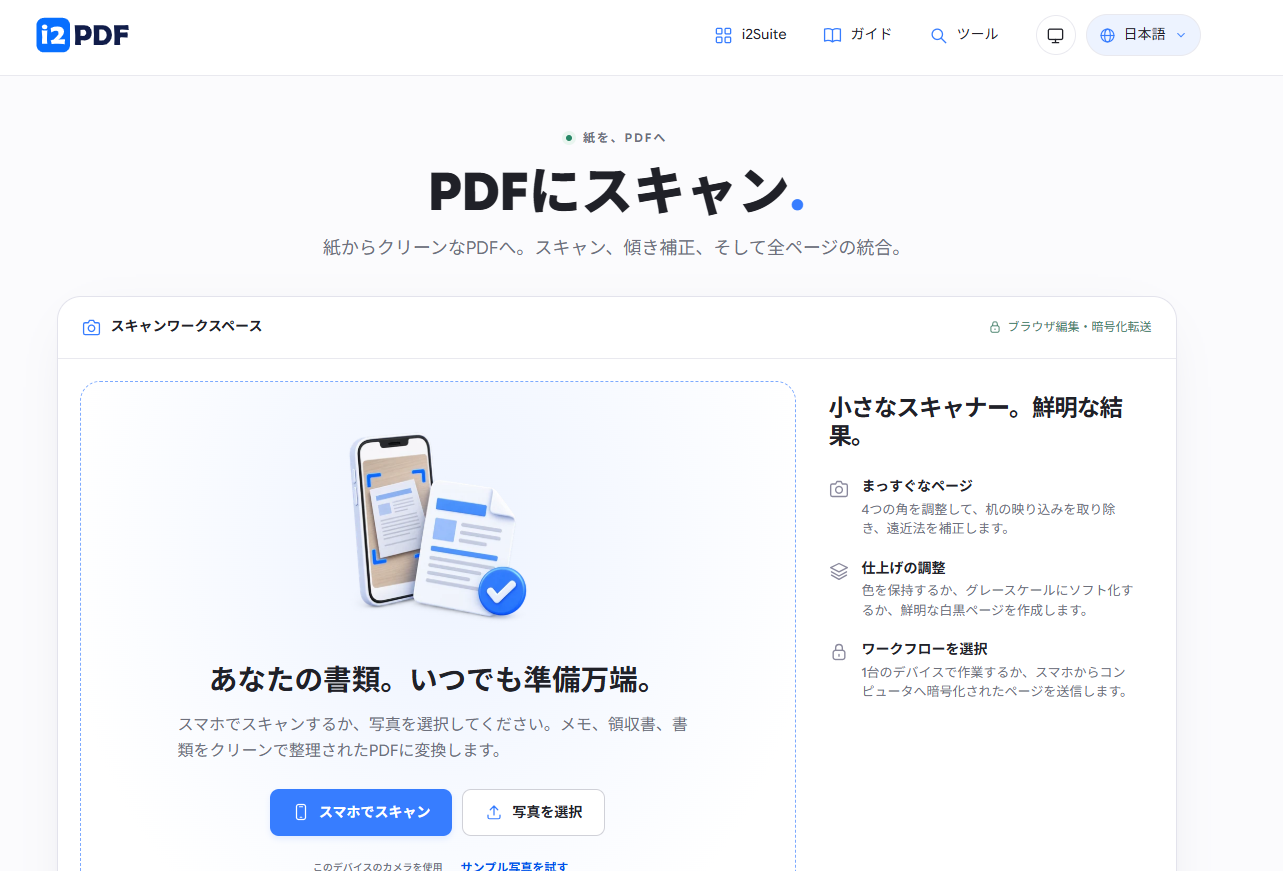
「PDFにスキャン」を選び、PDFをアップロードします。
-
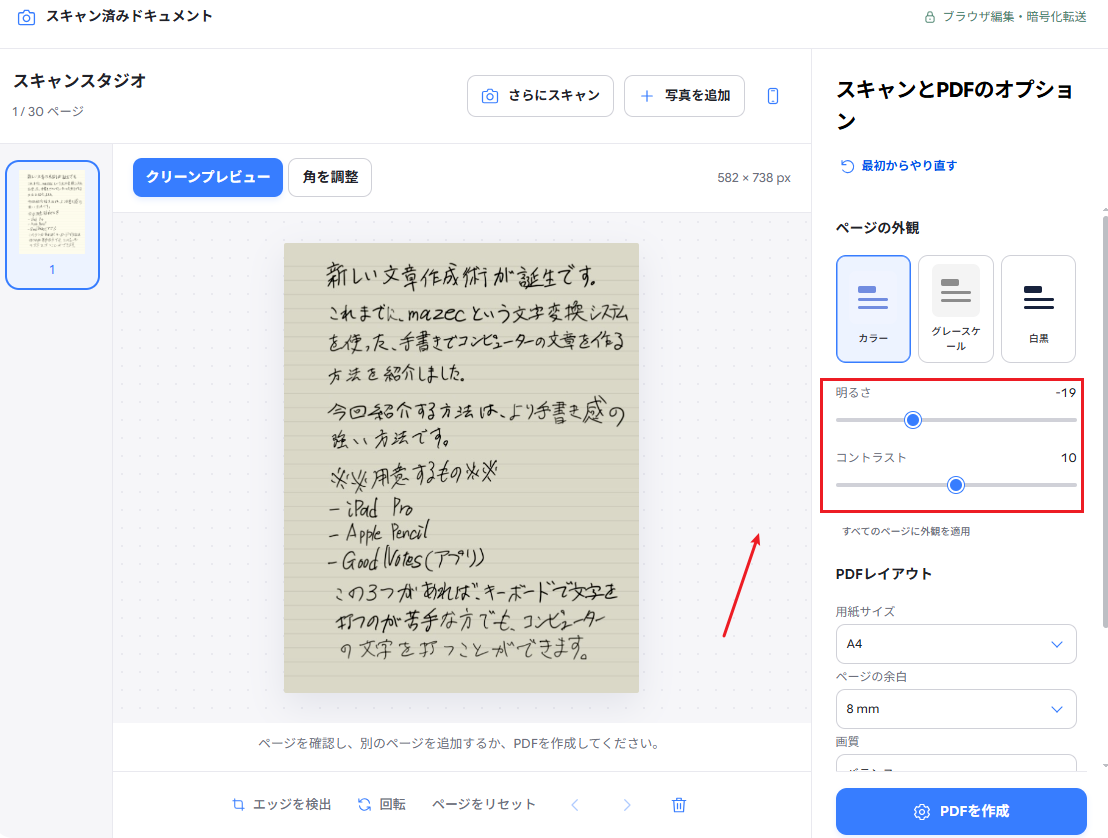
スライダーでコントラストや明るさを調整します。
- 完了後にダウンロードします。


良い点
- インストール不要:ブラウザだけで使えます。
- スマホにも対応:iPhone・Androidのブラウザからも使えます。
- 手軽さ:コントラストの調整が数ステップで済みます。
気になる点
- アップロードが必要:機密文書には向きません。
- 制限:無料枠に回数や容量の制限がある場合があります。
- 対象:テキスト型には効果が限定的です。
こんな人におすすめ:機密性の低いスキャン書類を、インストールなしで手早く補正したい人。外出先など、ソフトを使えない環境でも対応できます。
方法4:PDFを濃く印刷する設定(プリンタ・Adobe Reader)
「PDFが印刷すると薄い」とは、画面では普通に見えるPDFが、紙にすると淡くなる状態です。PDFを加工する前に、まず印刷設定を見直します。
プリンタ・複合機の設定を変える
- 印刷ダイアログで「プリンタのプロパティ」を開きます。
- 「トナー濃度」「インク濃度」を濃い側に設定し、「トナーセーブ(節約)モード」はオフにします。
- 印刷品質を高い設定にします。
- カラーモードを「モノクロ」または「グレースケール」にして、濃さが変わるか確認します。
項目名はメーカーや機種で異なります(例:Canon LBPシリーズは、印刷設定の画質から色設定を変更)。
Adobe Readerの印刷設定を変える

- 「印刷」ダイアログの「詳細設定」で、「画像として印刷」にチェックします。
- 「グレースケールで印刷」も試します。
関連記事:[PDFの解像度を上げる方法]/[PDFを余白なしで印刷する方法]【リンク設定】
良い点
- 元ファイルを変えない:印刷だけに影響します。
- 無料:追加のソフトが不要です。
気になる点
- 項目名の違い:機種ごとに探す手間があります。
- スキャン型への効果:元の画像が薄い場合は、改善が限定的です。
こんな人におすすめ:画面では問題なく見えるのに、印刷時だけ薄くなる人。それでも薄い場合は、方法1〜3でPDF側を濃くしてから印刷してください。
方法5:Macのプレビューで濃くする
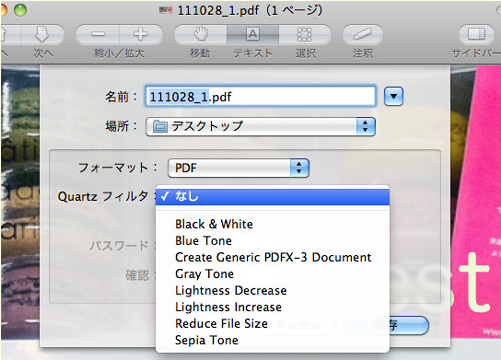
Macを使っている場合は、ソフトを追加でインストールしなくても、標準の「プレビュー」だけでPDFのコントラストを調整し、文字を濃くできます。書き出し時にQuartzフィルタを適用する機能を使います。
手順
- 「プレビュー」でPDFを開き、「ファイル」→「書き出す」を選びます。
-
形式を「PDF」にし、「Quartzフィルタ」から明るさを下げるタイプのフィルタ(「Lightness Decrease」など)を選びます。
- 保存します。

良い点
- 追加不要:Mac標準機能だけで完結します。
- 無料:数ステップで済みます。
気になる点
- 強度調整:できません。
- 適用範囲:背景や画像を含むページ全体に適用されます。
- 対応環境:Macのみです。
こんな人におすすめ:Macで、重要度の低い個人ファイルを手早く補正したい人。細かい調整や大量のファイルには向きません。
方法6:画像編集ソフトで一括調整する
PDFの中身が商品カタログや図面、スキャンした画像のように、画像中心の場合は、Photoshopなどの画像編集ソフトで濃くする方法があります。PDFを一度画像に書き出し、コントラストや明るさを調整してPDFに戻す手順で、ページ数が多い自炊PDFをまとめて処理したい人に向いています。無料で使いたい場合は、GIMPなども選択肢です。
手順(Photoshopの場合)
- PDFをJPEGなどの画像として書き出します。
- Photoshopで画像を開き、「イメージ」→「色調補正」から「レベル補正」「トーンカーブ」「明るさ・コントラスト」のいずれかで、濃さを調整します。】
- 「ファイル」→「自動処理」→「バッチ」を使うと、全ページに同じ設定をまとめて適用できます。
- 調整した画像をまとめて、PDFに戻します。
「フィルター」→「シャープ」系の機能は、輪郭を強調する処理で、文字の濃さは上がりません。濃くしたい場合は、上記の色調補正を使います。
良い点
- 細かい調整:濃さを自分で決められます。
- 一括処理:バッチ処理で、全ページに同じ設定を適用できます。
気になる点
- 手順の多さ:手間がかかります。
- ソフトの用意:Photoshopは有料です。
- 文字検索:処理後は画像のため検索できません。方法1のOCRで検索可能にできます。文字中心のPDFには、OCRのほうが向いています。
こんな人におすすめ:ページ数が多いスキャンPDFを、細かく調整して濃くしたい人。商品カタログや図面など、画像中心のPDFにも向いています。
方法を選んだら、作業前に次の注意点を確認しておきましょう。
4. PDFを濃くする時の注意点
PDFを濃くする作業は、やり方によっては元に戻せなくなったり、かえって読みにくくなったりします。
- 元ファイルを残す:保存すると元に戻せないことが多いため、作業前にコピーを取るか、別名で保存します。
- 濃くしすぎない:文字がつぶれたり、背景の汚れが目立ったりします。まず1〜2ページで試し、少しずつ濃さを上げます。
- 画面用と印刷用で濃さが違う:画面で見やすくても、印刷すると濃すぎる場合があります。全ページを刷る前に、1ページだけ試し刷りをします。
- OCRの結果を確認する:誤認識が起こることがあります。金額や固有名詞は、原本と照らし合わせます。
- 機密文書はオンラインツールを避ける:ファイルをアップロードするため、契約書や個人情報はPDNobのようなパソコン内で処理できるソフトを使います。
- 消耗品の状態も確認する:印刷が薄い原因が、トナー・インクの不足やノズル詰まりの場合もあります。複数のPDFで同じように薄ければ、交換やクリーニングを試します。
最後に、よくある質問をまとめます。
5. よくある質問
A. できます。テキスト型は文字色を黒や濃い色に変更し、スキャン型はコントラストを上げて濃くします。まず、自分のPDFがどちらのタイプか確認してください。
A. スキャナの濃度設定が低い、原稿の印字が薄い、解像度が低いといった要因が考えられます。PDNobのOCR前処理を使えば、背景を抑えて文字を濃くできます。
A. 画面では普通に見える場合は、プリンタ側の問題が考えられます。トナー・インクの残量、節約モード、濃度設定を確認し、Adobe Readerの「画像として印刷」も試してください。
A. プリンタ設定、Adobe Readerの印刷設定、オンラインツール、Macのプレビューは無料で使えます。PDNobも無料版で試せますが、OCRは週1回までです。
A. 濃さの設定が強すぎる可能性があります。元のファイルから、設定を弱めてやり直してください。背景の汚れには、黒点・ノイズの除去が有効です。
6. まとめ
PDFが薄くなる原因は、文字色、スキャン時の濃度、印刷設定の3つに分けられます。まず原因を見極めれば、自分に合う方法が見つかります。一般の方には、文字色の変更とスキャンのコントラスト補正をどちらも1本でこなせるPDNobがおすすめです。薄いPDFがある場合は、無料版でまず試してみてください。


皆さんのご意見・ご感想をお聞かせください。
レビューを投稿してください
皆さんのご意見・ご感想をお聞かせください。
コメントを投稿する
PDNobの記事レビューを投稿してください

関連記事

ソフトレビュー・比較ライター
中村 綾は、PDFソフトやPCソフトのレビュー・比較を専門とするライターです。機能や価格、使いやすさをわかりやすく比較し、読者が自分に最適なソフトを選べるよう、実用的な情報を発信しています。


