
 ホーム
>
OCR
>
縦書き文書対応OCRツールおすすめ7選|レイアウトを崩さずテキスト化するコツ
ホーム
>
OCR
>
縦書き文書対応OCRツールおすすめ7選|レイアウトを崩さずテキスト化するコツ
縦書き文書対応OCRツールおすすめ7選|レイアウトを崩さずテキスト化するコツ
縦書きの書類は、読み取り順序が横書きと逆になるため、一般的なOCRツールでは文字がバラバラに崩れてしまいがちです。この記事では、縦書き文書に強いOCRツールを7つ厳選して紹介します。個人での書籍・古文書のデジタル化から、業務での帳票処理まで、用途別に自分に合うツールが見つかるように整理しました。
縦書き対応のOCRツールとは?なぜ普通のOCRでは崩れてしまうのか
縦書き対応のOCRツールとは、縦組みで書かれた日本語文書を、画像から編集可能なテキストデータへ変換する技術のことです。新聞や小説、古文書、社内文書など、日本語の多くは縦書きで書かれてきました。しかし、一般的なOCRエンジンは崩れやすいという弱点があります。
理由は、多くのOCRエンジンがもともと横書き・左から右へ読む文書を前提に設計されているためです。縦書き文書には、この前提を崩す4つの壁があります。
-
読み取り順序が逆になる
縦書きは右の列から左の列へ、各列は上から下に読みます。横書き前提のエンジンはこの順序を正しく判定できません。その結果、文字がバラバラの順番でテキスト化されてしまうことがあります。
-
縦中横(たてちゅうよこ)の処理
縦書きの中には、電話番号や西暦などの半角数字・英字が横向きで埋め込まれることがあります。これを正しく認識できるかどうかで、実用性が大きく変わります。
-
ルビ・振り仮名の誤認識
文庫本や古い文献にはルビが振られていることが多くあります。本文とルビを混同してしまうツールも少なくありません。
-
縦書き・横書きが混在するレイアウトの分離
学術書や雑誌のように、1つの文書の中に縦書きと横書きが混在しているケースもあります。この場合、それぞれのブロックを正しく分離して認識できるかどうかも重要です。
つまり「縦書きに対応している」と謳うツールでも、実際の精度には差が出やすいということです。この前提を踏まえた上で、用途別に最適なツールを見ていきましょう。
まず自分に合う縦書きOCRツールはどれ?早見表
縦書き文書に対応のOCRツールおすすめ7選
ここからは、縦書き文書のOCRツールの精度・使いやすさ・料金体系をもとに、個人利用から法人利用まで幅広いニーズに対応できる7つのツールを紹介します。それぞれのメリット・デメリットを踏まえて、自分の用途に合うものを選んでみてください。
第1位:PDNob|OCRからPDF編集まで、これ1本で完結する軽量ツール
PDNobは、日本語の縦書き文書にも対応したOCR機能を備えたPDF編集ソフトです。他ツールとの一番の違いは、OCRで終わらず、そのままテキスト編集・Word/Excel変換・注釈・圧縮までワンストップで行える点です。
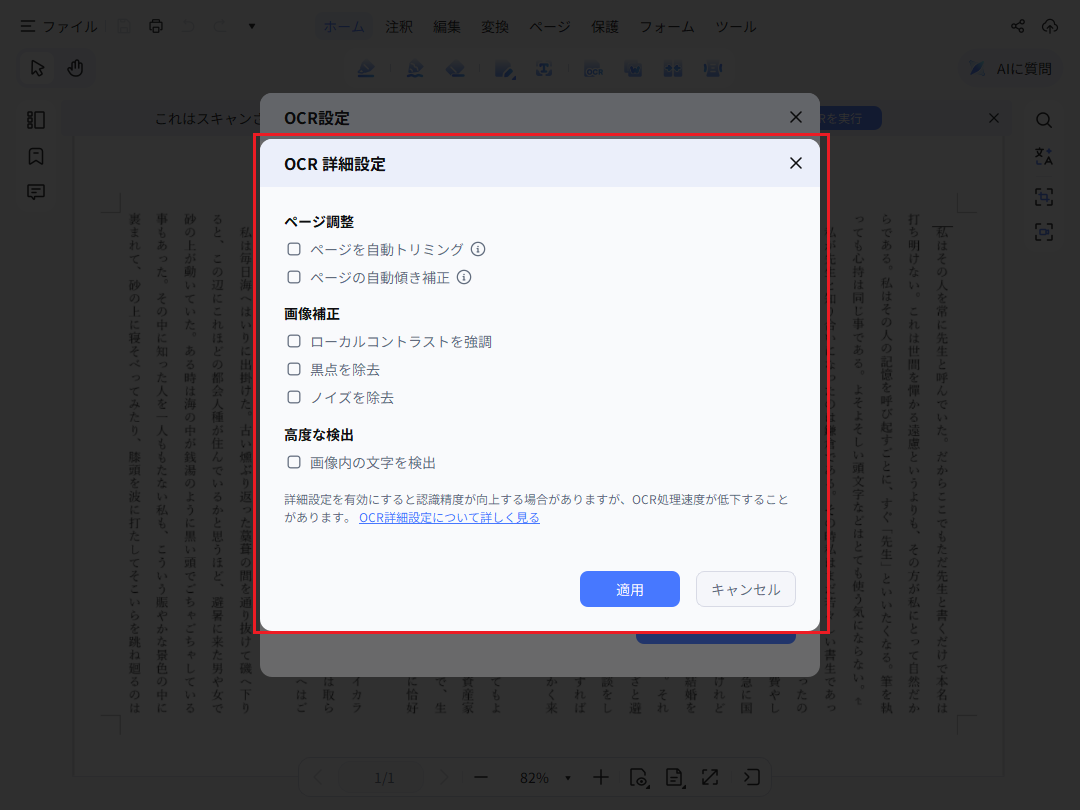
スキャン時に入り込んだ傾きやノイズは、文字認識の前に自動補正されます。そのため、状態の良くないスキャン画像でも安定した結果が得られます。
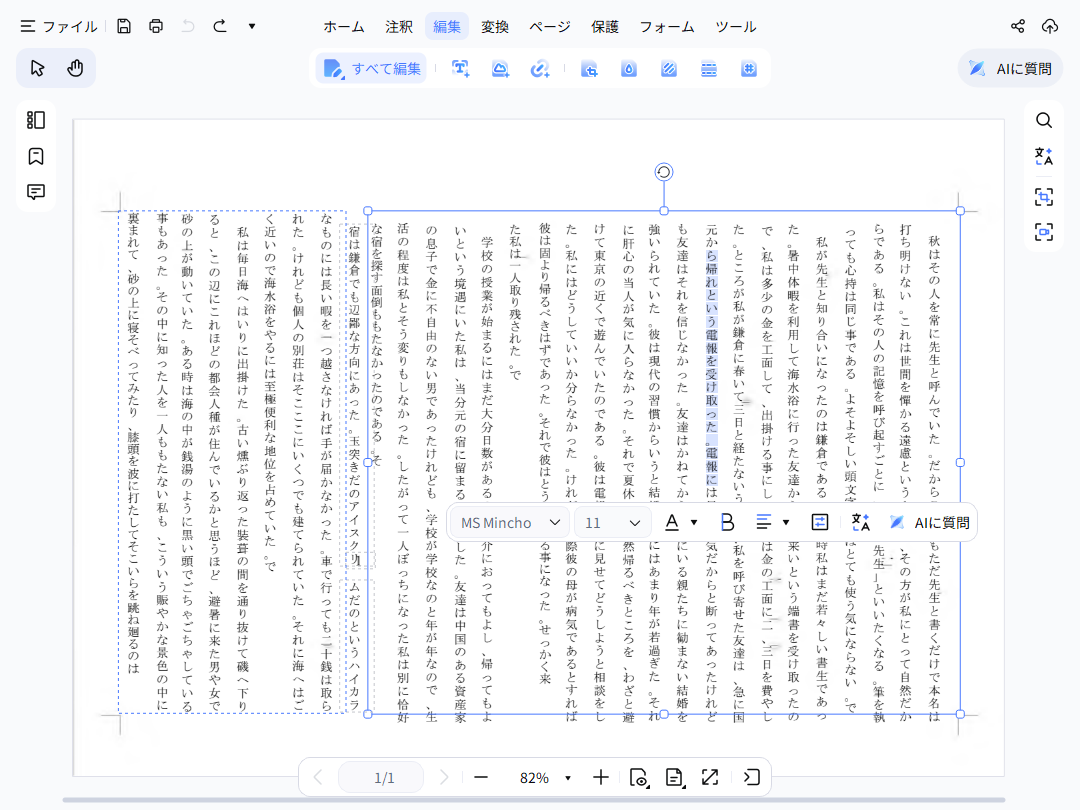
PDNobで縦書き文書にOCRを実行する手順
-
PDNob公式サイトからソフトをダウンロード・インストールします。




-
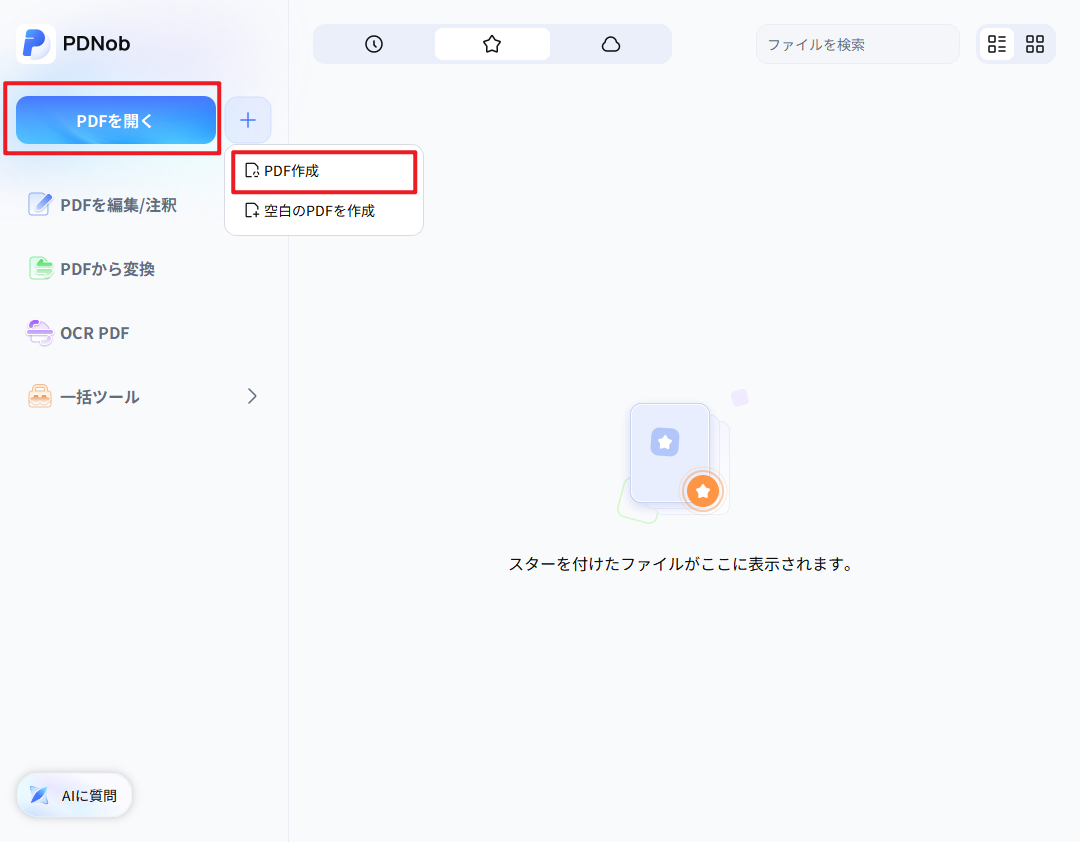
ソフトを起動し、左端の「PDFを開く」または「+」から「PDFを作成」をクリックします。
-
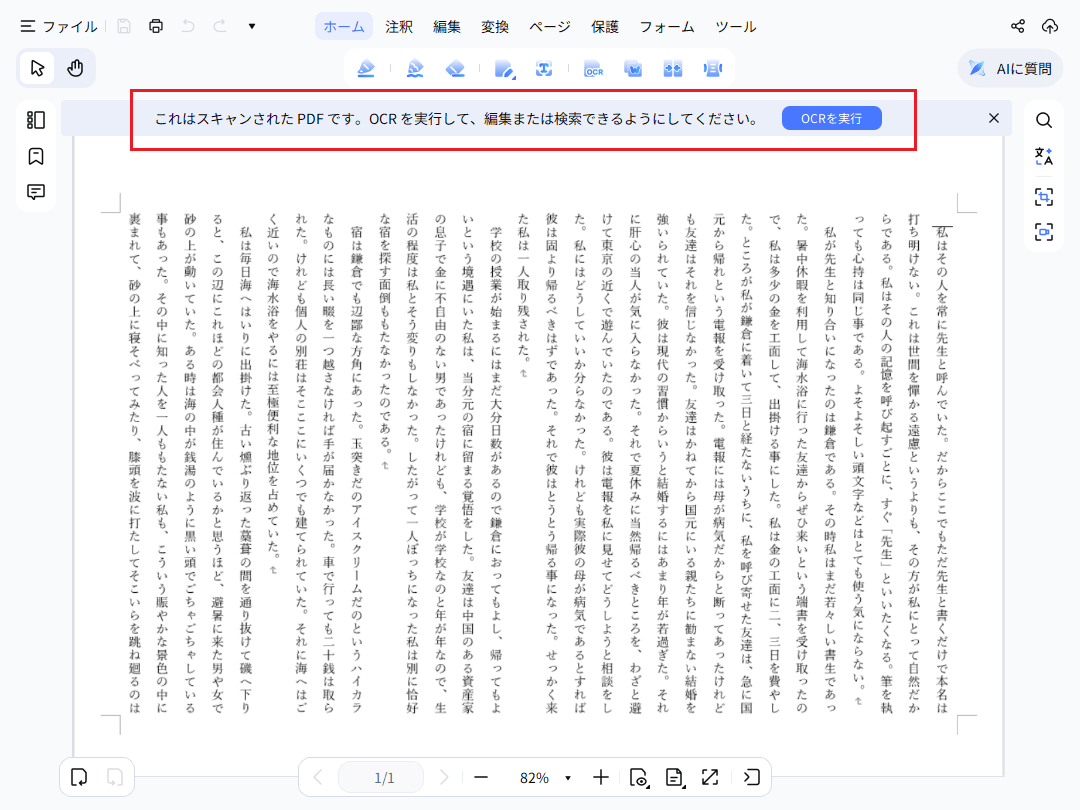
OCRを実行したいファイル(PDF・写真JPEGなど)を選択し、「OCRを実行」をクリックします。
-
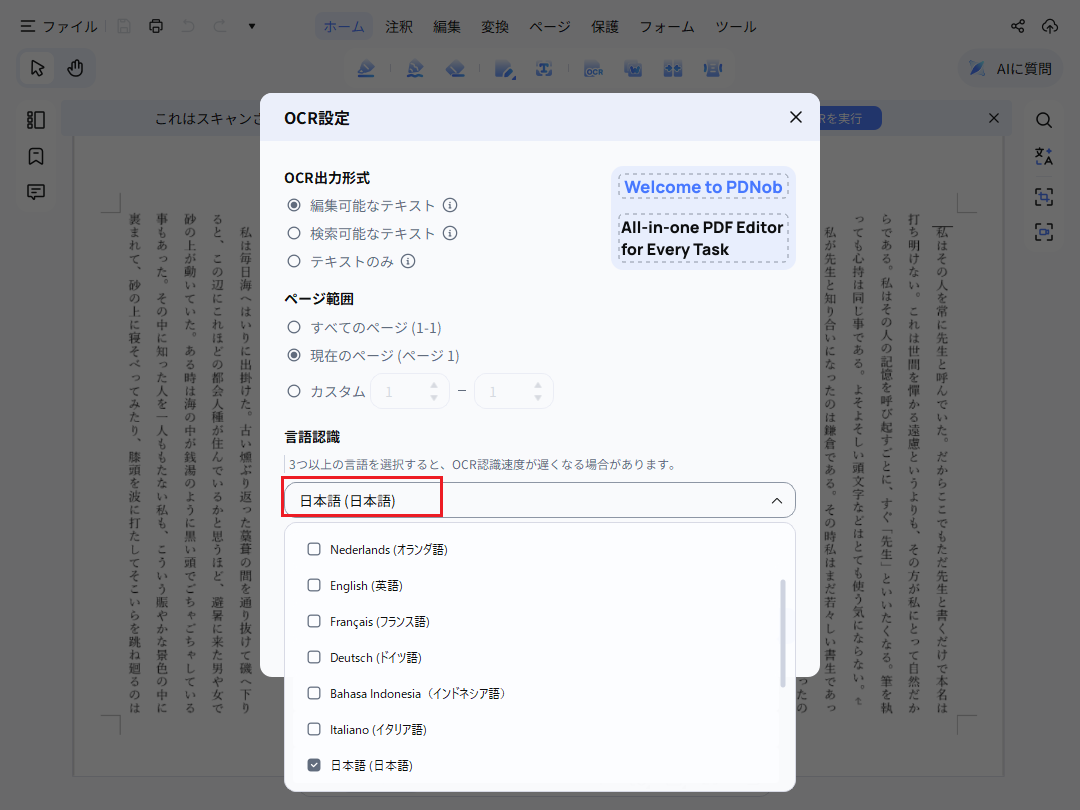
出力形式・ページ範囲・言語(日本語・英語など)を設定します。
-
詳細設定からページ調整や黒点除去・ノイズ除去なども行えます。
-
処理完了後、縦書き文書のコピーや編集ができる状態になります。


メリット
- OCR単体のツールを別途用意する必要がなく、読み取り後の作業までまとめて完結する
- インストールファイルが軽量で動作も軽い
- 一括ツールで複数のファイルをまとめてOCR処理できるため、大量の書類を1件ずつ処理する手間がかからない
デメリット
- 無料体験版は処理回数に制限があり、頻繁に使うにはPro版(買い切りライセンス)への切り替えが必要
OCR精度:★★★★★ / 料金:無料体験版あり・買い切りPro版
適した人:縦書き資料のテキスト化だけでなく、その後の編集・変換・整理までまとめて1つのソフトで済ませたい人。
縦書き文書のテキスト化・編集・変換を一括対応。無料体験版あり。
 安心にダウンロード
第2位:読取革命|日本語縦書きOCRの定番、自炊本デジタル化で圧倒的な実績
読取革命は、縦書き文書の読み取り順序を正確に処理することに特化した国産OCRソフトです。100ページを超えるスキャンPDFでも、ほぼ自動で処理できる速さに定評があります。古い書籍や自炊した本のテキスト化で、長年支持されているソフトです。

メリット
- 縦中横や複雑な文字配列にも強く、大量ページの一括処理が得意
デメリット
- ルビ・振り仮名の認識は苦手な場合がある
- UIがやや古めで初心者には取っつきにくい面も
OCR精度:★★★★★ / 料金:買い切り
適した人:自炊した書籍や古い文献など、大量の縦書き資料を本格的にデジタル化したい人。
第3位:bunkoOCR|無料で使える、文庫本・小説の縦書きに特化したスマホアプリ
bunkoOCRは日本人開発者によるiOS向け無料OCRアプリです。文庫本を見開きで撮影するだけで、そのままテキスト化できます。処理は端末内で完結します。そのため、撮影した画像データが外部に送信される心配がありません。

メリット
- 完全無料
- 縦書き・横書き・段組みを自動判別し、日本語の縦書き認識に強いという評価が多い
デメリット
- iOS専用でWindows/Macでは使えない
- ビジネス文書よりも書籍・小説向け
OCR精度:★★★★☆ / 料金:無料
適した人:外出先で本や資料をサッと撮影してテキスト化したい人、コストをかけたくない人。
第4位:NDLOCR-Lite|国立国会図書館が公開する、古文書・くずし字に強い無料アプリ
NDLOCR-Liteは、国立国会図書館が公開している無料OCRアプリです。Windows・Mac・Linuxに対応しており、公的機関が開発したツールという信頼性の高さが特徴です。手書き文字や縦書き、古い活字書体の認識にも力を入れています。ブラウザだけで使える「NDLOCR-Lite Web AI」も用意されているため、インストールせずに試すこともできます。

メリット
- 完全無料
- 古文書や旧字体、くずし字を含む文書にも対応しており、他の一般向けOCRでは読み取れない資料にも強い
デメリット
- 現代の一般的なビジネス文書や書籍では、他の専用ツールと比べて突出した優位性があるわけではない
- 古い文献・歴史資料向けの色合いが強い
OCR精度:★★★★☆(古文書・くずし字に限れば★★★★★) / 料金:無料
適した人:古文書、歴史資料、旧字体を含む資料をデジタル化したい人。
第5位:Googleドライブ(Googleドキュメント)|ブラウザで即座に使える、手軽さ重視の無料OCR
Googleドライブは、専用ソフトなしでOCRを試せる無料の方法です。画像やPDFをアップロードし、「Googleドキュメントで開く」を選択するだけで文字が抽出されます。
Googleドキュメントで縦書きOCRを行う手順
-
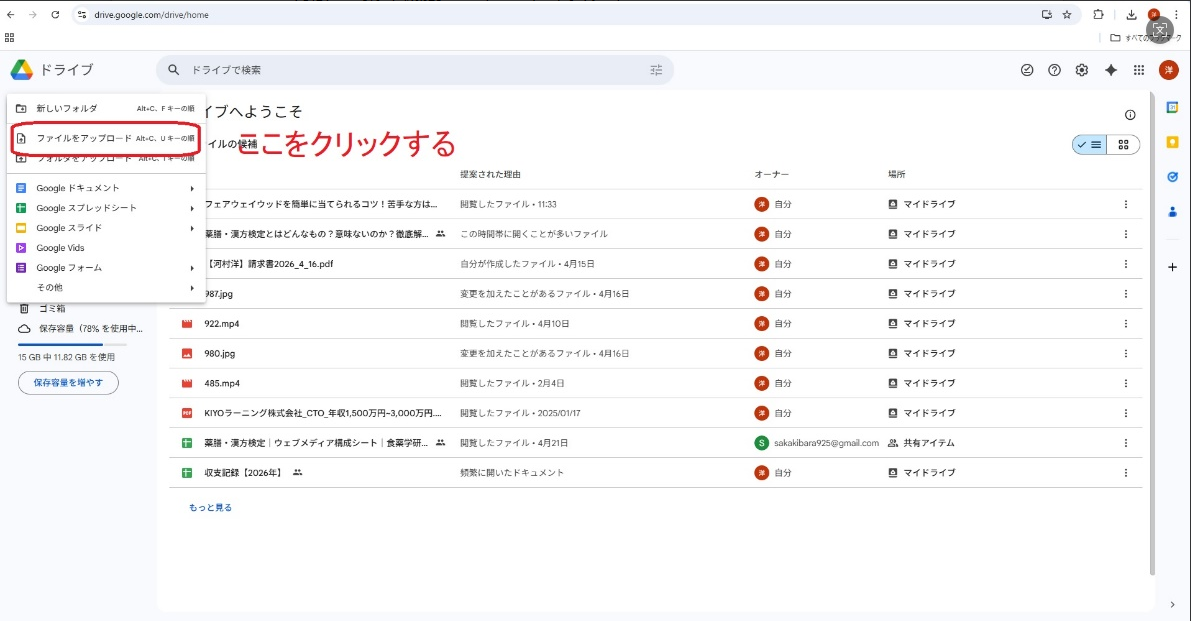
Googleドライブ(drive.google.com)にアクセスし、縦書き文書の画像またはPDFをアップロードします。
-
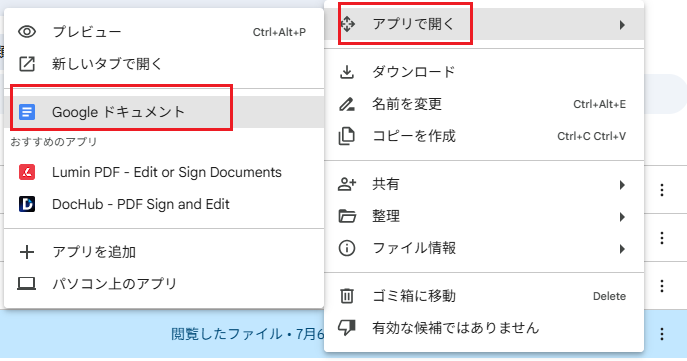
アップロードしたファイルを右クリックし、「アプリで開く」→「Googleドキュメント」を選択します。
- 自動的にOCR処理が実行され、新しいGoogleドキュメントが作成されます。ドキュメントの上部に元の画像、その下に認識されたテキストが表示されます。
- テキストをコピーして、Wordや他のアプリに貼り付けて編集します。


段組みがなく、行がはっきりしている画像を使うことです。写真ではなくスキャナで取り込んだ画像の方が、精度が安定しやすくなります。1ページごとに分けてアップロードすると、より正確に読み取れる傾向があります。
メリット
- 完全無料
- スマホからでも操作可能で、特別なソフトのインストールが不要
デメリット
- 段組みや図表など複雑なレイアウトは崩れやすい
- 縦書きはある程度認識するものの、編集時の調整に手間がかかる
OCR精度:★★★☆☆ / 料金:無料
適した人:精度よりもコストゼロと手軽さを優先する人、短い文章のテキスト化で十分な人。
第6位:文字起こしさん|本来は音声認識ソフト、画像OCR機能も搭載
文字起こしさんは、もともと音声の文字起こしツールとして知られています。画像をブラウザにドラッグ&ドロップするだけで、OCRとしても使えます。

メリット
- インストール不要
- 操作がシンプルで直感的
デメリット
- 一度に処理できる枚数に制限がある
- 縦書きの複雑なレイアウト再現は専用ソフトに一歩譲る
OCR精度:★★★☆☆ / 料金:無料枠あり・従量課金
適した人:パソコンにソフトを入れたくない人、ちょっとした縦書きメモをすぐテキスト化したい人。
第7位:LINE WORKS OCR Reader|業務の帳票処理向け、法人利用に強いAI-OCR
ALINE WORKS OCR Readerは、LINE WORKS上で紙帳票をクラウド化する、法人向けのAI-OCRサービスです。ここまで紹介した6つは個人利用向けですが、業務で大量の縦書き帳票やメモを処理したい場合は、こちらが選択肢に入ります。スマートフォン撮影の画像や手書き、縦書き、複数言語が混在する文書にも対応しています。既にLINE WORKSを導入している組織であれば、追加の環境構築なしで始められます。

メリット
- 社内申請書や現場メモの電子化に向いている
- 導入のハードルが低い
デメリット
- 経理・会計向けの請求書・領収書認識は追加オプション扱い
- 大規模な非同期API連携やカスタム辞書には非対応
- 個人利用にはコスト・機能ともにオーバースペック
OCR精度:★★★★☆(業務帳票向け) / 料金:法人向けプラン
適した人:社内文書や現場帳票など、業務で縦書き資料をまとめて電子化したい人・組織。
縦書き文書を読み取る際の精度を上げる3つのポイント
縦書き文書を読み取る際は、スキャン時のひと工夫でOCRの精度が大きく変わります。ここでは、今日から実践できる3つのポイントを紹介します。
- 解像度は「300dpi」を基準にスキャンする
解像度が低すぎると文字がぼやけて誤認識の原因になり、逆に高すぎるとファイルが重くなり処理が遅れます。スキャナアプリや複合機の設定画面で解像度を指定できる場合は、300dpi前後を目安に調整しましょう。
- 画像のコントラストを調整する
スキャンした画像が暗い、または文字と背景の色が近い場合は、文字がかすれて見えて認識精度が落ちます。スキャン後の画像編集ソフトやスマホの写真編集機能で、コントラストを上げて文字をくっきりさせてから読み込ませると効果的です。
- スキャン前にノイズ除去・傾き補正をかける
紙の汚れや読み取り時の傾きは、OCR精度を落とす最大の原因です。PDNobのような、OCR実行前に自動でノイズ除去・傾き補正を行う機能を持つツールを使うと、この段階で読み取り精度が大きく向上します。
縦書き文書対応のOCRツールに関するよくある質問
ツールによって差があります。読取革命やPDNobのような縦書き特化・対応の機能を持つソフトは、縦中横を考慮した認識処理を行います。一方、Googleドライブのような簡易OCRでは崩れやすい傾向があります。
多くのツールで、無料版は処理回数やページ数に制限があります。有料版に切り替えると、無制限に使えるようになるのが一般的です。まずは無料版で自分の書類との相性を確かめてから、必要に応じて有料プランを検討するのがおすすめです。
できます。bunkoOCRはiOS専用の無料アプリで、撮影からテキスト化まで完結します。文字起こしさんも、ブラウザ経由でスマホから利用可能です。
文字のかすれや汚れが多い場合は、ノイズ除去・傾き補正機能を持つツール(読取革命、PDNobなど)を使うと精度が上がります。国立国会図書館が公開しているNDLOCR-Liteのような、古文書やくずし字に特化した無料ツールも有力な選択肢です。
異なります。書籍や古文書など個人での利用であれば、PDNobや読取革命、bunkoOCRのようなツールで十分対応できます。業務で大量の帳票を扱う場合は、LINE WORKS OCR Readerのような法人向けAI-OCRサービスの方が、運用面での利便性が高くなります。
まとめ
縦書き文書のデジタル化は、目的によって最適な縦書き対応のOCRツールが変わります。
- 大量の自炊本や古文書を本格的にテキスト化したいなら→ 読取革命
- OCRのあとに編集・変換までまとめて済ませたいなら→ PDNob
- 外出先でサッと済ませたいなら→ bunkoOCRや文字起こしさん
- 歴史的な古文書やくずし字を扱うなら→ NDLOCR-Lite
- 業務で大量の帳票を処理したいなら→ LINE WORKS OCR Reader
まずは自分の使い方に合ったツールを、無料版・トライアルから試してみてください。
縦書き文書のOCR処理は目的と精度で選ぶことが成功の鍵です。まずはPDNobの無料体験版で、実際の縦書き文書がどの程度認識されるかを試してみることをおすすめします。


皆さんのご意見・ご感想をお聞かせください。
レビューを投稿してください
皆さんのご意見・ご感想をお聞かせください。
コメントを投稿する
PDNobの記事レビューを投稿してください

関連記事

AI・オフィスソフトレビューライター
佐藤 翔太は、AIツールやオフィスソフト、PDFソフトのレビュー・比較を専門とするライターです。機能や価格、使いやすさ、AI活用の実用性をわかりやすく比較し、読者が用途や目的に合った最適なソフトを選べるよう、実践的な情報を発信しています。


