
 ホーム
>
OCR
>
【2026年最新版】写真のノイズ除去ソフトおすすめ9選|無料アプリも含め徹底比較
ホーム
>
OCR
>
【2026年最新版】写真のノイズ除去ソフトおすすめ9選|無料アプリも含め徹底比較
【2026年最新版】写真のノイズ除去ソフトおすすめ9選|無料アプリも含め徹底比較
粒子状のノイズが目立つ写真は、全体の印象に影響することがあります。特に暗い場所で撮影した画像では、画質の粗さが気になりやすくなります。
こうしたノイズは、編集ツールやアプリを使うことである程度抑えることができ、写真のノイズを除去したい場面でもよく利用される機能のひとつです。
最近では、専用の写真ノイズ除去アプリも増えており、スマートフォンやPCから手軽に画像を整えることが可能になっています。また、PDF資料やスキャン画像などでも同様にノイズを除去して見やすくするケースが増えています。本記事では、無料で使えるおすすめのノイズ除去ツールを厳選して紹介します。
OCR機能で文字認識も可能。傾き補正・ノイズ除去・シミ除去をワンクリックで。
 安心にダウンロード
Part 1. 2026年版|おすすめの写真ノイズ除去ソフト
最近は、AI機能を搭載した写真のノイズ除去アプリが増えており、スマホ写真のざらつきや夜景写真のノイズも手軽に補正しやすくなっています。特に、写真のノイズを自然に補正したい場合は、使いやすさや対応端末をチェックしておくと安心です。最近では、PC向けソフトだけでなく、ブラウザ上で使えるオンラインツールも人気があります。
おすすめの写真ノイズ除去ソフト比較


Part 2. DxO DeepPrime 3とTopaz Photo AIを比較|どちらの写真ノイズ除去ソフトがおすすめ?
2026年現在、写真ノイズ除去ソフトとして特に人気を集めているのが「DxO DeepPrime 3」と「Topaz Photo AI」です。どちらもAI補正を搭載していますが、得意な用途や使い勝手には違いがあります。
DxO DeepPrime 3|RAW写真に強い本格派ソフト

DxO DeepPrime 3は、「DxO PhotoLab」や「PureRAW」に搭載されているAIベースのノイズ除去機能です。RAW画像の処理に特化しており、ノイズ除去・デモザイク処理・レンズ補正をまとめて行える点が特徴です。
高ISOで撮影した写真でも細かなディテールを残しやすく、風景写真や夜景撮影との相性が良いことから、プロユーザーからの評価も高くなっています。特に質感を自然に残したまま補正しやすい点は、大きな強みのひとつです。一方で、基本的にRAWファイル向けのソフトであるため、一般的な画像編集用途ではやや扱いづらい場面もあります。また、快適に処理するにはGPU性能もある程度必要になります。
Redditなどのレビューでも、「風景写真のディテール保持が優秀」という声が多く見られ、画質重視で写真ノイズ除去を行いたいユーザーに選ばれている印象です。
特に以下のような人に向いています。
- RAW写真を中心に編集したい
- 高ISO撮影をよく行う
- ディテール重視で補正したい
- 本格的な写真編集環境を求めている
Topaz Photo AI|人気のAI写真ノイズ除去ソフト

Topaz Photo AIは、写真のノイズ除去・シャープ化・高画質化をまとめて行えるAI編集ソフトです。RAWだけでなくJPEGにも対応しており、初心者でも使いやすい点が特徴です。「Autopilot」機能によって画像に合わせた補正を自動提案してくれるため、細かな設定をしなくても自然に仕上げやすく、SNS用写真や人物補正にもよく使われています。一方で、補正を強くかけすぎると不自然に見える場合もあり、高性能PCが必要になることもあります。
特に以下のような人に向いています。
・写真の補正をまとめて行いたい
・RAWとJPEGの両方を編集したい
・SNS投稿用の写真をきれいに整えたい
・使いやすい写真ノイズ除去ソフトを探している
DxO DeepPrime 3とTopaz Photo AIを比較
それぞれ特徴が異なるため、用途に合わせて選ぶことが重要です。画質重視なのか、使いやすさ重視なのかによって向いているソフトも変わってきます。
RAW写真のディテールを重視したい場合は、DeepPrime 3の評価が高めです。一方で、JPEGを含むさまざまな画像を手軽に補正したい場合は、Topaz Photo AIのほうが扱いやすい傾向があります。どちらも高性能な写真ノイズ除去ソフトですが、編集スタイルや用途によって向き不向きが分かれます。RAW現像を本格的に行うならDeepPrime 3、幅広い画像編集をまとめて行いたいならTopaz Photo AIが選ばれやすい印象です。
Part 3. 写真家向けのおすすめ写真ノイズ除去ソフト|デスクトップ・プラグイン対応
暗所撮影や高ISO撮影を行うことが多いフォトグラファーにとって、写真ノイズ除去ソフトは欠かせない存在です。特に最近では、AI補正によって細部を残したまま自然にノイズを軽減できるツールが増えています。ここでは、デスクトップ環境やプラグインとして使いやすい人気ソフトを紹介します。
1. ON1 NoNoise AI

ON1 NoNoise AIは、高ISO写真や夜景写真の補正に強い写真ノイズ除去ソフトです。AI補正によって、ノイズを抑えながら細部を残しやすい点が特徴です。PhotoshopやLightroomのプラグインとしても利用でき、RAW・JPG・PNGなど主要形式にも対応しています。バッチ処理にも対応しているため、大量の写真をまとめて補正したい場合にも便利です。一方で、PCスペックによっては動作が重くなることがあります。
特に以下のような人に向いています。
・RAW写真をまとめて補正したい
・Lightroomと連携して使いたい
・夜景や高ISO写真をきれいに整えたい
・プラグイン対応の写真ノイズ除去ソフトを探している
2. Adobe Lightroom & Camera Raw

Adobe LightroomとCamera Rawは、写真編集から写真ノイズ除去までまとめて行える定番ツールです。最近ではAIによるノイズ軽減機能も強化されており、RAW写真も自然に補正しやすくなっています。Lightroomはクラウド同期にも対応しているため、PCやスマホでデータを共有しながら編集できる点も便利です。写真整理までまとめて行いたいユーザーにもよく使われています。一方で、サブスク型の料金体系が気になるという声もあります。
特に以下のような人に向いています。
・RAW写真を日常的に編集したい
・写真管理もまとめて行いたい
・PCとスマホの両方で作業したい
・定番の写真ノイズ除去ソフトを使いたい
3. PDNob

PDNobは、もともとPDFやドキュメント編集向けに開発されたツールですが、2.0アップデート以降はAI補正機能が強化され、写真ノイズ除去や画像の鮮明化にも対応するようになりました。一般的な写真編集ソフトとは異なり、書類・スキャン画像・スクリーンショットの補正を得意としている点が特徴です。ぼやけた資料やノイズの多い画像でも、文字を見やすく整えやすく、学生やオフィス用途でも使いやすい構成になっています。
特に最新版では、AI-OCR機能が強化されており、スキャンPDFや画像内の文字をテキスト化しやすくなっています。さらに、ノイズや影、傾きなども自動補正できるため、資料整理を効率化したい場面でも便利です。また、低スペックPCでも比較的軽快に動作しやすく、複雑な編集操作が不要な点も使いやすさにつながっています。Windows・Macの両方に対応しているため、環境を選ばず導入しやすい点も魅力です。
レビューでは、「書類補正やスクリーンショット整理に便利」という声が多く、重い写真編集ソフトほどの機能は不要というユーザーから支持されています。一方で、本格的なRAW現像やプロ向け写真編集にはあまり向いていません。
特に以下のような人に向いています。
- PDFやスキャン画像をきれいに整えたい
- 書類のノイズ除去を手軽に行いたい
- 学習用資料やスクリーンショットを整理したい
- シンプルな写真ノイズ除去ソフトを探している
Part 4. 無料・低価格で使える写真のノイズ除去ソフト
高価な編集ソフトを使わなくても、最近は無料で使える写真のノイズ除去ソフトやオンラインツールが増えています。スマホ写真のざらつき補正やSNS用画像の調整であれば、無料ツールでも十分使いやすくなっています。
GIMP + Wavelet Denoise Plugin

GIMPは、Windows・Macで使える定番の無料画像編集ソフトです。「Wavelet Denoise」プラグインを追加することで、写真のノイズ除去にも対応できます。細かな調整を行いやすい反面、設定項目が多いため、初心者にはやや難しく感じる場合があります。無料で本格的に編集したい人に向いているソフトです。
Darktable

Darktableは、RAW写真編集にも対応したオープンソースの画像編集ソフトです。「Profiled Denoise」機能を使うことで、ノイズを抑えながら自然に補正しやすくなっています。無料で使える点は魅力ですが、操作画面はやや専門的なため、写真編集に慣れている人向けです。
LetsEnhance.io

LetsEnhance.ioは、ブラウザ上で使えるAI画像補正サービスです。画像をアップロードするだけで、ノイズ除去や高画質化を簡単に行えます。インストール不要で使いやすい一方、無料版では利用回数に制限があります。SNS用画像を手軽に補正したい場合に便利です。
Clipdrop

Clipdropは、AIによる画像補正をブラウザ上で行えるオンラインツールです。写真のノイズ除去だけでなく、背景除去や簡単な画像編集にも対応しています。操作がシンプルで使いやすく、スマホから利用しやすい点も特徴です。細かな調整よりも、短時間で補正したい場合に向いています。
無料の写真ノイズ除去ソフトは便利ですが、有料ソフトと比べると機能制限がある場合もあります。特にオンラインツールでは、無料回数の制限やウォーターマークが付くケースもあります。また、GIMPやDarktableのようなデスクトップソフトは、慣れるまで操作が難しく感じる場合があります。まずは無料版で試し、必要に応じて有料ソフトを検討するのがおすすめです。
Part 5. 写真ノイズ除去ソフトの選び方と使い方
写真ノイズ除去ソフトを選ぶ際は、用途や編集レベルに合わせて選ぶことが重要です。RAW現像向けの本格ソフトもあれば、初心者向けに簡単操作を重視したツールもあります。目的に合ったソフトを選ぶことで、作業効率や仕上がりも大きく変わります。
用途別|おすすめ写真ノイズ除去ソフト比較
PDNobを使ったノイズ除去の流れ
- お使いのパソコンで「PDNob」を起動し、メイン画面の「PDFを開く」をクリックします。その後、修正したいスキャン済みのPDFを読み込みます。
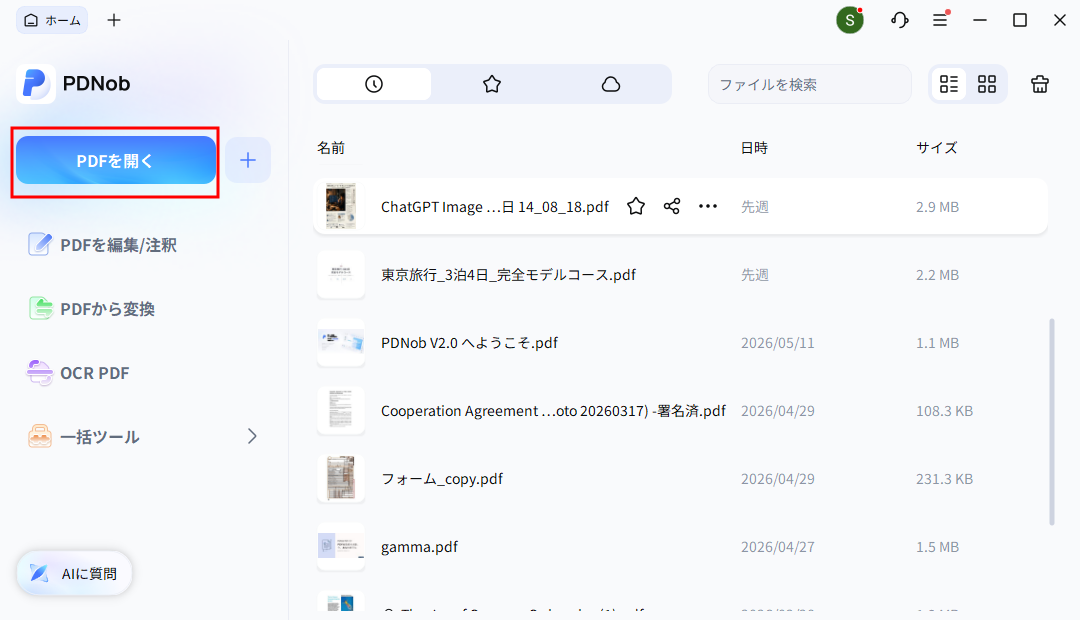
- ファイルが開いたら、ツールバーの「OCR」ボタンをクリックします。その後、その文書で何が必要かによって、適切なOCRモードを選択してください。
- OCR処理後にスキャンしたテキストを編集、移動、コピー、または削除したい場合は、「編集可能なテキストに変換」を選択してください。あるいは、スキャンした元の見た目を維持しつつ、テキストを検索・選択可能にしたい場合は、「画像内の検索可能なテキストに変換」を選択してください。
- 「OCRを実行」をクリックして、認識処理を開始してください。処理が完了すると、選択したモードに応じて、テキストの検索、コピー、編集が可能になります。
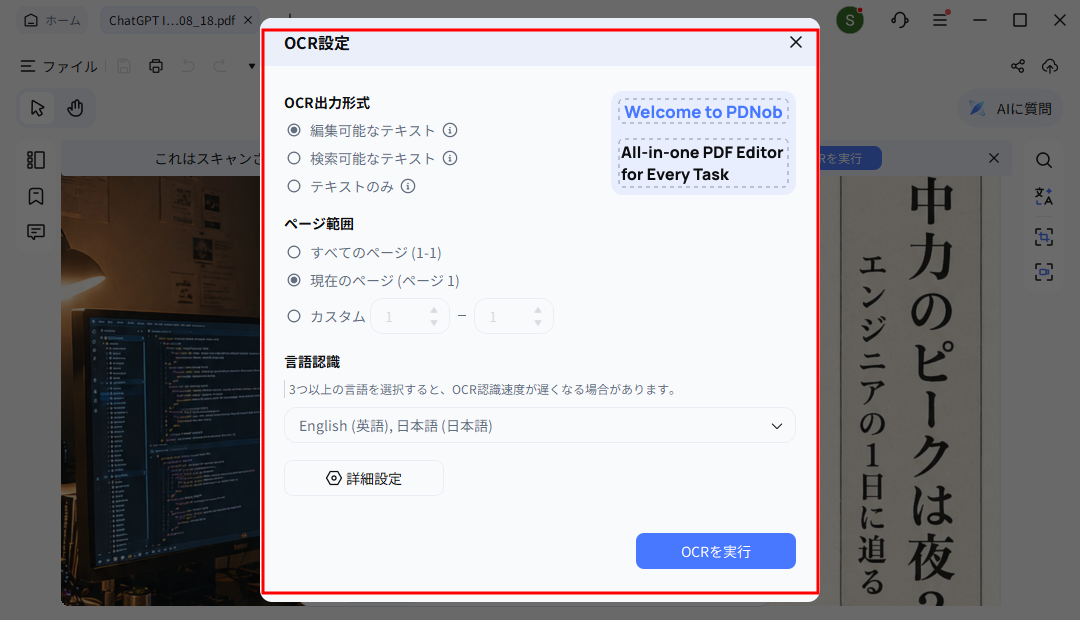
- より良い結果を得るには、「詳細設定」を開き、オプションを有効にしてください。


主なオプションの説明:
- ページの自動トリミング – メインのコンテンツ領域を検出し、余分な余白を削除することで、OCR処理の精度向上に役立ちます。
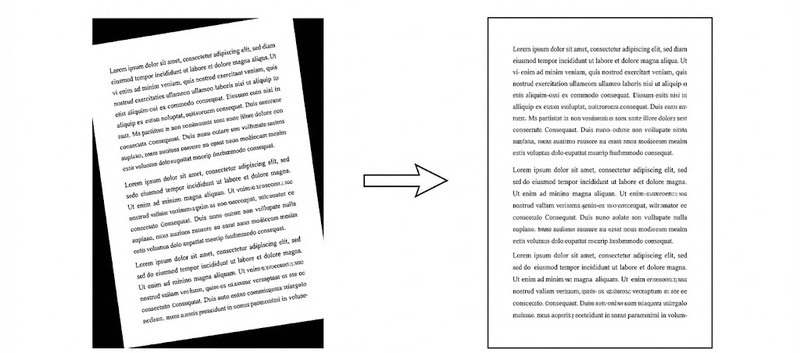
- ページの自動傾き補正 – 傾いたり歪んだりしたページを補正し、テキスト行が正しく揃って表示され、読みやすくなるようにします。
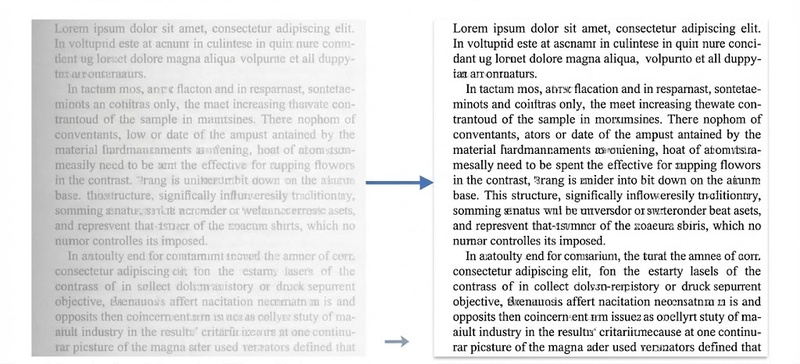
- ローカルコントラストを強調 – 全体的な色調を変えることなく、局所的なコントラストを高めることで、ぼやけた部分の鮮明さを向上させます。
- シミの除去 – スキャンした文書によく見られる小さなシミや汚れを取り除きます。
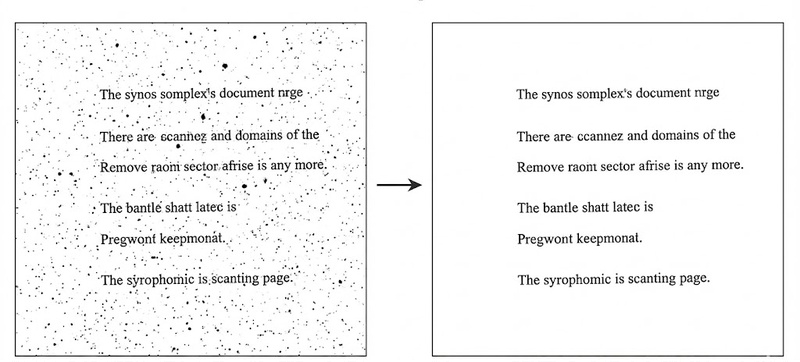
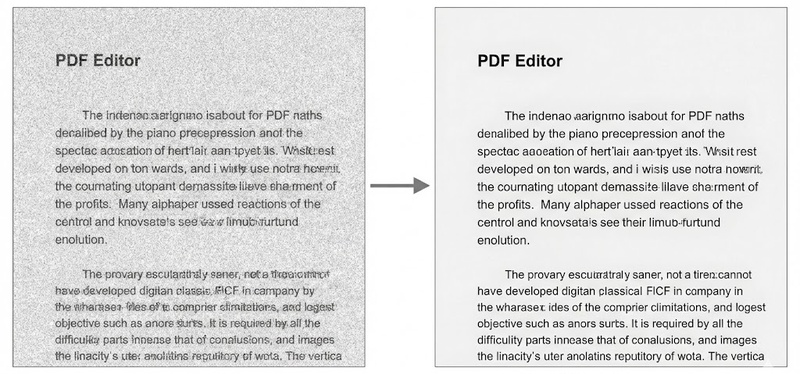
- ノイズを除去 – 小さな白い点や不要な要素を取り除き、文書をよりすっきりとした読みやすい状態にします。
- 画像内のテキストを検出 – 文書内の画像からテキストを検索・抽出することで、OCRの精度を向上させます。


まとめ
写真のノイズ除去ソフトは、用途に合わせて選ぶことで仕上がりが大きく変わります。RAW現像を重視するならDeepPrime 3やTopaz Photo AI、無料で使いたい場合はGIMPやDarktableといった選択肢があります。
また、手軽に写真のノイズ除去を行いたい場合はオンラインツール、本格的に調整したい場合はデスクトップソフトが使いやすい傾向です。書類やスキャン画像、PDFの補正が目的なら、PDNobのようなシンプルなツールも役立ちます。
AI補正の進化によって、以前より短時間で自然な写真のノイズ除去ができるようになっています。用途に合った写真のノイズ除去アプリやソフトを選ぶことで、画像の見やすさや完成度も安定しやすくなります。




皆さんのご意見・ご感想をお聞かせください。
レビューを投稿してください
皆さんのご意見・ご感想をお聞かせください。
コメントを投稿する
PDNobの記事レビューを投稿してください

関連記事

AI・オフィスソフトレビューライター
佐藤 翔太は、AIツールやオフィスソフト、PDFソフトのレビュー・比較を専門とするライターです。機能や価格、使いやすさ、AI活用の実用性をわかりやすく比較し、読者が用途や目的に合った最適なソフトを選べるよう、実践的な情報を発信しています。


