
 ホーム
>
OCR
>
【実機レビュー】Power Automate Desktopで何ができる?使い方・活用事例・OCR精度までレビュー
ホーム
>
OCR
>
【実機レビュー】Power Automate Desktopで何ができる?使い方・活用事例・OCR精度までレビュー
【実機レビュー】Power Automate Desktopで何ができる?使い方・活用事例・OCR精度までレビュー
「定型作業を自動化したい」「Excel転記やファイル整理の手間を減らしたい」という人から注目されているのが、MicrosoftのRPAツール「Power Automate Desktop」です。Windows 11では標準搭載されており、非エンジニアでも使いやすい点が大きな魅力です。
本記事では、Power Automate Desktopでできることを実機ベースで検証しながら、Power Automateの使い方や実際のPower Automateの活用事例をわかりやすく解説します。特に気になるOCR機能の精度についても、本音ベースでレビューしていきます。
AI OCRで縦書き・スキャンPDFも高精度認識。傾き補正・ノイズ除去・Excel変換まで一括対応。
 安心にダウンロード
Part1.2026年のRPA標準「Power Automate Desktop」とは?

Power Automate Desktopは、Microsoftが提供している業務自動化ツールです。Excel作業やファイル整理、Web操作など、毎回手作業で行っていた定型業務を自動化できるため、近年、業務自動化ツールとして注目されています。
特にWindows 11では標準搭載されていることもあり、「RPAって難しそう」と感じていた人でも試しやすくなりました。実際に触ってみると、ドラッグ&ドロップ中心で操作できるので、プログラミング経験がなくても意外と扱いやすい印象です。さらに、OCRによる文字認識やPDF処理、メール送信、クラウド連携などにも対応しており、単なる作業効率化ツール以上に、社内業務全体をまとめて自動化できるのが強みです。最近では、中小企業でも「まずはPower Automate Desktopから導入してみる」というケースをよく見かけます。
Part2.Power Automate Desktopでできること・使い方・活用事例の全体像
まずは、Power Automate Desktopでどのような業務を自動化できるのか、基本機能と実際の活用イメージを整理していきます。
Power Automate Desktopでできること
Power Automate Desktopは、パソコン上の定型作業を幅広く自動化できるのが特徴です。例えば、Webブラウザを自動操作して情報収集を行ったり、Excelへデータを自動転記したりといった作業を効率化できます。特にExcel連携は強力で、単純なVBAでは難しい複数アプリ間の処理にも対応できます。
さらに、Outlookメールの自動送受信や、Microsoft Teamsとの通知連携も可能です。最近では、PDF処理やOCR機能を組み合わせて、請求書や帳票の自動読み取りに活用する企業も増えています。
初心者向け:Power Automateの使い方ステップ
初めて使う場合でも、基本操作はそこまで難しくありません。
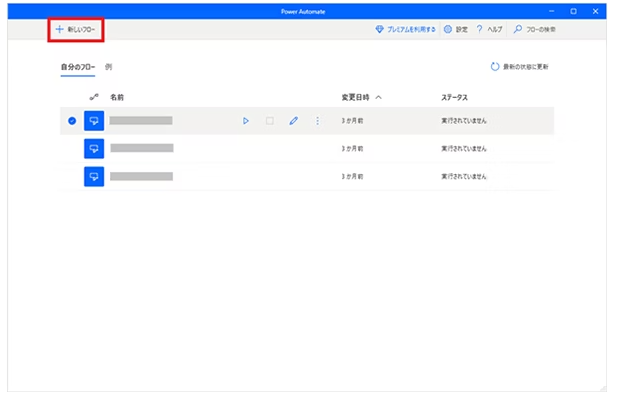
- まずはソフトを起動し、「新しいフロー」を作成します。
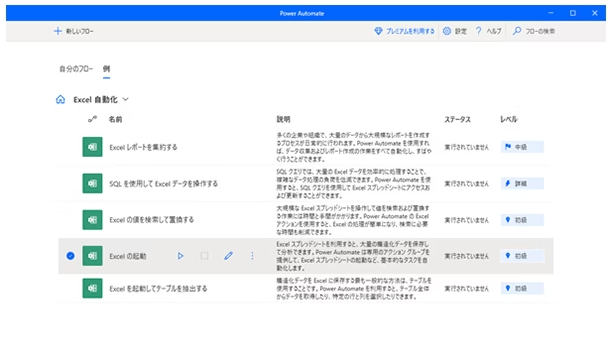
- 次に、左側の「アクション」一覧から、「Excelを開く」「ファイルをコピーする」など実行したい処理をドラッグ&ドロップで追加していきます。
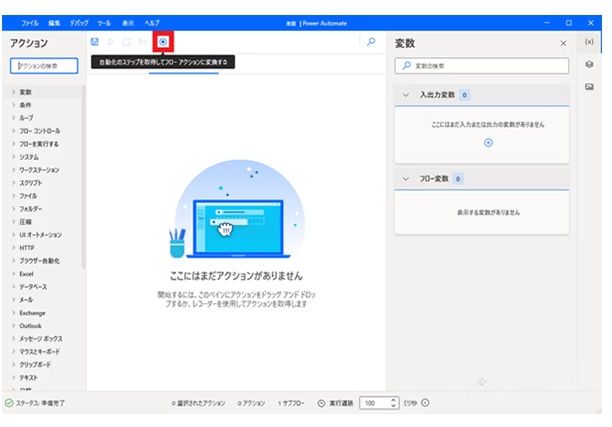
- また、初心者に便利なのが「レコーダー機能」です。実際のマウス操作やクリック操作を記録できるため、手順を一から組み立てなくても自動化フローを作成しやすくなっています。
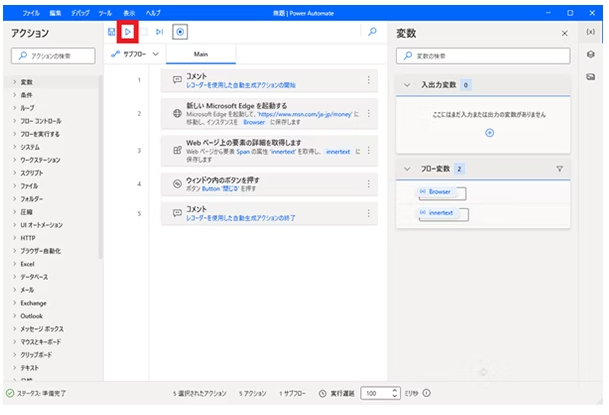
- 最後に実行ボタンを押してテストし、正常に動作すれば自動化完了です。


業務効率化のヒント:Power Automateの活用事例
実際の現場では、以下のような使い方が増えています。
- 毎朝、社内システムから売上データを取得し、自動でExcel集計したあと担当者へTeams通知を送信
- 取引先から届く大量のメール添付ファイルを、自動でOneDriveへ仕分け保存
- PDF請求書をOCRで読み取り、必要データだけをExcelへ転記
- Webサイトの情報を定期取得し、社内レポートとして自動保存

これまで人が毎日行っていた単純作業を自動化できるため、業務時間の削減だけでなく、入力ミス防止にもつながります。
Part3.【重点検証】Power Automate DesktopのOCR機能レビュー
業務自動化を進めるうえで、避けて通れないのが「紙書類やPDF画像からの文字抽出」です。ここでは、Power Automate Desktopに搭載されているOCR機能について、実際の使い勝手と認識精度をレビューします。
搭載されているOCRアクション
Power Automate Desktopには、「OCRでテキストを抽出」といった専用アクションが標準搭載されています。画面上の文字や画像内テキストを認識し、そのままExcel転記やデータ保存フローへ連携できるのが特徴です。特別な有料OCRソフトを追加しなくても、標準OCR機能としてWindows OCRなどを利用でき、簡易的な文字認識フローを構築できます。

【レビュー】実際の文字認識精度はどうなのか?
実際に複数のPDFや画像データで検証してみると、英数字中心の資料や、レイアウトがシンプルな日本語文書であれば十分実用的でした。特にデジタルフォントの認識は比較的安定しており、定型帳票の自動化には使いやすい印象です。一方で、日本語OCR特有の弱点もあります。
例えば、縦書き文書、少し傾いたスキャン画像、低解像度PDF、手書き文字などでは誤認識が発生しやすく、読み飛ばしも少なくありませんでした。請求書や契約書のようにレイアウトが複雑な書類では、そのまま業務投入すると手動修正が必要になるケースもあります。特に日本語は漢字・かな・数字が混在するため、OCR精度の差が業務効率へ直結しやすい部分です。
Power Automate DesktopのOCR機能は、「無料でここまでできる」という点ではかなり優秀です。簡単なデータ抽出や定型業務の自動化なら十分活用できます。ただし、複雑な請求書や大量のPDF処理を高精度で行いたい場合は、AI OCRツールや画像補正機能を組み合わせたほうが安定しやすいと感じました。特にスキャン画像の傾き補正やノイズ除去を事前に行うだけでも、OCR精度はかなり改善されます。
Part4.【代替案】OCR精度に悩むなら「PDNob」を組み合わせるべき理由
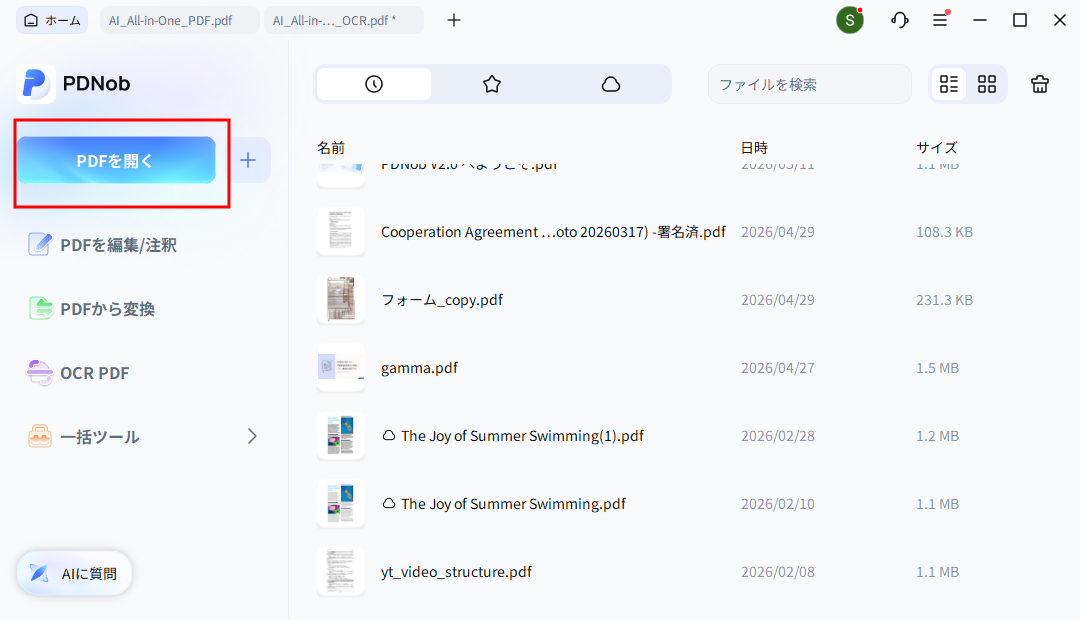
Power Automate DesktopのOCR機能は便利ですが、実際の現場では「PDFの文字認識精度が安定しない」「請求書レイアウトによって誤認識が増える」といった課題も少なくありません。特に日本語の業務書類は、縦書き・印影・FAXスキャン・低画質PDFなど、OCRにとって難しい条件が重なりやすく、Power Automate Desktop単体では補正作業が発生するケースもあります。そこで実際に相性が良いと感じたのが、PDF専用ツール「PDNob」との組み合わせです。



単なるOCRではない、PDF作業を一括化できるのが強み
PDNobの大きな特徴は、「OCRだけ」で終わらないことです。まずOCR精度ですが、AIベースの認識エンジンを搭載しているため、Power Automate Desktopでは崩れやすかった縦書き日本語や、不鮮明なスキャンPDFでも比較的安定して文字抽出できました。特に複数言語が混在した資料や、少し傾いた画像データでも認識率が高く、実務向きという印象があります。さらに便利なのが、OCR後の作業まで一つで完結できる点です。
- PDFの傾き補正
- ノイズ除去
- テキストの直接編集
- Word・Excelへの高精度変換
- PDF圧縮
- 電子署名


といった処理をまとめて行えるため、「OCRした後に別ソフトで修正する」という手間がかなり減ります。実際、請求書処理や契約書整理のような業務では、"OCR精度そのもの"よりも、「修正作業がどれだけ減るか」のほうが重要になる場面も多いです。その点でPDNobはかなり実務寄りだと感じました。
おすすめの使い分け方
おすすめなのは、それぞれの得意分野を分ける使い方です。PC操作全体の自動化や、Excel・メール・Teams連携などのフロー構築はPower Automate Desktopに任せる。一方で、最もエラーが起きやすい「PDFや画像からの文字抽出・編集」だけをPDNob側で処理する方法です。
例えば、
- Power Automate Desktopでメール添付PDFを自動取得
- PDNobでOCR・補正・Excel変換
- 変換後データをPower Automate Desktopで自動集計

という流れにするだけでも、OCRエラーによる手戻りをかなり減らせます。特に「OCR精度が原因でRPA運用が安定しない」というケースでは、OCR部分だけ専用ツールへ切り分けたほうが、結果的に業務全体の自動化成功率は高くなります。
Part5.Power Automate Desktopを導入するメリット・デメリット
Power Automate Desktopは、無料で始められるRPAとして非常に優秀ですが、実際に運用してみると向き・不向きも見えてきます。特にOCRやPDF処理を多く扱う業務では、補完ツールとの使い分けが重要です。以下に、Power Automate Desktop単体と、PDNobのような補完ツールを組み合わせた場合の違いを整理しました。
特に感じたのは、Power Automate Desktopは「業務フロー全体を動かす司令塔」として優秀だという点です。一方で、OCRやPDF処理のような"認識精度が求められる部分"は、専用ツールを組み合わせたほうが運用は安定しやすくなります。実際の現場でも、「自動化はできたがOCRエラー対応に時間を取られる」というケースは少なくありません。そうした場合、OCR部分だけを高精度ツールへ切り分けることで、結果的に業務効率が大きく改善されることがあります。
まとめ
Power Automate Desktopでできることは非常に幅広く、Excel処理やメール連携、Web操作などを自動化することで、日々のルーティン業務を大きく効率化できます。実際に、基本的なPower Automateの使い方を覚えるだけでも、作業時間の削減効果はかなり実感しやすいでしょう。
一方で、OCRやPDF処理はどうしても標準機能だけでは限界がある場面もあります。特に実務レベルの精度を求める場合は、PDNobのようなAI OCR対応ツールを組み合わせることで、認識精度や作業効率をさらに高めやすくなります。
これから本格的に業務自動化を進めたい方は、Power Automateの活用事例を参考にしながら、RPAと専用ツールをうまく使い分けていくのがおすすめです。




皆さんのご意見・ご感想をお聞かせください。
レビューを投稿してください
皆さんのご意見・ご感想をお聞かせください。
コメントを投稿する
PDNobの記事レビューを投稿してください

関連記事

AI・オフィスソフトレビューライター
佐藤 翔太は、AIツールやオフィスソフト、PDFソフトのレビュー・比較を専門とするライターです。機能や価格、使いやすさ、AI活用の実用性をわかりやすく比較し、読者が用途や目的に合った最適なソフトを選べるよう、実践的な情報を発信しています。


