
 ホーム
>
OCR
>
PDFの傾きを補正して見やすく!スキャンデータのズレを解消する最適ステップ
ホーム
>
OCR
>
PDFの傾きを補正して見やすく!スキャンデータのズレを解消する最適ステップ
PDFの傾きを補正して見やすく!スキャンデータのズレを解消する最適ステップ
PDFを複合機やスマホでスキャンする際「斜めになってしまった」という経験はありませんか?
原本が傾くとPDFは見づらくなり、資料としての印象を損なう可能性があります。とくに、契約書や会議資料などといったビジネス文書では印字が傾くと読みづらく、粗悪な印象を与えかねません。
本記事では、PDFの傾き補正の基本知識から、傾きが発生する原因や補正しない場合のデメリットに触れ、傾きを修正する最適な方法を分かりやすく解説します。
自動傾き補正+OCR連携で、スキャンPDFも見やすく。無料体験版あり。
 安心にダウンロード
Part1. PDFが傾いて見えるのはよくある現象です
スキャンしたPDFやスマホで撮影した書類を開いたときに、「少し斜めになっていて読みづらい」と感じたことはないでしょうか。
このようなPDFの傾きは、複合機でのスキャンやスマートフォン撮影など、日常的な作業の中で自然に発生する一般的な現象です。原稿の置き方や撮影角度のわずかなズレによって、気づかないうちにPDFが傾いた状態で保存されてしまうことがあります。
このようなスキャンデータの傾きは、ファイルとしては問題なく閲覧できますが、実務上ではいくつかの影響が出ることがあります。
- 文字が読みづらくなる
- OCR(文字認識)の精度に影響する
- スキャンPDFとしての見た目や品質が低下する
そのため、PDFの傾きを補正する処理(デスキュー処理)は、単なる見た目の調整ではなく、スキャンPDFを正しく扱うための基本的な前処理として広く利用されています。
Part2. Adobe Acrobatなどの標準ソフトでPDFの傾きを補正する
PDFの傾きは、Adobe Acrobatを使うことで補正することができます。特にスキャンしたPDFや画像ベースのファイルであれば、「スキャンとOCR」機能を利用して傾きを整えることが可能です。まずは、Adobe Acrobatを使った基本的な補正方法を確認していきましょう。

Adobe AcrobatでPDFの傾きを補正するやり方
- PDFを読み込んでOCR機能を使う
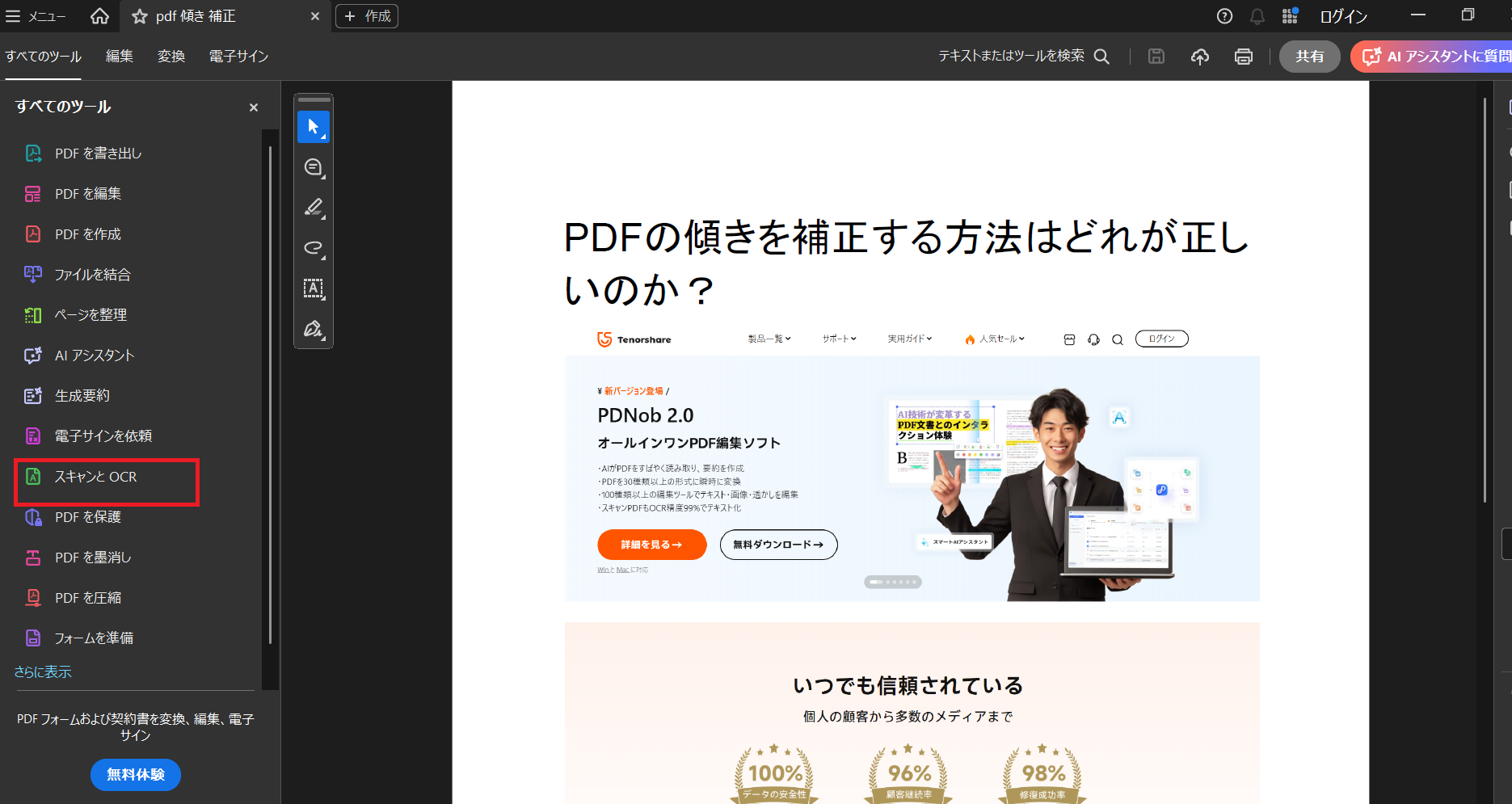
Adobe AcrobatでPDFを読み込むと自動で編集画面に遷移します。「スキャンとOCR」をクリックしてください。
- プランを選択して実行する
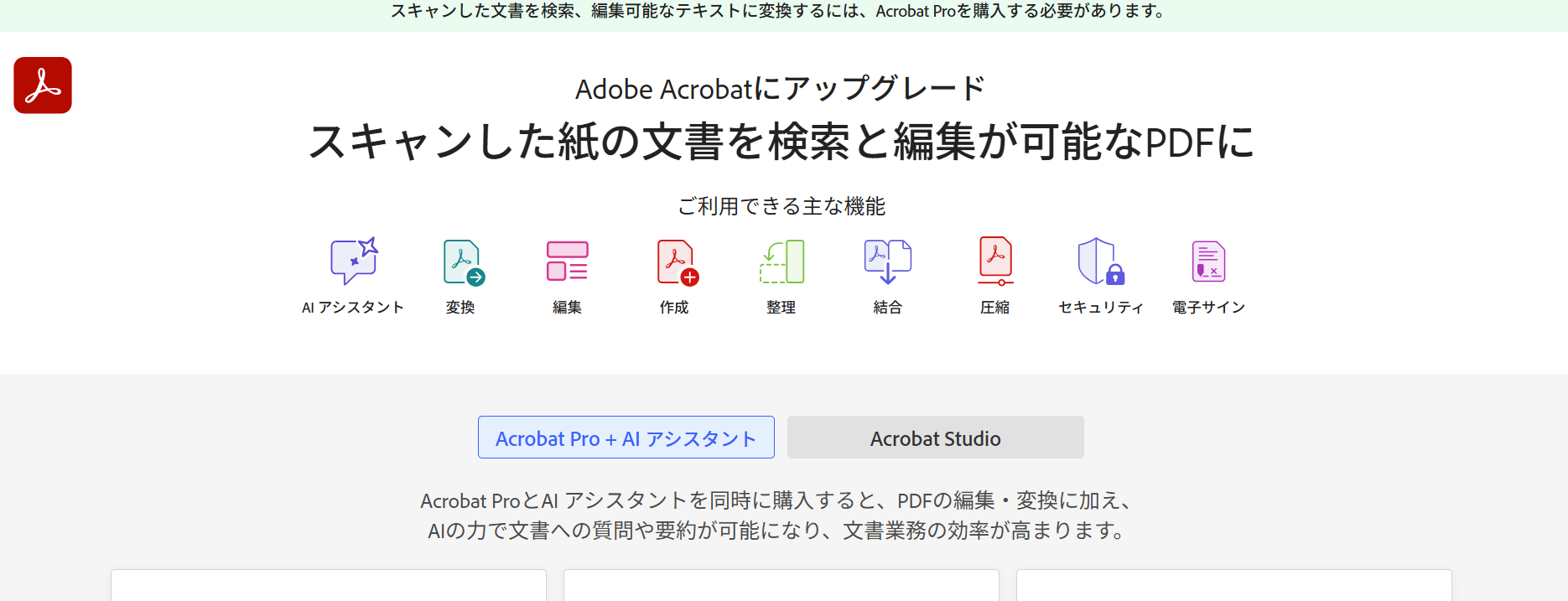


Adobe Acrobatを使うメリットと注意点
Adobe Acrobatの最大のメリットは、高精度なOCRと安定したPDF編集機能を備えている点です。業務用途では特に信頼性が高く、多くの企業で利用されています。一方で、OCR機能や一部の補正機能は有料プランが必要となるため、頻繁にPDF編集を行わない場合はコスト面で負担になることがあります。
どんな人に向いているか
Adobe Acrobatは以下のようなユーザーに向いています。
- 業務でPDFを頻繁に扱う人
- 契約書や資料を正確に整えたい人
- 高精度なOCR処理が必要な人
Part3. PDF編集ソフトで傾きを補正する方法
PDFの傾き補正は、専用のPDF編集ソフトを使うことでよりスムーズに進められます。PDFファイルをソフトに取り込むだけで、自動補正機能が実行されるなど、多くのソフトではワンクリックでPDF内の傾きを検出して補正してくれるでしょう。さらに、専用ソフトなら必要に応じて手動調整も可能です。微妙な角度のズレや好みに応じた修正がかけられます。また、OCR機能と連携しているソフトであれば、補正後にそのままテキスト化までといっきに作業が進められるため、業務効率も大幅に向上するでしょう。複数ページのPDFにも対応しているため、請求書や資料集などページ数が多い文書でも一括処理が可能です。
PDNobを活用!AI搭載とOCRの連携

PDNobは、PDFの編集ができる専門ソフトながら複雑な設定をせずとも簡単に編集操作ができるツールです。アイコンの名称で操作の詳細がわかるため、直感的な操作でPDFの傾きを補正できます。
PDNobを使った傾き補正の手順
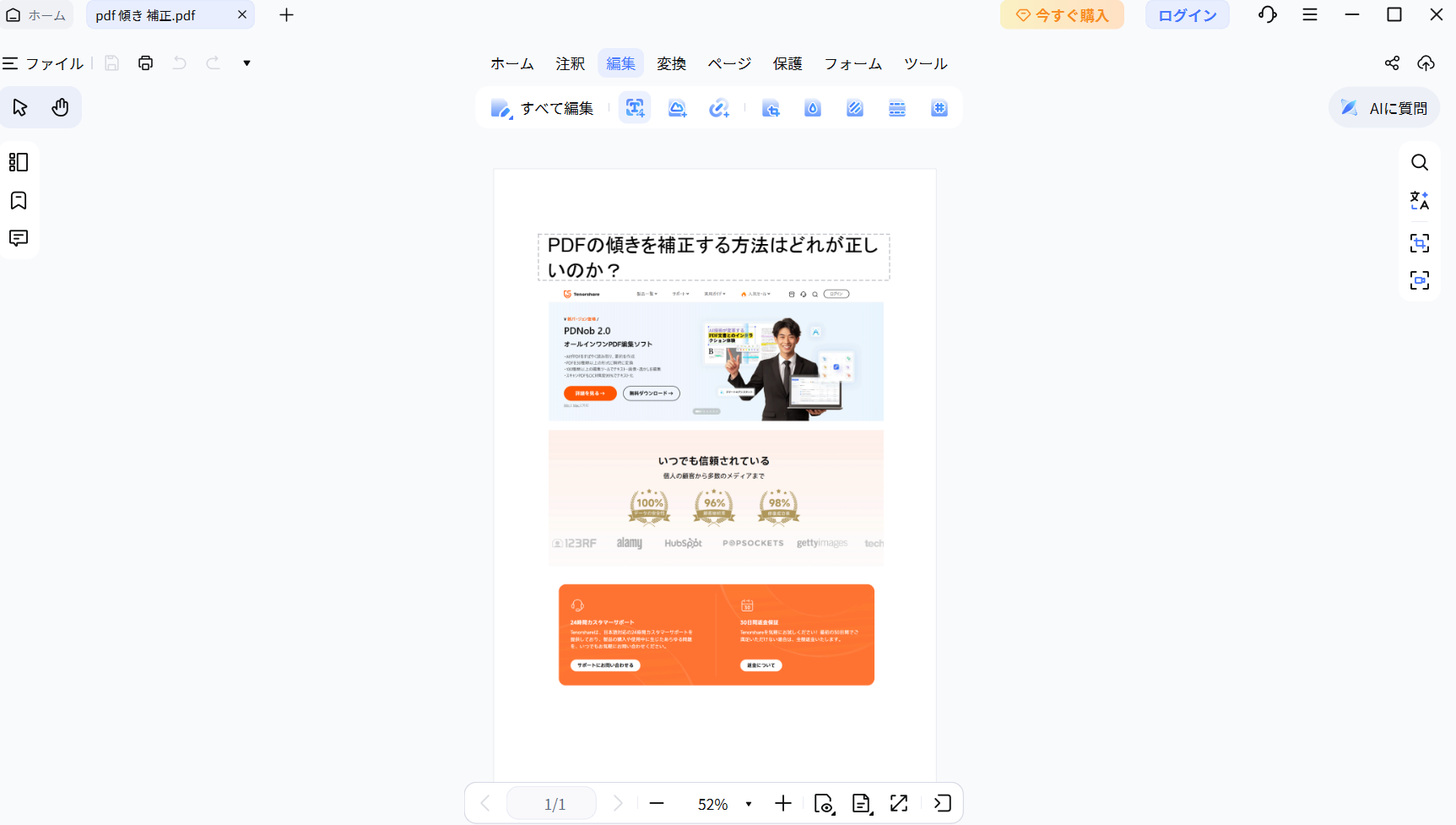
- PDNobでPDFを開くと編集画面が開きます。


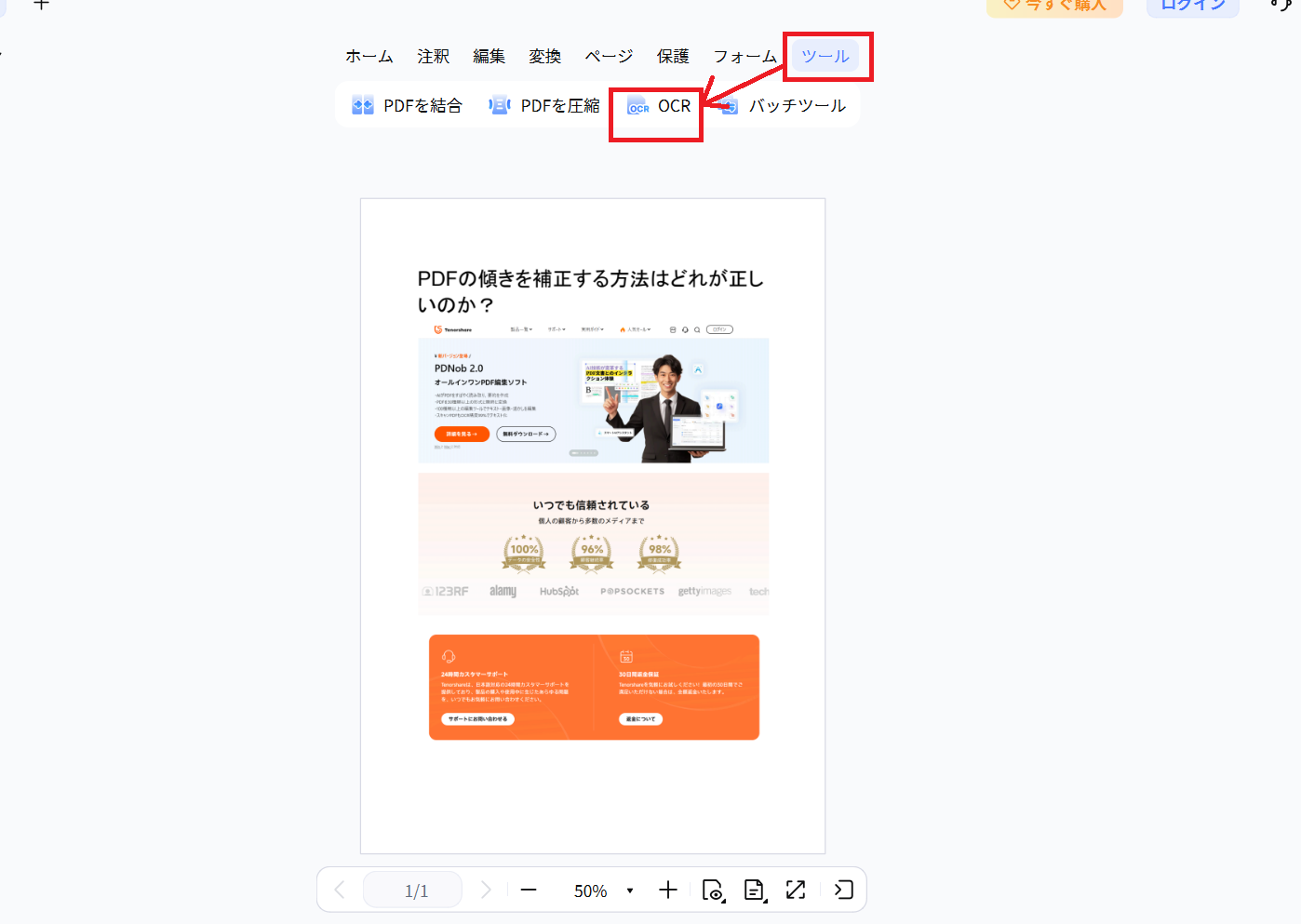
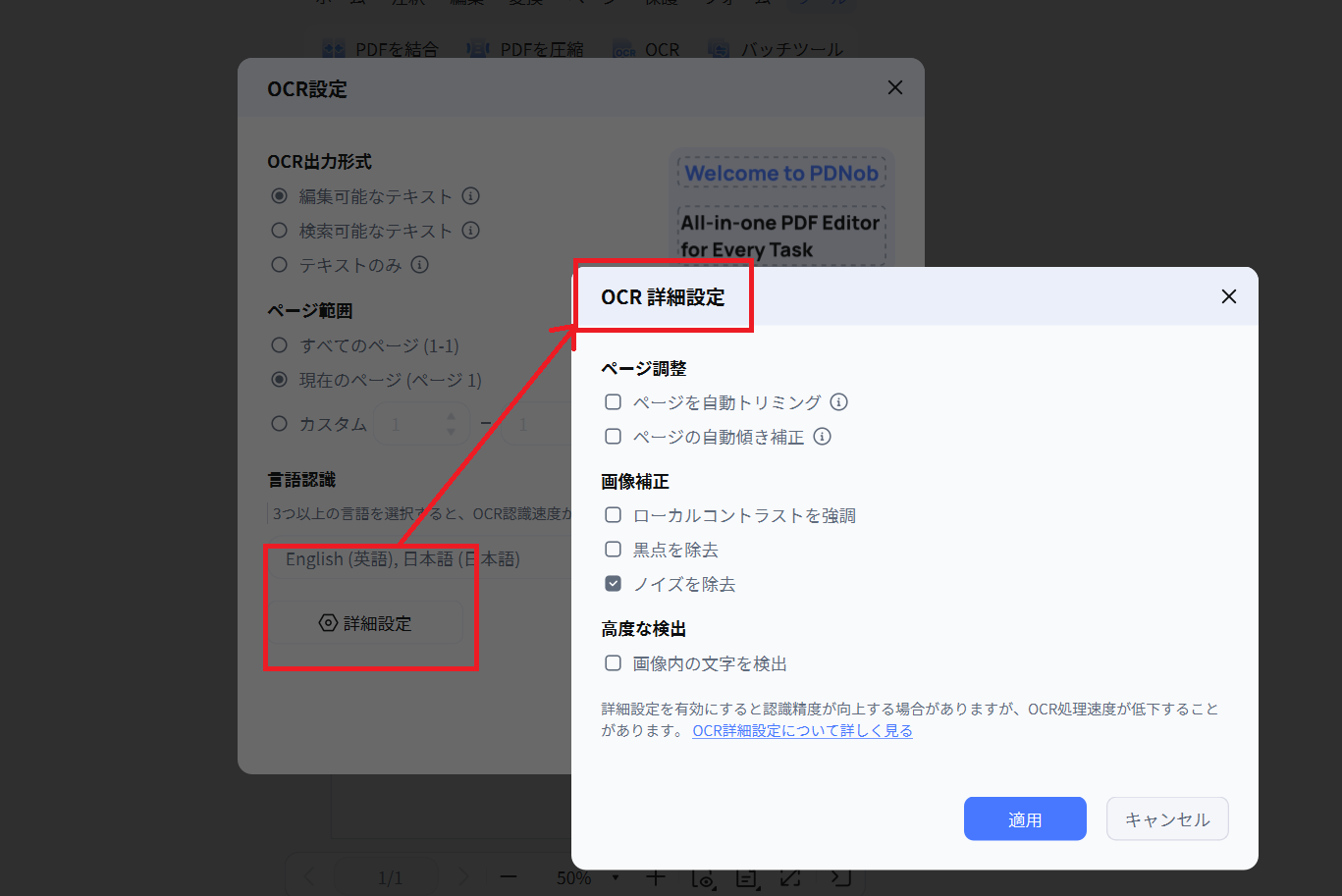
- 「ツール」タブにある「OCR」をクリックして、必要な操作をおこなってください。
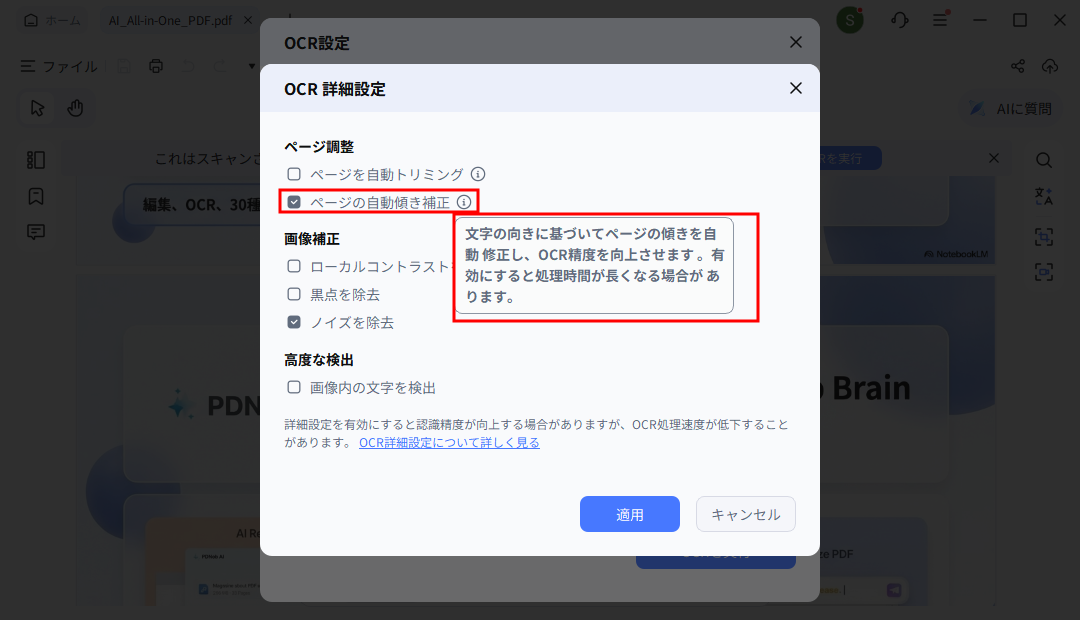
- 「OCR詳細設定」にある内容を見て、「ページの自動傾き補正」ボタンをクリックする


PDNobが向いているユーザー
PDNobのようなソフトは、特に以下のようなケースで効果を発揮します。
- 複数のPDFを日常的に扱う
- OCR処理と編集作業をまとめて行いたい
- シンプルな操作で効率化したい
一方で、単発の軽い編集だけであれば、オンラインツールでも十分な場合があります。
Part4. オンラインツールでPDFの傾きを補正する方法
PDFの傾きを補正する方法として、オンラインツールを利用する方法もあります。代表的な例としては「PDF Aid」などがあり、ブラウザ上で手軽に処理できる点が特徴です。インストール不要で利用できるため、急ぎの作業や一時的なPDF修正には便利な手段です。

PDF Aidでの基本的な使い方
PDF Aidを使った傾き補正は、基本的に以下の流れで行います。
- サイトにアクセス
ブラウザでPDF Aidの公式ページを開きます。 - PDFファイルをアップロード
補正したいPDFをドラッグ&ドロップまたは選択してアップロードします。 - 自動補正を実行
アップロード後、自動的にPDFの傾きが検出され、補正処理が行われます。 - ダウンロードして完了
補正後のPDFをダウンロードすれば完了です。
オンラインツールには注意すべき点もあります。PDFをクラウド上にアップロードする仕組みのため、機密性の高い文書や社外秘資料には適していません。また、ツールによっては自動補正の精度にばらつきがあり、大きな傾きやスキャン品質が低いPDFではうまく補正できない場合もあります。
どんな人に向いているか
PDF Aidのようなオンラインツールは、以下のようなケースに向いています。
- 一時的にPDFを修正したい
- ソフトをインストールしたくない
- 軽い編集だけで十分な場合
Part5. PDFの傾き補正がうまくいかないときの原因と対策
PDFの傾き補正は多くのツールで簡単に行えますが、環境や元データの状態によっては、うまく補正できない場合もあります。その主な原因としては、スキャン時の解像度不足や、画像の傾きが大きすぎるケースが挙げられます。また、文字情報が少ないPDFでは、補正の基準がうまく検出できず、精度が下がることがあります。
ツール別の特徴比較
PDFの傾き補正は、使用するツールによって得意分野が異なります。目的に応じて使い分けることが重要です。
どのツールを選ぶべきか
例えば、業務で継続的にPDFを扱う場合はAdobe AcrobatやPDNobのような専用ソフトが適しています。一方で、1ファイルだけをすぐに修正したい場合はPDF Aidのようなオンラインツールでも十分です。このように、用途によって最適な方法は異なります。
Part6. PDFの傾きを補正する際によくある質問(FAQ)
PDFの傾き補正についてよくある質問をまとめました。
A. 通常のPDF編集ソフト(Adobe AcrobatやPDNobなど)で補正する場合、画質が大きく劣化することはほとんどありません。ただし、オンラインツールや圧縮設定によっては、わずかに画質が変化する場合があります。
A. はい、Adobe AcrobatやPDNobなどのPDF編集ソフトでは、複数ページを一括で補正できます。業務用途のPDFでもまとめて処理できるため、作業時間の短縮につながります。
A. PDF Aidなどのオンラインツールを使えば、無料で簡単に傾きを補正できます。ただし、ファイルサイズや機密性の高い書類には制限があるため、用途に応じて使い分けるのが安心です。
まとめ
PDFの傾きを補正したい状況は、誰にでも起こりえます。補正方法には、標準ソフト・専用PDF編集ソフト・オンラインツールの3つがありますが、それぞれの方法には得手不得手があるため比較検討しなければなりません。何より、ご自身の用途や作業量に応じて最適な方法を選ぶことが重要です。
PDNobのようなAI搭載かつPDFの編集を専門とするツールを活用すれば、傾き補正からOCR処理まで効率的に一つのソフトで完結させられます。業務効率を高め、生産性を向上させるのに役立つでしょう。




皆さんのご意見・ご感想をお聞かせください。
レビューを投稿してください
皆さんのご意見・ご感想をお聞かせください。
コメントを投稿する
PDNobの記事レビューを投稿してください

関連記事

AI・オフィスソフトレビューライター
佐藤 翔太は、AIツールやオフィスソフト、PDFソフトのレビュー・比較を専門とするライターです。機能や価格、使いやすさ、AI活用の実用性をわかりやすく比較し、読者が用途や目的に合った最適なソフトを選べるよう、実践的な情報を発信しています。


