PDNobでPDFを要約する方法|ユーザーガイド
長いPDFファイルを確認する作業は、時間も手間もかかります。論文・契約書・ビジネスレポートなど、すべてのページを読むのは現実的ではありません。PDNobなら、AI要約機能を使って重要な情報だけを素早く抽出できます。PDF全体・指定ページ・特定テキスト・スキャンPDFまで柔軟に要約可能です。
- 01. PDF全体を要約
- 02. 指定ページを要約
- 03. 選択したテキストを要約
- 04. プロンプトで要約をカスタマイズ
- 05. スキャンPDFを要約
1. PDF全体を要約
PDNobでは、PDF全体を解析して自動で要約を生成できます。長文ドキュメントの内容把握を効率化できます。
-
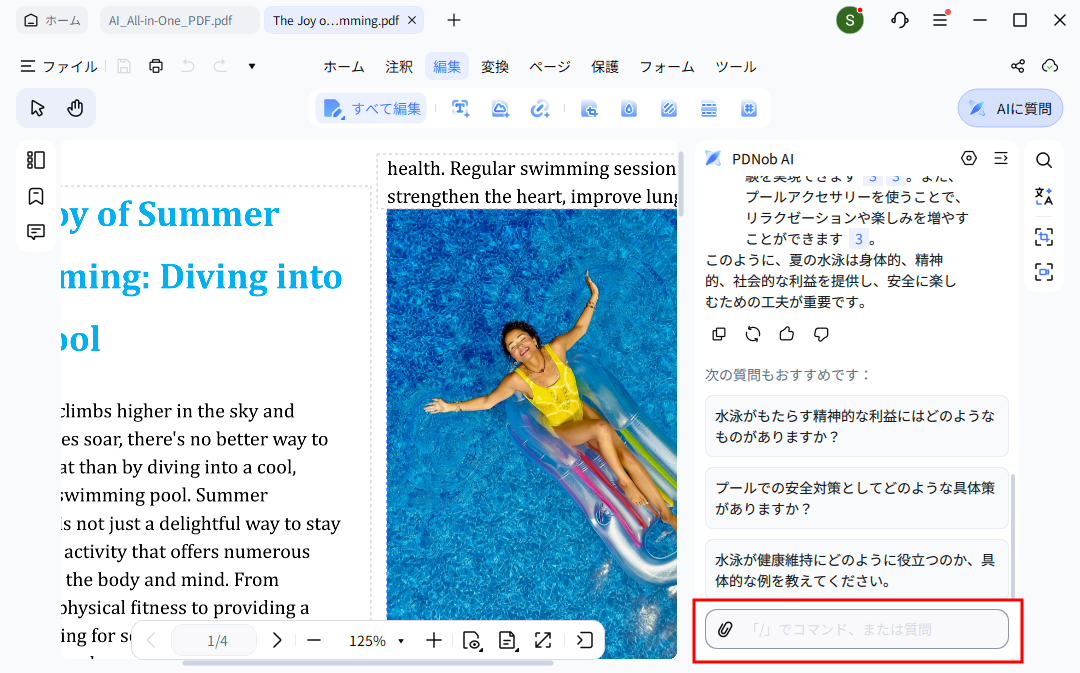
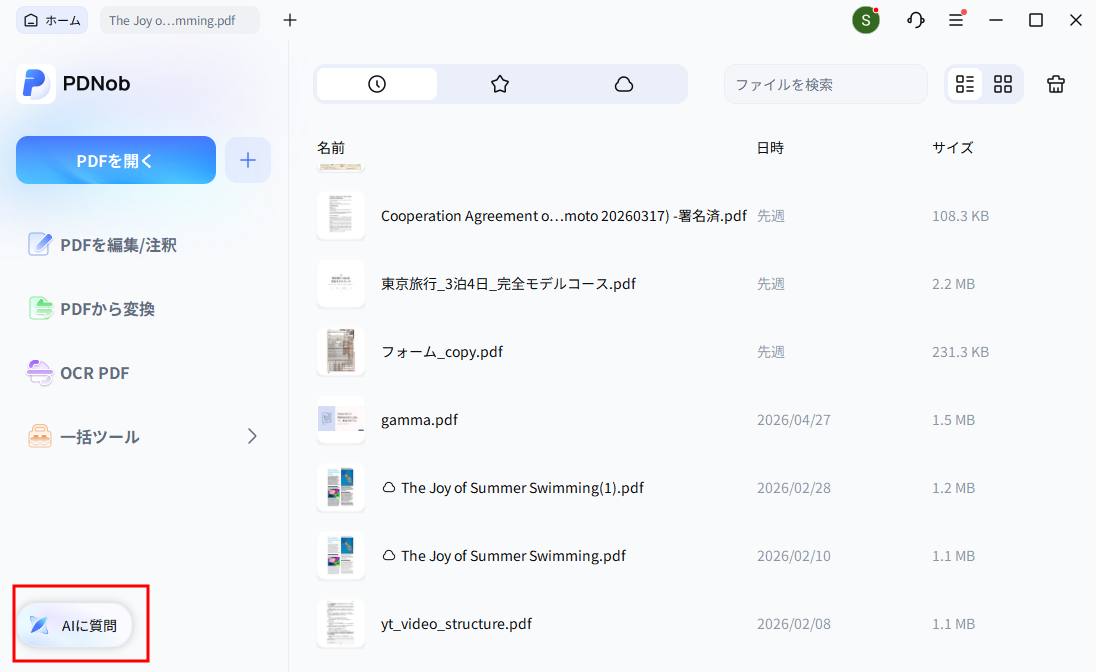
PDNobを起動してPDFを開く
PDNobを起動し、「AIに質問」を選択します。対象のPDFを開き、「開始」をクリックして解析を開始します。
-
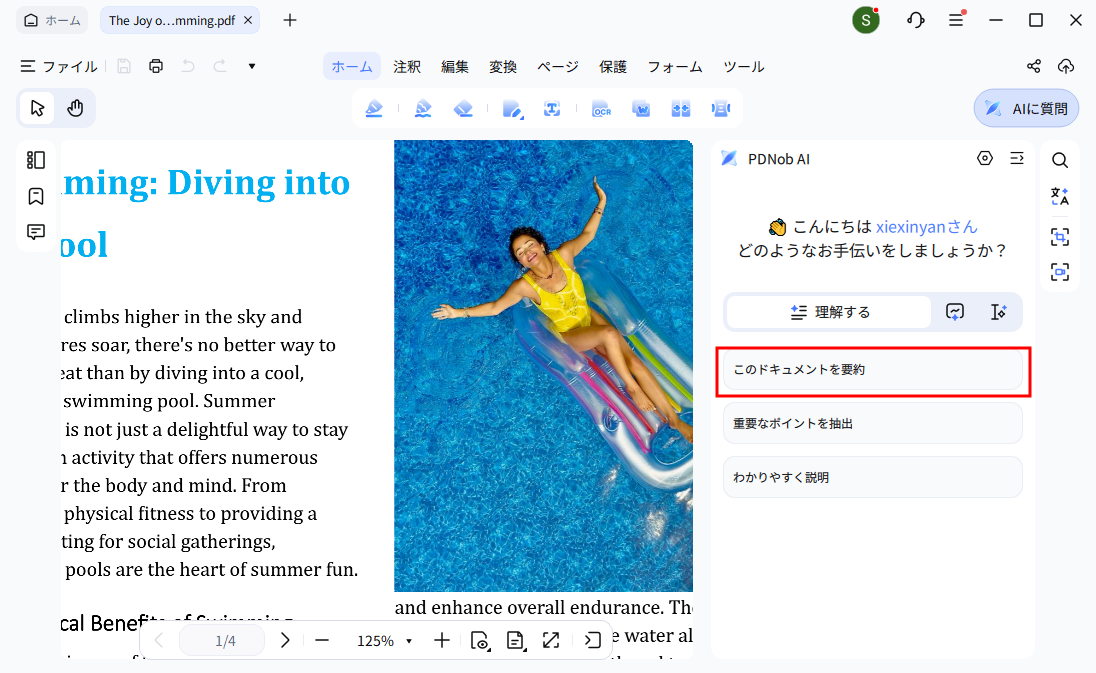
要約を生成する
AIがPDF全体を解析し、サイドパネルに要約を表示します。生成された内容はコピーや保存が可能です。


2. 指定ページを要約
特定ページのみを要約したい場合は、ページ範囲を指定できます。
-
PDFを開く
通常通りPDNobでPDFファイルを開きます。
-
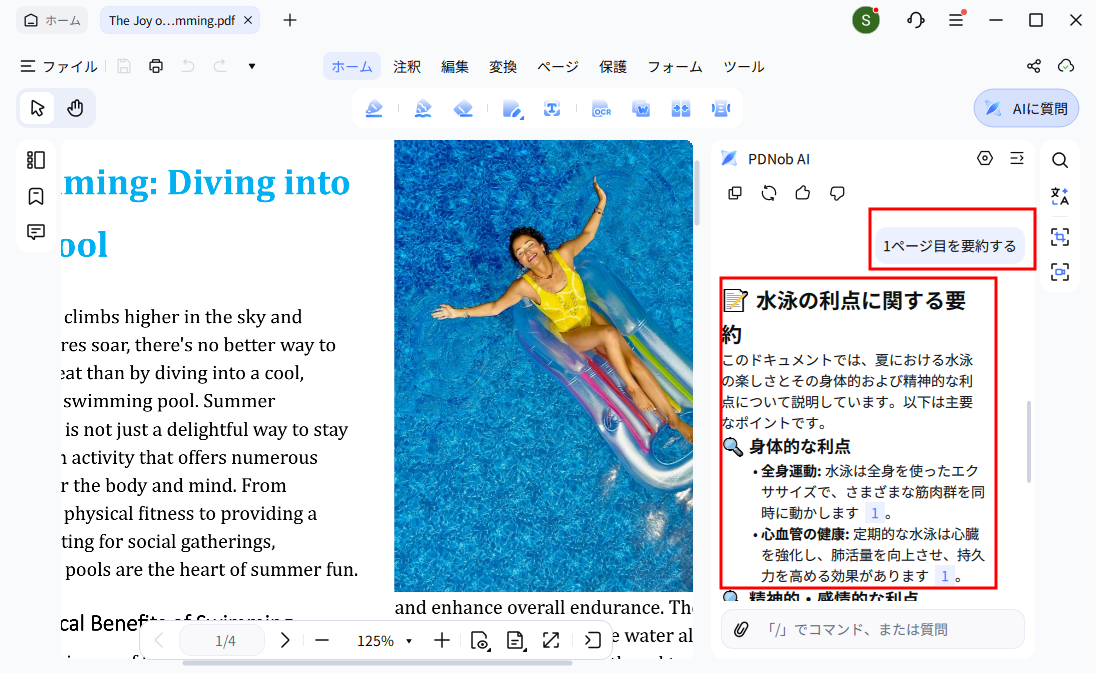
AIアシスタントでページ範囲を指定
「AIアシスタント」を開き、5〜10ページなどの範囲を指定するか、「1ページを要約」などと入力します。
-
要約結果を確認
指定ページの要約がサイドパネルに表示されます。

3. 選択したテキストを要約
段落や文章単位で、よりピンポイントな要約を作成できます。
-
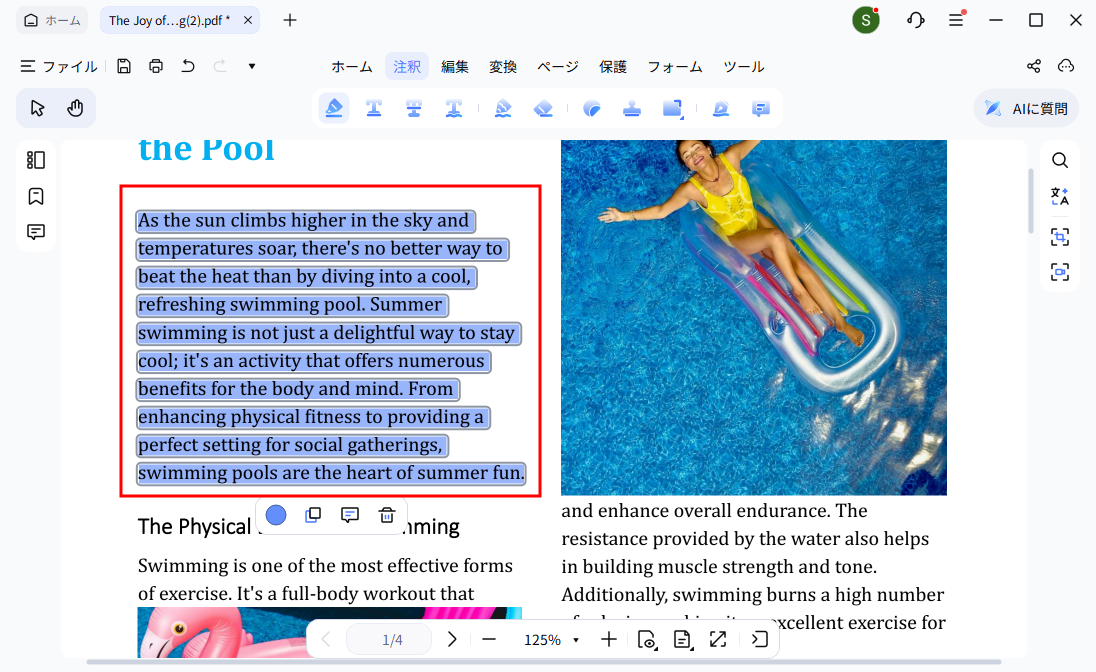
テキストを選択
要約したい文章や段落を選択します。
-
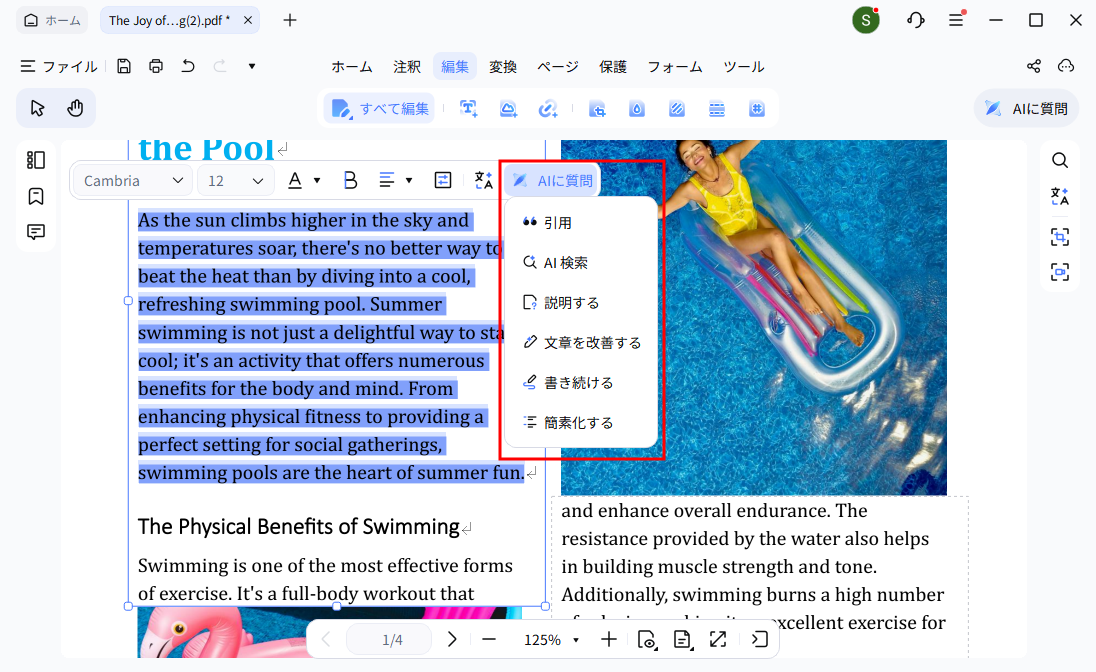
右クリックメニューを開く
選択したテキストを右クリックし、「AIに質問」→「説明」を選択します。
-
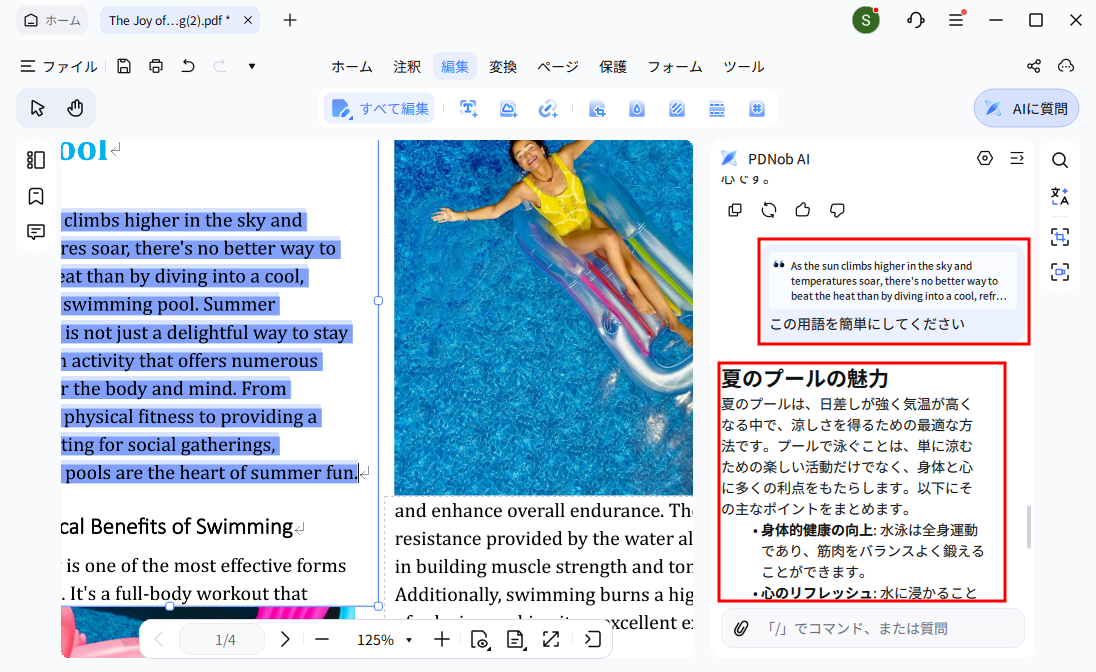
要約結果を確認
AIチャット画面に簡潔な要約が表示されます。内容はコピーやメモ保存が可能です。


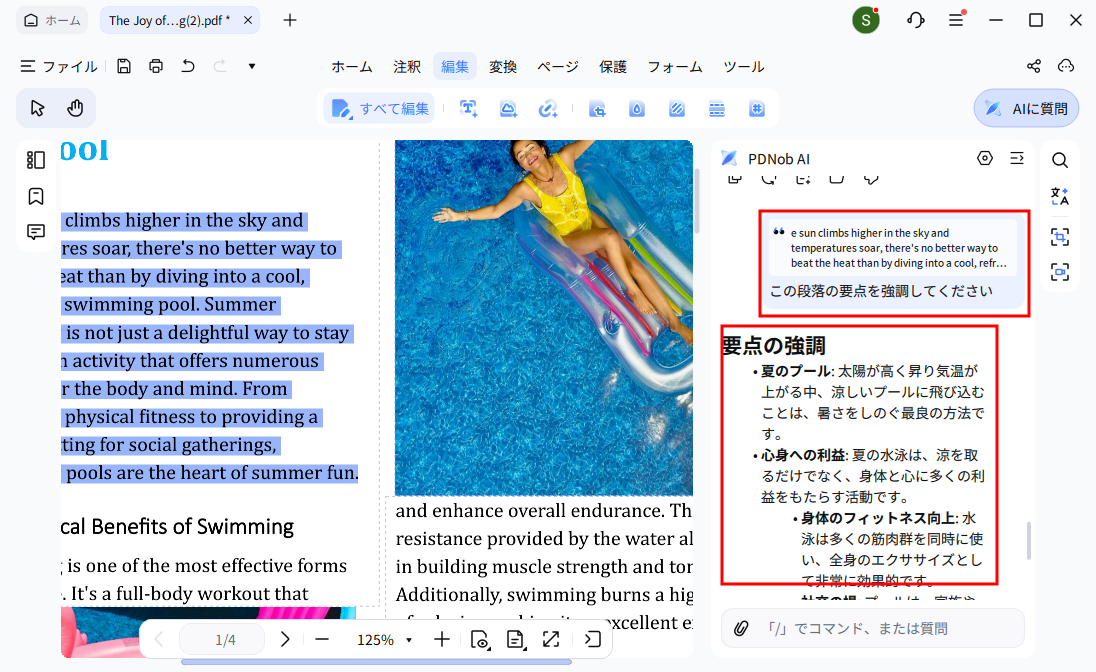
4. プロンプトで要約をカスタマイズ
AIに具体的な指示を与えることで、目的に合わせた要約を生成できます。
-
AI質問モードを開く
「AIアシスタント」→「質問モード」を開きます。
-
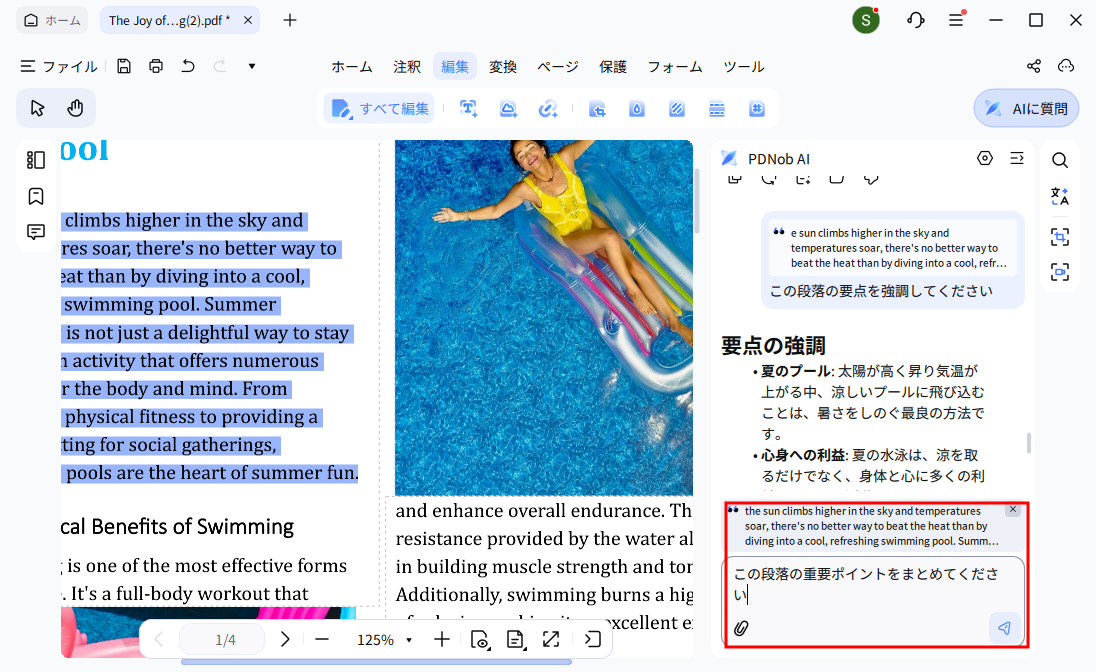
テキストと指示を入力
テキストを貼り付け、次のような指示を入力します。
- 「このセクションを要約してください」
- 「この段落の重要ポイントをまとめてください」
- 「分析手法の概要を説明してください」
-
カスタム要約を取得
「送信」をクリックすると、入力内容に合わせた要約が生成されます。


5. スキャンPDFを要約
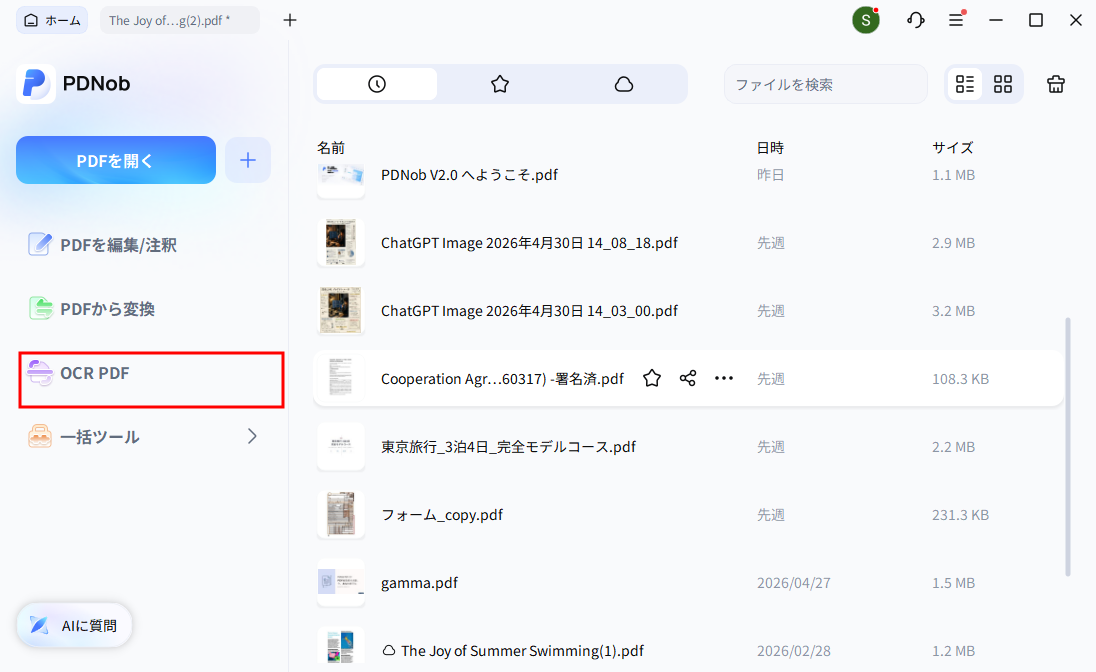
OCR機能を使ってスキャンPDFをテキスト化し、その内容を要約できます。
-
OCRを実行
「OCR PDF」をクリックし、スキャン文書内の文字を認識します。
-
保存して再度開く
OCR後のPDFは検索・編集可能な状態になります。
-
AIアシスタントで要約
上記いずれかの方法を使って、OCR後のPDFを要約できます。