PDNobでPDFのテキストを編集する方法
PDNobを使用すると、元のレイアウトを崩すことなくPDF内のテキストを正確に編集できます。既存の内容の更新、不要な部分の削除、新しいテキストの追加に加え、フォントの種類・サイズ・色・配置などのテキスト属性も細かく調整できます。
- 01. PDFのテキストを編集・削除する
- 02. PDFにテキストを追加する
- 03. PDF内のテキストレイヤーを配置する
1. PDFのテキストを編集・削除する
PDF文書内のテキストを効率的に編集または削除するには、以下の手順に従ってください。
- PDNobでPDFファイルを開きます。
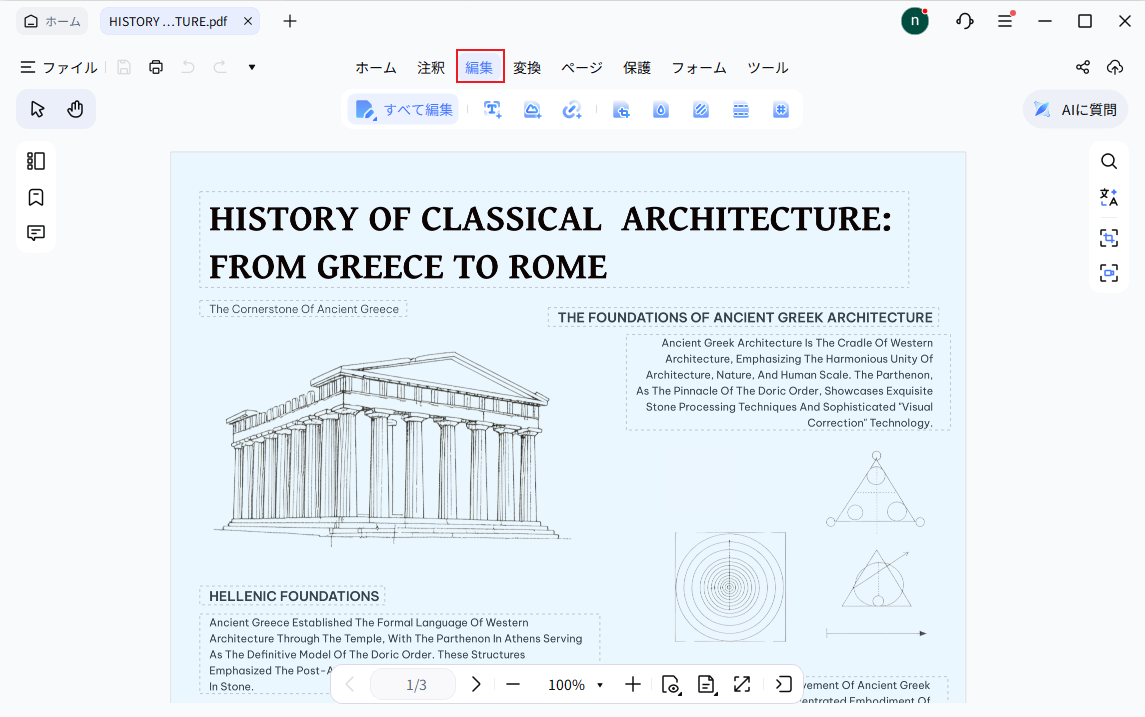
- 上部ツールバーの「編集」ボタンをクリックして編集モードに入ります。
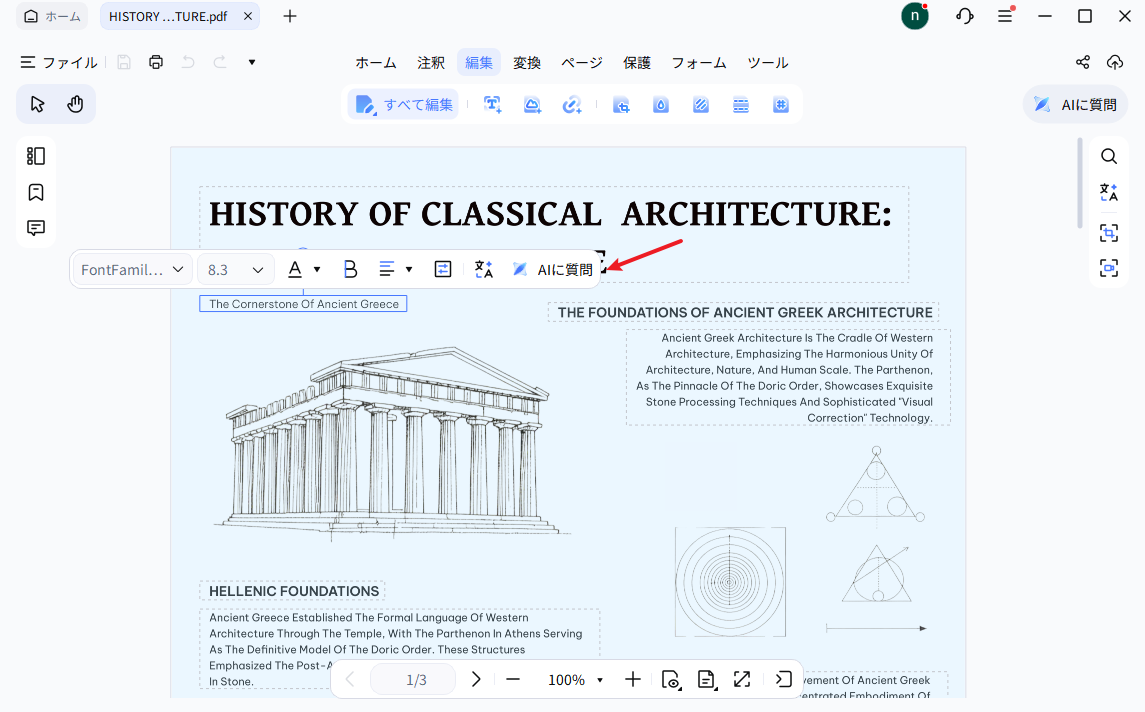
- 変更したいテキストを選択すると、編集可能な領域がハイライト表示されます。
- 削除する場合は、カーソルを合わせてBackspaceまたはDeleteキーを押します。
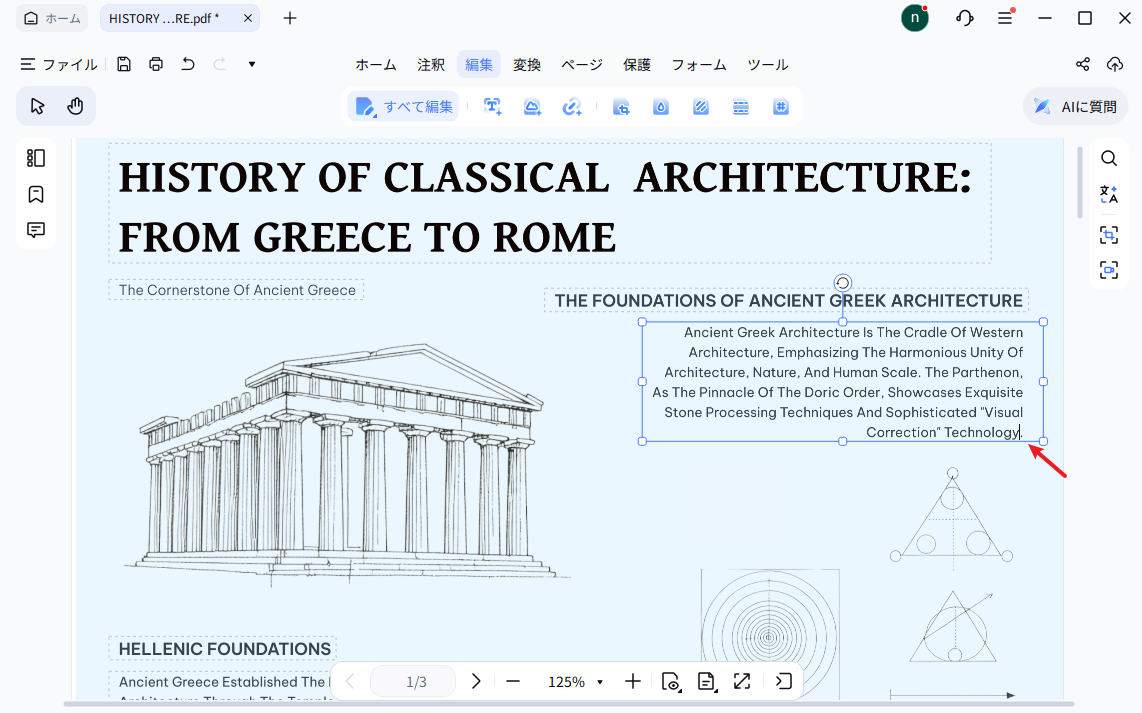
- 編集する場合は、テキストをダブルクリックして内容を修正します。
- 同じテキストボックス内で、レイアウトを維持したまま編集を続けることができます。
- 上部ツールバーからフォント、サイズ、色、配置などを変更できます。
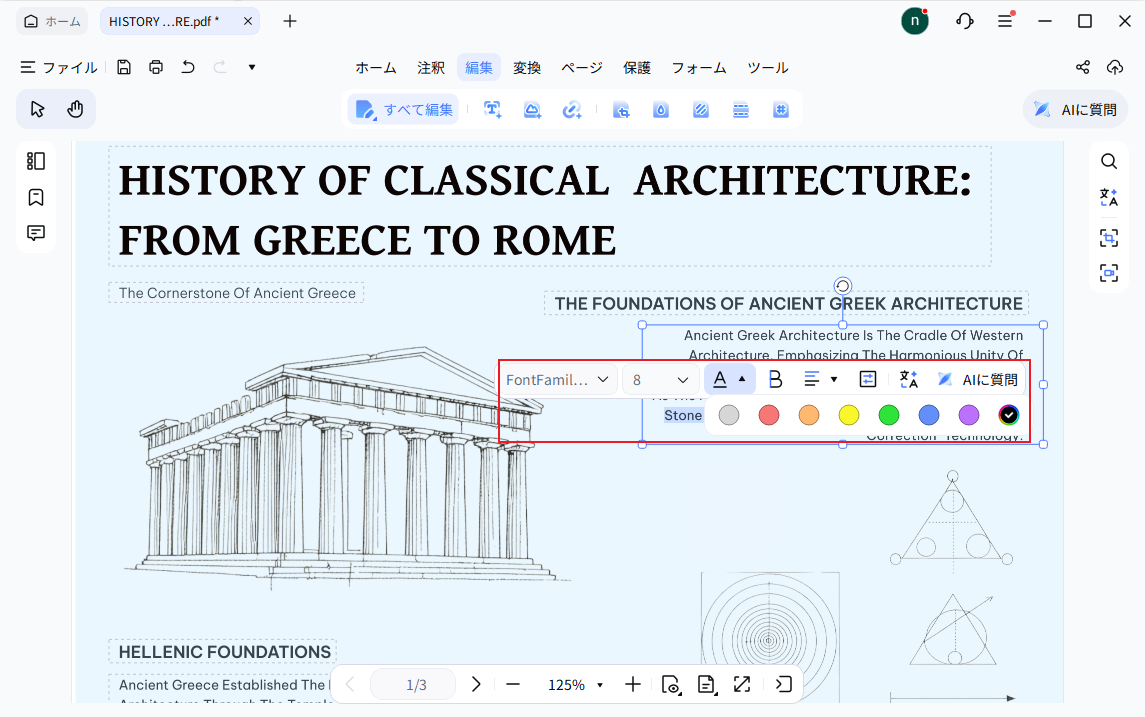
- 別のモード(コメントや整理など)に切り替えた場合は、再度「編集」をクリックして戻ります。


2. PDFにテキストを追加する
新しいテキストは、文書内に直接追加するか、コメントとして追加できます。
文書内にテキストを追加
- 「編集」ツールを選択し、ツールバーの「テキスト追加」をクリックします。
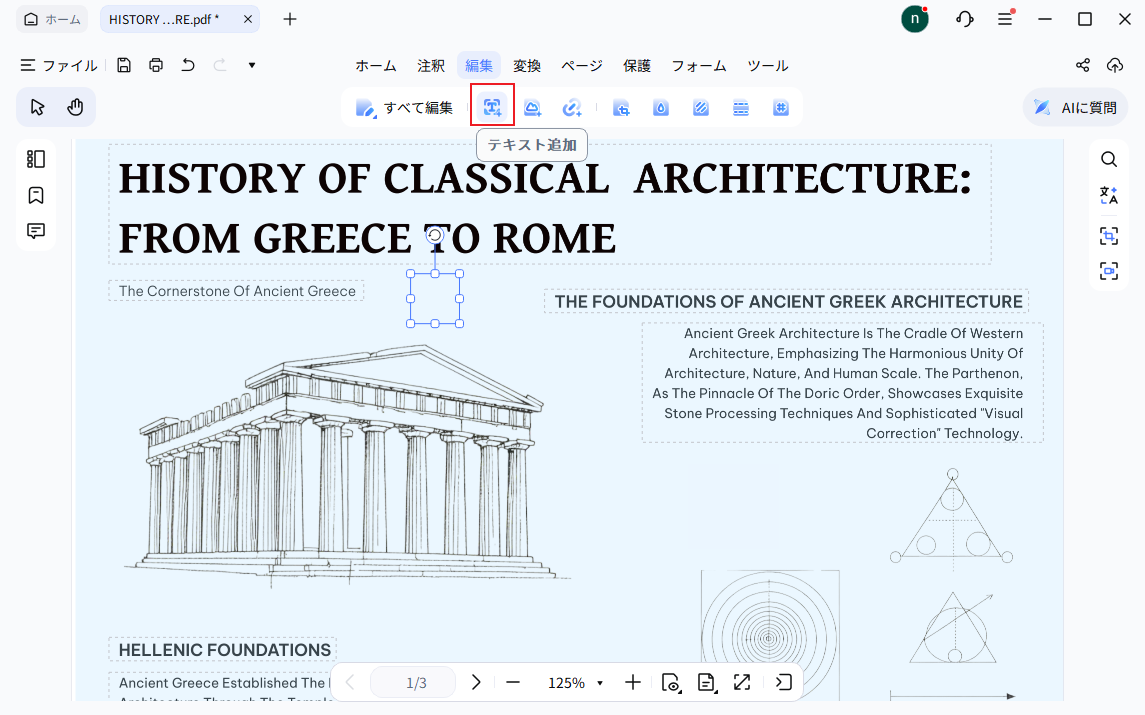
- ページ上をクリックしてテキストボックスを作成し、入力を開始します。
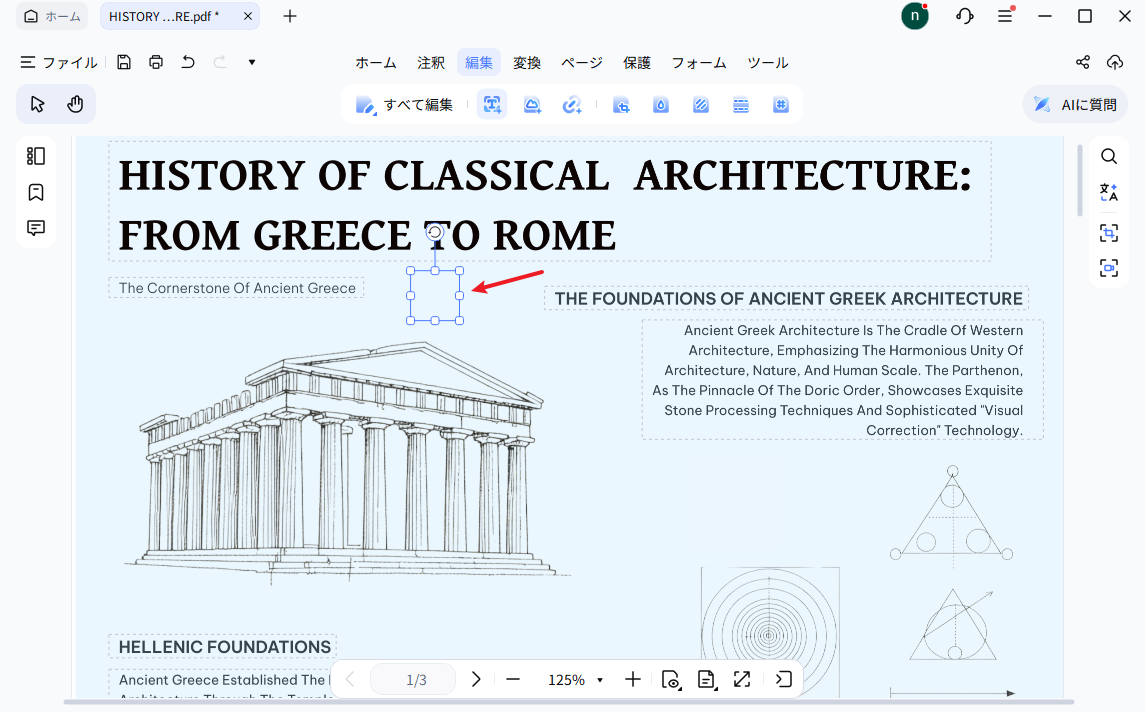
- フォント、サイズ、色、配置を必要に応じて調整します。
- テキストボックスの外側をクリックすると変更が保存されます。
- 連続入力モードの場合は、再度「テキスト」ツールをクリックして終了します。


コメントとしてテキストを追加
- 上部ツールバーから「注釈」ツールに切り替えます。
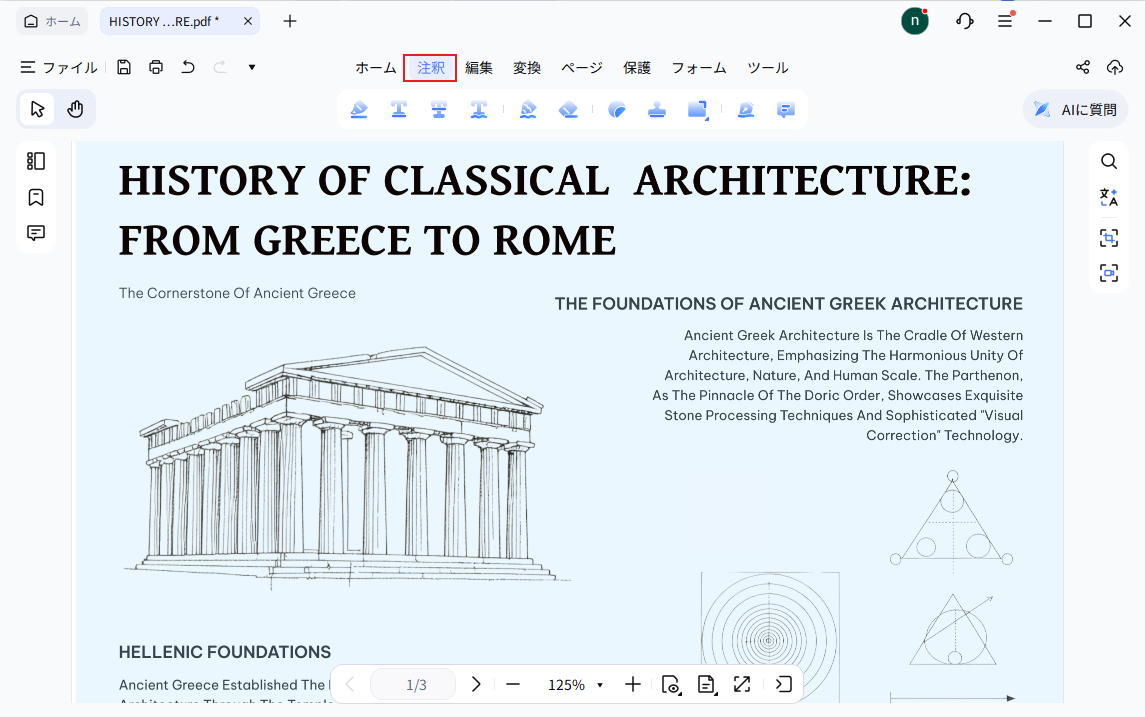
- メモを選択します。
- PDF上をクリックしてコメントボックスを作成し、メモを入力します。
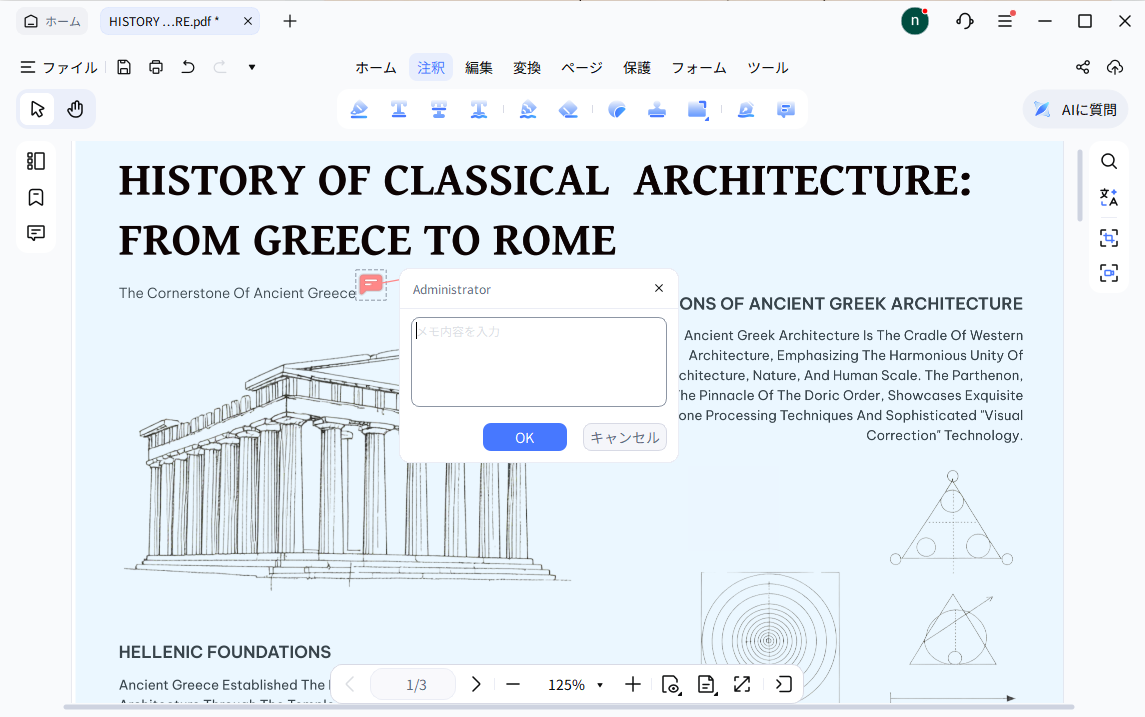
- 必要に応じてコメントのフォント・サイズ・色を調整できます。


3. PDF内のテキストレイヤーを配置する
-
編集したいテキストを選択し、「詳細設定」をクリックすると、テキスト編集パネルが開きます。

-
「オブジェクトの整列」を選択すると、選択したテキストボックスのレイヤーを変更できます。また、テキストボックスをクリックし、キーボードの「→」「↑」「←」「↓」キーを使って位置を調整することもできます。

